
DJCONTROL INPULSE 500 - USB-controller HERCULES - Gratis gebruiksaanwijzing en handleiding
Vind de handleiding van het apparaat gratis DJCONTROL INPULSE 500 HERCULES in PDF-formaat.



| Producttype | USB DJ-controller |
| Merk | Hercules |
| Model | DJControl Inpulse 500 |
| Afmetingen (voeten ingeklapt) | 54 x 29,6 x 5,6 cm |
| Afmetingen (voeten uitgeklapt) | 54 x 29,6 x 9,1 cm |
| Gewicht | 3,2 kg |
| Voeding | Via USB (bus power) |
| Aantal decks | 2 |
| Jogwielen | Capacitief met aanraakdetectie |
| Pitchfaders | 2 tempo-schuifregelaars |
| Performance pads | 2 matrices van 8 pads (16 pads) |
| Padmodes | Hot Cue, Loop, Slicer, Sampler, TonePlay, FX, Slicer Loop, Beat Jump |
| Equalizer | 3 bands (HIGH, MID, LOW) per deck |
| Filter/Effecten | 2 potentiometers + 4 FX-knoppen |
| Crossfader | Ja, met curve-schakelaar (Mix, Scratch, Off) |
| Audio-interface | 24-bit / 44,1 kHz, meerkanaals |
| Masteruitgangen | 2 RCA + 2 Jack 6,35 mm |
| Hoofdtelefoonuitgang | Jack 3,5 mm + Jack 6,35 mm |
| Microfooningang | Jack 6,35 mm gebalanceerd |
| Aux-ingang | 2 RCA + Jack 3,5 mm |
| Compatibele software | Serato DJ Lite, DJUCED®, Serato DJ Pro (proefversie) |
| Ingebouwde tutorials | Hercules DJ Academy |
| Onderhoud en reiniging | Reinigen met een zachte, droge doek |
| Veiligheid | Alleen gebruiken met een hoogwaardige USB-kabel |
| Reserveonderdelen en repareerbaarheid | Niet door gebruiker te repareren; USB-kabel meegeleverd |
Veelgestelde vragen - DJCONTROL INPULSE 500 HERCULES
Gebruikersvragen over DJCONTROL INPULSE 500 HERCULES
0 vraag over dit apparaat. Beantwoord die u kent of stel uw eigen vraag.
Stel een nieuwe vraag over dit apparaat
Download de handleiding voor uw USB-controller in PDF-formaat gratis! Vind uw handleiding DJCONTROL INPULSE 500 - HERCULES en neem uw elektronisch apparaat weer in handen. Op deze pagina staan alle documenten die nodig zijn voor het gebruik van uw apparaat. DJCONTROL INPULSE 500 van het merk HERCULES.
GEBRUIKSAANWIJZING DJCONTROL INPULSE 500 HERCULES
2. Inhoud van de verpakking
- Hercules DJControl Inpulse 500
- USB-kabel
- Installatiehandleiding/beknopte handleiding
- Informatie met betrekking tot de garantie
3. Specificaties van de controller
3.1. Mechanische specificaties
- Afmetingen: 21,3 × 11,7 × 2,2 inch / 54 × 29,6 × 5,6 cm (breedte x diepte x hoogte, met voetjes ingeklapt) — 21,3 × 11,7 × 3,6 inch / 54 × 29,6 × 9,1 cm (breedte x diepte x hoogte, met voetjes uitgeklapt)
Gewicht: 3,2 ~kg
3.2. Technische specificaties
- USB MIDI-controller met:
2 DECKS
- 2 × 4 transportdrukknoppen: SHIFT / PLAY / CUE / SYNC
- 2 sets van 8 pads = 16 in totaal en 2 sets van 4 modusdrukknuppen voor pads = 8 in totaal (HOT CUE, LOOP, SLICER, SAMPLER, MODE 5, MODE 6, MODE 7, MODE 8)
- 2 × 3 LOOP-bedieningen: drukknoppen voor LOOP IN en LOOP OUT op elk deck. 1 draaiknop voor LOOP SIZE op elk deck met ingebouwde drukknop. Reloop (de Ius afluien)
- 2 × 3 modusdrukknoppen: Vinyl / Slip / Quantize
- 2 jogwielen met capacitieve aanraakdetectie
- 2 pitchfaders
- 2 × 2 lichtbegeleidingen (Tempo en Phase) voor assistentie bij het beatmatchen
MENGPANEEL
- Navigatiebedieningen:
○ 1 draaiknop met ingebouwde drukknop voor het navigeren door de muziekbibliothek en 1 ring met alles dergrondverlichting die het energieniveau van de mastertrack aangeeft
2 drukknoppen voor het laden van tracks op de decks (virtuele draaitafels)
1 Assistant-drukknop voor assistentie bij het selecteren van af te spelen tracks
1 Beatmatch Guide-drukknop
- Mixbedieningen op het deck:
2 driebands-equalizers met draaiknuppen voor HIGH (treble), MID (medium) en LOW (bas)
2 gain-draaiknuppen
2 volumefaders
2 volume-VU-meters met elk 9 niveaus
2 drukknoppen voor het in-/uitschakelen van het vooraf beluisteren van de decks op de koptelefoon en 1 drukknop voor het in-/uitschakelen van het vooraf beluisteren van de Master-uitgang op de koptelefoon
。1 crossfader plus 1 schakelaar om te kiezen:tussen 3 verschillende crossfaderkrommen
- Filter/Fx-bedieningen:
2 filter/effect-drukknoppen
○ 4 effect-drukknoppen voor het in-/uitschakelen van een effect dat worden bestuurd via de filter/effect-drukknoppen
- Mixbedieningen voor ingangen en uitgangen (via hardware):
Microfooningang: 1 draaiknop voor microfoonvolume, 2 draaiknopen voor microfoonequalizer voor HIGH (treble) en LOW (bas), 1 tweekleurige VU-meter (uit = geen audiosignaal / groen = audiosignaal / rood = verzadigd audiosignaal) (hardware-aanpassing)
○ Aux-ingang: 1 draaiknop voor volume van aux-ingang en draaiknop voor aux-filter (hardware-aanpassing), 1 tweekleurige VU-meter (uit = geen audiosignal / groen = audiosignal / rood = verzadigd audiosignal) (hardware-aanpassing)
o Koptelefoouitgang: 1 draaiknop voor koptelefoonvolume, 1 Cue/Master-draaiknop om te kiezen wat u op uw koptelefoo n wilt horen (hardware-aanpassing)
Master-uitgang: 1 draaiknop voor mastervolume, 1 master-VU-meter met 5 niveaus (hardware-aanpassing)
2. Ingeboubwde meerkanaals versterker
Audiosolutie: 24 bits Samplefrequentie = 44,1 kHz
Uitgangen:
- Speakeruitgang (= 1-2): 2 x tulpuitgangen + 2 x 6,35 mm jackuitgangen
- Koptelefoonuitgang (= 3-4): 3,5 mm stereo mini-jack + 6,35 mm stereo jack-uitgangen
Ingangen:
- AUX-aux-ingang (= 1-2): 2 x tulpingangen+ 1 x 3,5 mm stereo mini-jack-ingang
- MIC-microfooningang: gebalanceerde 6,35 mm jack-ingang
4. Installatie
4.1. Aansluitingen
- Aansluiten op een computer (via USB)
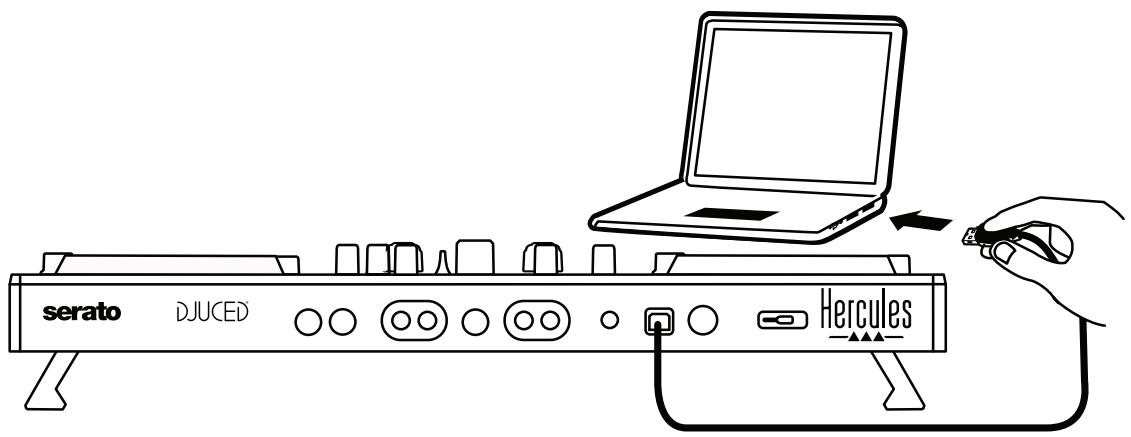
Opmerking: Elke keer als de controller op uw computer worden aangesloten, worden een LED-lichtshow genaamd Vegas Mode vertoond zodate u kunt zich waar de LED's zich bevinden.
- Speakers aansluiten
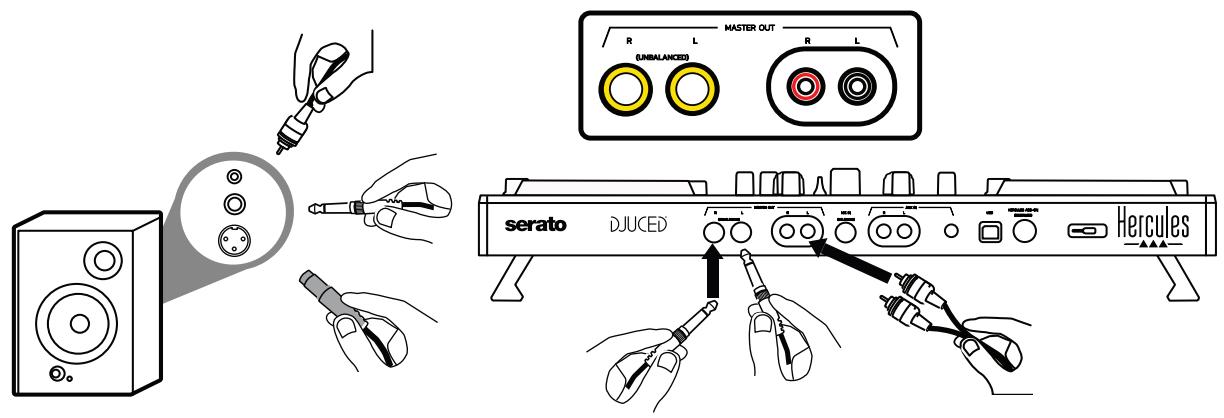
Verbind de ingangen van uw actieve speakers met de Master-uitgangen op de DJControl Inpulse 500 (2 x tulp of 2 x 6,35 mm jack).
U kunt beiden soorten uitgangen tegelijkertijd gebruiken, bijvoorbeeld door het enepeeruitgangconnectors aan te sluiten op uw hoofdspeakers voor het afspelen van de mix voor het publiek, en het tweedeaar uitgangconnectors op uw monitorspeakers.
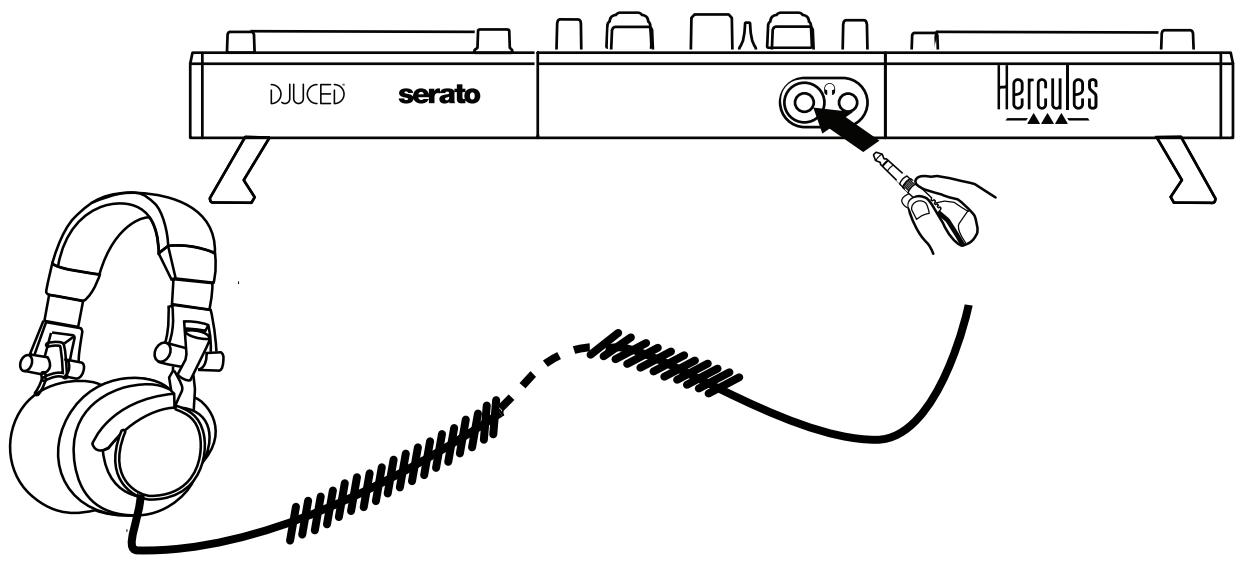
- Koptelefoon aansluiten
Sluit uw koptelefooan aan op de 6,35 mm stereo jack-uitgang of de 3,5 mm stereo mini-jack-uitgang op de voorzijde van de DJControl Inpulse 500.
4.2. De software downloaden
- Serato DJ Lite
Ga waar https://serato.com/

Download en installer Serato DJ Lite.

serato DJ Lite
Opmerking: DJControl Inpulse 500 bevat een licentie voor Serato DJ Lite maar Niet voor Serato DJ Pro. Als u Serato DJ Pro inplaats van Serato DJ Lite installeert, zal Serato DJ Pro op uw DJControl Inpulse 500 werkten totdat de proefperiode afloodt. Als u Serato DJ Pro na afloop van de proefperiode wilt blijven gebruiken,要去 u een licentie aanschaffen voor Serato DJ Pro.
- DJUCED®
Download de driverbundel voor het besturingsystem van uw computer.
- Voor macOS®: HDJCSeries Mac
- Voor Windows®: HDJCSeries PC
Windows® heeft de drivers nodig om de DJControl Inpulse 500 in ASIO-modus te{kunnen gebruiken. In deze modus is de vertraging (latency) minder in vergelijkking met de WASAPI-modus en de ASIO-modus is doorgaans stabieler.
De drivers zorgen er ook voor dat u de DJControl Inpulse 500 kurz testen en de firmwareversie(Intkontroleren, in zowel Windows® en macOS®.
4.3. AandeslagmetDJUCED
1.Herkenning
Wanner DJUCED® opstart, geeft de software het bericht "DJCONTROL INPUT 500" als individatie dat de controller is herkend.
2. Aansluitingen
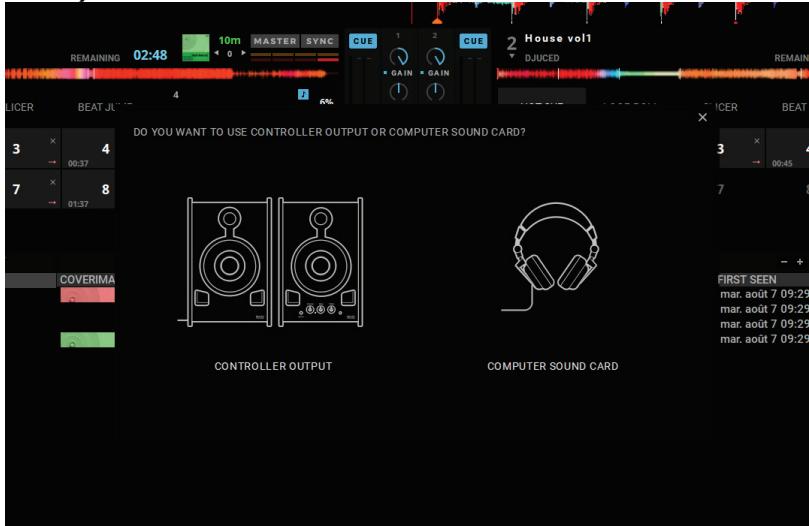
Wanner u de software voor het eerst gebruikt, begeleidt DJUCED® u bij het aansluiten van uw koptelefooen en actieve speakers (of LAST U despeakers in uw laptop/computer gebruiken als u geen externe actieve speakers gebruikt).
3. Audio-installingen
Als u deinstallingen van de audioversterker in DJUCED® wilt aanpassen, klikt u op het tandwielsymbol in derechtberbovenhoek van het scherm om het Instellenen-menu te openen.
In het Audio-menu in het Instellingen-menu kiest u uw versterker en wijst u de uitgangen voor de koptelefoon en de speakers toe.
De standard setup voor Windows® is als volgt:
Geluidsapparaat: DJControl Inpulse 500 ASIO (ASIO)
Uitgang:
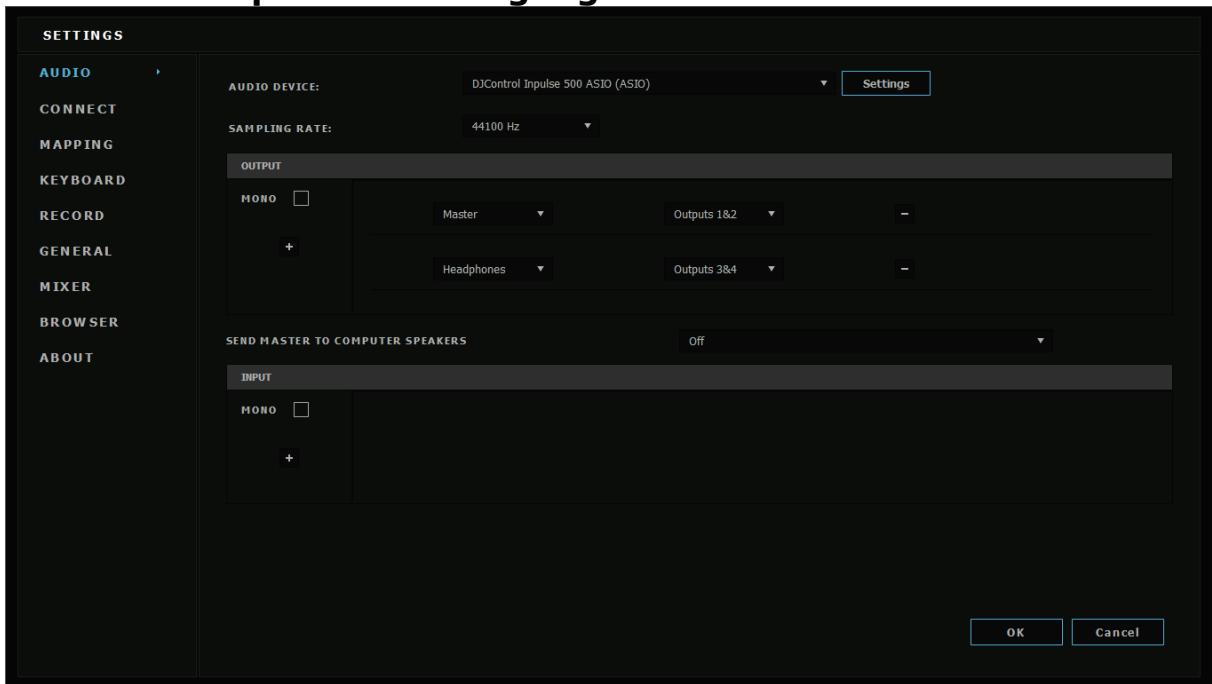
Master: Uitgangen 1&2
Koptelefoon: Uitgangen 3&4
De standard setup voor macOS ® is als volgt: Geluidsapparaat: DJControl Inpulse 500 Uitgang:
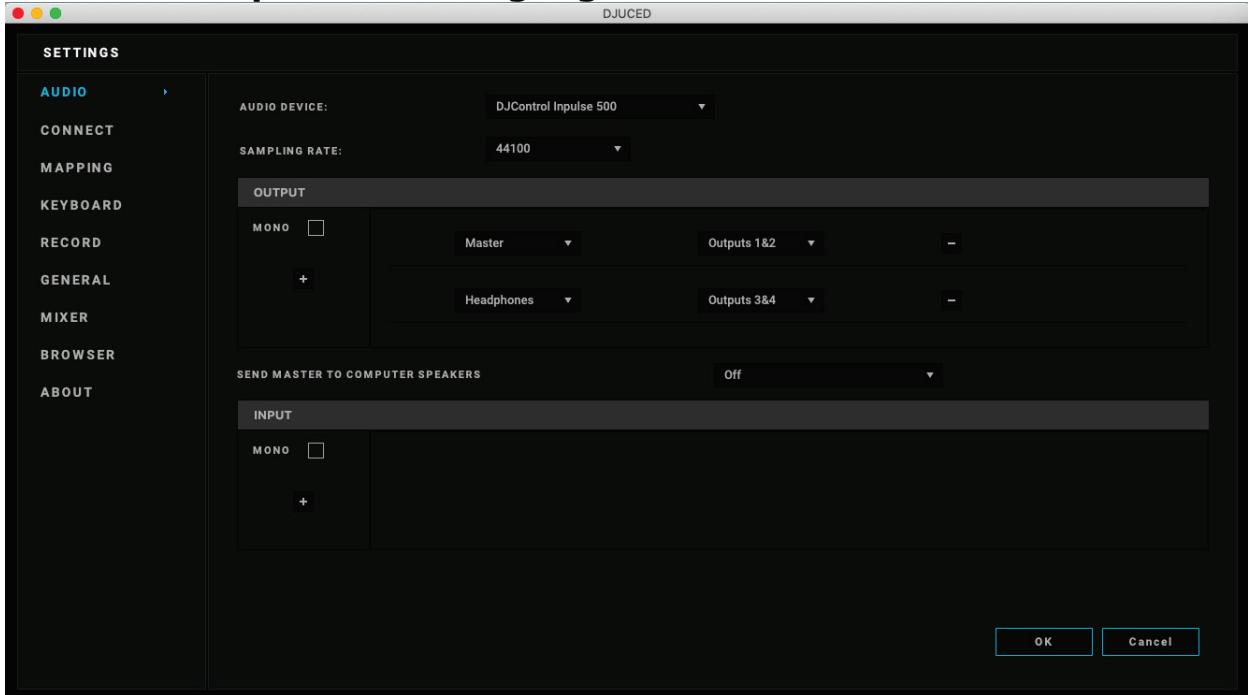
Master: Uitgangen 1&2
Koptelefoon: Uitgangen 3&4
DJControl Inpulse 500 entwickel de ingangen in hardwaremodus (via hardwarematig(OPengen). U hoeft de ingangen (1-2 = Aux en Mic) in het audiomenu van de software Niet in te schakelen tenzij u van plan bent deze ingangen te gebruiken voor opnames of uitzendingen.
4.4. Hercules DJ Academy
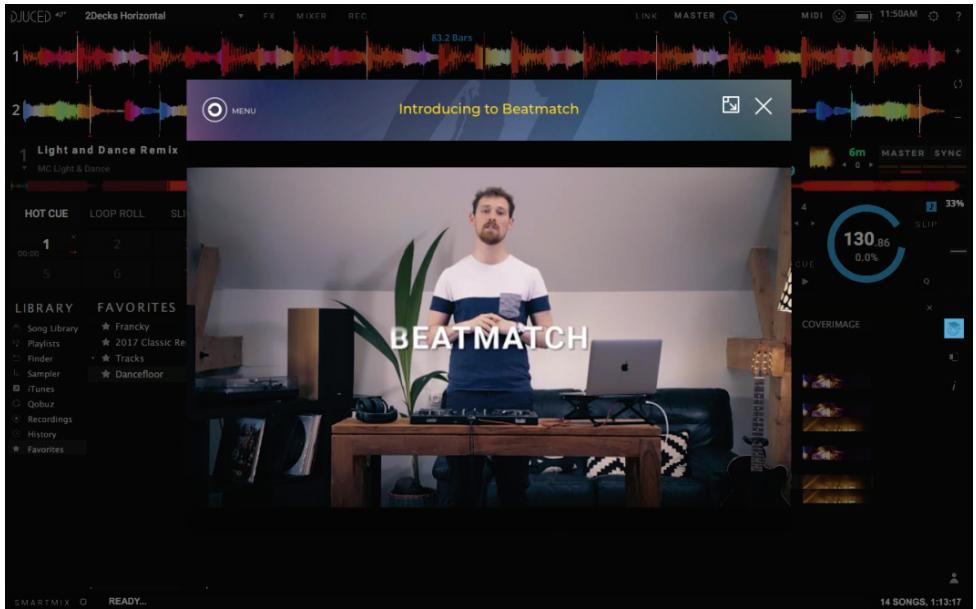
De Hercules DJ Academy-videotutorials die in DJUCED® zich ingebouwd, zich toegankelijk door te klikken op het -symbool met de afstudeerhoed rechts van de audiobibliothek.
5. Overzicht van features
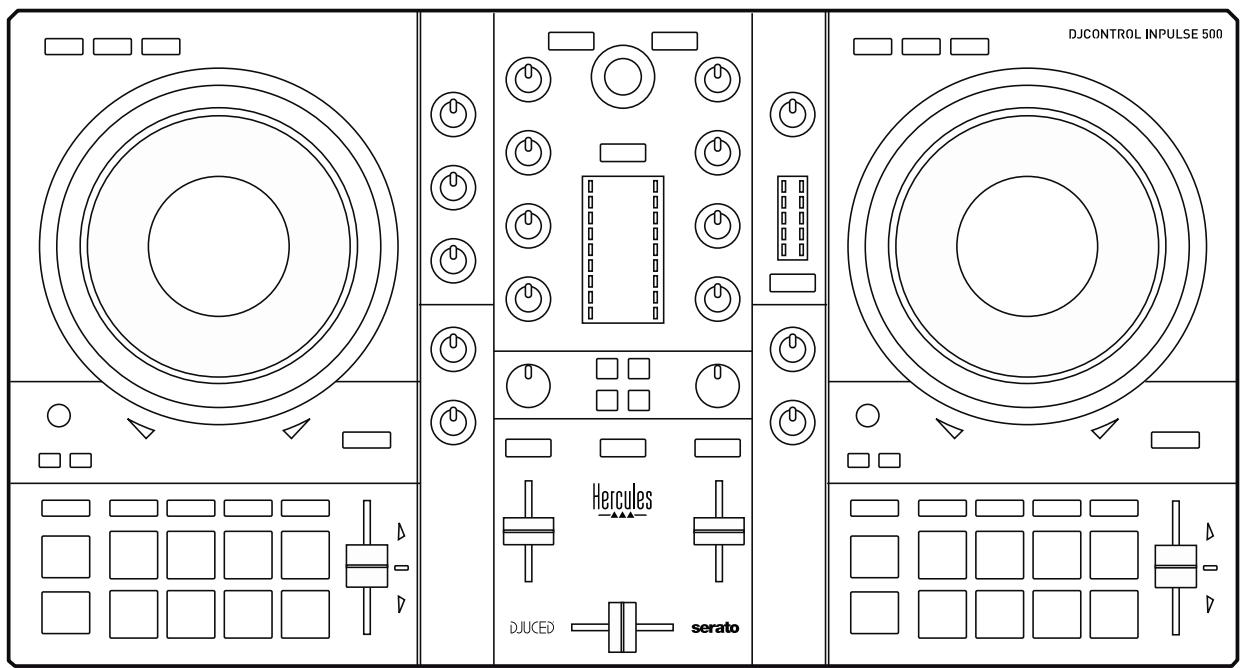
5.1. Algemeen overzicht van de DJControl Inpulse 500
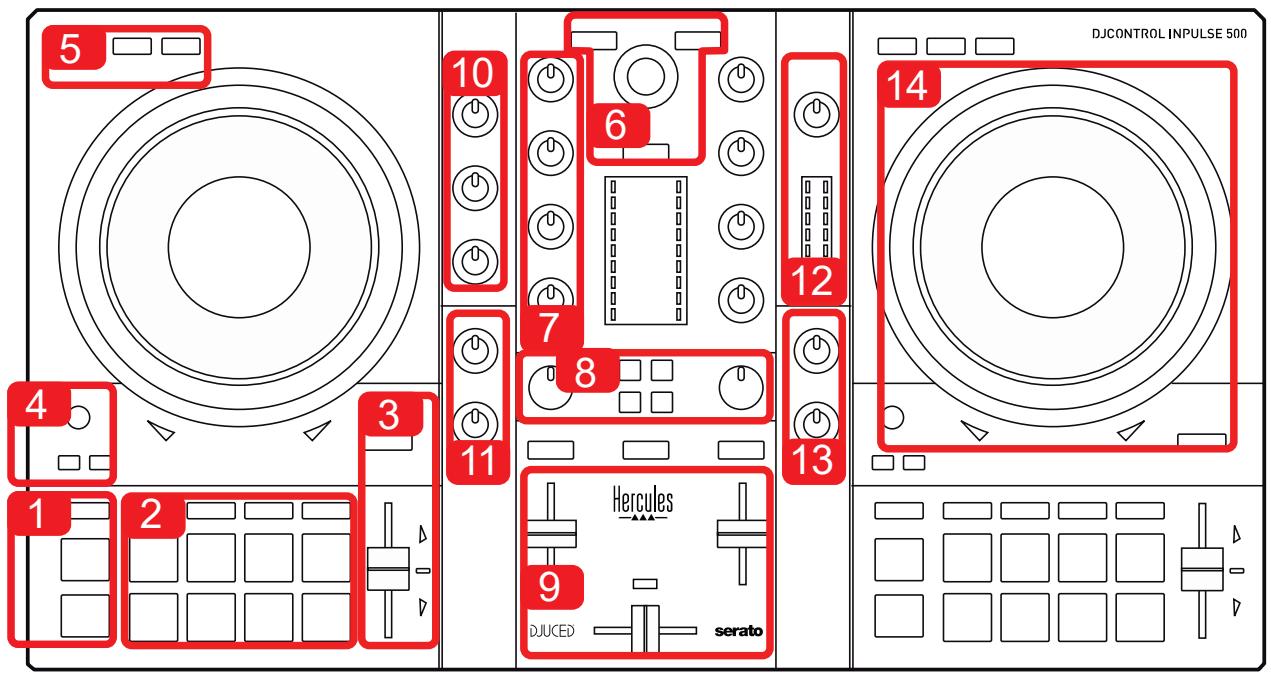
- Transportdrukknuppen: play/pause, Cue point, SHIFT
- Pads voor optreden
- Tempofader met beatmatchhulp (opgloeiende rode pijlen), groene LED die het oorspronkelijk tempo toont en SYNC-drukknop voor synchronisatie
- Loop In/Out (begin/einde van de lus), lenghte van de lus en Reloop (lus afluierten)
- Modus: Vinyl (scratch), Slip en Quantize
- Navigeren door de muziekbibliothek, knappen voor het laden van tracks op het betreffende deck, Assistant en verlichte ring die het energieniveau (in DJUCED®) of het ritme (in Serato) toont
- Gain en driebands-equalizer (HIGH / MID / LOW)
- Filter/FX: filters en effecten
- Mixen met volumefaders, crossfader en schakelaar voor het kiezenussen 3 verzschillende crossfaderkrommen
- Microfoonvolume en tweebands-equalizer voor de microfooningang (hardwarefuncties = onafhankelijk van de gebruekte software)
- Volume van de Aux-ingang en filter op de aux-ingang (hardwarefuncties = onafhankelijk van de gezruikte software)
- Draaiknop en VU-meter voor mastervolume (hardwarefuncties = onafhankelijk van de gebruekte software)
- Draaiknop voor koptelefoonvolume en draaiknop voor Cue/Master om te kiezen wat u op uw koptelefoon wilt horen (hardwarefuncties = onafhankelijk van de gezrukke software)
- Jogwiel met capacitieve aanraakdetectie en beatmatchhulp (opgloeiende rode pijlen)

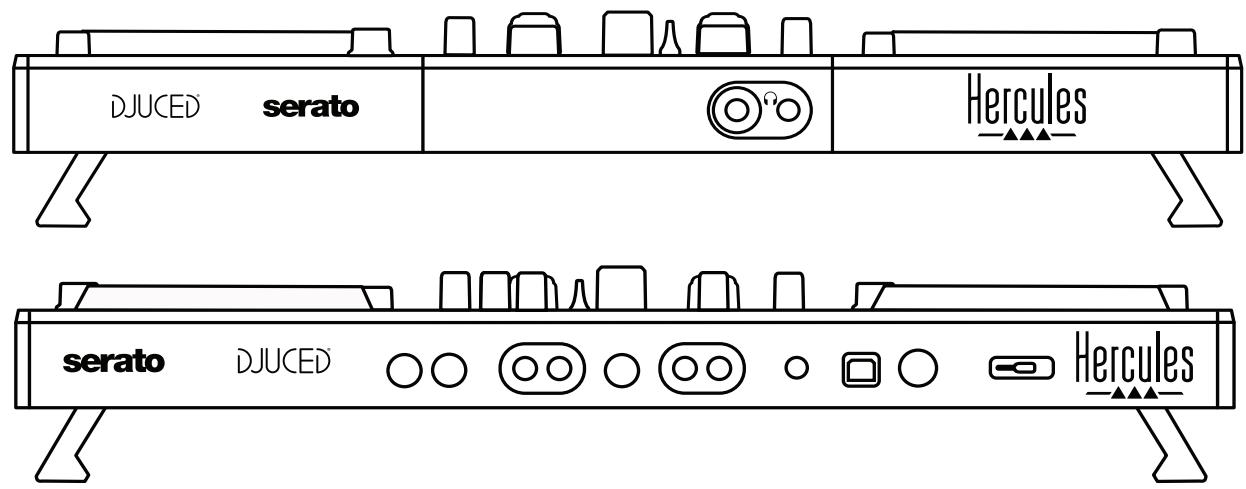
- MASTER-uitgang (of Main of Mix) = kanalen 1-2 (2 x tulp en 2 x 6,35 mm mono jack), voor het aansluiten van actieve speakers
- MIC-ingang (6,35 mm mono jack): gebalanceerde ingang, compatibel met zowel gebalanceerde als ongebalanceerde microfoons
- AUX-ingang (2 x pulp stereo en 1 x 3,5 mm stereo mini-jack)
- USB-poort (type B)
- Hercules Add-On Reserved: uitbreidingspoort voor nader te bestemmengebruik

- Koptelefoonuitgang (6,35 mm stereo en 3,5 mm stereo mini-jack)
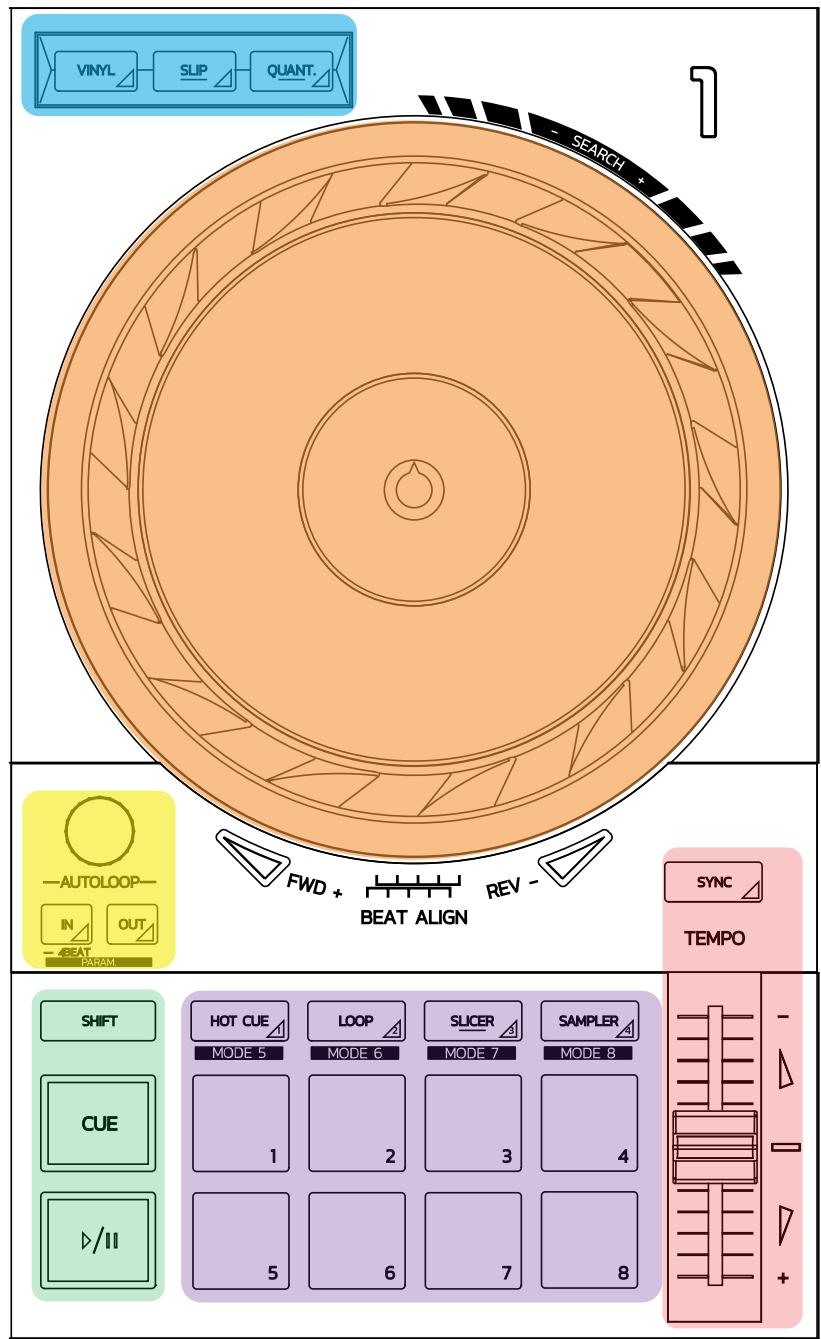
Lusbediening
In = Loop In: staat de markings voor het begin van de lus.
In (lang indrukken): start een lus van 4 beats.
Out = Loop Out: staat de markings voor het einde van de lus en begint met het afspelen van de lus.
Shift+In/Shift+Out: halveert de lenghte van de lus/verdubbelt de lenghte van de lus.
Autoloop: verandert de lenghte van de lus als de draaiknop worden verdraait.
Als u de lus wilt aflsluiten:
- In Serato: druk op de draaiknop = Reloop.
- In DJUCED®: druk op de Out-drukknop.
Transportdrukknoppen
Play/Pause: speelt de track af/pauzeert het afspelen.
Cue: staat de markings op het huidige punt in de track wanner de track is gestopt/verplaatst het afspelen maar het huidige punt wanner de track worden afgespeeld.
Shift: gezruik deze knop samen met andere knoppen. Bijvoorbeeld Shift+Cue = waar terug maar de start, Shift+Hot Cue = verwijdert de hot cue, Shift+Sample = stopt het afspelen van de sample...
Afspeelmodi
Vinyl (of Scratch): zet het jogwiel in vinyl-modus waardoor u kunt scratches door uw hand bovenop het jogwiel te leggen.
Shift+Vinyl: als u in DJUCED® aan het jogwiel draait via de ring aan de rand in Shift+Vinyl-modus, maakt u een Beatjump-effect.
Slip: modus die de track op+zijn normale snugheid aftspeelt op de achtergrond. Op het einde van de scratch komt de track terug op het aftspeelpunt waar het geweest zou zich als u Niet had geschratcht. Hiermee worden de oorsponkelijk Frasering van de track intact gelaten.
- Serato DJ Lite kent geen Slip-modus, maar Serato DJ Pro heeft wel een Slip-modus.
- DJUCED® heeft een Slip-modus.
Quantize: modus die acties met markeringen afstemt op het beatraster om het triggereren van een sample of hetplaatsen van een cue point met het ritme van de track te synchroniseren.
- Serato DJ Lite kent geen Quantize-modus, maar Serato DJ Pro heeft wel een Quantize-modus.
- DJUCED® heeft een Quantize-modus.
Shift+Quantize: in Serato wijzigt Shift+Quantize de pitcheschaal (bijvoorbeeld: +8%, +16%, +50%).
Tempobedieningen (pitch/BPM)
Tempofader (pitchfader): past de afspeelsnelheid van de track aan.
Shift+tempo guide: in Serato kurz u om de temposchaal te versnellen, de tempofader bewegen+zonder de snelheid te wijzigen (u kurz bijvoorbeeld wisselen van een temposchaal van -8% - +8% maar een van 0 - +16%).
Tempo guide: opgloeiende pijlen die de richting aangeven waarin u de tempofader要去 bewegen om de track af te spelen opdezelfde BPM als de track op het andere deck.
Sync-drukknop: stemt de snelheid van de track onmiddelijk af op de BPM-waarde van de track die op het andere deck worden afgespeeld.
- In DJUCED® vergrendelt Sync continu de BPM-waarde van de "slave"-track op de waarde van de "master"-track.
- In Serato is Sync een eenmalige actie: de BPM-waarde worden onmiddelijk aangepast maar Niet vergrendeld met de BPM-waarde van de andere track die worden afgespeeld.
Pads
Pads 1-8: in Serato DJ Lite voeren pads 1-4 de acties van de geseleerde modusuit en voeren pads 5-8 de acties Reverse, Rewind, Fast Forward en Censor UIT.
In DJUCED® en Serato DJ Pro voeren pads 1-8 de acties van de geselecteerde modus UIT.
Padmodi
| DJUCED® | Serato DJ Lite | Serato DJ Pro* | |
| 1 | Hot Cue | Hot Cue | Hot Cue |
| 2 | Loop Roll | Manual Loop | Manual Loop |
| 3 | Slicer: | Auto Loop | Slicer: |
| 4 | Sampler | Sampler | Sampler |
| 5 | TonePlay | - | Pitch Play |
| 6 | FX | - | Loop Roll |
| 7 | Slicer Loop | - | Auto Loop |
| 8 | Beat Jump | - | Beat Grid |
*Serato DJ Pro-licentie nicht meegeleverd
- In Serato DJ Lite schakelen modi 1-4 (Hot Cue, Loop, Slicer, Sampler) de volgende modi in op pads 1-4: 1 = Hot Cue ; 2 = Manual Loop (Loop In, Loop Out, Reloop); 3 = Autoloop ; en 4 = Sampler .
- In Serato DJ Pro schakelen modi 1-8 de volgende modi in op de pads: 1 = Hot Cue; 2 = Manual Loop ; 3 = Slicer ; 4 = Sampler ; 5 = Pitch Play ; 6 = Loop Roll ; 7 = Autoloop ; 8 = Beatgrid .
- In DJUCED® schakelen modi 1-8 de volgende modi in op de pads: 1 = Hot Cue; 2 = Loop Roll; 3 = Slicer; 4 = Sampler; 5 = TonePlay; 6 = FX; 7 = SlicerLoop; 8 = BeatJump.
Jogwielen
Met de jogwieten navigeert u in de tracks en past u het afspelen aan, afhankelijk van het gedeelte van het jogwiel dat u aanraakt (de ring [de rand] of de bovenkant), en de geseleterde modus (Vinyl-modus ingeschakeld ofuitgeschakeld).
In Serato DJ Lite en Pro:
Vinyl-modusuitgeschakeld
Tijdens afspelen: versnelt of vertraagt het afspelen (= pitch bend).
○ Wanner er geen muziek worden afgespeeld: langzame beweging wanner u de ring (rand) van het jogwiel aanraakt en beweging op gemiddelde能力和 wanner u de bovenkant van het jogwiel aanraakt.
Shift + jogwiel: beatjump = zeer snelle beweging.
Vinyl-modus ingeschakeld
Tijdens afspelen: scratch bovenop het jogwiel en pitch bend op de ring (rand) van het jogwiel.
O Wanner er geen muziek worden afgespeeld: langzame beweging wanneer u de ring (rand) van het jogwiel aanraakt en beweging op gemiddelde snelheid wanner u de bovenkant van het jogwiel aanraakt.
Shift + jogwiel: beatjump = zeer snelle beweging.
In DJUCED®
Vinyl-modusuitgeschakeld
Tijdens afspelen: versnelt of vertraagt het afspelen (= pitch bend) .
o Wanner er geen muziek worden afgespeeld: langzame beweging wanneer u de ring (rand) van het jogwiel aanraakt en beweging op gemiddelde能力和 wanner u de bovenkant van het jogwiel aanraakt.
Shift + ring (rand) van jogwiel: beatjump = zeer snelle beweging.
Vinyl-modus ingeschakeld
Tijdens afspelen: scratch bovenop het jogwiel en pitch bend op de ring (rand) van het jogwiel.
O Wanner er geen muziek worden afgespeeld: beweging op gemiddelde snelheid wanner u de ring (rand) of bovenkant van het jogwiel aanraakt.
Shift + ring (rand) van jogwiel: beatjump = zeer snelle beweging.
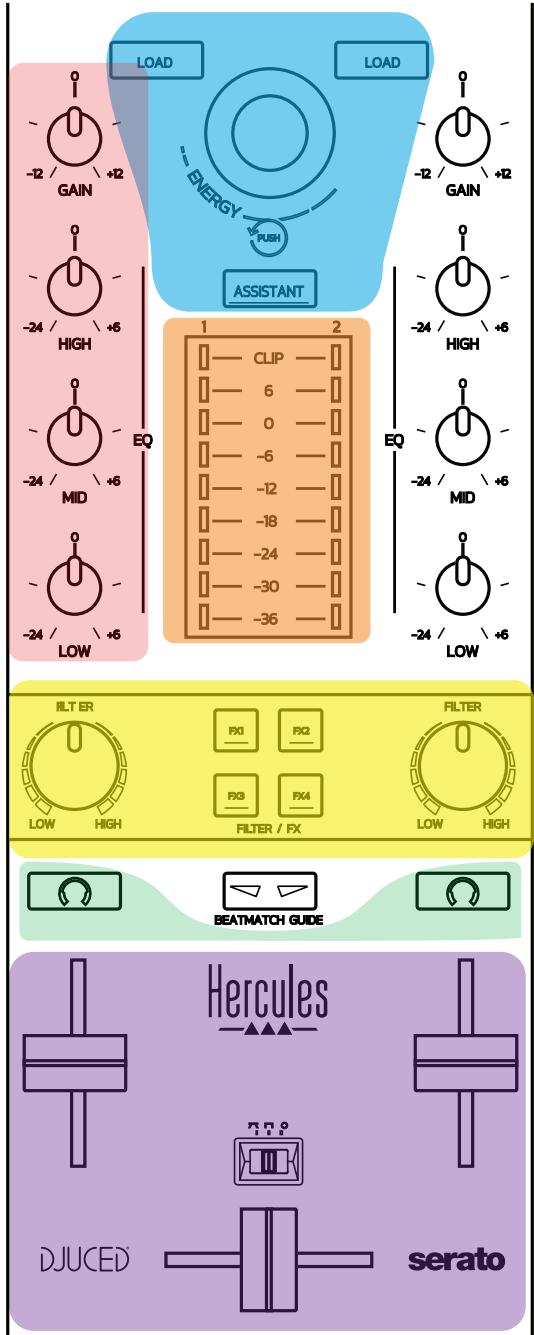
Navigatiebedieningen
Draaiknop: verdraai de draaiknop = door de audiobibliothek navigeren. Druk op de draaiknop = vaniveau wisselen.
Lichtering rond de draaiknop: toont het energieniveau van de mastertrack in DJUCED®. Toont het ritme in Serato.
Load: laadt een track op deck 1 of 2.
Assistant: roept in DJUCED® de Assistant op die tracks aanbeveelt om als volgende track af te spelen. In Serato worden hiermee de Automix (het automatisch mixen van tracks) ingeschakeld.
Gain en EQ-lijn
Gain: gain (= volume voordat de volumefader worden meegerekend) op deck 1 of 2.
Driebands equalizer: hiermee past u de HIGH (treble), MID (medium) en LOW (bas) frequenies aan op elk deck.
Deck VU-meters
VU-meters met 9 niveaus voor elk deck.
Filter/FX
Filter: low-pass-filter en high-pass-filter op elk deck, ingeschakeld wanner FX1, 2, 3 en 4 UIT staan.
FX1-FX4-drukknuppen: past de effecten FX1 tot FX4 toe (gemoduleerd via de Filter-drukknop) op deck 1 of 2.
- In DJUCED® worden FX1, 2, 3 en 4 geselecteerd in Settings > Mixer.
- In Serato+zijn FX1, 2 en 3 de effecten die worden geladen in de slots voor de virtuele decks. Met FX4 activeert u de Beats-installling die u aan de effecten wilt toewijzen.
Beluisteren
Met de knoppen die een koptelefoonsymbol hebben, speelt u op uw koptelefooh het geluid af van het betreffende deck wanner de Cue/Master-drukknop (voor de koptelefoo) is ingesteld op Cue-modus.
Mixen
Volumefader: stelt het volume in voor de virtuele decks 1 en 2.
Crossfader:(OP)
Crossfaderkromme: schakelaar waarmee u kiestussen 3 verschillende modi voor de crossfaderkromme:
- Mix = progressief mixen van de 2 decks.
- Scratch = zeer snel mixen van de twee decks.
- Off = crossfader uitgeschakeld (om alleen met de volumefaders te mixen).
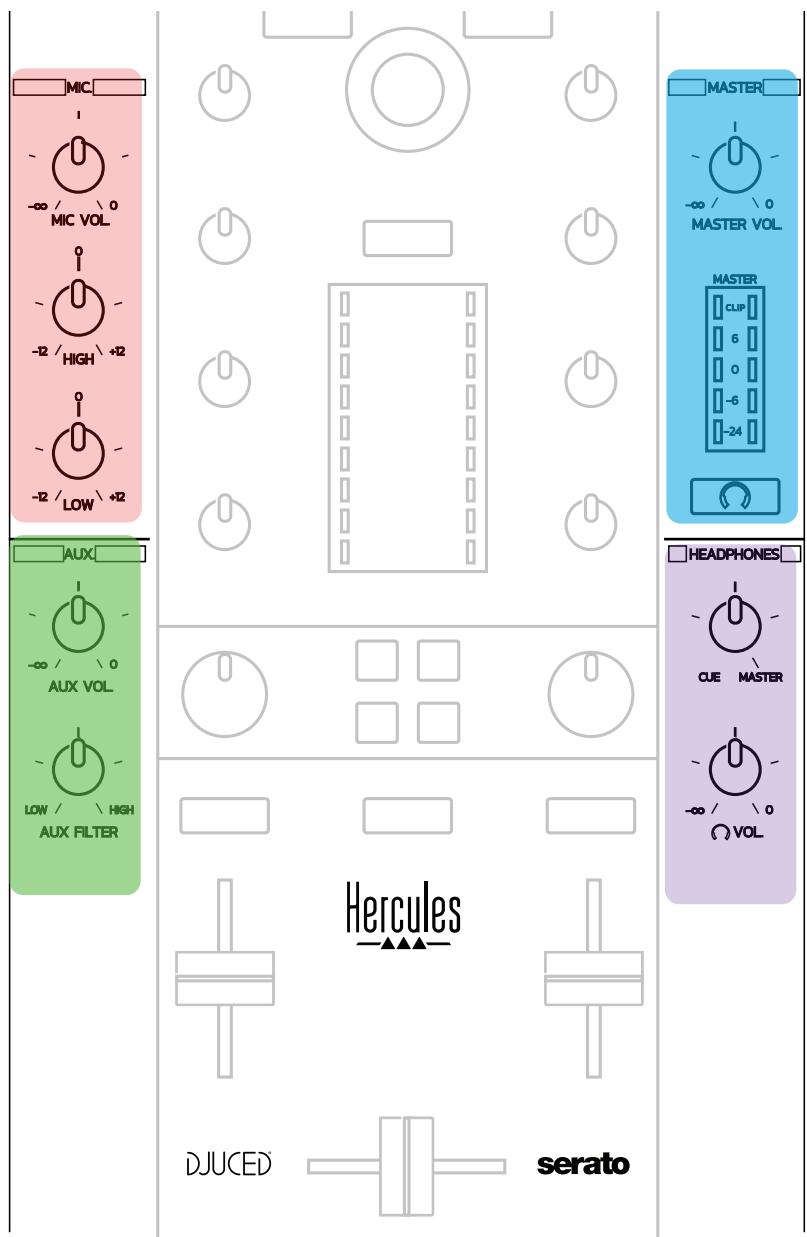
Microfooningang
MIC VOL: stelt het microfoonvolume in (hardwarematige aanpassing).
Lichtring:uit = geen audiosignal / groen = audiosignal / rood = verzadigd audiosignal.
Tweebands equalizer: hiermee stelt u de HIGH (treble) en LOW (bas) frequents in voor de microfoon.
Aux-ingang
AUX VOL: stelt het volume in voor de Aux-ingang (hardwarematige aanpassing).
Lichtring:uit = geen audiosignaal / groen = audiosignaal / rood = verzadigd audiosignaal.
AUX FILTER: filter voor de Aux-ingang.
Master-uitgang
Master: stelt het mastervolume in (hardwarematige aanpassing).
VU-meter: toont het volumeniveau op de Master-uitgang (twee tulpuitgangen en twee 6,35 mm mono jack-uitgangen).
Drukknop met koptelefoonsymbol: speelt de Master-uitgang af op uw koptelefoo.
Koptelefoonuitgang
Cue/Master-draaiknop: past het op de koptelefoo n afgeseelde signaal aanussen Cue voor het vooraf beluisteren van volgende tracks (decks 1 en 2, afhankelijk van de functie geseleerd met de twee drukknoppen boven de volumefaders) en de Masteruitgang.
Koptelefoonvolume: stelt het volume in voor de koptelefoouitgang.
De controller beschikt over een ingebouwde meerkanaals audioversterker waarmee u:
- Uw mix voor het publiek op speakers (Master-uitgang)(Int
alfspelen, - De track die u als volgende perpareert op uw koptelefoon (koptelefoonuitgang) vooraf=kunt beluisteren,
-
Een microfoon en/of een apparaat met een uitgangssignaal op lijnniveau als audiobron kurz gebruiken.
-
Speakers op de Master-uitgang (= uitgangen 1-2)
Uw speakers要去en zijn aangesloten op een van de twee stereo speakeruitgangen op dechterzijde van de controller: 2 x tulp of 2 x 6,35 mm mono jack.

- Koptelefoon (=uitgangen 3-4)
Uw „ koptelefoon „要去 „,zijn „aangesloten „ op „één „ van „ de „ twee
koptelefoouitgangen (3,5 mm stereo mini-jack of 6,35 mm stereo jack) op de voorzijde van de controller.
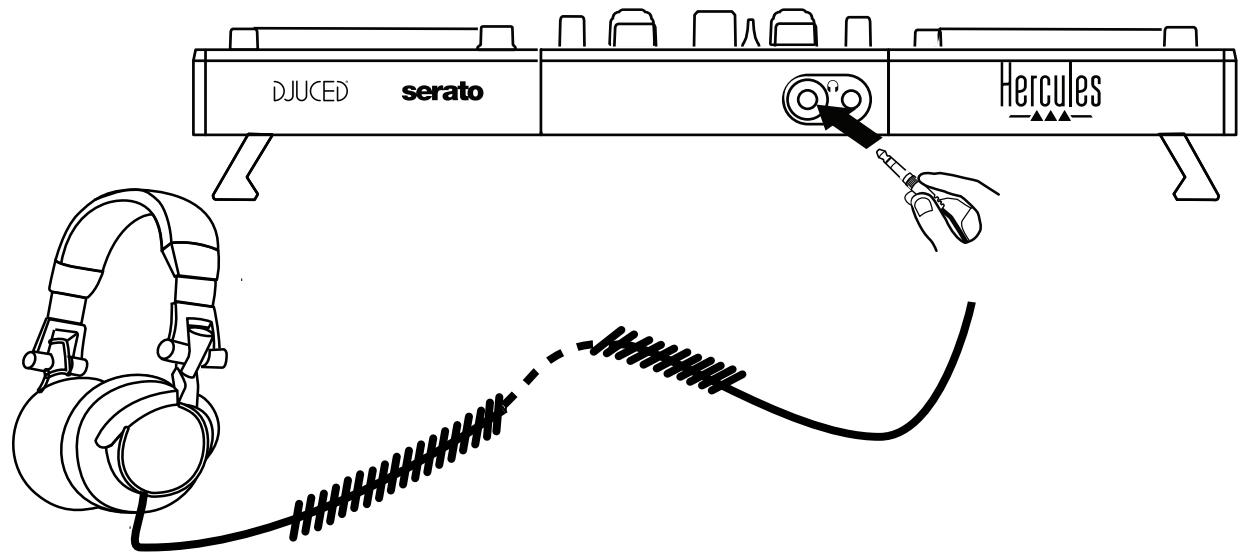
Standaard is de koptelefoouitgang toegewezen aan de kanalen 3-4 voor het vooraf beluisteren van tracks in alle DJ-software waaronder Serato DJ Lite en DJUCED®.
Als u darüber op uw koptelefooen maar muzzlek wilt luisteren afkomstig van software die Niet voor DJ-en is bestemd zoals iTunes, Media Player of VLC, dan要去 de Master-uitgang afspelen op uw koptelefooen door op de knop met het koptelefoonsymbol te drukken l onder de Master-VU-meter.
3. Microfoon (= Mic/Aux 1-2-ingang)
Sluit de microfoon aan op de Mic In-ingang (6,35 mm jack) hinterop de controller.
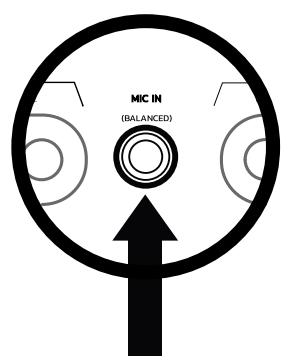
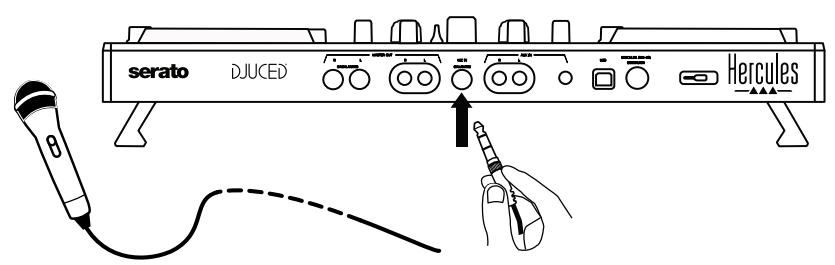
De microfooningang is gebalanceerd (of symmetrisch) waardoor u zowel een gebalanceerde als ongebalanceerde microfoon kurz aansluiten. Het voordeel van een gebalanceerde microfoon is dat deze bij gebruik een better geluid geeft met minder achtergrundgeluiden en minder storende ademhaling.
4.Aux (= Mic/Aux 1-2-ingang)
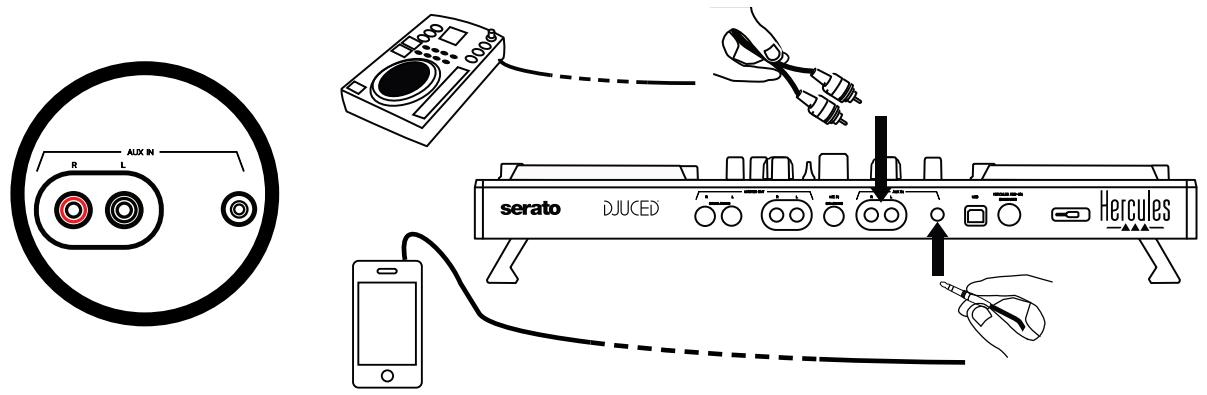
Sluit een audiohulpbron zoals een smartphone of cd-speler aan op de Aux In-ingangen中断erop de controller (2 x tulpingangen en 1 x 3,5 mm stereo mini-jack-ingang).
6. Drivers en regelpaneel
De DJControl Inpulse 500 is een USB Audio en USB MIDI plug & play DJ-controller en kan zonder drivers werken in de DJUCED®-software onder zowel Windows® als macOS®. Maar toch worden een bundel met/drivers en een regelpaneel meegeleverd waardoor de controller nog optimaler is te gebruiken.
6.1. ASIO-drivers (voor Windows®)
Een bundel drivers waarin ook de ASIO-drivers zitten, is beschikbaar op de website van Hercules-ondersteuning (https://support.hercules.com). ASIO zorgt voor minder audiovertraging (latency) in vergelijkking met WASAPI in Windows®. Dit is nuttig bij het_scratchen.
In Windows® cunt u op het Hercules DJControl Inpulse 500-regelpaneel de ASIO-buffergrootte aanpassen en daarmee de vertraging (latency).
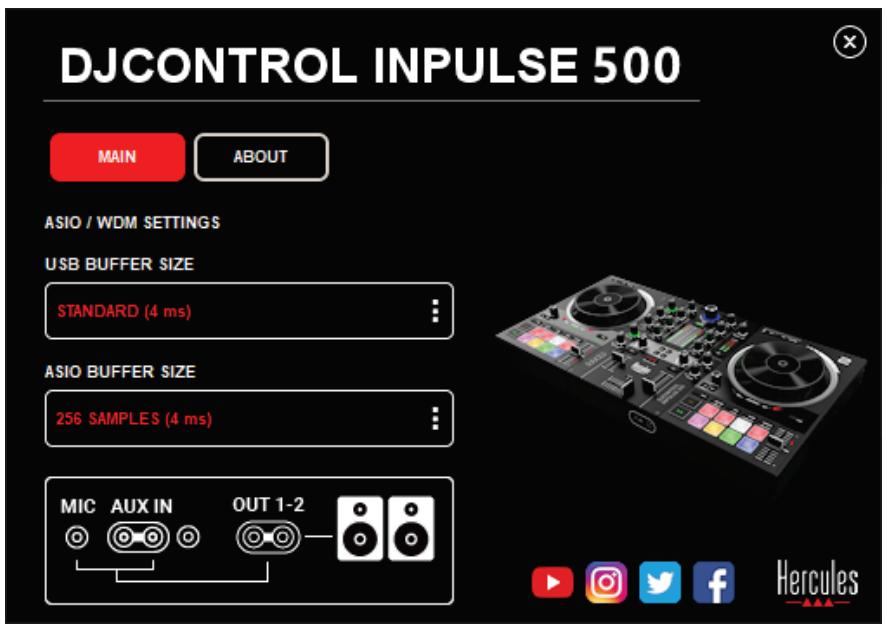
De ASIO-installingen worden als volgt geconfigureerd:
- Stel de USB-buffergrootte in op Standard (4 ms).
- Selecteer een ASIO-buffergrootte van bijvoorbeeld 256 Samples (4 ms).
- Start de DJ-software (Serato DJ Lite of DJUCED®).
- Selecteer in DJUCED® de DJControl Inpulse 500 ASIO (ASIO) als audio-apparaat:
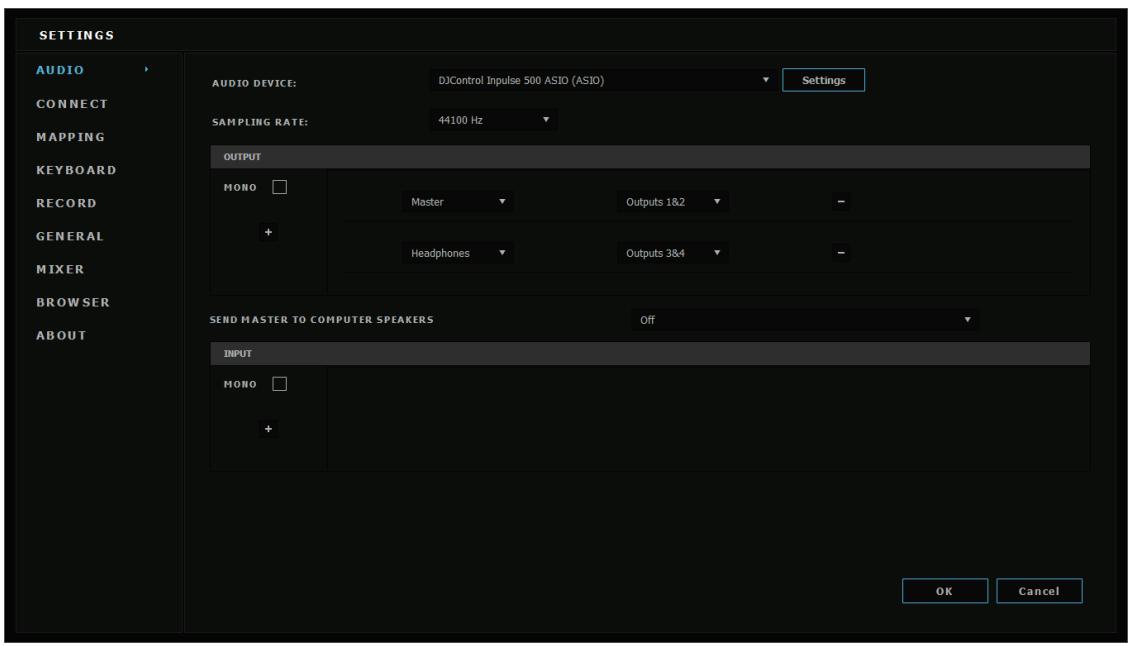
Zodra de software het ASIO-apparaat heeft geladen, können de ASIO-instellenen nicht meer worden gewijzigd in het regelpaneel.
Als u afkappen, geklik of gekraak hoort in de audio van de DJ-software, moet de vertraging (latency) worden aangepast door de buffer te vergroten. Sluit in dat geval de DJ-software af en wijzig de ASIO-buffer met eén stap in elke test:
- Verklein de buffer als u minder vertraging (latency) wilt.
- Verhoog de buffer als het geluid worden afgekapt of als u bijgeluiden hoort.
Herhaal deze procedure totdat u een optimale buffergrootte vindt voor uw systemeem.
6.2. De firmware bijwerken
De drivers voor de DJControl Inpulse 500 werkden de firmware bij van de controller. Als de Hercules DJ-drivers geinstalleerd en actueelijken, tonen ze indien nodig scherminstructies hoe de firmware bij te werkken.
De drivers waren beschikbaar op https://support.hercules.com.
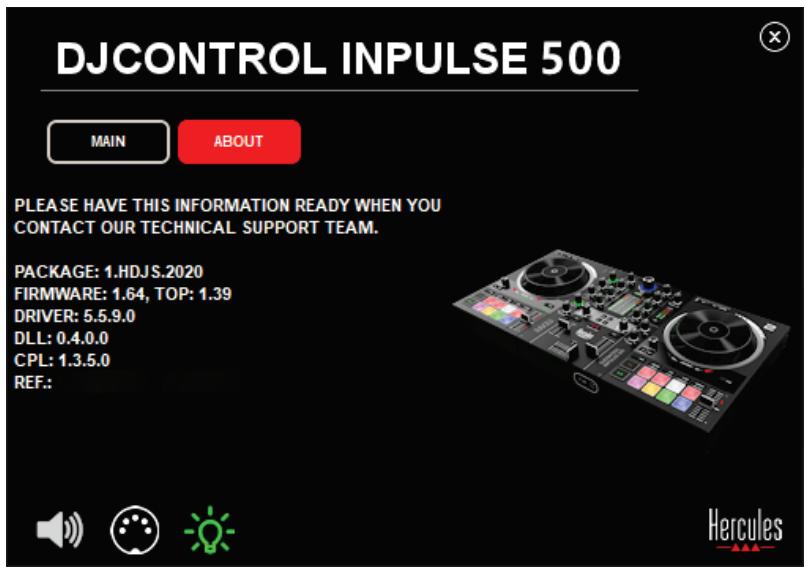
Het regelpaneel toont op de ABOUT-tab de versie van de controller-firmware en van de op uw computer geinstalleerde drivers. U要去 deze informatatie bij de hand hebben als u contact opneemt met de technische ondersteuning van Hercules.
6.3. De DJ-controller testen in het regelpanel
Met het DJControl Inpulse 500-regelpaneel test u audio, MIDI en verlichting van de DJ controller (op de ABOUT-tab).
1.Audiotest
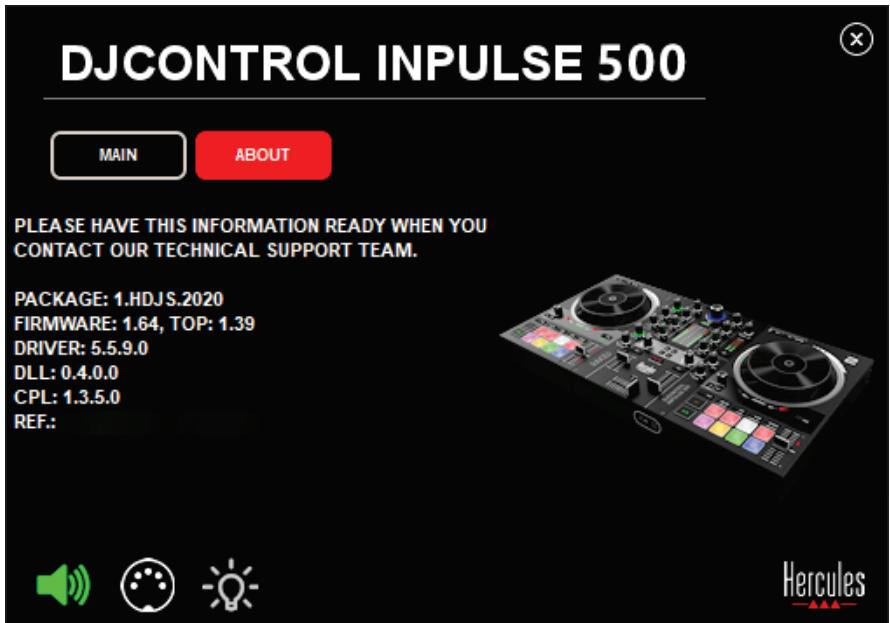
Als u de audio van de DJ-controller wilt testen, klicht u op het speakersymbol linksonder in het regelpaneel: het symbool worden groenijdens de test en de software LAST een geluid horen op de uitgangen van de controller (voor de speakers en koptelefoo).
2.MIDI-test
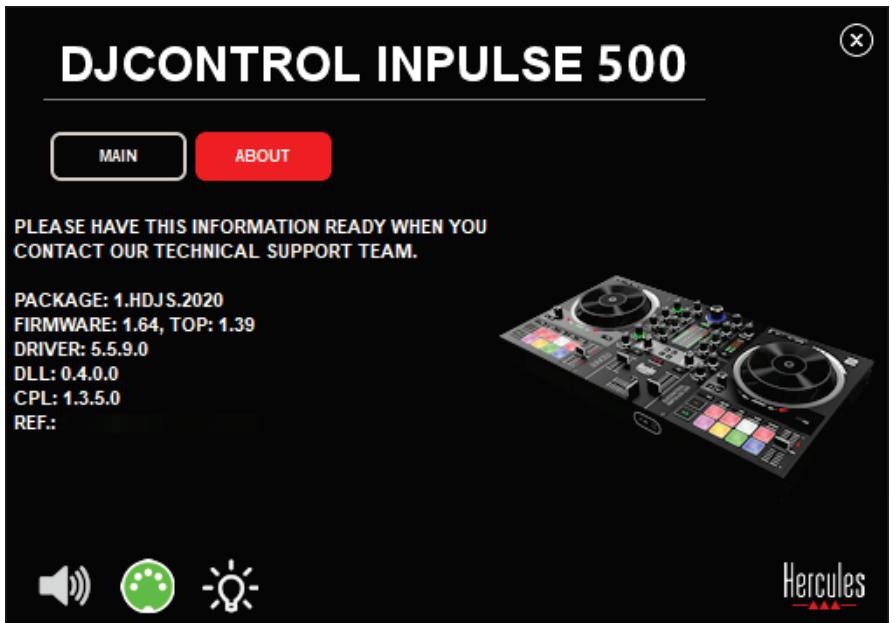
Druk op de knappen op de DJ-controller die u wilt testen: als het symbol voor de DIN-connector (met 5 punten) linksonder in het regelpaneel groen worden, betekent dat dat er een MIDI-opdracht worden ontvangen.
3. Verlichtingstest
Klik op het lampjesymbol linksonder in het regelpaneel om de LED's van de controller te lately branden: wanner het symbol groen is, branden de LED's.
6.4. De audio-ingang uitschakelen
De audio-ingang microfoon en aux is standard insgeschakeld via hardwarematig mixen (d.w.z. dat het geluid Niet door de DJ-software gaat die op dat moment worden gebruikt). Als u de ingang wilt uitschakelen, klikt u op het symbol voor de MIC- en AUX IN-ingang (gekoppeld aanuitgang 1-2).
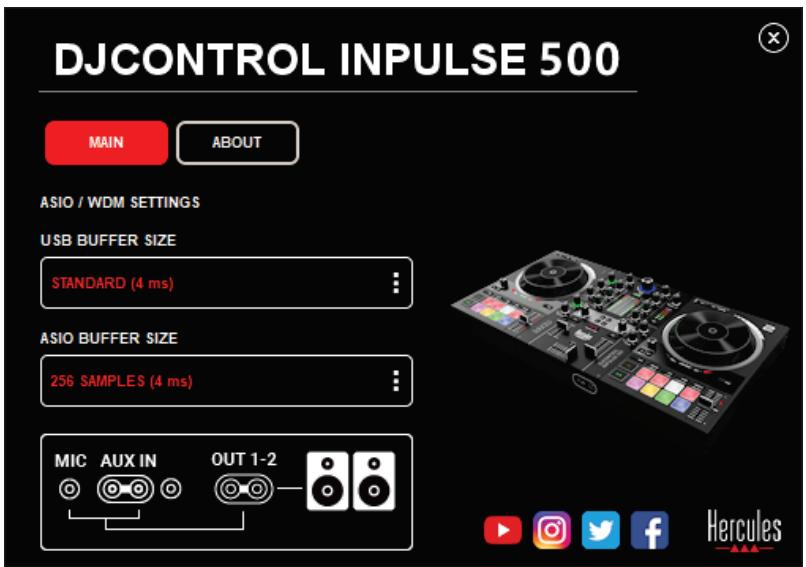
Dit symbol heeft een rode X als het geluid van de ingang nicht meer worden afgespeeld op uitgang 1-2.
7. Demo-modus
Deze modus is eenlichtshow die automatisch start wanneer de controller worden aangesloten op een USB-stroombron. In de demo-modus is de DJ-controller nicht operationeel. Inplaats waarvan worden een demo gestart en permanent herhaald.
8. Tips & trucs
8.1. Alle LED's inschakelen
Druk op de Loop In- Loop Out-druuknuppen op deck 1 en 2.
8.2. De 4 LED's onder de controllervoetjes in- of uitschakelen
Druk op pads 1 en 5 op deck 1, en op pads 4 en 8 op deck 2.
8.3. In Serato DJ Lite
- De temposchaal wijzigen (van 8% maar 16% of 50% ) Druk op de Shift + Quant-drukknoppen.
- De temposchaal bewegen maar de nauwkeurigheid handhaven Schakel Sync-modus in op het virtuele deck. Druk op de Shift-drukknop en verplaats de tempofader: de software stopt met het volgen van de beweging van de tempofader als de Shift-drukknop is ingedrukt en.gaat waarverder met het volgen van de beweging als de Shift-drukknop worden losgelaten.
Voorbeeld: de temposchaal wijzigen van -8% - +8% maar +8% - +24%.
1) Schakel Sync in.
2) Beweeg de tempofader helemaal maar beneden (+8%) .
3) Druk op de Shift-drukknop en beweeg de tempofader helemaal waar boven: de software blijft op +8% .
4) Laat de Shift-drukknop los: de minimumpositie (helemaal bovenin) geeft een tempo aan van +8% en de maximumpositie (helemaal onderin) geeft een tempo aan van +24% .
9. FAQ's
9.1. Er kommt geen geluid uit mijn koptelefoo.
Controleer dat u de koptelefoo op de Voorkant van de controller hebt aangesloten. Een koptelefoo kan nergens anders worden aangesloten.
Standaard is het vooraf beluisteren van de twee virtuele decks ingeschakeld wonneer de software voor het eerst worden gestart. U kunt dan kiezen welt deck u op de koptelefoo n wilt beluisteren, of de Masteruitgang.
9.2. Er kommt geen geluid uit mijn speakers.
ControllerDat u de speakers heb t aangesloten op de 2 x tulp of 2 x 6,35 mm jack- connectors achterop de controller.
9.3. Er kommt geen geluiduit de speakers van mijn laptop.
De controller is ontworpen om muziek af te spelen via de ingebouwde versterker van de controller en Niet via de speakers van een laptop of computer.
In Serato DJ Lite moet u de speakers aansluiten op de DJControl Inpulse 500.
Als u in DJUCED® de speakers van uw laptop wilt gebruiken, selecteert u de optie SEND THE MASTER TO THE SPEAKERS in de audio-installingen van DJUCED®.
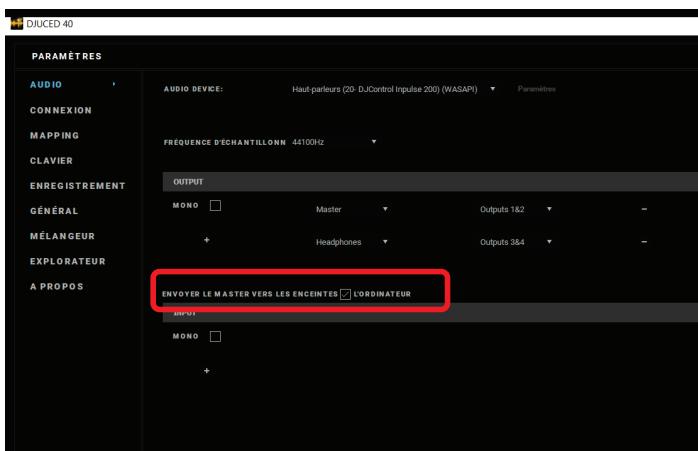
9.4. Er kommt geen geluid uit mijn kottelefoon of uit de speakers van是我的 laptop.
De controller is ontworpen om muziek af te spelen via de ingebouwde versterker van de controller en via de koptelefoouitgang of speakers van een laptop of computer.
In Serato DJ Lite moet u de speakers en koptelefoo n aansluiten op de DJControl Inpulse 500.
Als u in DJUCED® de speakers van uw laptop wilt gebruiken, selecteert u de optie SEND THE MASTER TO THE SPEAKERS in de audio-installingen van DJUCED®. Sluit verzolgens uw koptefooon aan op de koptefooonuitgang van de DJControl Inpulse 500. Op een laptop za de koptefooonuitgang hetzelfde signala afspelen als de ingebouwde speakers. U=kunt dus nicht volgende tracks vooraf beluisteren op uw koptefooon als de koptefooon is aangesloten op uw laptop.
9.5. Ik kanIRSTn actieve speakers Niet aansluten opIRSTn DJ- controller.
U kunt de volgende oplossingen gebruiken als de aansluitingen van uw speakers anders় dan de connectors op de DJ-controller:
- Een dubbele tulp maar 3,5 mm stereo mini-jack-kabel (niet meegeverd) om actieve speakers aan te sluiten, of
- Twee XLR maar 6,35 mm jack-kabels voor het aansluiten van PA-speakers, of
- Elke ander type dat past bij uw speakers.
U kunt uw actieve speakers testen door ze aan te sluiten op de koptelefoonuitgang van uw DJControl Inpulse 500. Speel de mix af op de koptelefoonuitgang door op de knop met het koptelefoonsymbol te drukken in de Master-zone op de DJ-controller.
9.6. Hoe sluit ik de DJ-controller aan op een USB-C-poort of een Thunderbolt 3-poort?
Er zijn drie verschillende oplossingen om de DJ-controller aan te sluiten op een USB-C (of Thunderbolt 3) poort:
- Gebruik een adapter (mannetje USB-C (of Thunderbolt 3) maar vrouwtje USB-A):tussen de DJ-controller en de computer. Goedkopere adapters werken möglichn Niet goed omdat ze de voedingsspanning Niet goed doorgeven.
- Gebruik een USB-C (of Thunderbolt 3) hub:tussen de computer en de DJ-controller. Het Beste is een hub met een aparte voeding omdat een hub die zich voeding alleen van de USB-C (of Thunderbolt 3) poort krijgt möglichk onvoldoende stroom levert.
- Vervang de meegeleverde USB-kabel door een kabel USB-C (of Thunderbolt 3) maar USB-2-type-B.
10. Handelsmerken
Intel® en Intel® Core waar geregistreerde handelsmerken van Intel Corporation.
Microsoft® Windows® 8 en 10 zijn al of nicht geregisteerde handelsmerken van Microsoft Corporation in de Verenigde Staten en/of in andere landen.
Mac en macOSarend handelsmerken van Apple Inc., geregistreerd in de Verenigde Staten en andere landen.
Serato, Serato DJ Lite en Serato DJ Pro zichgeregistreerde handelsmerken van Serato Audio Research Limited.
Het merk DJUCED® en grafische elementen verbonden aan DJUCED® zich het eigendom van Guillemot Corporation.
Velvet Sound is een handelsmerk van Asahi Kasei Microdevices (AKM).
ASIO is een handelsmerk van Steinberg Media Technologies GmbH.
Alle overige handelsmerken en handelsnamen worden hierbij erkend als zijnde het eigendom van de respectieve eigenaren. Afbeeldingen zijn nicht bindend. Inhoud, ontwerp en specificaties können zonder voorafgaande kennisgeving worden gewijzigd en konnen per land verschillen.
11. Copyright
Nietsuitdezehandleidingmagwordengekopieerd,samengevat, verzonden,uitgegeven,gepubliceerd,opslagenineenzoekmachineof vertaald in een taal of computertaal,voor enigerlei doel en op enigerlei wijze,hetzij elektronisch,mechanisch,magnetisch of handmatig hetzij via fotokopieen,opnamenofanderszins,zonder de nadrukkelijke schriftelijktoestemmingvanGuillemotCorporationS.A..
12. Licentieovereenkomsten voor eindgebruikers die van toepassing় op de DJUCED®- en Serato DJ Lite-software
Lees de Licentieovereenkomsten voor eindgebruikers zoals weergegeventijdens de installmente van DJ-software zorgvuldig door.
Manuale d'uso
DJCONTROL INPUT 500
1. Introduzione

- Inhoud van de verpakking
- Specificaties van de controller
- Mechanische specificaties
- Technische specificaties
- DECKS
- MENGPANEEL
- Ingeboubwde meerkanaals versterker
- Uitgangen:
- Ingangen:
- Installatie
- Aansluitingen
- De software downloaden
- serato DJ Lite
- AandeslagmetDJUCED
- 1.Herkenning
- Aansluitingen
- Audio-installingen
- Uitgang:
- Hercules DJ Academy
- Overzicht van features
- Algemeen overzicht van de DJControl Inpulse 500
- Lusbediening
- Als u de lus wilt aflsluiten:
- Transportdrukknoppen
- Afspeelmodi
- Tempobedieningen (pitch/BPM)
- Pads
- Padmodi
- Jogwielen
- In Serato DJ Lite en Pro:
- Vinyl-modusuitgeschakeld
- Vinyl-modus ingeschakeld
- In DJUCED®
- Navigatiebedieningen
- Gain en EQ-lijn
- Deck VU-meters
- Filter/FX
- Beluisteren
- Mixen
- Microfooningang
- Aux-ingang
- Master-uitgang
- Koptelefoonuitgang
- Microfoon (= Mic/Aux 1-2-ingang)
- 4.Aux (= Mic/Aux 1-2-ingang)
- Drivers en regelpaneel
- ASIO-drivers (voor Windows®)
- De firmware bijwerken
- De DJ-controller testen in het regelpanel
- 1.Audiotest
- 2.MIDI-test
- Verlichtingstest
- De audio-ingang uitschakelen
- Demo-modus
- Tips & trucs
- Alle LED's inschakelen
- De 4 LED's onder de controllervoetjes in- of uitschakelen
- In Serato DJ Lite
- FAQ's
- Er kommt geen geluid uit mijn koptelefoo.
- Er kommt geen geluid uit mijn speakers.
- Er kommt geen geluiduit de speakers van mijn laptop.
- Er kommt geen geluid uit mijn kottelefoon of uit de speakers van是我的 laptop.
- Ik kanIRSTn actieve speakers Niet aansluten opIRSTn DJ- controller.
- Hoe sluit ik de DJ-controller aan op een USB-C-poort of een Thunderbolt 3-poort?
- Handelsmerken
- Copyright
- Licentieovereenkomsten voor eindgebruikers die van toepassing় op de DJUCED®- en Serato DJ Lite-software
- Manuale d'uso
- DJCONTROL INPUT 500
- Introduzione
Merk : HERCULES
Model : DJCONTROL INPULSE 500
Categorie : USB-controller