
DJCONTROL INPULSE 500 - USB-kontroller HERCULES - Gratis bruksanvisning och manual
Hitta enhetens manual gratis DJCONTROL INPULSE 500 HERCULES i PDF-format.



| Produkttyp | USB DJ-kontrollenhet |
| Märke | Hercules |
| Modell | DJControl Inpulse 500 |
| Mått (ihopvikta fötter) | 54 x 29,6 x 5,6 cm |
| Mått (utvikta fötter) | 54 x 29,6 x 9,1 cm |
| Vikt | 3,2 kg |
| Strömförsörjning | Via USB (buss-ström) |
| Antal spelare | 2 |
| Jog-hjul | Kapacitiva med beröringskänslighet |
| Pitch-reglage | 2 tempoglidare |
| Prestandapads | 2 matriser med 8 pads (16 pads) |
| Pad-lägen | Hot Cue, Loop, Slicer, Sampler, TonePlay, FX, Slicer Loop, Beat Jump |
| Equalizer | 3 band (HIGH, MID, LOW) per spelare |
| Filter / Effekter | 2 potentiometrar + 4 FX-knappar |
| Crossfader | Ja, med kurvväljare (Mix, Scratch, Av) |
| Ljudgränssnitt | 24 bitar / 44,1 kHz, flerkanaligt |
| Master-utgångar | 2 RCA + 2 6,35 mm tele |
| Hörlursutgång | 3,5 mm tele + 6,35 mm tele |
| Mikrofoningång | 6,35 mm balanserad tele |
| Aux-ingång | 2 RCA + 3,5 mm tele |
| Kompatibel programvara | Serato DJ Lite, DJUCED®, Serato DJ Pro (testversion) |
| Inbyggda handledningar | Hercules DJ Academy |
| Underhåll och rengöring | Rengör med en mjuk, torr trasa |
| Säkerhet | Använd endast med en USB-kabel av hög kvalitet |
| Reservdelar och reparationsmöjligheter | Ej användarreparebar; USB-kabel medföljer |
Vanliga frågor - DJCONTROL INPULSE 500 HERCULES
Användarfrågor om DJCONTROL INPULSE 500 HERCULES
0 fråga om denna apparat. Svara på dem du kan eller ställ din egen.
Ställ en ny fråga om denna apparat
Ladda ner instruktionerna för din USB-kontroller i PDF-format gratis! Hitta din manual DJCONTROL INPULSE 500 - HERCULES och ta tillbaka ditt elektroniska enhet i hand. På denna sida publiceras alla dokument som behövs för att använda din enhet. DJCONTROL INPULSE 500 av märket HERCULES.
BRUKSANVISNING DJCONTROL INPULSE 500 HERCULES
- USB MIDI kontrolör, icerik:
2 DECK
aai i 1i i i i i i i i i i i i i i i i i i i i i i i i i i i i i i i i i i i i i i i i i i i i i i
(Mic/Aux 1-2 =),4
Aux In 3.5/8/1 8/1 2
6
killl lll 1111111111111111111111111111111111111111111111111111111111
(Windows® Jutil/lt)ASIO Jutil.6.1
Hercules ASIO (https://support.hercules.com)
Hercules DJControl Inpulse 500 Windows ASIO
ASIO
. Standard (4 ms) USB
Samples (4 ms) 256 ASIO
.(DJUCED® Serato DJ Lite)JBJD
2. Innehäll i Förpackningen
- Hercules DJControl Inpulse 500
- USB-kabel
- Installations- och snabbstartsguide
- Garantiinformation
3. Enhetsspecifikationer
3.1. Mekaniska specifications
- Mått: 54 × 29,6 × 5,6 cm (bredd x djup x Höjd med fötterna indragna/invikta) — 54 × 29,6 × 9,1 cm (bredd x djup x Höjd med fötterna utdragna/utvikta)
Vikt: 3,2 kg
3.2. Tekniska speciifikationer
- USB MIDI-kontroller, med:
TVÄ DÄCK
- 2 × 4 transportknappar: SHIFT / PLAY / CUE / SYNC
- Två uppsättingar med Åtta pads = totalt 16; och två uppsättingar med fyra lagesknappar För pads = totalt 8 (HOT CUE, LOOP, SLICER, SAMPLER, MODE 5, MODE 6, MODE 7, MODE 8)
- 2 x 3 LOOP-kontroller: LOOP IN- och LOOP OUT-knappar på varje)dack; en vridbar LOOP SIZE-encoder på varje)dack med inbyggdtryckknapp; Reloop (avsluta loopen)
- 2 × 3 lagesknappar: Vinyl / Slip / Quantize
- Två joghul med kapacitiv beröringsavkänning
- Tvø pitchreglar
- 2 x 2 Ljusguider (Tempo och Phase) som hjälper dig att beatmatcha
MIXER
En vridbar encoder med inbygdd tryckknapp for att navigera genom musikbiblioteket, och en bakgrundsbelyst ring som visar energinivan på masterspåret
Tva knappar for att ladda latar pa dacken (virtuella skiv spelare)
En Assistant-knapp for att hjälpa dig att välja vilka latar som ske spelas
En Beatmatch Guide-knapp
○ Två trebands equalizers med frekvensreglage För HIGH (diskant), MID (mellan) och LOW (bas)
Tva dackforstarkningsreglage
Tva dackvolymreglar
Tva VU-matare for dackvolymen, med nio nivaer vardera
Tva knappar for att aktivera/inaktivera monitorering av dacken i hörllurar och en knapp for att aktivera/inaktivera monitorering av Master-utgangen i hörllurar
En crossfader plus en knapp for att växla mellan de tre olika crossfaderkurvorna
- Filter/Fx-kontroller:
Tva reglage for filter/effecter
○ Cyra effektknappar für att aktivera en effetk som kontrolleras via filter-/effektreglagen
- Mixkontroller für ingängar och utgangar (via hårdvaran):
Mikrofoningång: Ett mikrofonvolymsreglage; två mikrofonequalizerreglage for frekvenserna HIGH (diskant) och LOW (bas); en tvåfärgad VU-måtare (av = ingen ljudsignal / grön = ljudsignal / röd = mättad ljudsignal) (justeras via hårdvaran)
○ Aux-ingång: Ett volymreglage För Aux-ingångarna och att Aux-filterreglage (hårdvarujestering); en tvåfårgad VU-mätare (av = ingen ljudsignal / grön = ljudsignal / röd = mättad ljudsignal) (justeras via hårdvaran)
O Hörlursutgang: Ett hörlursvolymmsreglage; ett Cue/Masterreglage for att välja vad du vill höra i dina hörlurar (justeras viaHardvaran)
Master-utgang: Ett mastervolymreglage; en master-VU-mätare med fem nivær (justeras via hardsvaran)
2. Inbyggt flerkanaligt ljudgrännitt
Ljudupplösning: 24-bitars
SAMPLINGSFREKvens = 44,1 kHz
Utgångar:
- Högtalarutgångar (= 1-2): Två RCA-utgångar + två 6,35 mm-utgångar
- Hörlursutgängar (= 3-4): En 3,5 mm-utgäng För stereominikontakter + en 6,35 mm-utgäng für stereokontakter
Ingångar:
- AUX-ingångar (= 1-2): Två RCA-ingångar + en 3,5 mm-ingång for stereominikontakter
- MIC (mikrofon)-ingång: balanserad 6,35 mm-ingång
4. Installation
4.1. Anslutningar
- Ansluta till en dator (via USB)
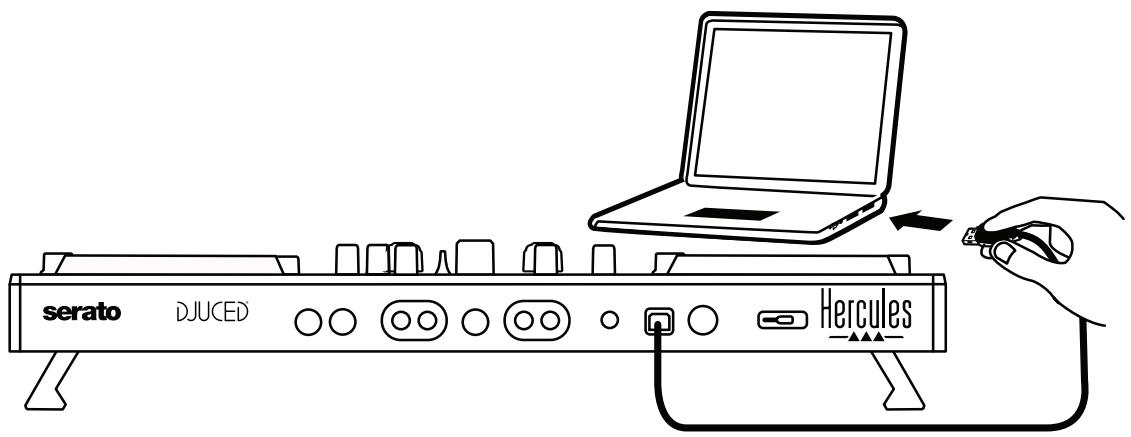
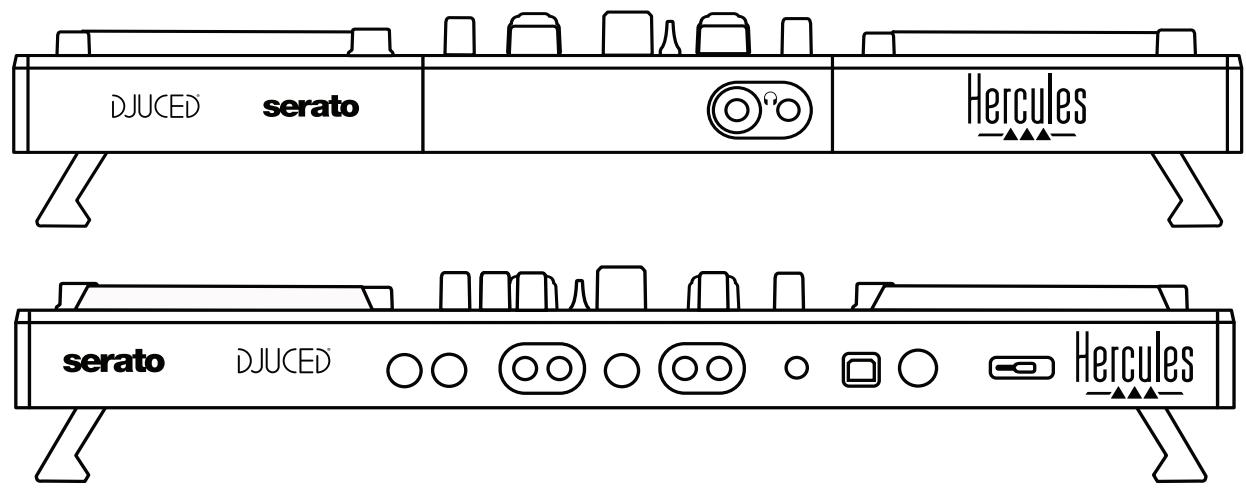
Obs: En LED-belysningssekvens (som kallas Vegas Mode) startar upp varje gäng du ansluter kontrollern till din dator for att visa dig var LED-lamporna finns.
- Ansluta högtalare
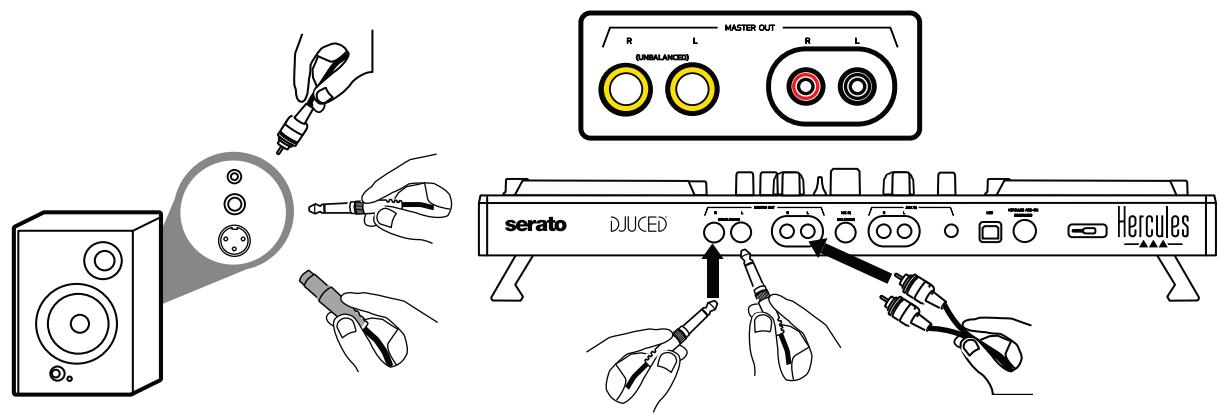
Anslut ingängarna på dina aktiva högtalare till Master-utgängarna på DJControl Inpulse 500 (två RCA eller två 6,35 mm-kontakter).
Du kan använda bāda utgängsformaten samtidigt: till exempl genom att ansluta ett par utgangskontakter till huvudhögtalarna som spelar upp din mix für publiken, och det andra paret till dina monitorhögtalare.
- Ansluta hörlunar
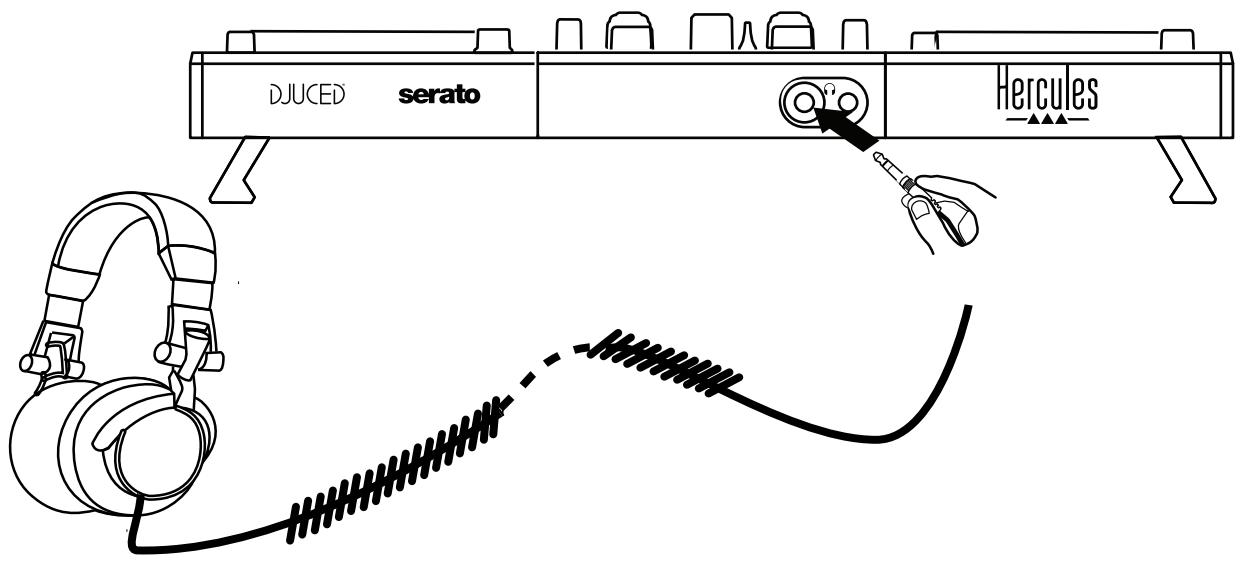
Anslut dina hörlunar till 6,35 mm-utgången für stereokontakter aller 3,5 mm-utgången für stereominikontakter på framsidan av DJControl Inpulse 500.
4.2. Ladda ner programvaran
- Serato DJ Lite
Gà till: https://serato.com
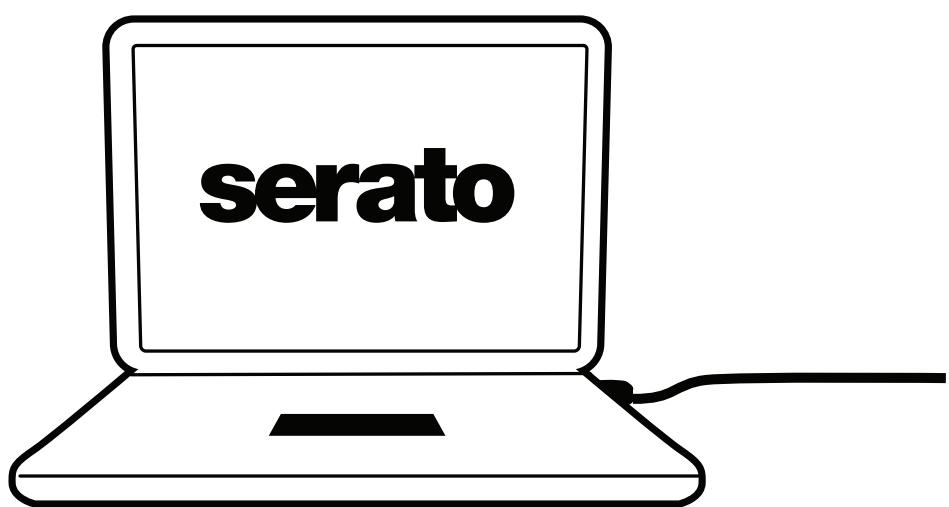
Ladda ner och installerera Serato DJ Lite.

serato DJ Lite
Obs: DJControl Inpulse 500 inkluderar en licenses für Serato DJ Lite, men inte für Serato DJ Pro. Om du installerar Serato DJ Pro istället für Serato DJ Lite kommt Serato DJ Pro att fungera till DJControl Inpulse 500 under en testperiod. Om du vill fortsettta använda Serato DJ Pro'när testperioden är over måste du köpa en licenses für Serato DJ Pro.
2.DJUCED®
Ladda ner och installera DJUCED®.
- Hercules-drivrutiner
Gà till:
https://support.hercules.com/product/dicontrolinputse500/
Ladda ner drivrutinspaketet fordin dators operativsystem
- For macOS®: HDJCSeries Mac
- För Windows®: HDJCSeries PC
Windows® behöver drivrutinerna für att använda DJControl Inpulse 500 i ASIO-laget. Detta lage har minde fördröjning och är mer stabilt an WASAPI-laget.
Med drivrutinerna kan du dessutom testa DJControl Inpulse 500 och verifiera firmwareversionen i både Windows® och macOS®.
När DJUCED® startas visar programvaran meddelandet “DJCONTROL INPUT 500”, vilket innebar att kontrollern kännsigen.
DJCONTROL INPULSE 500
2. Ansluttingar
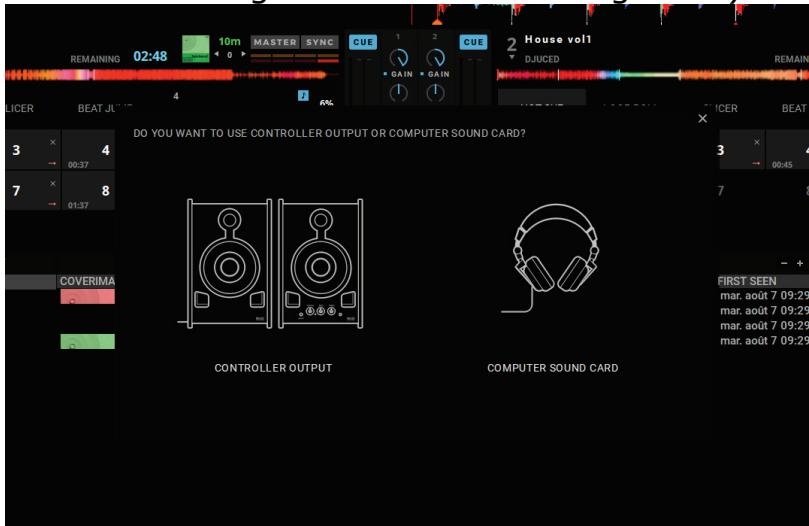
Forsta gangen du kör programvaran hjälper DJUCED® dig att ansluta dina hörllurar och aktiva högtalare (eller later dig använda datorns inbyggda högtalare om du inte har nagra externa aktiva högtalare).
3. Ljudinställningar
For att andra ljudkortsinställingarna i DJUCED® klickar du på kugghjulet i det övre högra hörnet av skärmen for att öppna menyn Settings.
Under Settings > Audio kan du välja ljudkort och tilldela hörlurs- och högtalarutgängarna.
DJControl Inpulse 500 mixar ingängarna i hårdvaruläget (via hårdvarumixning). Du behöver inte aktivera ingängarna (1-2 = Aux och Mic) i programvarans ljudmeny sãvida du inte tänker spel a in (eller streama) dessa ingängar.
4.4. Hercules DJ Academy
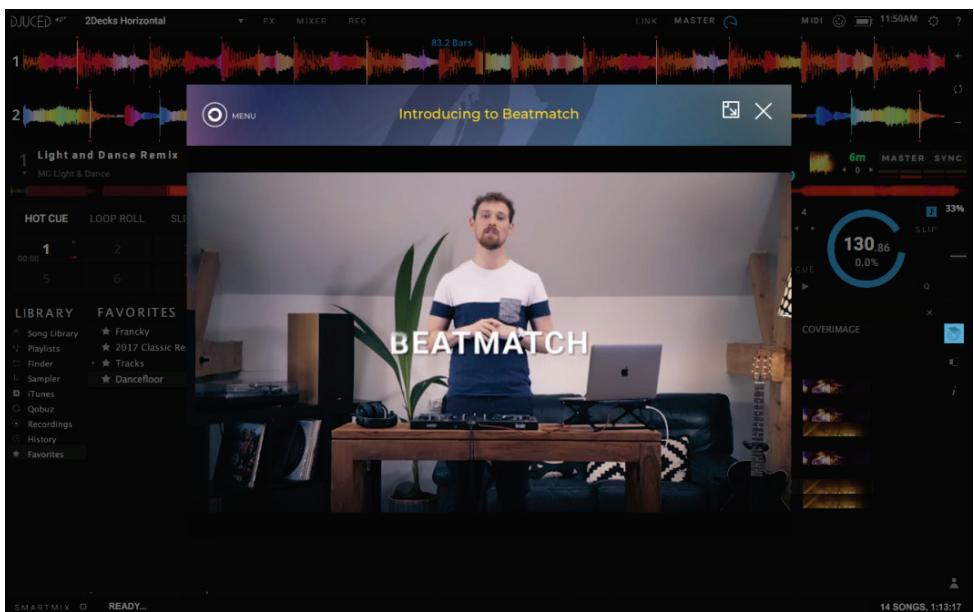
Hercules DJ Academys videoguider ar inbyggda i DJUCED® och kan ses genom att klicka på studentmössan till höger om ljudbiblioteket.
5. Översikt av Funktioner
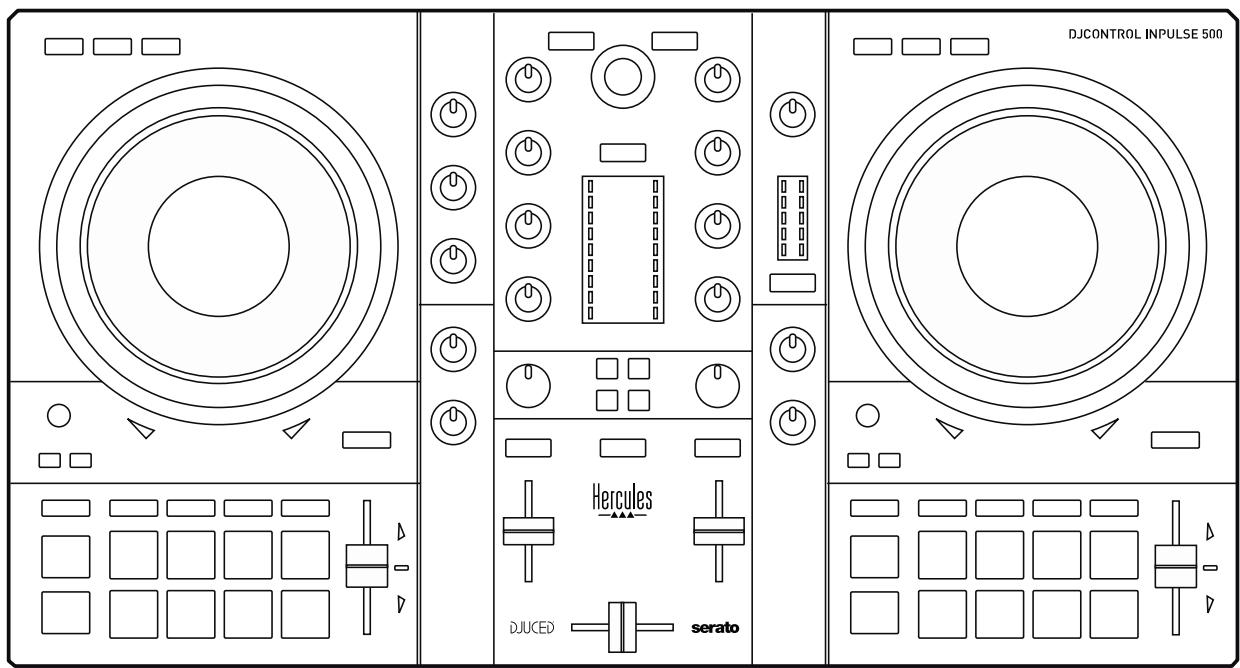
5.1. Generell översikt av DJControl Inpulse 500
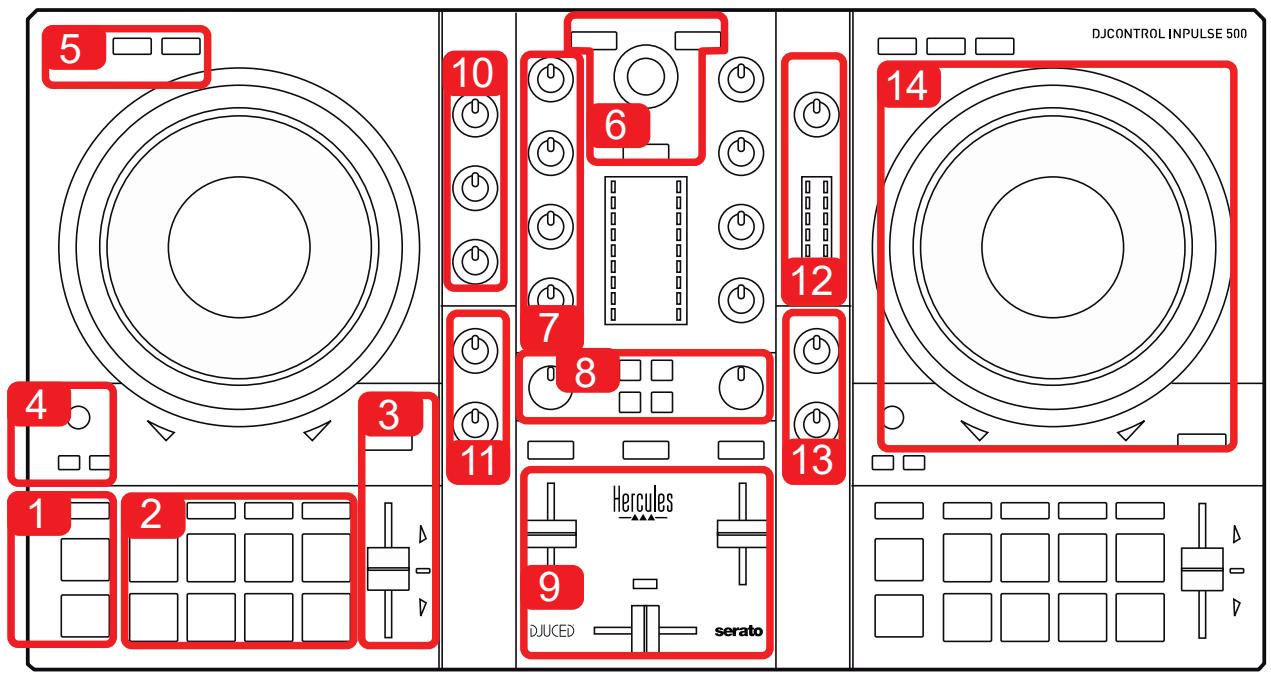
- Transportknappar: spelα/pausa, cuepunkt, SHIFT
- Pads
- Temporeglage med guidad beatmatching (lysande röda pilar), grón lampasom visar det ursprungliga tempot, och SYNC-knapp (synkroniseringsknapp)
- Loop In/Out (början av loopen/slutet av loosen), storleken på loosen, och Reloop (avsluta loosen)
- Lage: Vinyl (scratch), Slip och Quantize
- Navigera genom musikbiblioteket, knappar for att ladda latar pà motsvarande dack, Assistant-knapp och bakgrundsbelyst ring som visar energinivän (i DJUCED®) aller ryrtmen (i Serato)
- Förstärkning och trebands equalizer (HIGH / MID / LOW)
- Filter/FX: filter och effekter
- Mixing med volymreglar, crossfader, och knapp for att välja mellan tre olika crossfaderkurvor
- Mikrofonvolym och tvabands equalizer for mikrofoningangen (hardsvarufunktioner = oberoende av vilken programvara som används)
- Aux-ingängsvolym och filter på Aux-ingången (hårdvarufunktioner = oberoende av vilken programvara som används)
- Mastervolymreglage och VU-mäture für mastervolymen (härdvarufunktioner = oberoende av vilken programvara som används)
- Hörlursvolymmsreglage och Cue/Master-reglage für att välja vad du vill*höra i dina hörllurar (härdvarufunktioner = oberoende av vilken programvara som används)
- Joghjul med kapacitiv beröringsavkänning, med guidad beatmatching (lysande röda pilar)

- MASTER-utgang (eller Main aller Mix) = kanal 1-2 (två RCA och två 6,35 mm-monokontakter) für anslutting av aktiva högtalare
- MIC (mikrofon)-ingång (6,35 mm-monokontakt): balanserad ingång, kompatibel med både balanserade och obalanserade mikrofoner
- AUX-ingång (stereo) (två RCA och en 3,5 mm-stereominikontakt)
- USB-port (typ B)
- Hercules Add-On Reserved: reserverad förlängningsport

- Stereohörlursutgang stereominikontakt)
(6,35 mm-stereokontakt
och
3,5
mm-
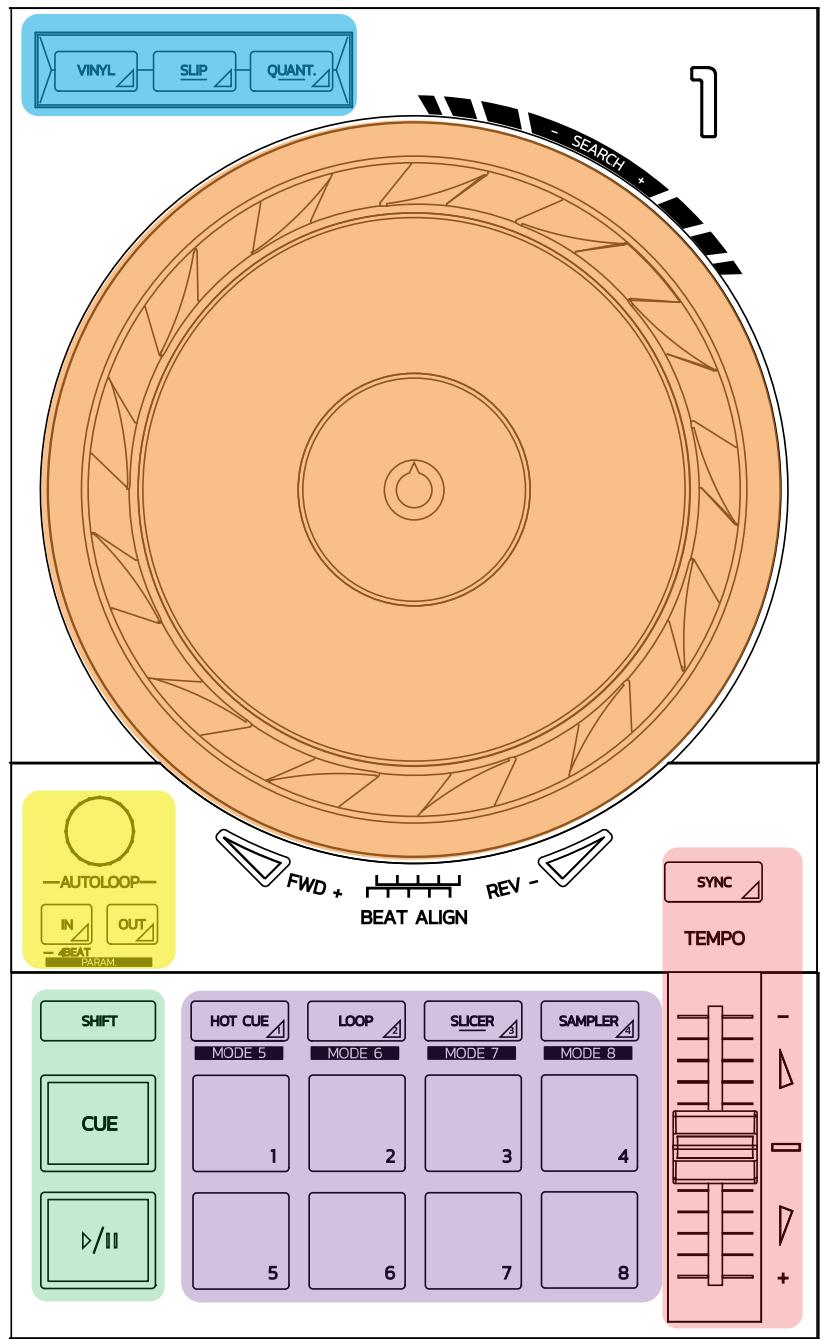
Loopkontroller
In = Loop In: sätter ut en markör)där loopen börjar.
In (häll in): startar en fyrtaktsloop.
Out = Loop Out: sätter ut en markör)där loopen slutar och börjar spelà loosen.
Shift+In/Shift+Out: halverar/dubblerar langden på loopen.
Autoloop: vrid pa encodern for att andra langden pa loopen.
Forattavslutaloopen:
I Serato: tryck pa encodern = Reloop.
- I DJUCED®: tryck pä Out-knappen.
Transportknappar
Spela/Pausa: spelar upp laten/pausar uppspelningen.
Cue: satter ut en markor darr laten ar stoppad och garr till markoren under upspelning.
Shift: användenna knappikombinationmedandra knappar-tillexempel, Shift+Cue = tillbaka till startpunkten;Shift+Hot Cue = tar bort hot cue; Shift+Sample = stoppar upspelningen av samplet...
Uppspelningslagen
Vinyl (eller Scratch): försätter joghjulet i vinylläge så att du kan scratcha;när du lagger handen ovanpå joghjulet.
Shift+Vinyl: I DJUCED®, om du roterar joghjulet via ringen på kanten i Shift+Vinyl-läge skapas en Beatjumpeffekt.
Slip: ett lage som spelar upp laten i normal hastigkeit i bakgrunden; i slutet av en scratch Återgår den till där du skulle ha varit om du inte hade_scratch, vilket gör att latens ursprungliga frasering bibehålls.
- Serato DJ Lite inkluderar inte Slip-läget, medan Serato DJ Pro inkluderar Slip-läget.
- DJUCED® inkluderar Slip-läget.
Quantize: ett lage som matchar atgärder med markörer på beatgriden for att synkronisera aktiveringen av ett sample eller placeringen av en ruepunkt med latens rytm.
- Serato DJ Lite inkluderar inte Quantize-laget, medan Serato DJ Pro inkluderar Quantize-laget.
- DJUCED® inkluderar Quantize-läget.
Shift+Quantize: i Seratoändrar Shift+Quantize pitchskalan (till exempel: +8%, +16%, +50%).
Tempokontroller (pitch/BPM)
Temporeglage (pitchregel): justeråltens upspelningshastighet.
Shift+tempo guide: i Serato kan du flytta temporeglaget for att andra temposkalautan att andra hastighet (du kan till exempl byta fr'an en temposkala pa 8 % - + 8 % till 0- +16% ).
Tempo guide: lysande pilar som anger i vilken riktning du sca flytta temporeglaget for att spel aupp laten iamma BPM som laten pa det andra dacket.
Sync-knapp: justerar omedelbart hastigheten på låten sa den matchar BPM-vardet på låten som spelas på det andere.dkacket.
- I DJUCED® laser Sync kontinuierigt "slave"-spårets BPM-värde till "master"-spårets.
- I Serato År Sync en engängsätgård: BPM-värdet justeras omedelbart, men lases inte till den andra læten som spelas.
Pads
Pads 1 till 8: i Serato DJ Lite utfor pads 1 till 4 det valda lagets atgard, medan pads 5 till 8 utfor atgarderna Reverse, Rewind, Fast Forward och Censor.
I DJUCED® och Serato DJ Pro utfor pads 1 till 8 det valda lagets Åtgård.
Padlägen
| DJUCED® | Serato DJ Lite | Serato DJ Pro* | |
| 1 | Hot Cue | Hot Cue | Hot Cue |
| 2 | Loop Roll | Manual Loop | Manual Loop |
| 3 | Slicer | Auto Loop | Slicer |
| 4 | Sampler | Sampler | Sampler |
| 5 | TonePlay | - | Pitch Play |
| 6 | FX | - | Loop Roll |
| 7 | Slicer Loop | - | Auto Loop |
| 8 | Beat Jump | - | Beat Grid |
*Serato DJ Pro-licens ingar ej
- I Serato DJ Lite aktiverarläge 1 till 4 (Hot Cue, Loop, Slicer, Sampler) foljande lagen pa pads 1 till 4: 1 = Hot Cue; 2 = Manual Loop (Loop In, Loop Out, Reloop); 3 = Autoloop; och 4 = Sampler.
- I Serato DJ Pro aktiverarläge 1 till 8 följande lagen på padsen: 1 = Hot Cue; 2 = Manual Loop; 3 = Slicer; 4 = Sampler; 5 = Pitch Play; 6 = Loop Roll; 7 = Autoloop; 8 = Beatgrid.
- I DJUCED® aktiverarläge 1 till 8 följande lagen på padsen: 1 = Hot Cue; 2 = Loop Roll; 3 = Slicer; 4 = Sampler; 5 = TonePlay; 6 = FX; 7 = SlicerLoop; 8 = BeatJump.
Joghjul
Med joghjulen kan du röra dig inom lātar och modificera uppspelningen beroende på vilken del av joghjulet du rör vid (ringen [kanten] aller ovensidan) och vilket Lage som ar valt (vinylläget kan vara aktiverat eller inaktiverat).
I Serato DJ Lite och Pro:
- Vinyläget inaktiverat
° Under uppspelning: uppselningen går snabbare eller längsammare (= pitch bend).
När ingen musik spelas: längsam navigering när du rör vid joghjulets ring (kant); medelsnabb navigering när du rör vid joghjulets ovensida.
Shift + joghjulet: beatjump = mycket snabb navigating.
- Vinyläget aktiverat
○ Under upspelning:_scratcha pø avansidan av joghjulet; pitch bend pø joghjulets ring (kant).
När ingen musik spelas: längsam navigering när du rör vid joghjulets ring (kant); medelsnabb navigering när du rör vid joghjulets ovensida.
Shift + joghjulet: beatjump = mycket snabb navigating.
I DJUCED®
Vinyl-laget inaktiverat
° Under uppspelning: uppselningen går snabbare eller längsammare (= pitch bend).
När ingen musik spelas: längsam navigering när du rör vid joghjulets ring (kant); medelsnabb navigering när du rör vid joghjulets ovensida.
Shift + joghjulets ring (kant): beatjump = mycket snabb navigering.
Vinyl-laget aktiverat
° Under uppspelning: scratcha pø ovensidan av joghjulet; pitch bend pø joghjulets ring (kant).
O När ingen musik spelas: medelsnabb navigering när du rör vid joghjulets ring (kant) eller ovensida.
Shift + joghjulets ring (kant): beatjump = mycket snabb navigering.
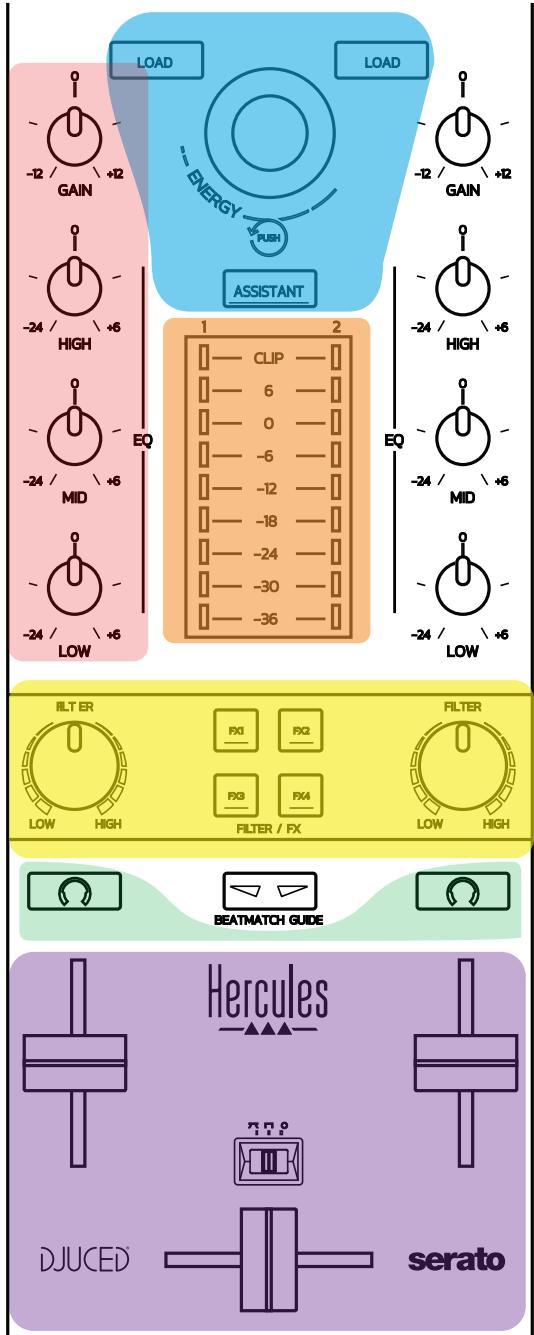
Navigeringskontroller
Vridbar encoder: vrid pa encodern = navigera genom ljudbiblioteket; tryck pa encodern = andra nivaer.
Ljusring runt den vridbara encodern: visar energinivån på masterspåret i DJUCED®; visar rytmen i Serato.
Load: laddar en lát pá dack 1 eller 2.
Assistant: öppnar assistenten i DJUCED®, som föreslår lämpiga låtar att spelà; i Serato aktiveras Automix (automatisk mixning av låtar).
Förstärkning och EQ
Förstärkning: Förstärkning (= volym innan volymregeln ar inräknad) på)dack 1 eller 2.
Trebands equalizer: later dig justera frekvenserna HIGH (diskant), MID (mellan) och LOW (bas) på varje däck.
VU-mäture
Filter: lagpassfilter och högpassfilter på varje däck som aktiveras;när FX1,2,3 och 4 ar av.
Knapparna FX1 till FX4: tillampar effekterna FX1 till FX4 (moduleras via Filterreglaget) pa dack 1 eller 2.
- I DJUCED® väljs FX1, 2, 3 och 4 under Settings > Mixer.
- I Serato År FX1, 2 och 3 de effekter som År laddade i facken i de virtuella däcken, medan FX4 läter dig aktivera Beats-inställningen och lagga på den på effekterna.
Monitorering
Du kan använda de knappar som har en hörurlssymbol für att spelà upp ljudet frän motsvarande dack i dina hörlunar nár Cue/Master-reglaget (for hörlunar) ar i Cuelaget.
Mixning
Volymregel: justerar volymen pà de virtuella däcken 1 och 2.
Crossfader: justerar ljudmixen mellan dack 1 och 2.
Crossfaderkurva: en knapp som later dig valja mellan tre olika lagen for crossfaderkurvan:
- Mix = progressiv mixing av de två däcken.
- Scratch = mycket snabb mixing av de två däcken.
- Off = crossfadenn År inaktiverad (for att mixa med enbart volymreglar).
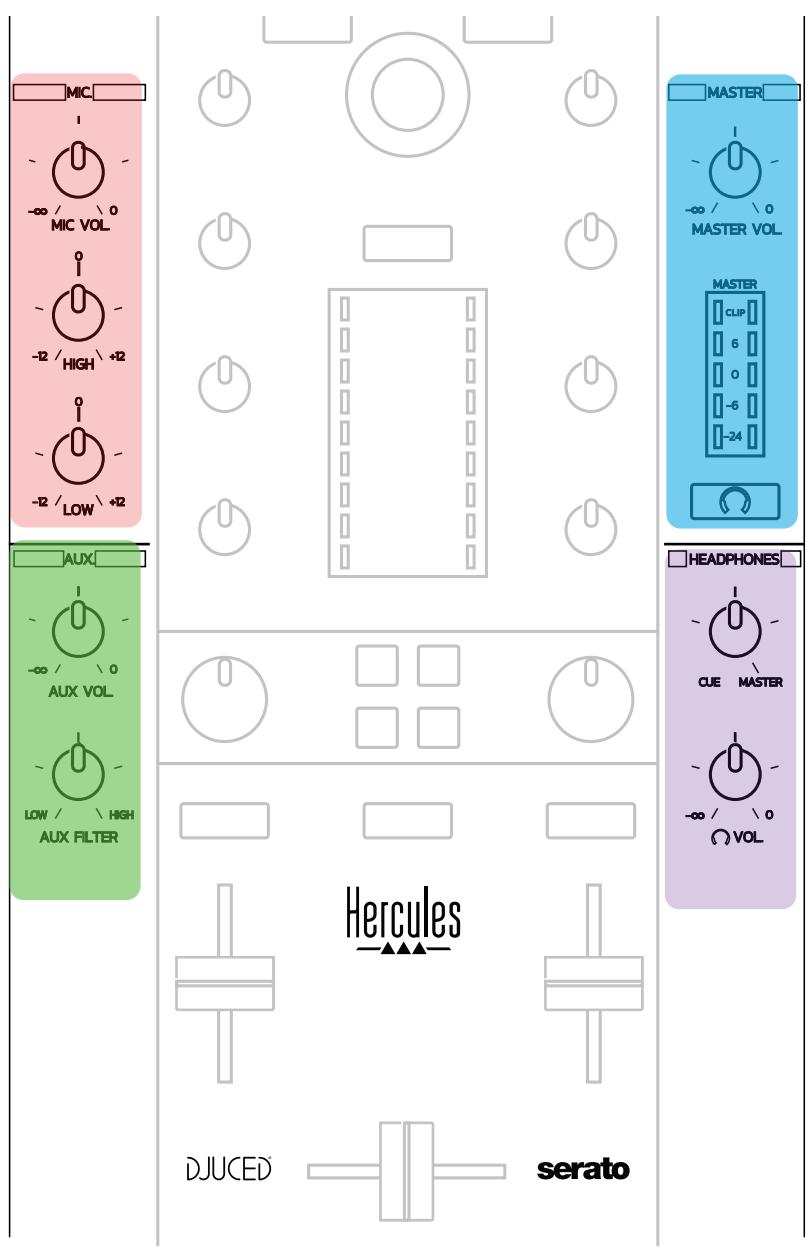
Mikrofoningång
MIC VOL: kontrollerar mikrofonvolymen (justeras via hardsvaran).
Ljusring: av = ingen ljudsignal / grön = ljudsignal / röd = mättad ljudsignal.
Tvåbands equalizer: later dig justera frekvenserna HIGH (diskant) och LOW (bas) für mikrofonen.
Aux-ingång
AUX VOL: kontrollerar volymen på Aux-ingången (justeras via hårdvaran).
Ljusring: av = ingen ljudsignal / grön = ljudsignal / röd = mättad ljudsignal.
AUX FILTER: filter for Aux-ingangen.
Master-utgang
MASTER VOL: kontrollerar mastervolymen (justeras via hardsvaran).
VU-mätare: visar volymnivân på Master-utgången (två RCA-utgångar och två 6,35 mm-utgångar für monokontakter).
Knapp med hörlursikon: spelar upp Master-utgängen i dina hörllurar.
Hörlursutgang
Cue/Master-reglage: växlar signalen som spelas i dina hörlurar mellan Cue für monitoringerng av komande latar (dack 1 och 2, beroende på vilken funktion som har valts med de två knapparna ovanfor volymreglarna) och Master-utgangen.
Hörlursvolym: justerar volymen på hörlursutgången.
Kontrollern har ett inbyggt flerkanaligt ljudkort som gör att du kan:
- spelà upp din mix i högtalare für publiken (Master-utgången);
- monitorera nasta lát som du Förbereder i dina hörlunar (hörlursutgången);
-
använda en mikrofon och/eller en enchet med linjeniväutgang som ljudkälla.
-
Högtalare i Master-utgången (= utgång 1-2)
Dina högtalare måstevara anslutna till en av de två stereohögtalarutgängarna på baksidan av kontrollern: Två RCA eller två 6,35 mm-monokontakter.
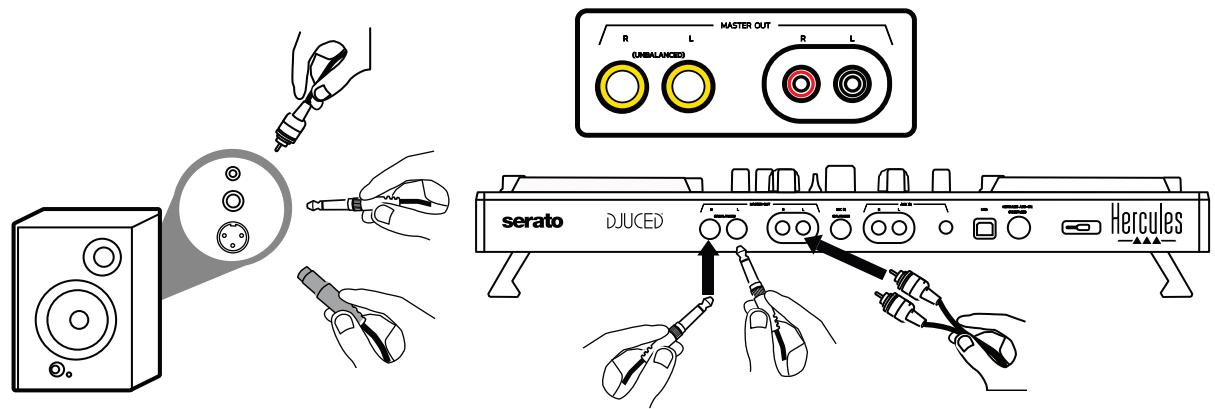
Dina hörllurar måste vara anslutna till en av de två hörllursutgangarna
(3,5 mm-stereominikontakt aller 6,35 mm-stereokontakt) på framsidan av kontrollern.
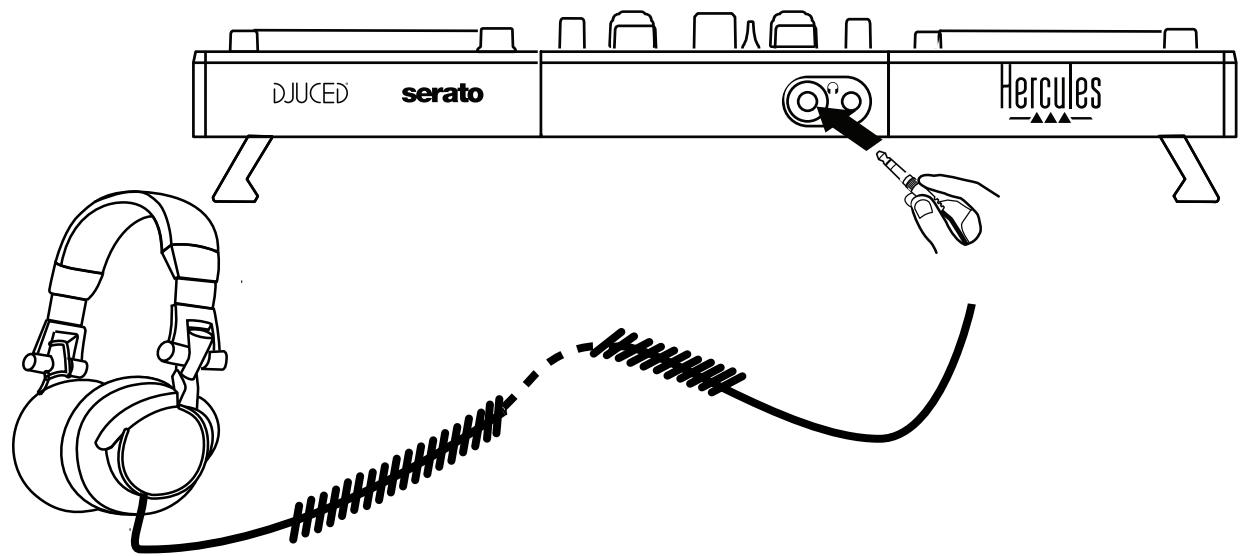
Som standard ar hörlursutgängen tilldelad till kanal 3-4 für monitorering av latar i alla DJ-program — inklusive Serato DJ Lite och DJUCED®.
For att lyssna på musik som spelas av annat øn DJ-program i dina hörllurar, t.ex. iTunes, Media Player eller VLC, måste du dock spel a upp Master-utgangen i hörllurarna genom att trycka på knappen med en hörllursikon under Master-VU-mätaren.
3. Mikrofon (= Mic/Aux 1-2)
Anslut mikrofonen till Mic In-ingången (6,35 mm-kontakten) på baksidan av kontrollern.
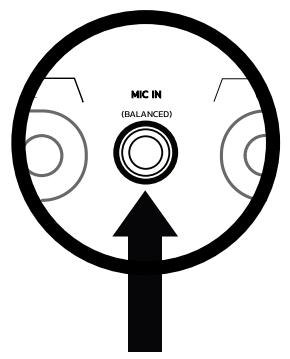
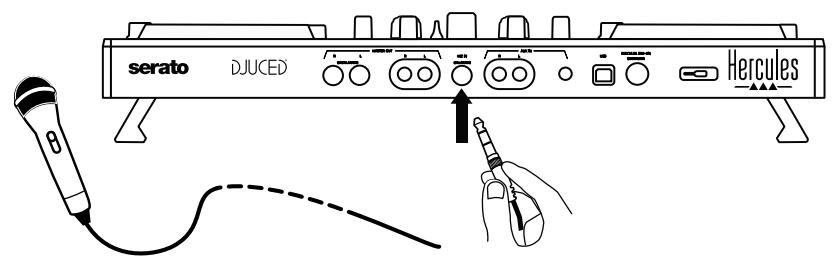
Mikrofoningången ar balanserad (eller symmetrisk), sä du kan ansluta antingen en balanserad eller en obalanserad mikrofon. Fördelen med en balanserad mikrofon ar att ljudet blir bättre, medindre andningsljud och annat bakgrundsljud.
4. Extra (= Mic/Aux 1-2)
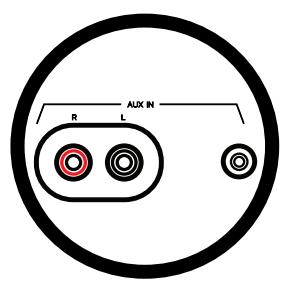
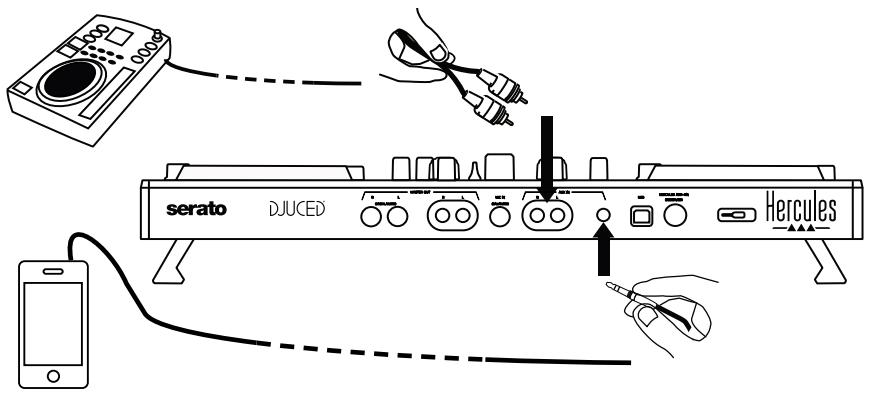
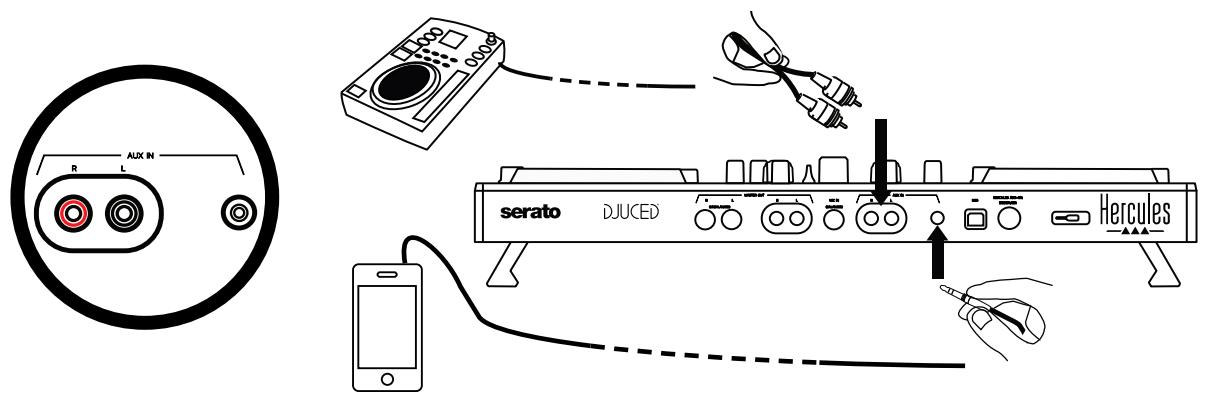
Anslut en extra ljudkälla, som en smarttelefon aller CD-spelare, till Aux In-ingängarna på baksidan av kontrollern (två RCA-ingångar och en 3,5 mm-ingång För stereominikontakter).
6. Drivrutiner och kontrollpanelen
DJControl Inpulse 500 År en DJ-kontroller som År plug and play med USB Audio och USB MIDI. Den fungerarutan drivrutiner i programvaran DJUCED® — både i Windows® och macOS®. Med det sagt sö medfoljer ända ett paket med drivrutiner och en kontrollpanel sö att du kan ut fä ut sö mycket som möjlgit av din kontROLLER.
Ett drivrutinspaket med ASIO-drivrutiner finns på Hercules supportsida (https://support.HERCULES.COM): Med ASIO kan du minskaljudfordrojningen jämfort med WASAPI-laget i Windows®, nagot som ar användbart;när man scratchar.
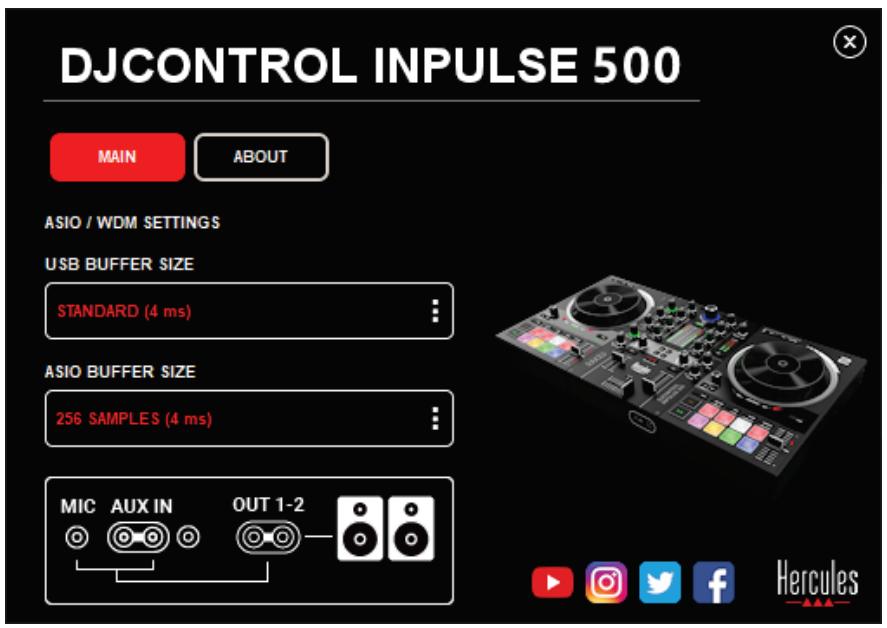
I Windows® kan du använda Hercules DJControl Inpulse 500:s kontrollpanel für att justera ASIO-bufferstorleken och)darmed justera fordröjningen.
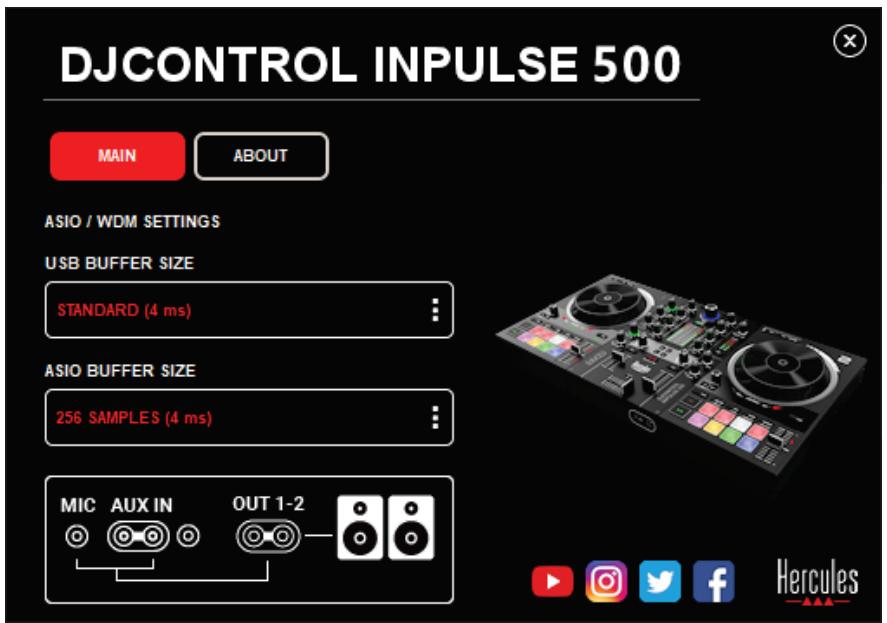
Proceduren for att justera ASIO-installIngarna ar foljande:
- Ställ Först in USB-bufferstorleken till Standard (4 ms).
- Välj en ASIO-bufferstorlek, till exempl 256 Samples (4 ms).
- Starta ditt DJ-program (Serato DJ Lite eller DJUCED®).
- I DJUCED® väljer du ljudenheten DJControl Inpulse 500 ASIO (ASIO):
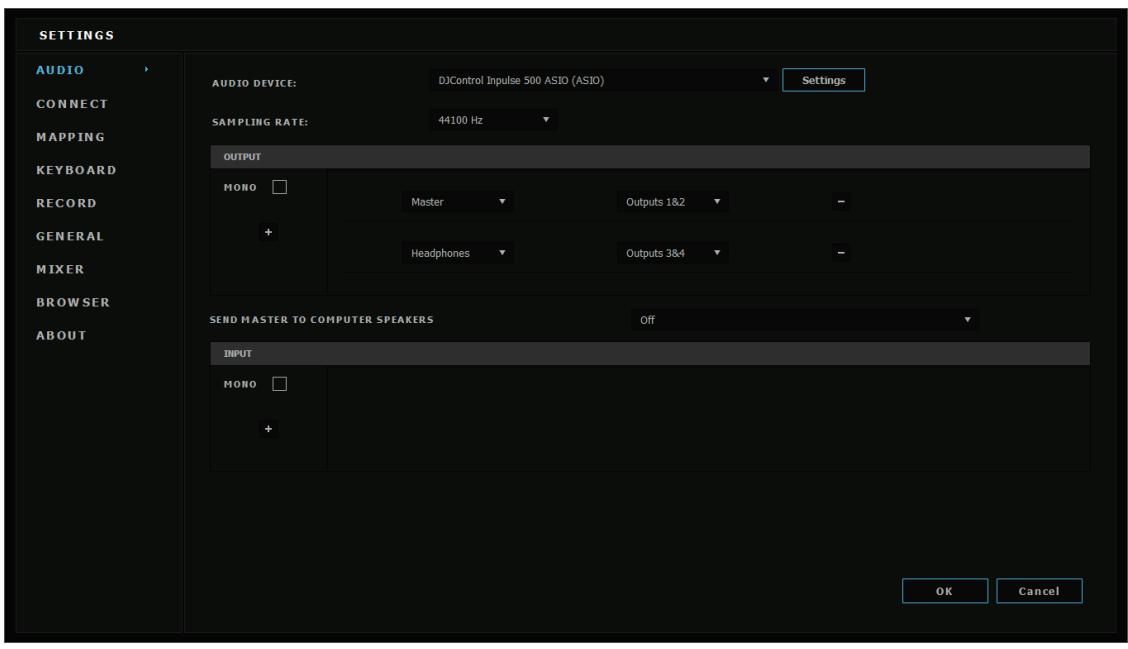
När programvaran har laddat ASIO-enheten kan ASIO-installingarna på kontrollpanelen inte länger modiferas.
Om du hör clipping, klickande eller sprakande ljud i DJ-programmet måste fördröjningen justeras genom att öka bufferstorleken. I sö fall stänger du DJ-programmet och justerar ASIO-bufferoten med ett varde i varje test:
- Minska bufferstorleken for att minska forderjningen.
- Öka bufferstorleken om du hör clipping aller artefakter.
Upprepa denna procedur tills du har hittat den optimala bufferftstorleken for ditt system.
6.2. Uppdatera firmwaren
Drivrutinerna for DJControl Inpulse 500 upppaterar kontrollerns firmware: om Hercules DJ-drivrutinerna ar installerade och upppaterade visas instruktioner på skärmen som förklarar hur man upppaterar firmwaren om det behövs.
Drivrutinerna kan hamtas fran https://support.hercules.com
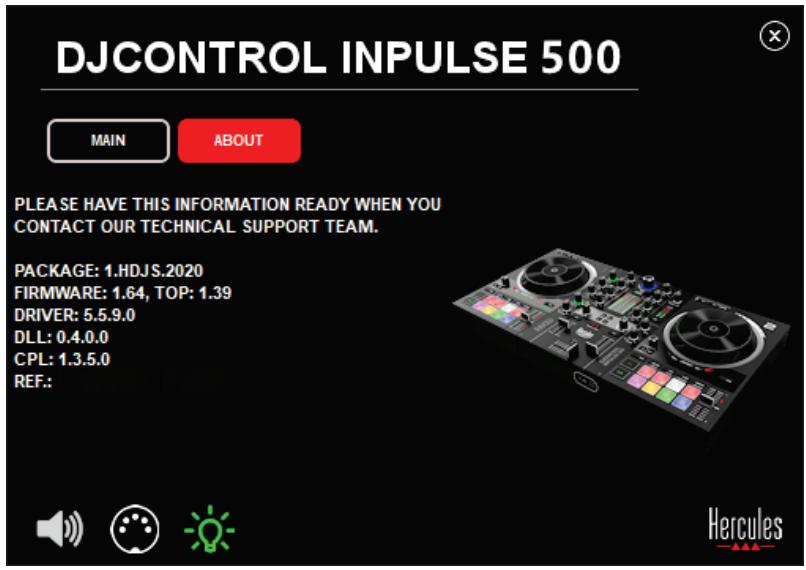
Kontrollpanelen visar kontrollerns firmwareversion och vilka drivrutiner som ar installerade på din dator på fliken ABOUT. Haenna information redo om du behöver kontakta Hercules tekniska support.
6.3. Testa DJ-kontrollern på kontrollpanelen
Med DJControl Inpulse 500:s kontrollpanel kan du testa DJ-kontrollerns ljud, MIDI och belysning (på fliken ABOUT).
1.Ljudtest
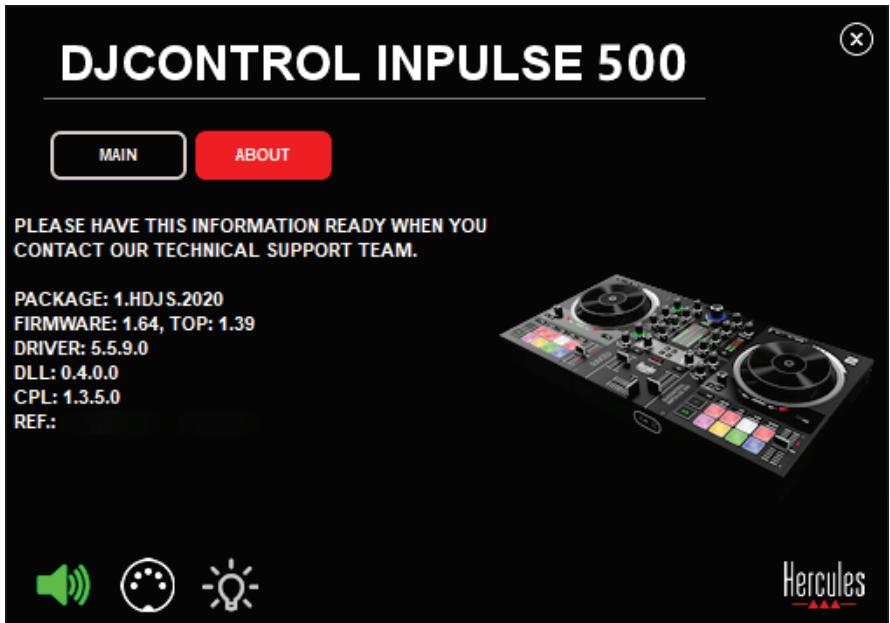
För att testa DJ-kontrollerns ljud klickar du på högtalarikonen langst ned till vänster på kontrollpanelen: ikonen blir grön under testet och programmet spelar upp ett ljud i kontrollerns utgängar (für högtalarna och hörlurarna).
2.MIDI-test
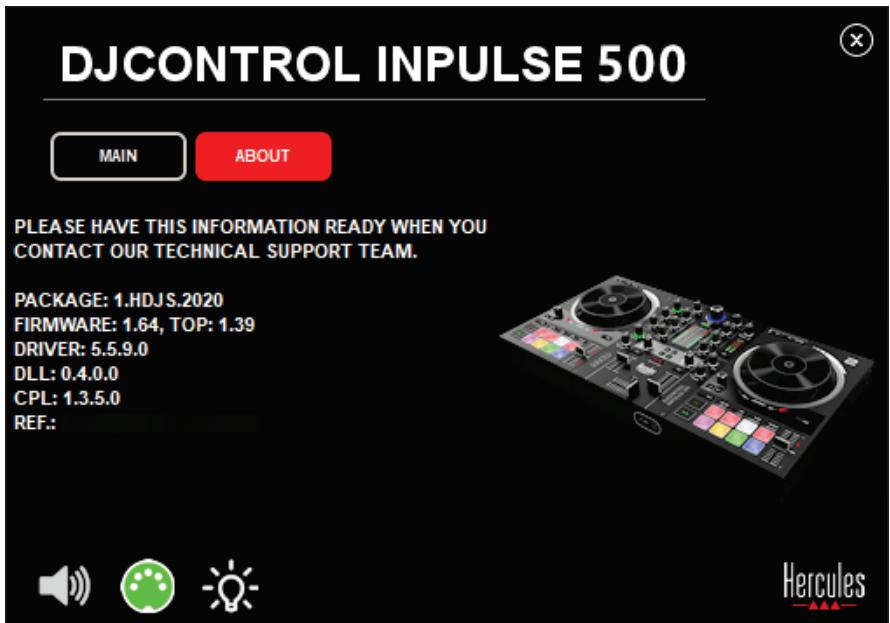
Tryck på de knapper du vill testa på DJ-kontrollern: om DINkontakt Sikonen (med fem punkter) langst ned till vänster på kontrollpanelen blir grön innebär det att ett MIDI-kommando tas emot.
3. Belysningstest
Klicka på glödlampan höngst ned till vänster på kontrollpanelen für att lysa upp kontrollerns LED-lampor:ningar ickonen ar grön lyser LED-lamporna.
6.4. Inaktivera ljudingången
Ljudingången for mikrofoner och extraenheter År aktiverad som standard via hårdvarumixning (dvs atan att gå igenom det DJ-program som används). Om du vill inaktivera ingången klickar du på ikonen som representar mic och AUX IN-ingången (kopplad till utgang 1-2).
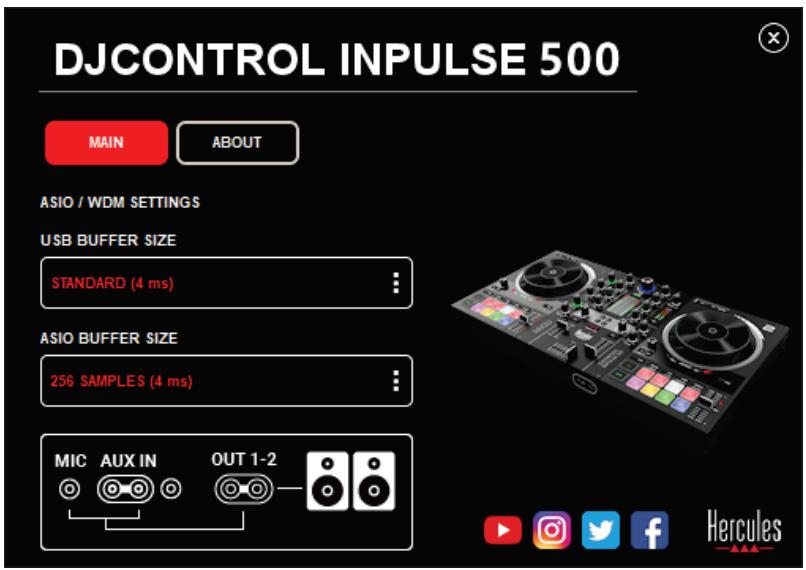
Ett rott kryss visas over ikonen om ljudet frän ingangen inte长期以来 spelas upp i utgang 1-2.
7. Demoläge
Detta lage ar en ljusshow som startar automatisktRARY du ansluter kontrollern till en USB-strömkälla. I detta fall ar DJ-kontrollern inte Funktionellutan ar i demoläge: en demosekvens upprepar sig själv.
8. Tips och tricks
Tryck på knapparna Loop In och Loop Out på)dack 1 och 2.
8.2. Slå på/stäng av de fyra LED-lamporna under kontrollerns fötter
Tryck pà pad 1 och 5 pà dack 1, samt pad 4 och 8 pà dack 2.
8.3. I Serato DJ Lite
1.Ändra temposkala (från 8% till 16% eller 50%) Tryck på knapparna Shift + Quant.
2. Flytta temposkalan men ha kvar somma precision Aktivera Sync-laget på det virtuella däcket, tryck på Shift-knappen och flytta på temporeglaget: programvaran slutar följa temporeglagets rörelser;när Shift-knappen ar nedtryckt, och fortssätter följa dess rörelseriktning;när Shift-knappen inte langre trycks ned. Exempel:byta frän en temposkala på -8% - +8% till +8% - +24%.
1) Aktivera Sync.
2) Flytta temporeglaget så langt ner det gär (+8%).
3) Håll in Shift-knappen och flytta temporeglaget sö längt upp det gär: programvaran ligger kvar på +8%.
4) Släpp Shift-knappen: temporeglaget langst upp ger dig att tempo på +8% medan det langst ner ligger på +24%.
9. FAQ:s
9.1. Inget ljudkommen ut ur mina hörlunar.
Kontrollera att du har anslutit dina hörlurar på framsidan av kontrollern: hörlurar fär inte kopplas in nàgon annanstans.
Som standardär monitorering av de två virtuella däcken aktiverat;när programvaran startup Första gängen. Du kan därefter valja valfritt dack att lyssna på i dina hörlunar, eller Master-utgängen.
9.2. Inget ljud kommt ut ur mina högtalare.
Kontrollera att du har anslutit dina högtalare till de två RCA- eller 6,35 mm-kontakterna på baksidan av kontrollern.
9.3. Inget ljud kommt ut ur min bärbara dators högtalare.
Kontrollern har designats for att spelamusik via dess inbyggda ljudgransnitt och inte via en barbar dators hegtalare.
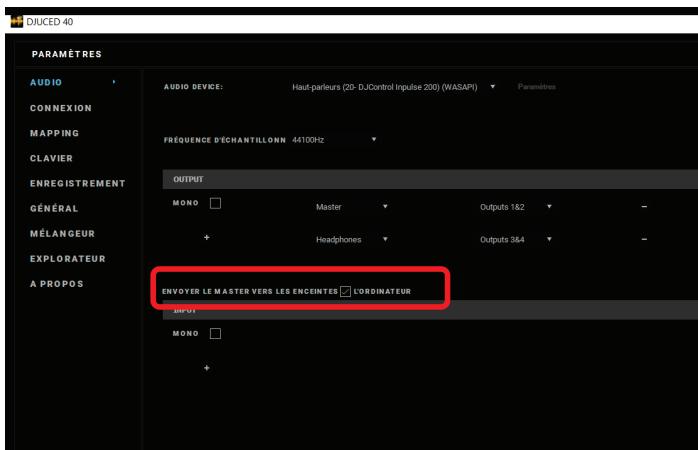
I Serato DJ Lite måste du ansluta högtalarna till DJControl Inpulse 500. Om du vill använda din bärbara dators inbyggda högtalare i DJUCED® markerar du alternatively SEND THE MASTER TO THE SPEAKERS i ljudinställningarna i DJUCED®.
9.4. Inget ljud kommt ut ur mina hörlunar aller min bärbara dators högtalare.
Kontrollern har designats for att spelamusik via dess inbyggda ljudgransnitt och inte via en barbar dators hörlursutgäng erler högtalare. I Serato DJ Lite maste du ansluta högtalarna och hörlurarna till DJControl Inpulse 500.
Om du vill använda din bärbara dators inbyggda högtalare i DJUCED® markerar du alternativelyvet SEND THE MASTER TO THE SPEAKERS i ljudinställingarna i DJUCED®. Anslutärefter dina hörllurar till hörllursutgängen på DJControl Inpulse 500. Pâ en bärbar dator spelar hörllursutgängen upp samma signal som de inbyggda högtalarna:)därfor
kommen du inte att kunna monitorera kommande lâtar i dina hörlurar om hörlurarna År anslutna till din bärbara dator.
9.5. Jag kan inte ansluta mina aktiva högtalare till min DJ-kontroller.
Om dina högtalarres kontakter skiljer sig frän kontakterna på DJ-kontrollern kan du använda:
- en dubbel RCA till 3,5 mm-stereominikontakt (ingär ej) für att ansluta multimediahögtalare; aller
- två XLR till 6,35 mm-kontakter for att ansluta PA-högtalare; eller
- nagot annat format som passar dina högtalare.
Du kan testa dina multimediahögtalare genom att ansluta dem till hörllursutgängen på DJControl Inpulse 500. Spela upp mixljudet i hörllursutgängen genom att trycka på knappen med hörllurssymbolen i Master-delen av DJ-kontrollern.
9.6. Hur ansluter jag DJ-kontrollern till en USB-C-port aller en Thunderbolt 3-port?
Du kan ansluta DJ-kontrollern till USB-C (eller Thunderbolt 3) på tre olika sätt:
- Genom att använda en adapter (USB-C aller Thunderbolt 3 (hane) till USB typ A (hona)) mellan DJ-kontrollern och datorn. Observera att vissa billiga adaptrar intekommen att fungera korrekt aftersom de tar upp en del av strömförsörjningen.
- Genom att använda en USB-C (eller Thunderbolt 3)-docka mellan datorn och DJ-kontrollern. Kontrollera att dockan har attt dedicerat nätaggregat. En docka som enbart drives av USB-C (eller Thunderbolt 3)-porten kanske inte har tillräckligt med ström.
- Genom att ersätta den medfoljande USB-kabeln med en USB-C (eller Thunderbolt 3) till USB 2 typ B-kabel.
10. Varumärken
Intel® och Intel® Core ar registrarade varumärken som tillhör Intel Corporation.
Microsoft® Windows® 8 och 10 ar registrarade varumärken ellervarumärken som tillhör Microsoft Corporation i USA och/eller andraländer.
Mac och macOS Är varumärken som tillhör Apple Inc., registrarade i USA och andraaland.
Serato, Serato DJ Lite och Serato DJ Pro År registererade varumärken som tillhör Serato Audio Research Limited.
Varumärket DJUCED® och alla grafiska element relaterade till DJUCED® tillhör Guillemot Corporation.
Velvet Sound ar ett varumärke som tillhör Asahi Kasei Microdevices (AKM).
ASIO ar ett varumärke som tillhör Steinberg Media Technologies GmbH.
Alla andra varumärken och handelsnamn erkänns härmed i detta dokument och tillhör sina respektive ägare. Illustrationer ar inte bindande. Innehäll, konstruktioner och specifikationer i detta dokument kan ändras utan foregående meddelande och kan variera是从 land till land.
11. Upphovsrättsskydd
Ingen del avenna manual fär reproduceras, sammanfattas, overforas, transkriberas, lagras i ett Återvinningsystem, aller översättas till nagot språk eller datorspråk, i fögon form eller på nagot sätt, elektroniskt, mekaniskt, magnetiskt, manuellt, via fotokopiering, inpelning, eller på annat sätt, utan uttryckligt skriftligt samtycke是从 Guillemot Corporation S.A.
12. Licensavtal für slutanvändare gällande programmesen DJUCED® och Serato DJ Lite
Läs noggrantigenom de licensavtal För slutanvändare som visas under installationen av DJ-programmet.
Käyttoohje
DJCONTROL INPUT 500
1. Yleiskatsaus
2. Laatikon sisälto



- DECK
- 6
- (Windows® Jutil/lt)ASIO Jutil.6.1
- Innehäll i Förpackningen
- Enhetsspecifikationer
- Mekaniska specifications
- Tekniska speciifikationer
- TVÄ DÄCK
- MIXER
- Inbyggt flerkanaligt ljudgrännitt
- Utgångar:
- Ingångar:
- Installation
- Anslutningar
- Ladda ner programvaran
- serato DJ Lite
- https://support.hercules.com/product/dicontrolinputse500/
- Ansluttingar
- Ljudinställningar
- Hercules DJ Academy
- Översikt av Funktioner
- Generell översikt av DJControl Inpulse 500
- Loopkontroller
- Forattavslutaloopen:
- Transportknappar
- Uppspelningslagen
- Tempokontroller (pitch/BPM)
- Pads
- Padlägen
- Joghjul
- I Serato DJ Lite och Pro:
- - Vinyläget inaktiverat
- - Vinyläget aktiverat
- I DJUCED®
- Vinyl-laget inaktiverat
- Vinyl-laget aktiverat
- Navigeringskontroller
- Förstärkning och EQ
- VU-mäture
- Monitorering
- Mixning
- Mikrofoningång
- Aux-ingång
- Master-utgang
- Hörlursutgang
- Mikrofon (= Mic/Aux 1-2)
- Extra (= Mic/Aux 1-2)
- Drivrutiner och kontrollpanelen
- Uppdatera firmwaren
- Testa DJ-kontrollern på kontrollpanelen
- 1.Ljudtest
- 2.MIDI-test
- Belysningstest
- Inaktivera ljudingången
- Demoläge
- Tips och tricks
- I Serato DJ Lite
- FAQ:s
- Inget ljudkommen ut ur mina hörlunar.
- Inget ljud kommt ut ur mina högtalare.
- Inget ljud kommt ut ur min bärbara dators högtalare.
- Inget ljud kommt ut ur mina hörlunar aller min bärbara dators högtalare.
- Jag kan inte ansluta mina aktiva högtalare till min DJ-kontroller.
- Hur ansluter jag DJ-kontrollern till en USB-C-port aller en Thunderbolt 3-port?
- Varumärken
- Upphovsrättsskydd
- Licensavtal für slutanvändare gällande programmesen DJUCED® och Serato DJ Lite
- Käyttoohje
- DJCONTROL INPUT 500
- Yleiskatsaus
- Laatikon sisälto
Märke : HERCULES
Modell : DJCONTROL INPULSE 500
Kategori : USB-kontroller