
INPULSE 300 MK2 - USB-kontroller HERCULES - Gratis bruksanvisning och manual
Hitta enhetens manual gratis INPULSE 300 MK2 HERCULES i PDF-format.

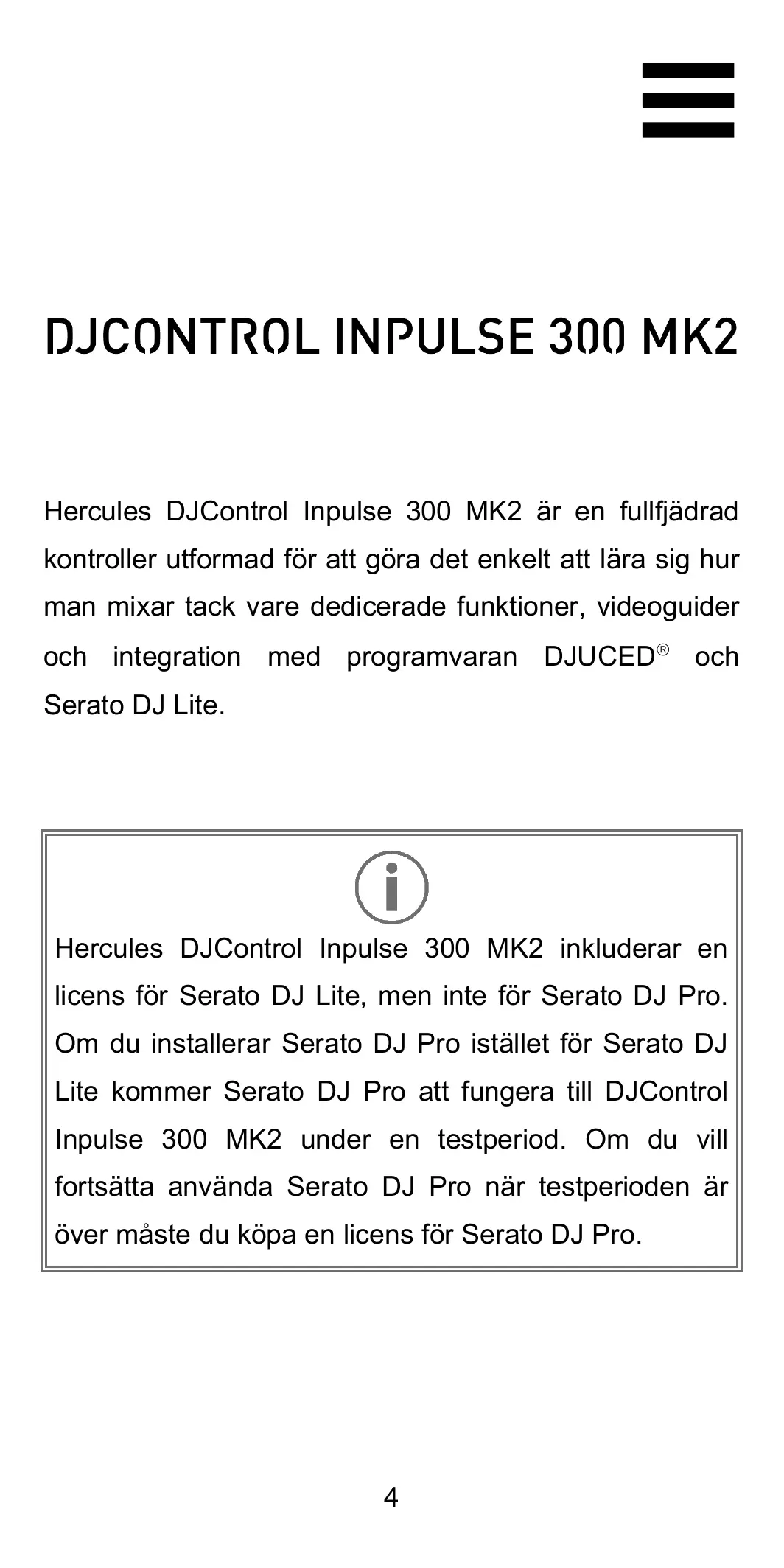


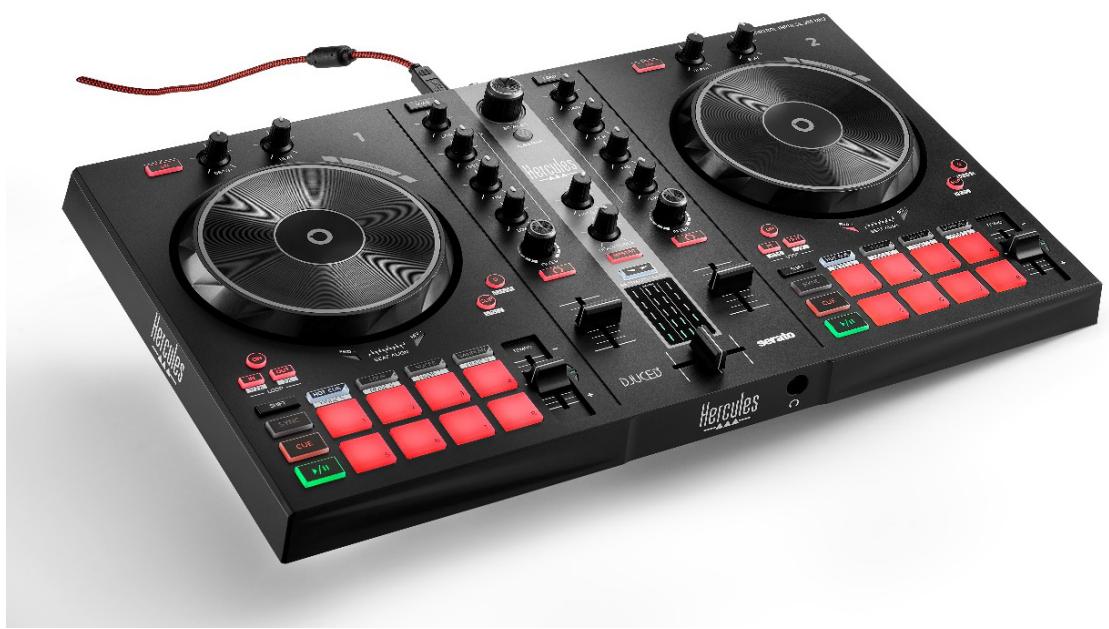
| Produkttyp | USB DJ-kontroller |
| Märke | Hercules |
| Modell | DJControl Inpulse 300 MK2 |
| Mått (cirka) | 348 x 178 x 53 mm |
| Vikt (cirka) | 1,5 kg |
| Strömförsörjning | USB-buss (USB-A till USB-B-kabel medföljer) |
| Masterutgång | 2 x RCA, 24 bit / 44 kHz |
| Hörlursutgång | 3,5 mm stereo-jack, 24 bit / 44 kHz |
| Kompatibel programvara | DJUCED® (ingår), Serato DJ Lite (licens ingår), Serato DJ Pro (provversion) |
| Huvudfunktioner | Jog-hjul, prestanda-pads (8 lägen), volymfaders och crossfader, 3-band equalizer, filter, effekter, Beatmatch-guide, loopar, hot cues, slicer, sampler |
| Anslutningar | 1 USB-B 2.0-port, 2 RCA-utgångar (Master), 1 hörlursutgång 3,5 mm jack, 1 proprietär expansionsport |
| Demoläge | Ja (Vegas-läge vid start) |
| Firmware-uppdatering | Automatisk via Hercules-drivrutiner |
| Systemkompatibilitet | Windows® 10/11, macOS® (Plug & Play USB Audio/MIDI) |
| Underhåll och rengöring | Använd en mjuk, torr trasa. Undvik fukt och slipande produkter. |
| Reservdelar och reparerbarhet | Kontakta Hercules tekniska support |
| Garanti | Se medföljande garantibroschyr |
Vanliga frågor - INPULSE 300 MK2 HERCULES
Användarfrågor om INPULSE 300 MK2 HERCULES
0 fråga om denna apparat. Svara på dem du kan eller ställ din egen.
Ställ en ny fråga om denna apparat
Ladda ner instruktionerna för din USB-kontroller i PDF-format gratis! Hitta din manual INPULSE 300 MK2 - HERCULES och ta tillbaka ditt elektroniska enhet i hand. På denna sida publiceras alla dokument som behövs för att använda din enhet. INPULSE 300 MK2 av märket HERCULES.
BRUKSANVISNING INPULSE 300 MK2 HERCULES
Lagen och pads 37
Pads. 37
Hot Cue-laget 39
Loop-laget 40
Slicer-laget 42
Stems-laget. 43
Sampler-laget. 44
Lage 5. 45
Lage 6. 47
Lage 7 48
Lage 8. 49
Scratcha 51
Filter. 52
- FLERKANALIGT LJUDKORT 53
Master-utgang for högtalare (utgang 1-2) ..53
Hörlursutgang (utgang 3-4) 54 - KOMPATIBILITET 55
USB Audio / USB MIDI 55
ASIO och Kontrollpanelen i Windows®......55
Firmwareupppatering 58 - DEMOLAGE 59
- FAQ:S 60
DJCONTROL INPUT 300 MK2
Hercules DJControl Inpulse 300 MK2 ar en fullfjädrad kontROLLER utformad für att göra det,enkelt att lara sig hur man mixar tack vare dedicerade Funktioner, videoguider och integration med programvaran DJUCED® och Serato DJ Lite.

Hercules DJControl Impulse 300 MK2 inkluderar en licenses für Serato DJ Lite, men inte für Serato DJ Pro. Om du installerar Serato DJ Pro istället für Serato DJ Litekommen Serato DJ Pro att fungera till DJControl Impulse 300 MK2 under en testperiod. Om du vill fortsätta använda Serato DJ Pro)när testperioden ar over måste du köpa en licenses für Serato DJ Pro.
1. Innehäll i förpackningen
- Hercules DJControl Inpulse 300 MK2
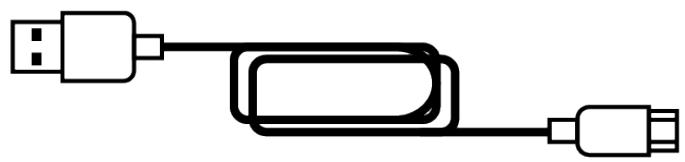
- Flätad strömkabel (USB-A - USB-B)
- Hercules-, Serato- och DJUCED®-klistermärken
- Garantiblad
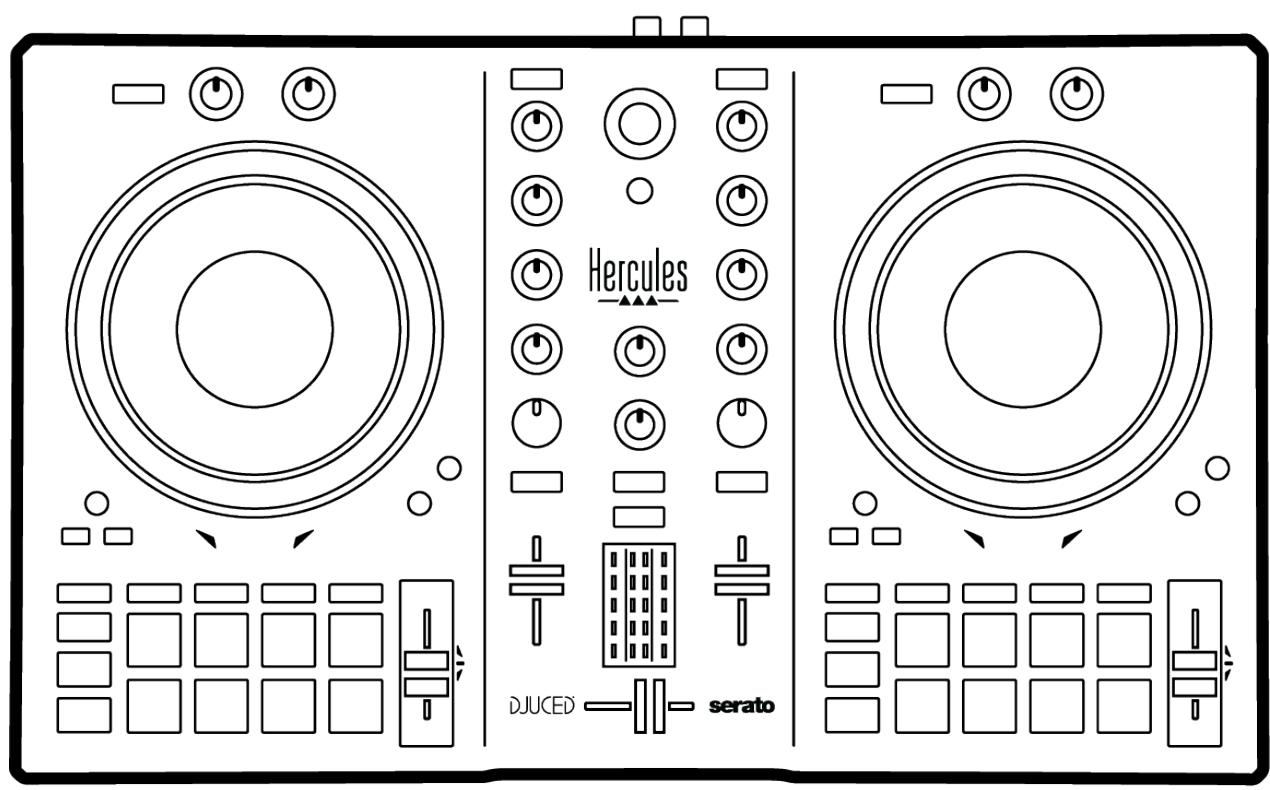

Du kan ta bort skyddsfilmen som tacker VU-mätaren på Hercules DJControl Inpulse 300 MK2-kontrollern. Du kan även lata skyddsfilmen vara kvar, daß den inte påverkar användningen av VU-mätaren.
2. Tekniska speciifikationer
Systemkrav:
- DJUCED®:
Master-utgang För högtalare (utgang 1-2) via två RCA-kontakter:
- Maximal utgangseffekt = 5 dBU @ 1 kΩ
- THD+N @ 1 kHz < 0,01 %
- Upplösning = 24 bitar
- Samplingsfrekvens = 44 kHz
- Transportknappar
- Temporeglage
- Loopkontroller
- Effekter
- Joghjul
- Uppspelningslagen
- Pads och lagen
- Låtväljarkontroller
- Mixningssektion
- Monitorering, volym och Beatmatch Guide
- Mixer
Däck
1. Transportknappar
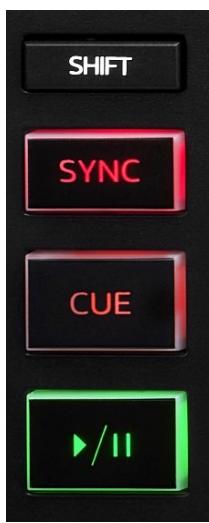
SHIFT: kombinerad kontroll. Till exempel:
- SHIFT + IN: halverar langden på loopen.
- SHIFT + FX ON:alandrar effekten som ar vald i listan.
SYNC: aktiverar eller inaktiverar automatisk synchronisering av BPM-värdena (BPM = Beats Per Minute/taktslag per minut) für två läter.
- SHIFT + SYNC:
I DJUCED®: gör däcket till mastersynkroniseringsdäck (Master Sync).
I Serato DJ Lite: inaktivar synchronisering på)däcket.
CUE: satter ut en Cue-punkt i lately for att identificera ettspecifikt ogonblick, aller flyttar upspelningsindikatorn till Cue-punktens position.
- Laten ar pausad: satter ut en Cue-punkt dar laten ar pausad.
- Laten spelar: stoppar upspelningen av laten och flyttar upspelningsindikatorn till Cue-punkten.
Om man trycker på CUE)när ingen Cue-punkt har sats ut stoppas upspelningen och en Cue-punkt sätts ut vid upspelningsindikatorn.
- CUE + PLAY: i DJUCED®, flyttar upspelningsindikatorn till Cue-punkten och spelar uppalandärifràn.
- SHIFT + CUE:
I DJUCED®: flyttar upspelningsindikatorn till början av lately och stoppar upspelningen.
I Serato DJ Lite: flyttar upspelningsindikatorn till början av lately och startar upspelningen.
Spela/Pausa: spelar upp eller pausat lately.
2. Temporeglage
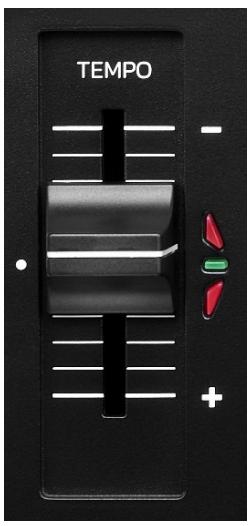
Temporeglage: ställer in låtens upspelningshestighet genom att justera BPM-värdet.
- För upp: aktar ner låten.
- För ner: snabbar upp låten.
- Temporeglaget i mitten: latens ursprungliga hastigkeit. Den gröna LED-lampan lyser.
När Beatmatch Guide-funktionen ar aktiverad anger de visuella TEMPO-guiderna om du behöver föra upp eller ner temporeglaget För att sakta ner eller snabba uppalanden. När de två röda pilarna ar släckta ar däckets tempo identiskt med det andra däckets tempo.
Mer information om Beatmatch Guide-funktionen finns under Beatmatch Guide på sid 25.
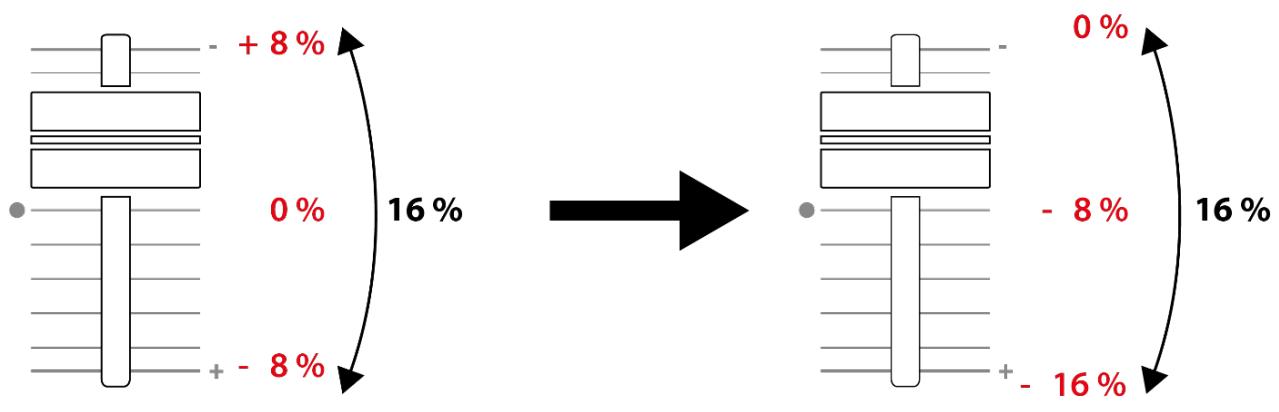
När Sync-läget ar aktiverat i Serato DJ Lite och Serato DJ Pro kan du trycka på SHIFT och flytta på temporeglaget samtidigt für att justera temporeglagets värden samtidigt som amplituden bibehålls.
Med en temposkala på ±8 %, eller 16 % amplitud, kan du till exempler justera temporeglagets värden für att täcka是从 0 % (högsta) till -16 % (lögsta), vilket fortfarande innebär 16 % amplitud, med -8 % i mitten.
3. Loopkontroller
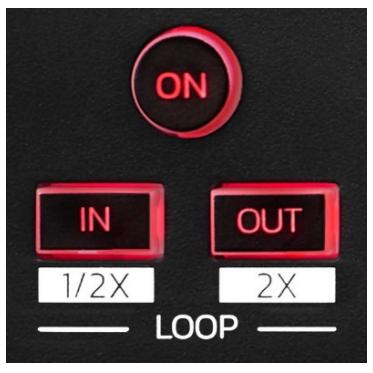
LOOP ON: aktiverar aller inaktivierar uppspelningen av looping.
IN/OUT: Aktiverar en loop genom att välja inpunkten (IN) och utpunkten (OUT).
- SHIFT + IN: halverar den aktiva loopens storlek.
- SHIFT + OUT: dubblerar den aktiva loopens storlek.
När loopenär aktiv (dvs. aktiverad):
- Tryck på IN (knappen blinkar) och snurra joghjulet För att ange var loopen börjar.
- Tryck på OUT (knappen blinkar) och snurra joghjulet für att ange var loopen slutar.
Tryck på LOOP ON für att avsluta loosen.
4. Effekter
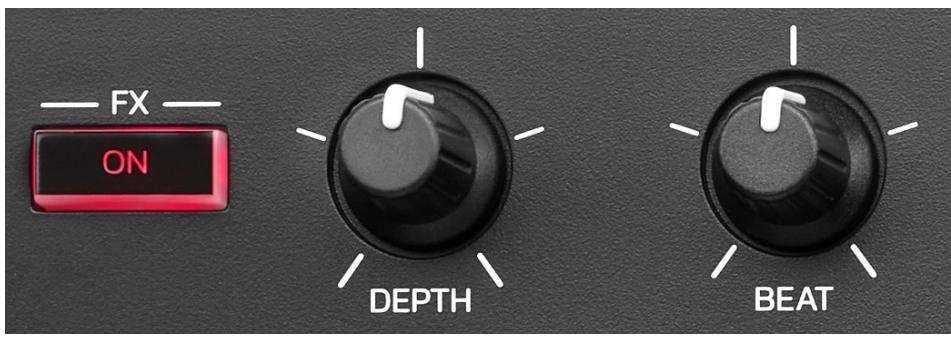
Effektrack: sköter effekten på)däcket.
- FX ON-knapp: aktiverar eller inaktiviverar effekten.
- DEPTH-reglage: justerar effektens intensitet.
- BEAT-reglage: justerar langden på effektcykeln synchroniserat till musiken.
- SHIFT + FX ON:ändrar effekten som är valid i listan.
För att visa effektracket:
- I DJUCED®: klicka på FX.
- I Serato DJ Lite: klicka på FX.
5. Joghjul

Joghjul: gör att du kan röra dig inom lately, modificera latelys upspelning och scratcha.
När Beatmatch Guide-funktionen är aktiverad anger de visuella BEAT ALIGN-guiderna i vilken riktning du behöver snurra ringen (dvs. kanten) på joghjulet För att synkronisera de två lätarnas beatgrids. När de två röda pilarna är släckta är beatgrids synkroniserade.
Mer information om Beatmatch Guide-funktionen finns under Beatmatch Guide på sid 25.
Vilken Åtgård som utförs beror på tre kriterier:
- om Vinyl (Scratch)-läget ar aktiverat ell er inaktiverat;
- om låten spelar eller är pausad;
- var nàgonstans du rör joghjulet.
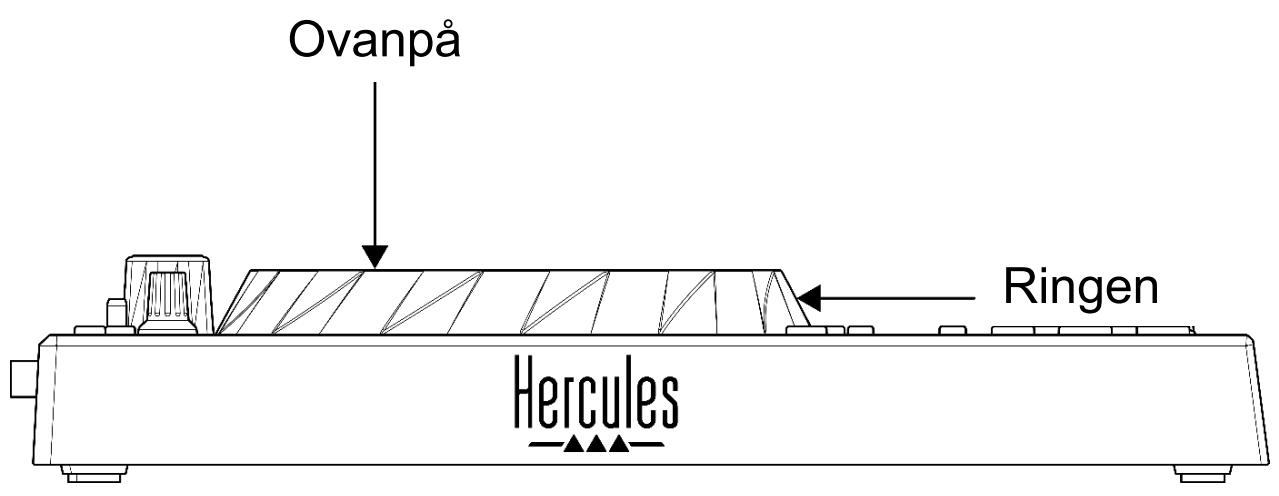
Tryck på SHIFT och SLIP samtidigt für att aktivera Vinyl (Scratch)-läget. Tryck på SHIFT für att försåkra dig om att Vinyl-laget ar aktiverat. SLIP-knappen lyser.
Joghjulens Funktioner med Serato DJ Lite och Serato DJ Pro:
| Vinyl-läget | Spelar/pausad | Joghjulet | SHIFT-knappen |
| Aktiverat | Spelar | Ovanpå | - |
| Scratcha | |||
| Aktiverat | Spelar | Ringen | - |
| Snabba upp eller sakta ner uppspelningen | |||
| Aktiverat | Pausad | Ovanpå | Håll in |
| Rör dig snabbt inom låten | |||
| Aktiverat | Pausad | Ringen | - |
| Rör dig långsamt inom låten | |||
| Inaktiverat | Spelar | Ovanpå | - |
| Snabba upp eller sakta ner uppspelningen | |||
| Inaktiverat | Spelar | Ringen | - |
| Snabba upp eller sakta ner uppspelningen | |||
| Inaktiverat | Spelar | Ovanpå | Håll in |
| Rör dig snabbt inom låten | |||

serato DJ Lite
Joghjulens Funktioner med DJUCED®:
DJUCED
| Vinyl-läget | Spelar/pausad | Joghjulet | SHIFT-knappen |
| Aktiverat | Spelar | Ovanpå | - |
| Scratcha | |||
| Aktiverat | Spelar | Ringen | - |
| Snabba upp eller sakta ner upspelningen | |||
| Aktiverat | Pausad | Ovanpå | Håll in |
| Rör dig mycket snabbt inom lately | |||
| Aktiverat | Pausad | Ringen | Håll in |
| Rör dig mycket snabbt inom lately | |||
| Inaktiverat | Spelar | Ovanpå | - |
| Snabba upp eller sakta ner upspelningen | |||
| Inaktiverat | Spelar | Ringen | - |
| Snabba upp eller sakta ner upspelningen | |||
| Inaktiverat | Pausad | Ovanpå | - |
| Rör dig snabbt inom lately | |||
| Inaktiverat | Pausad | Ovanpå | Håll in |
| Rör dig mycket snabbt inom lately | |||
6. Uppselningslagen
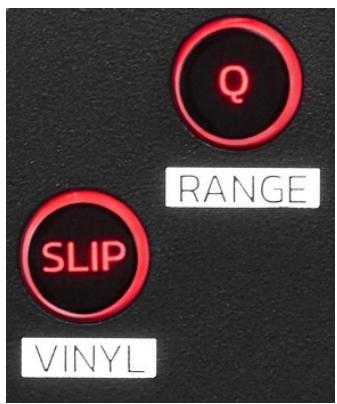
Q: aktiverar eller inaktiviverar kvantiseringslaget. Med kvantisering kan du tillåmpa en Åtgård på{nästa taktslag i beatgriden (spela upp låten, sätt ut en Cue-punkt, starta en loop...).
- SHIFT + Q:alandaterposkalan.
IDJUCED: ± 6% , ± 8% , ± 10% , ± 12% , ± 16% , ± 20% , ± 25% , ± 33% , ± 50% , ± 100% .
I Serato DJ Lite: ± 8% , ± 16% , ± 50% .

Serato DJ Lite har inget kvantiseringsläge.
Serato DJ Pro har att kvantiseringsläge.
SLIP: aktiverar eller inaktiviverar Slip-låget. I Slip-låget fortsätter upspelningsindikatorn framåt i bakgrundenningar du lagger på en effekt eller en loop, sätter ut en Cue-punkt, eller;när du använder joghjulen.När du slutar lagga på en effekt fortsätter upspelningsen frän)där latenskulle ha varit om den hade fortsatt spelva.

Serato DJ Lite har inget Slip-läge.
Serato DJ Pro har att Slip-läge.
7. Pads och lagen
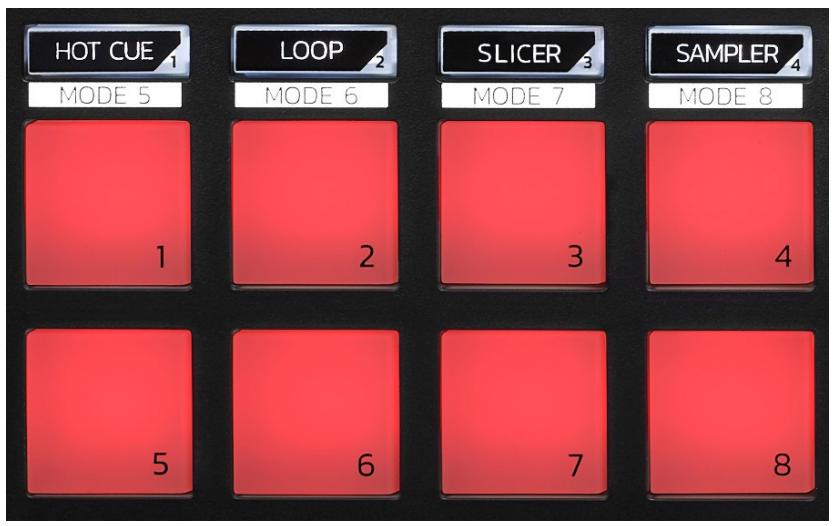
Lagesknapper: aktivera upp till ätta lagen.
Aktivera ett huvudläge genom att trycka på HOT CUE, LOOP, SLICER eller SAMPLER.
Aktivera ett sekundärtläge (MODE 5, MODE 6, MODE 7 och MODE 8) genom att trycka samtidigt på SHIFT och HOT CUE, LOOP, SLICER eller SAMPLER. Lagesknappen blinkar.
Vilka lagen som ar aktiverade på padsen varierar beroende på programvaran som används.
Mer information om de olika lagena i DJUCED®, Serato DJ Lite och Serato DJ Pro finns under Lagen och pads på sid 37.
Pads: en pad utfor en atgard.
Mixning
8. Låtväljarkontroller
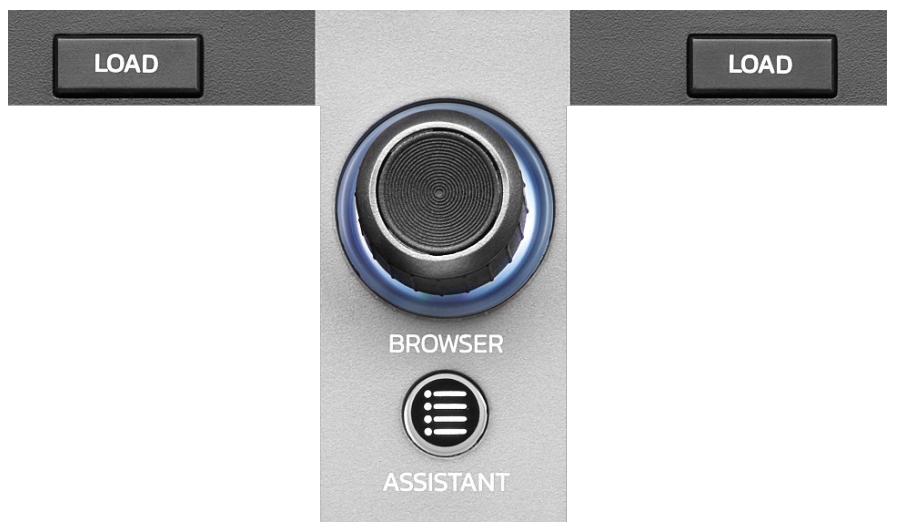
LOAD*: laddar den valda lately på mäldäcket.
I DJUCED®, minimerar uller expanderar mappar.
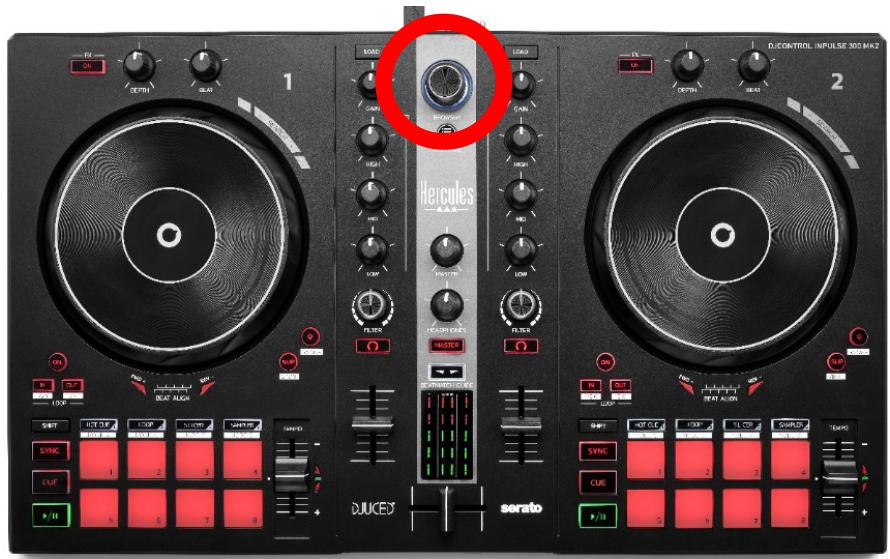
BROWSER-encoder: bläddra genom ditt musikbibliotek genom att vrida encodern Åt vänster (upp) eller höger (ner).
Tryck på encodern För att välja mapper par och filer.
I DJUCED®, tryck på SHIFT och encodern För att gå tillbaka till roten av ditt musikbibliotek.
*Funktionalteten ar identisk på)dack 1 och 2.
Upplyst ring:
- I DJUCED®, visar energinivân på masterspåret för temporot.
- I Serato DJ Lite, visar rytmen. Ljuset blinkar i takt med lately.
ASSISTANT:
- I DJUCED®, visar panelen med förslag på de böstakommande låtarna för din mix.
Tryck på ASSISTANT och vrid på encodern För att justera energinivån på de föreslagna låtarna.
- I Serato DJ Lite, lagger till laten som spelas i listen Prepare (Förbered).
9. Mixningssektion
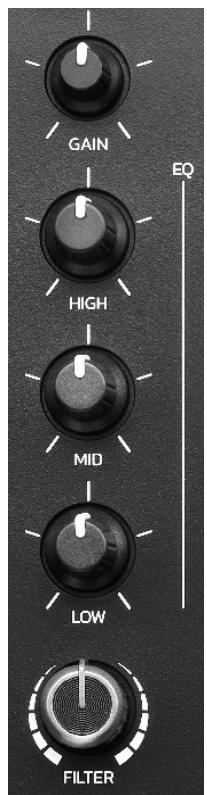
GAIN-reglage*: justerar Förstärkningen (dvs. volymnivånnan volymregeln ar inräknad).
Trebands equalizer (EQ)*: kontROLLERer EQ-intensiteten. Ett reglage ar associerat med varje band: HIGH, MID och LOW.
FILTER-reglage*: justerar frekvensen på de dubbla filtren (högpass och lågpass).
*Funktionalteten ar identisk på)dack 1 och 2.
10. Monitorering, volym och Beatmatch Guide
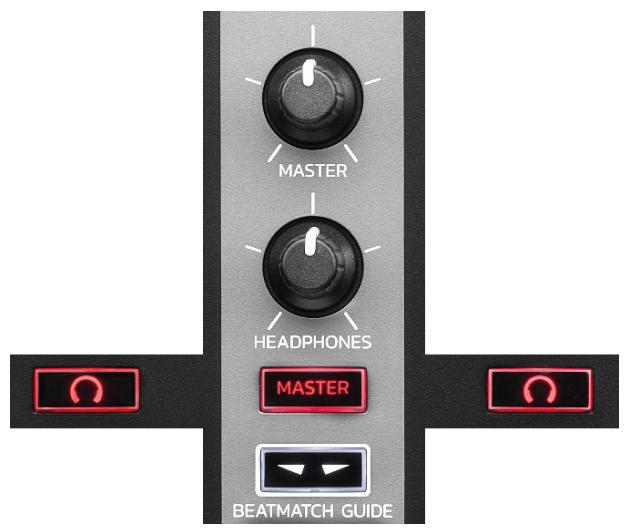
MASTER-volym: justerar volymen på mixen som spelas upp i dina högtalare.
HEADPHONES-volym: justerar volymen pa hörlursutgängen.
Monitorering: väljer ljudkällan som spelas upp i dina hörllar.
- 🌘*: spelar upp ljudet—from dack 1 eller dack 2.
- MASTER: spelar upp ljudet på mixen som spelas högt für publiken.
*Funktionalteten ar identisk på)dack 1 och 2.
BEATMATCH GUIDE: aktiverar eller inaktivar lijusguiderna for att justera tempot och synkronisera det två lätarnas beatgrids. Det finns fyra röda pilar per)dack.

DJUCED® definierar att av däcken som mastersynkroniseringsdäck (Master Sync) och det andra som slavdäck. De röda pilarna lyser endast på slavdäcket, eftersom detta däck följer mastersynkroniseringsdäckets tempo.
Serato DJ Lite definierar inget mastersynkroniseringsdack. De röda pilarna lyser på båda däcken.
- Visuella TEMPO-guider: om en av de två röda pilarna till höger om att temporeglage lyser innebär det att tempot (dvs. antelet taktslag per minut) på latelyen som spelas på detta dack skiljer sig frånt tempot på det andra däcket.
Pilarna anger i vilken riktning du behöver Föratemporeglaget För att justera tempot på lately som spelas sö det matchar tempot på det andra däcket.
Den övre pilen lyser: für upp temporeglaget. Detta aktar ner tempor.
○ Den nedre pilen lyser: ffor nertemporeglaget. Detta snabbar upp tempot.
○ Pilarna lyser inte: däckets tempoär identiskt med mastersynkroniseringsdäckets tempo.
- Visuella BEAT ALIGN-guide: om en av de två röda pilarna under att joghjul lyser innebär det att taktslagen i lately som spelas på detta)dack inte ar synkroniserade med taktslagen på det andra)däcket.
Pilarna anger i vilken riktning du behöver snurra joghjulet För att synkronisera taktslagen i lately som spelas med taktslagen på det andra däcket.
○ Vänster pil lyser: snurra joghjulet medsols.
Detta snabbar på upspelningshestigheten.
O Hoge pil lyser: snurra joghjulet motsols. Detta aktar ner upspelningshestigheten.
○ Pilarna lyser inte: däckets taktslag ar synkroniserade med mastersynkroniseringsdäckets taktslag.
11. Mixer
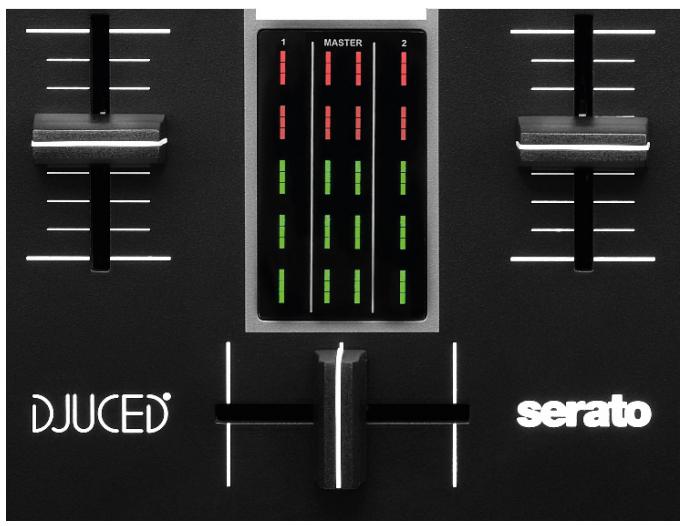
Volymregel*: justerar däckets volym.
VU-mätare: visar nivån på ljudsignalen på dack 1 och 2, liksom på Master-utgången für högtalare.
Crossfader: skapa en overgang mellan två latar genom att höja volymen på det ena däcket och sänka volymen på det andra.
- Crossfademn langst till vänster: du hör endast lately på)dack 1.
- Crossfaden n langst till hoger: du hör endast låten på dack 2.
- Crossfademn i mitten: du hör látarna på däck 1 och 2 samtidigt.
*Funktionaleteten ar identisk på)dack 1 och 2.
Kontakter
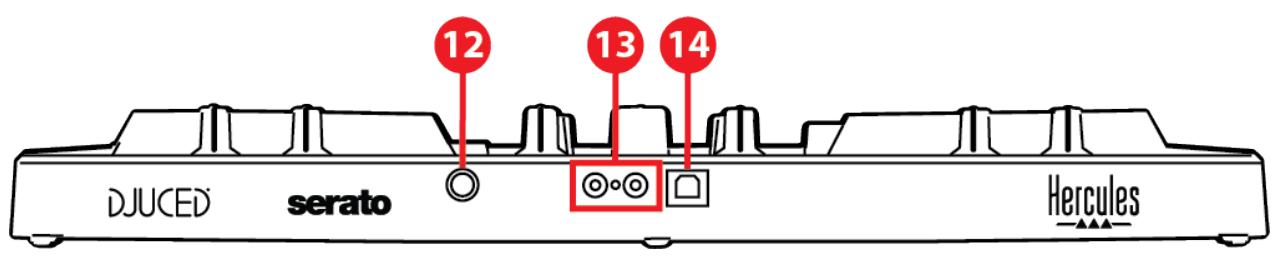

- Egenutvecklad Hercules-expansionsport
- Master-utgang for högtalare (utgang 1-2)
- USB-B 2.0-port
- Hörlursutgang (utgang 3-4)
Expansionsport: anslut ytterligare tillbehör.
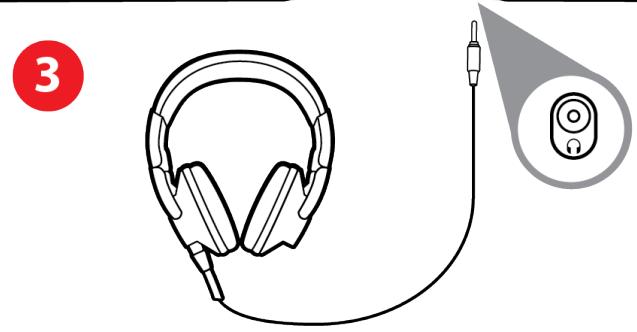
Hörlursutgang (utgang 3-4): anslut hörlunar für att monitorera latar.
Format: 3,5 mm-stereominikontakt
4. Installation
Anslutningar
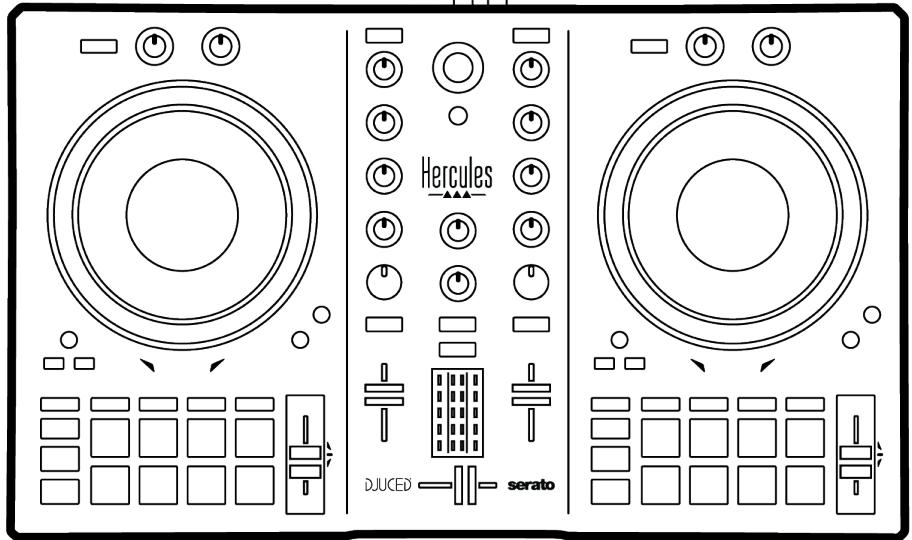
- Anslut DJControl Inpulse 300 MK2-kontrollern till din dator med USB-kabeln.
- Anslut ingängarna på dina aktiva högtalare till högtalarutgängarna på DJControl Inpulse 300 MK2 (2 RCA).
- Anslut dina hörlunar till 3,5 mm-stereominikkontakten på framsidan av DJControl Inpulse 300 MK2.
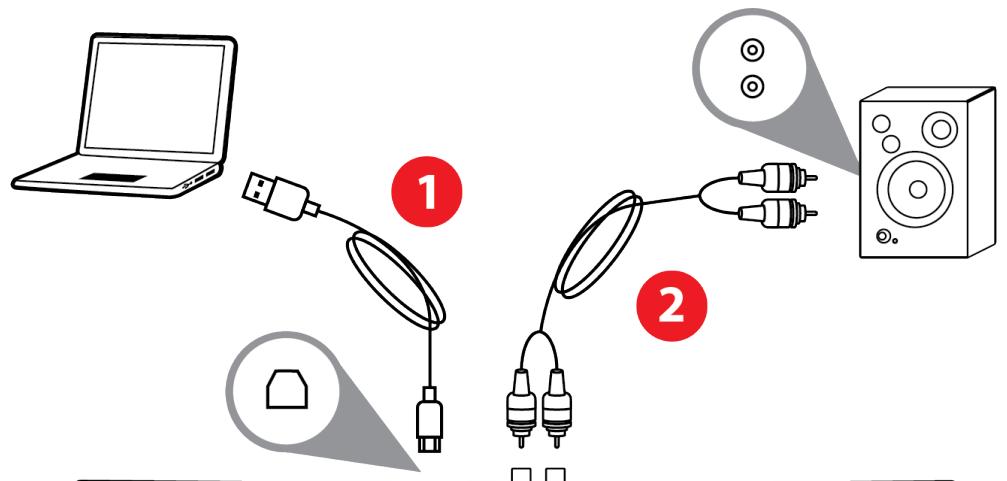

En LED-belysningssekvens som kallas Vegas Mode starter upp varje gäng du ansluter encheten till din dator. Vegas Mode sker över fyra faser, vilket gör att den kan tända alla LED-lampor och visa olika möjliga färger För den flerfärgade, bakgrundsbelysta energiringen.
Ladda ner programvaran
DJUCED®
- Gå till: https://www.djuced.com/hercules (på engelska).
- Ladda ner och installerera DJUCED®.
- Gå till:
https://support.hercules.com/product/djcontrolin pulse300mk2/ (på engelska).
- Ladda ner och installerera drivrutinspaketet für din dators operativsystem.
macOS: HDJCSeries Mac
Windows®: HDJCSeries PC
Windows® kräver att du installerar drivrutinerna für att använda DJControl Inpulse 300 MK2 i ASIO-laget. Detta läge har minde fördröjning och ar generellt mer stabiltän WASAPI-laget.
Med drivrutinerna kan du dessutom testa din DJControl Inpulse 300 MK2 och verificera firmwareversionen i både Windows® och macOS®.
- Starta DJUCED®. Ett fönster öppnas für att indikera att din produit har upptäckts och är redo att användas.


Första gängen du kör programvaran hjälper DJUCED® dig att ansluta dina hörlunar och aktiva högtalare (eller**) dig använda datorns inbyggda högtalare om duinte har nagra externa aktiva Högtalare). Följ informationen på skärmen steg För steg innan du sätter igäng.
Ljudinställningar:
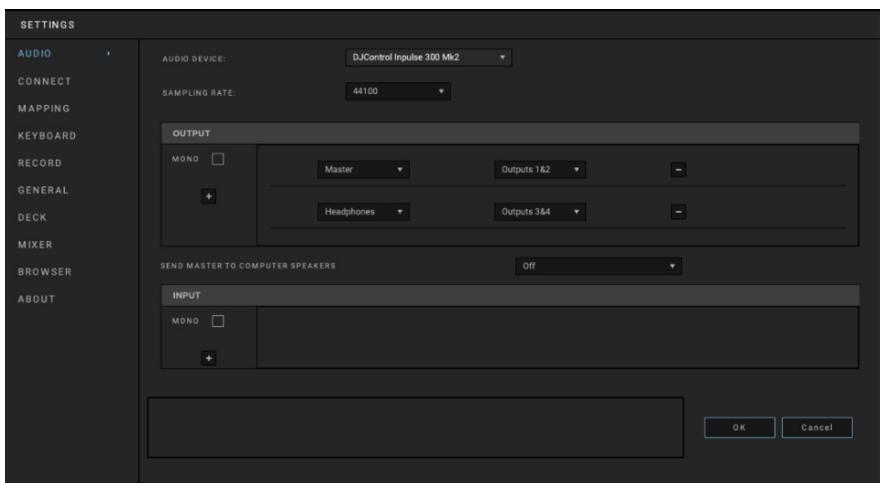
För attalandajudkortsinställningarna klickar du pa kugghjulet ⑨ i det övre högra hornet av skärmen. Menyn Settings (Inställningar) visas.
Välj fliken Audio (Ljud) für att välja ljudkortet och tilldela utgangarna für hörlunar och högtalare.
Standardinställningen für macOS® är följande:
-
Audio device (Ljudenhet): DJControl Inpulse 300 MK2
-
Output (Utgång):
○ Master: Outputs 1&2
○ Headphones: Outputs 3&4

Följ Hercules DJ Academy-guiderna som finns i DJUCED® och som dukommen till genom att klicka på
-ikonen.
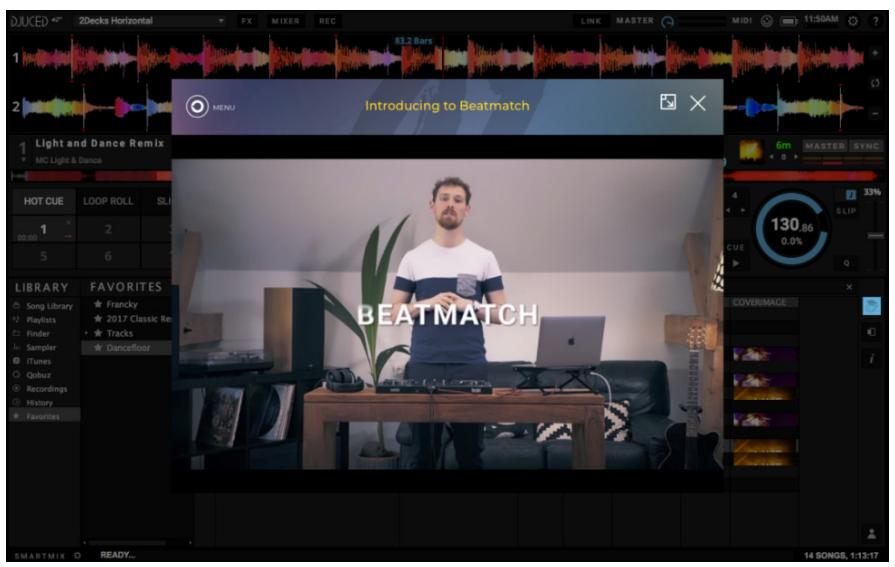
Guiderna finns även här, på Hercules DJ:s YouTubekanal.
Serato DJ Lite
- Gå till: https://serato.com/dj/lite/downloads (på engelska).
- Ladda ner och installerera Serato DJ Lite.
- Gå till:
https://support.hercules.com/product/djcontrolin pulse300mk2/ (på engelska).
- Ladda ner och installerera drivrutinspaketet für din dators operativsystem.
macOS®: HDJCSeries Mac
Windows®: HDJCSeries PC
Windows® kräver att du installerar drivrutinerna für att använda DJControl Inpulse 300 MK2 i ASIO-laget. Detta lage har minde fördröjning och ar generellt mer stabilt an WASAPI-laget.
Med drivrutinerna kan du dessutom testa din DJControl Inpulse 300 MK2 och verifiera firmwareversionen i både Windows® och macOS®.

Hercules DJControl Impulse 300 MK2 inkluderar en licenses für Serato DJ Lite, men inte für Serato DJ Pro. Om du installerar Serato DJ Pro istället für Serato DJ Litekommen Serato DJ Pro att fungera till DJControl Impulse 300 MK2 under en testperiod. Om du vill fortsätta använda Serato DJ Pro)när testperioden är über måste du köpa en licenses für Serato DJ Pro.
5. Liva upp din mix
Det finns olika satt att liva upp din mix.
Lagen och pads
Pads
I DJUCED® utfor pads 1 till 8 Åtgärderna som motsvarar laget som År aktiverat.
I Serato DJ Lite utfor pads 1 till 4 atgärderna som motvarsar laget som ar aktiverat. Pads 5 till 8 utfor foljande atgärder:
- Pad 5: Reverse (spela upp baklänges)
- Pad 6: spola bakåt
- Pad 7: spelàs framåt
- Pad 8: Censor. Håll padden nedtryckt För att spelaupp låten baktänges. När du släpper paddenfortsätter upspelningen frän)där låten skulle havarit om den hade fortsatt spelena normalt. Detta kan användas För att maskera svordomar och liknande i en säng.
Vilka lagen som ar aktiverade på padsen varierar beroende på programvaran som används:
| Lagen | DJUCED® | Serato DJ Lite | Serato DJ Pro** |
| 1 | Hot Cue | Hot Cue | Hot Cue |
| 2 | Loop | Auto Loop | Auto Loop |
| 3 | Slicer | Stems | Stems |
| 4 | Sampler | Sampler | Sampler |
| 5 | TonePlay | - | Pitch Play |
| 6 | FX | - | Loop Roll |
| 7 | Slicer Loop | - | Manual Loop |
| 8 | BeatJump | Scratch Banks | Scratch Banks |
**Serato DJ Pro-licens ingår ej.
Hot Cue-Iäget
En Hot Cue-punkt ar en markör (som ett bokmarke) som du kan satta ut i en låt for att,enkelt hitta detta ögonblick i låten igen och genast Återvända till den afteråt.
I DJUCED® kan Åtta Hot Cue-punkter sättas ut per låt.
I Serato DJ Lite kan fyra Hot Cue-punkter sattas ut per låt.
I Serato DJ Pro kan øtta Hot Cue-punkter sattas ut per låt.
- Tryck på HOT CUE För att komma på Hot Cue-läget. HOT CUE-knappens lampa förblir tänd.
- Sätt ut en Hot Cue-punkt genom att trycka på en pad.
- Spela uppalanden frän en Hot Cue-punkt genom att trycka på motsvarande pad.
- Ta bort en Hot Cue-punkt genom att trycka på SHIFT och padden samtidigt.
Loop-läget
En loop ar en del av laten som spelas upprepade ganger.
- Tryck på LOOP För att kommaøyt Loop-låget. LOOP-knappens lampa forblir tänd.
IDJUCED®:
- Lagg på en loop genom att hälla en pad nedtryckt.
- Inaktivera en loop genom att släppa motsvarande pad.
I Serato DJ Lite:
- Lagg på en loop genom att trycka på en pad.
- Inaktivera en loop genom att trycka på motsvarande pad.
Looplängd:
| Däck 1 / Däck 2 | DJUCED® | Serato DJ Lite |
| Pad 1 | 1/16 av att taktslag | 1 taktslag |
| Pad 2 | 1⁄8 av att taktslag | 2 taktslag |
| Pad 3 | 1⁄4 av att taktslag | 4 taktslag |
| Pad 4 | 1⁄2 av att taktslag | 8 taktslag |
| Pad 5 | 1 taktslag | - |
| Pad 6 | 2 taktslag | - |
| Pad 7 | 4 taktslag | - |
| Pad 8 | 8 taktslag | - |

I DJUCED® fortsätter upspelningsindikatorn framåt i bakgrundenningar när du laggger på en loop. När du inaktivivera loopen fortsätter upspelningen från häralanden skulls ha varit om den hade fortsatt spelva.
Slicer-läget

Slicer-laget ar endast tillgangligt med DJUCED®.
Med Slicer-läget i DJUCED® kan du dela upp den aktiva loopen i ätta sekctioner. Loopen rör sig genom latelyn.
- Tryck på SLICER für att kommaøy Slicer-laget. SLICER-knappens lampa förblir tänd.
- Spela en sekction som en loop genom att halla en pad nedtryckt.
- Sluta spelą en sekction genom att släppa motvarsande pad.
Stems-laget

Stems-laget ar endast tillgangligt med Serato DJ Lite.
Med Stems-läget i Serato DJ Lite kan du seperera en lât i fyra olika delar (sång och instrument) som kallas För "stems".
- Tryck på SLICER för att komma at Stems-läget. SLICER-knappens lampa förblir tänd.
- Pads 1 till 4 År var och en associerade med en stem. Sluta spela en stem genom att trycka på motsvarande pad. Paddens lampa släcks.
- Fortsätt spel a stemmen genom att trycka på motvarsande pad. Padden tänds.
Stems:
| Däck 1 / Däck 2 | Stem |
| Pad 1 | Sângh |
| Pad 2 | Melodi |
| Pad 3 | Bas |
| Pad 4 | Trummor |
Sampler-läget
Ett sample ar ett kort ljud som spelas over den lat som spelas upp: det kan antingen spelas en gang eller upprepas.
I DJUCED® används pads 1 till 8 für att spelä de atta samples som finns i de Första två raderna av den flerlagriga samplern.
For att visa den flerlagriga samplern väljer du 2Decks Horizontal + 2 Samplers i rullgardinsmenyn i den övre vänstra delen av skärmen i DJUCED®.
I Serato DJ Lite används pads 1 till 4 für att spelà ett sample.
Klicka på i Serato DJ Lite für att visa samplespanelen.
- Tryck på SAMPLER För att kommaøyt Sampler-lüget. SAMPLER-knappens lampa förblir tänd.
- Spela ett sample genom att trycka på en pad.
- Sluta spel aett sample genom att trycka pa SHIFT och motsvarande pad samtidigt.
Läge 5

Serato DJ Lite har inget lage 5 (TonePlay).
Serato DJ Pro, kombinerat med pluginprogrammet Pitch 'n Time, erbjuder att Pitch Play- Lage som fungerar enligt samma原則 som TonePlay- Lage.
I DJUCED® motsvarar läge 5 TonePlay-läget. Med detta läge kan du spel a om en Hot Cue-punkt i olika toner.
- Aktivera Hot Cue-laget och välj en Hot Cue-punkt.
- Tryck på SHIFT och HOT CUE samtidigt für att kommaøy låge 5. HOT CUE-knappen blinkar.
- Tryck på nągon av pads 2 till 8 für att modificera en Hot Cue-punkts ton.
- Tryck på pad 1 För att Återgå till originaltonen.
Modificera tonen:
| Däck 1 / Däck 2 | Ton |
| Pad 1 | Originaltonen |
| Pad 2 | + 1 |
| Pad 3 | + 2 |
| Pad 4 | + 3 |
| Pad 5 | - 1 |
| Pad 6 | - 2 |
| Pad 7 | - 3 |
| Pad 8 | - 4 |

Serato DJ Lite har inget lage 6.
I DJUCED® erbjuder lage 6 ett extraläge für att kontrollera effektracket.
En effetär ibland ett filter aller en kombination av filtersom laggs på en låt for att modificera dess ljud (eko, reverb...).
- Tryck på SHIFT och LOOP samtidigt für att kommaatorylåge 6. LOOP-knappen blinkar.
- Utför en Åtgård genom att trycka på en pad.
Möj Liga Åtgärder:
| Däck 1 / Däck 2 | Effekter |
| Pad 1 | Effekt 1 i racket |
| Pad 2 | Effekt 2 i racket |
| Pad 3 | Effekt 3 i racket |
| Pad 4 | Visar/döljer effektracket |
| Pad 5 | Äandrar effekt 1 i racket |
| Pad 6 | Äandrar effekt 2 i racket |
| Pad 7 | Äandrar effekt 3 i racket |
| Pad 8 | - |

Serato DJ Lite har inget lage 7.
I DJUCED® motsvarar lage 7 Slicer Loop-laget. Med detta lage kan du dela upp den aktiva loosen i atta sekctioner. Till skillnad fran Slicer-laget fortsätter den aktiva loosen att loopa i detta lage.
- Tryck på SHIFT och SLICER samtidigt für att komma at lage 7. SLICER-knappen blinkar.
- Spela en sekction som en loop genom att halla en pad nedtryckt.
- Sluta spelą en sekction genom att släppa motvarsande pad.

I DJUCED® motsvarar lage 8 BeatJump-laget. I Serato DJ Lite och Serato DJ Pro motsvarar lage 8 Scratch Banks-laget.
I DJUCED® motsvarar låge 8 BeatJump-låget. Med detta låge kan du göra ett kontROLLERat hopp i låten.
- Tryck på SHIFT och SAMPLER samtidigt für att komma at lage 8 (BeatJump). SAMPLER-knappen blinkar.
- Hoppa genom att trycka på en pad.
Hoppets langd:
| Däck 1 / Däck 2 | Hopp |
| Pad 1 | Gå tillbaka 1 taktslag |
| Pad 2 | Gå fram 1 taktslag |
| Pad 3 | Gå tillbaka 2 taktslag |
| Pad 4 | Gå fram 2 taktslag |
| Pad 5 | Gå tillbaka 4 taktslag |
| Pad 6 | Gå fram 4 taktslag |
| Pad 7 | Gå tillbaka 8 taktslag |
| Pad 8 | Gå fram 8 taktslag |
I Serato DJ Lite och Serato DJ Pro motsvarar lage 8 Scratch Banks-laget. Med detta lage kan du omedelbart ladda ett scratchesample på däcket for att scratcha på joghjulet istället for lately som spelas, och sedan snabbt gå tillbaka till lately som spelas.
Klicka på Serato DJ Lite für att visa scratchesamplespanelen.
- Tryck på SHIFT och SAMPLER samtidigt für att kommaøy låge 8 (Scratch Banks). SAMPLERknappen blinkar.
- Spela ett scratchesample genom att trycka på en pad.
- Tryck på SHIFT och motvarsande pad samtidigt für att sluta spelä att scratchesample och gå tillbaka tillalanden som spelades.
Samples:
| Däck 1 / Däck 2 | Sample |
| Pad 1 | Ahh! |
| Pad 2 | Hey You! |
| Pad 3 | Oww! |
| Pad 4 | Yeah! |
Scratcha
Att scratcha innebär att producera en lijudeffekt fran en låt genom att vrida på joghjulet.
- Tryck på SHIFT och SLIP samtidigt für att aktivera scratchfunktionen.
Tryck på SHIFT für att sakerställa att scratchfunktionen (Vinyl-läget) ar aktiverat. SLIP-knappen lyser.
- Sätt pekfingret på joghjulet och gör små, snabba rörelser till höger och vänster.
Du kan upprepaenna scratch flera ganger for att skapa en rytm.
Filter
Justera látars filter für att dampa vissa frekvenser.
- Dämpa de höga frekvenserna (kallas För lågpassfilter): vrid filterreglaget (FILTER) Åt vänster.
- Dämpa de laga frekvenserna (kallas for högpassfilter): vrid filterreglaget (FILTER) Åt Höger.
6. Flerkanaligt Ijudkort
Denna produit har att inbyggt flerkanaligt ljudkort for att du sca kunna spel aupp din mix for publken via högtalare (Master-utgangen for Högtalare) och monitorera/Newa lat som du forbereder i dina hörllurar (hörllursutgangen).
Dina aktiva högtalare ska anslutas till Master-utgången För högtalare på baksidan avprodukten.
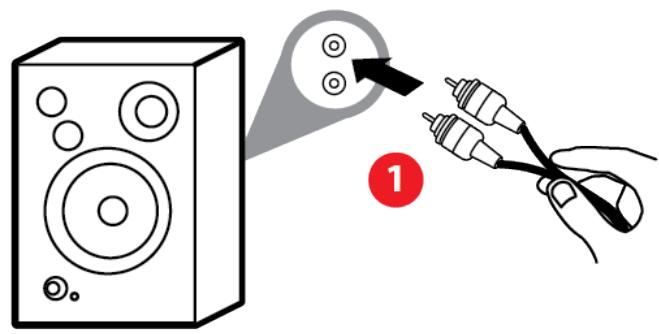
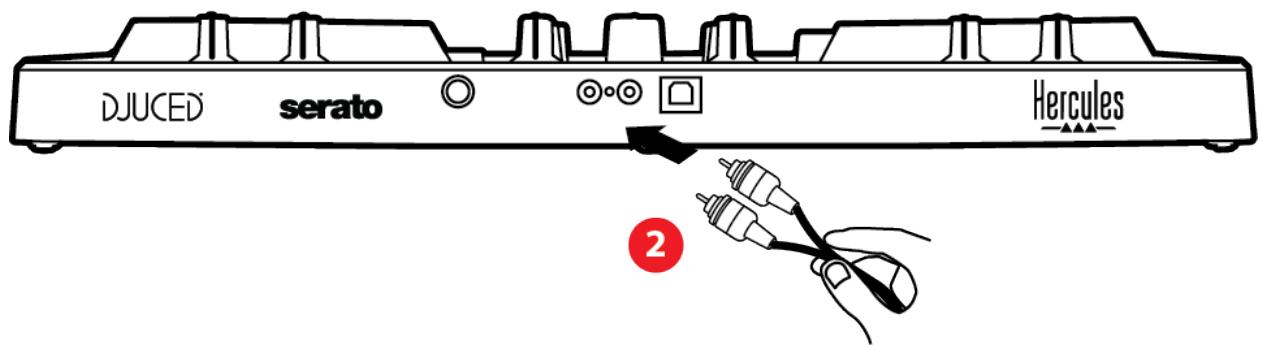
Dina hörlunar ske anslutas till hörlursutgängen @n på framsidan avprodukten.
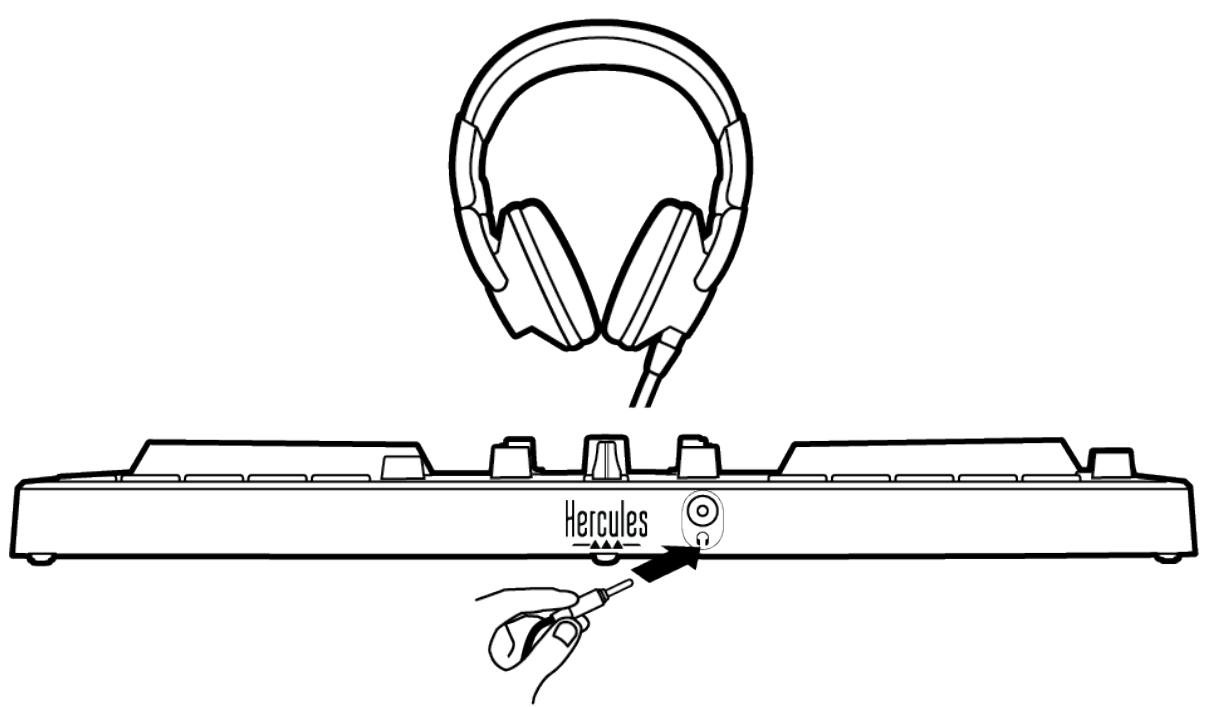
Varjegang din produit ansluts sats hörlursutgängensom standard till utgang 3-4 sä att den fungerar med alla DJ-program på marknaden – inklusive och särskilt med DJUCED® och Serato DJ Lite.
Men om du vill använda din produits hörlursutgäng for att lyssna på musik på datorn med t.ex. iTunes, mastedu routa utgang 1-2 till hörlursutgängen. Tryck påMASTER-knappen for att gora detta.
7. Kompatibilitet
USB Audio / USB MIDI
Denna produit ar plug and play och fungerar utandrivrutiner på alla PC- och Mac-datorer aftersom denöverensstämmer med standarderna for USB Audio och USB MIDI.
ASIO och Kontrollpanelen i Windows®
För att använda DJControl Inpulse 300 MK2-kontrollern med Serato DJ Lite måste du installerera ASIOdrivrutinerna. ASIO-drivrutinerna finns här:
Om du använder DJUCED® kan du även ladda ner ASIO-drivrutinerna für att dra nytta av lagre fördröjning på din PC.
ASIO-drivrutinernakommenmedenkontrollpanel som gär att komma at frän AktivitetsfältetpáPCeller i katalogenC:\ProgramFiles\DJHERCULESMIX\Audio\DJ Console Series.Idenna panel kan du justera de olika ASIO-installingarna,inklusivebuffertstorlekarna och fordröjningen.
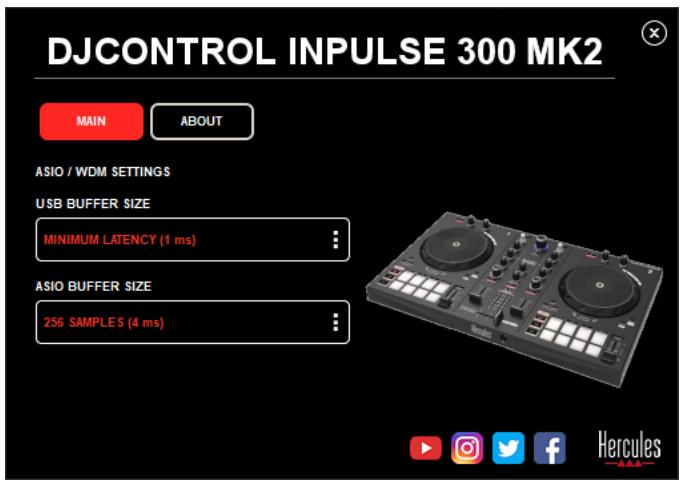
För att justera ASIO-inställingarna:
- Ställ in USB-bufferstorleken till 1 ms.
- Ställ in ASIO-bufferstorleken till 4 eller 8 ms.
- Starta programvaran (t.ex. DJUCED®) och välj DJControl Inpulse 300 Mk2 ASIO-drivrutinen:
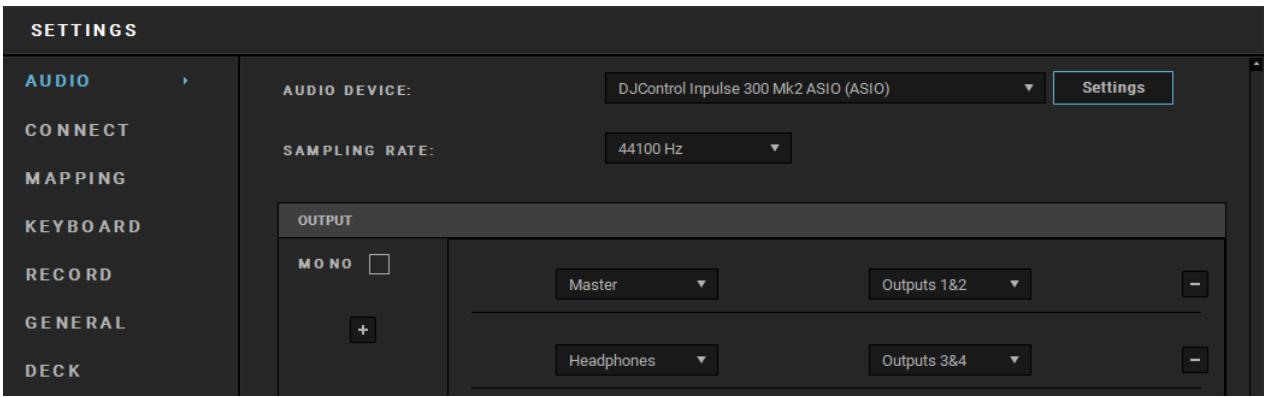
När programvaran börjar använda ASIO-drivrutinen kan ASIO-inställingarna inte langre modifieras i kontrollpanelen. Detta ar helt normalt och innebär att ASIO-drivrutinen används.
Använd programvaran och lyssna after artefakter, ljudbuggar (klickande, poppande) och problem med fördröjning: om nagot av dessa problem förekommer behöver du justera bufferstorlekarna)därefter.
Stäng programvaran och justera din ASIO-buffer med att värde i taget:
- Minska bufferstorleken für att minska fördröjningen.
- Öka bufferstorleken om du marker av buggar eller artefakter i ljudet.
Upprepa denna procedur tills du hittar den optimala bufferfertstorleken for ditt system.
Drivrutinerna finns har:
Din produit har att automatiskt firmwareupppateringsläge. Detta kraver att du installerar Hercules drivrutiner och foljer anvisingarna på skärmen. Firmwareupppateringen sker automatiskt.
Drivrutinerna finns har:
Kontrollpanelen läter dig ochså komma at denna information och visa vilka drivrutinsversioner som ar installerade på din dator på fliken ABOUT (OM). Haenna information redo om du behöver kontakta Hercules tekniska support.
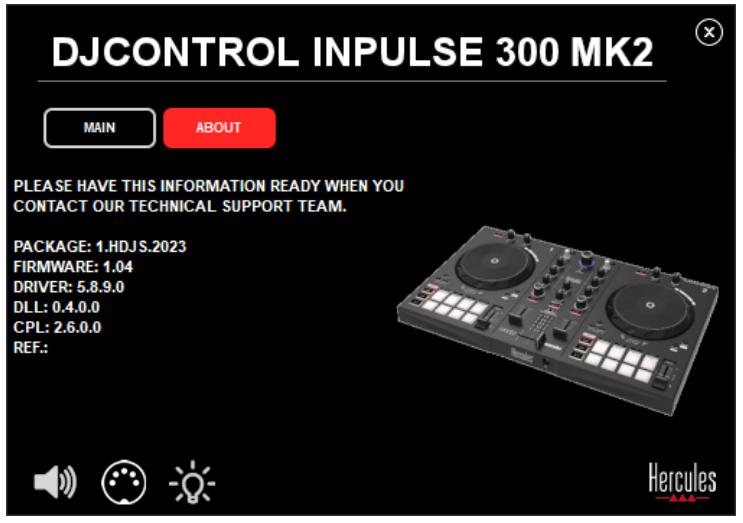
8. Demoläge
Detta lage ar tillgangligt när du ansluter din produit till en USB-strömkälla och ar särskilt utformat für att anvandas i butik. I detta fall arprodukten inte Funktionellutan ar i demoläge: en demosekvens som tänderkontrollerns olika lampor upprepar sig själv.
9. FAQ:s
1. Inget ljudkommen ut ur minahörlunar.
Kontrollera att du har anslutit dina hörlunar på framsidan av Produkten, eftersom din produit är utrustad med ett flerkanaligt ljudkort som är förkonfigurerat För att fungera med DJUCED® och Serato DJ Lite.
Som standard ar de två monitoreringsknapparna aktiverade Första gängen programvaran startar. Du kan)därefter valja valfritt dack att lyssna på i dina hörlunar,eller använda MASTER-knappen for att lyssna påresultatet av din mix.
2. Ljudet i mina hörlunar ar forvrängt.
Kontrollera att dina hörllurar har en TRS-kontakt (standardhörllurar) och inte en TRRS-kontakt (hörllurar + mikrofon).
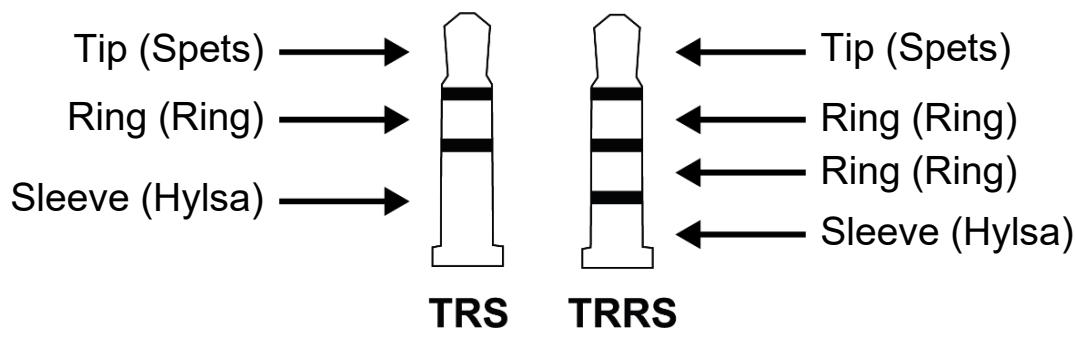
TRRS-kontakter ar inte kompatibla med DJControl Inpulse 300 MK2-kontrollern.
3. Inget ljud kommt ut ur mina högtalare.
Kontrollera att du har anslutit dina högtalare till RCA-kontakterna på baksidan avprodukten, eftersom din produit ar utrustad med ett flerkanaligt ljudkort som ar förkonfigurerat for att fungera med DJUCED® och Serato DJ Lite.
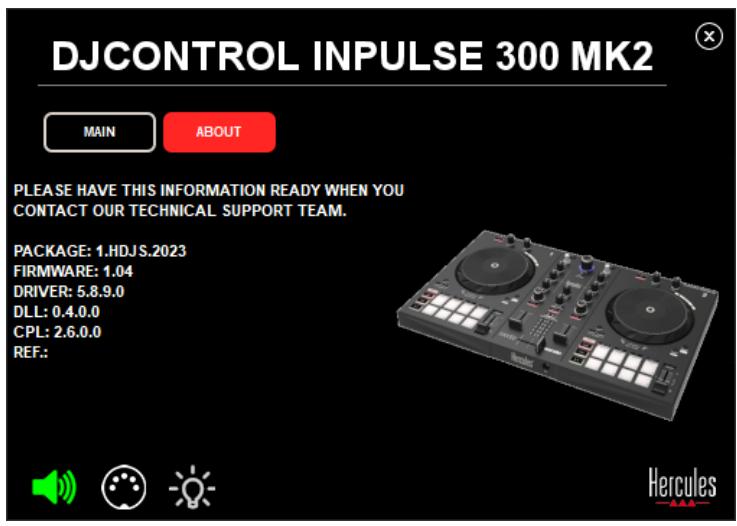
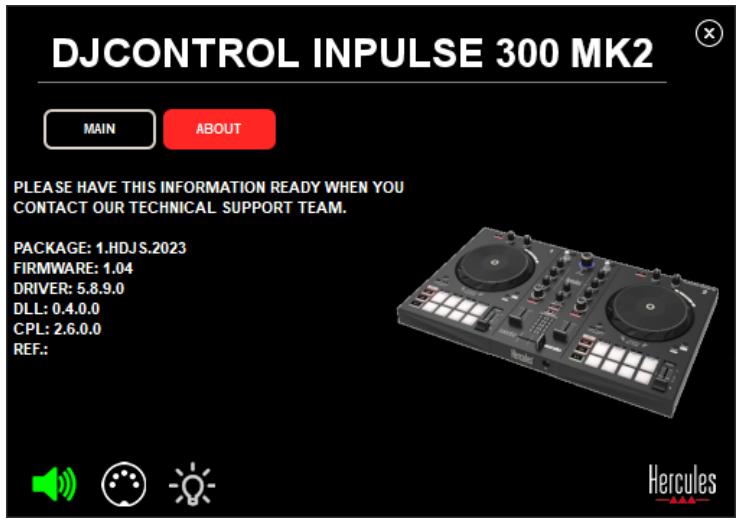
För att testa (utan att använda DJ-program) huruvida DJControl Inpulse 300 MK2-kontrollerns ljudgrännitt producerar ljud kan du visa DJ-kontrollerns kontrollpanel. Klicka på fliken ABOUT (OM) och sedan på högtalarikonen. Ikonen blir grön Near ljud spelas.
4. Inget ljudkommen ut ur min bärbara dators högtalare.
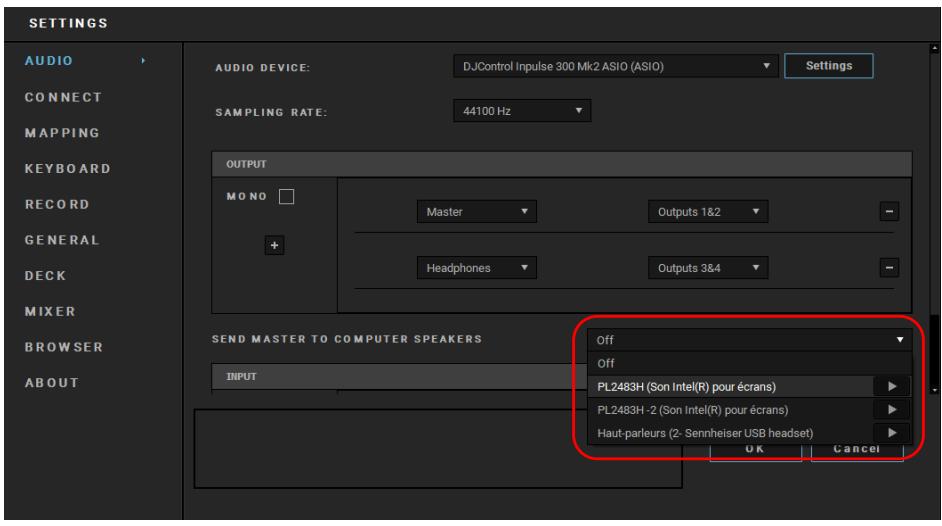
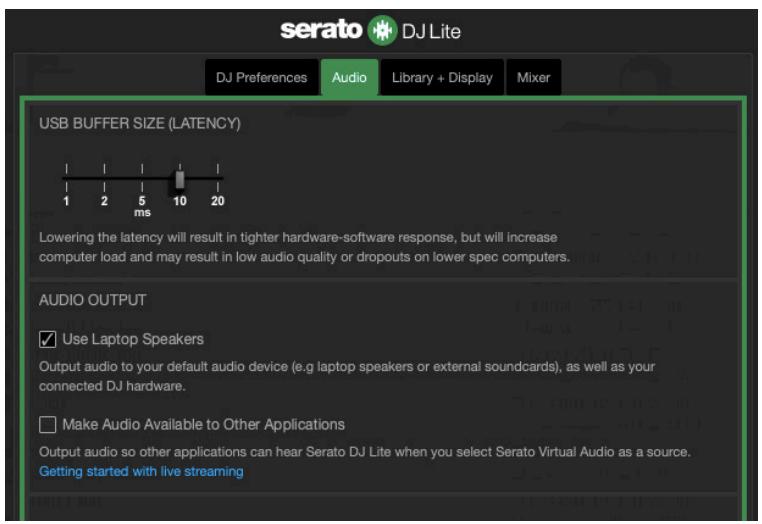
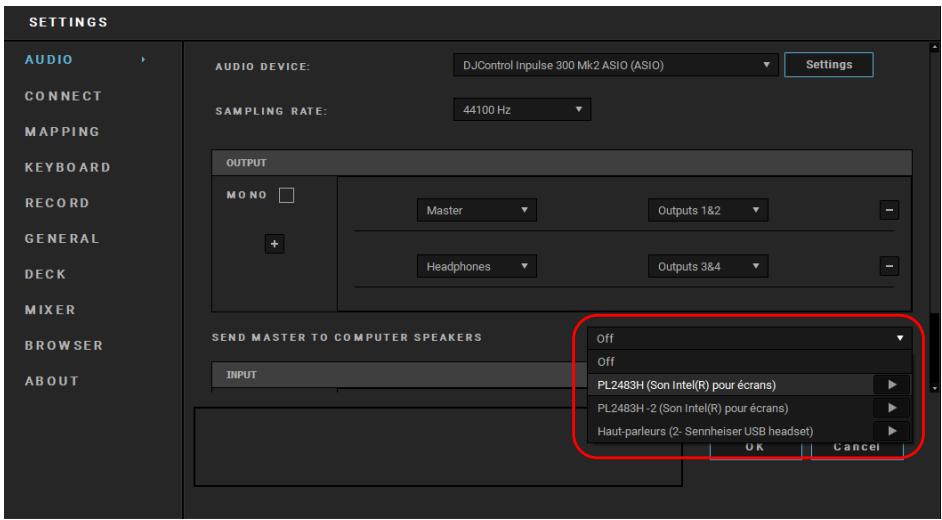
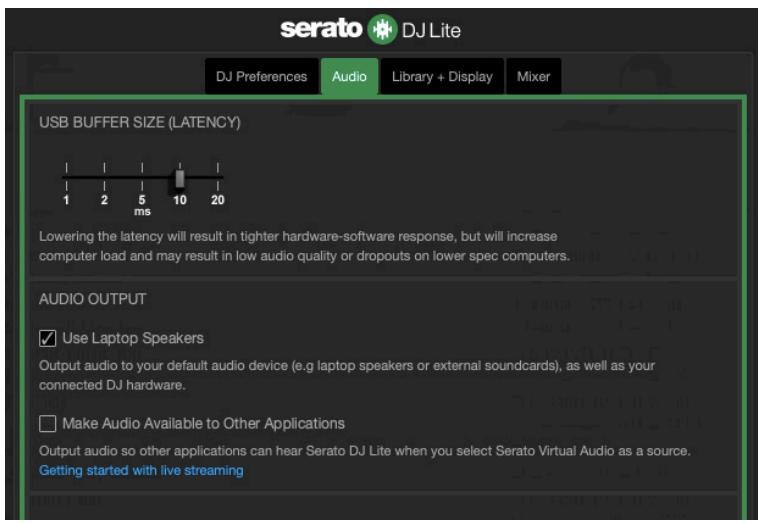
Din produit ar utrustad med ett forkonfigureratiflerkanaligt ljudkort. Om du vill anvanda högtalarna som ar inbyggda i din bärbara dator:
- I DJUCED®,rå tillinställingarna och bockaforall alternativevET SEND MASTER TO COMPUTER SPEAKERS (SKICKA MASTERSIGNALEN TILL DATORHÖGTALARNA).
- I Serato DJ Lite, gå tillinställingarna, öppna fliken Audio (Ljud), och bocka För alternatively Use Laptop Speakers (Använd bärbara datorhögtalare).
5. Inget ljud kommt ut ur mina hörlunar eller min bärbara dators högtalare.
Som standardkommen ljudet fran Master-utgangen forhögtalare och fran hörlursutgangen. Därfor ar detnormalt att inget ljudkommen fran din bärbara dator.
Om du vill använda högtalarna som ar inbyggda i din bärbara dator:
- I DJUCED®, gå tillinstallingarna och bocka För alternatively SEND MASTER TO COMPUTER SPEAKERS (SKICKA MASTERSIGNALEN TILL DATORHÖGTALARNA). Du måste ansluta dina hörlunar till DJControl Inpulse 300 MK2-kontrollern.
- I Serato DJ Lite, gå tillinställingarna, öppna fliken Audio (Ljud), och bocka För alternatively Use Laptop Speakers (Använd barbara datorhögtalare). Du måste ansluta dina hörlunar till DJControl Inpulse 300 MK2-kontrollern.
För att testa (utan att använda DJ-program) om DJControl Inpulse 300 MK2-kontrollerns ljudgrännitt producerar ljud kan du visa DJ-kontrollerns kontrollpanel. Klicka på fliken ABOUT (OM) och sedan på högtalarikonen. Ikonnen blir grön Near ljud spelas.
6. Jag kan inte ansluta mina multimediahögtalare till min
DJControl Impulse 300 MK2.
Om dina högtalares kontakter skiljer sig是从 kontakternapå DJControl Inpulse 300 MK2 kan du använda endubbel RCA till 3,5 mm-minikontaktadapter (ingår ej)eller nagot annat adapterformat som passar dinahögtalare.
Du kan även ansluta dina högtalare till hörlursutgängen och routa utgang 1-2 till utgang 3-4 genom att trycka på MASTER-knappen.
7. Är DJControl Inpulse 300 MK2-kontrollern kompatibel med en iPad erller iPhone?
Nej, DJControl Inpulse 300 MK2-kontrollern ar inte kompatibel med en iPad eller iPhone. Den fungerarenbart med en PC eller Mac.
Hercules
TEKNISK SUPPORT
https://support.hercules.com


Varumärken
Intel® och Intel Core™ ar varumärken aller registrarade varumärken som tillhör Intel Corporation.
Microsoft® Windows® 10/11 ar ett registrarat varumärke eller varumärkesom tillhör Microsoft Corporation i USA och/eller andraaland.
Mac® och macOS® ar varumärken som tillhör Apple Inc., registrarade i USA och andraaland.
Serato, Serato DJ Lite och Serato DJ Pro År registrarade varumärken som tillhör Serato Audio Research Limited.
Varumärket DJUCED® och DJUCED®:s grafiska element tillhör Guillemot Corporation.
ASIO År att varumärke som tillhör Steinberg Media Technologies GmbH. Alla andra varumärken och handelsnamn erkänns härmed i detta dokument och tillhör sina respektive ägare. Illustrationer År inte bindande. Innehäll, konstruktioner och specifikationer i detta dokument kan ändrasutan föregående meddelande och kan varieraERING land till land.
Upphovsrättsskydd
Ingen del avenna manual fär reproducteras, sammanfattas, overforas, transkriberas, lagras i ett Återvinningsystem, eller översättas till nagot språk eller datorspråk, i fögon form eller på nagot sätt, elektroniskt, mekaniskt, magnetiskt, manuellt, via fotokopiering, inspelning, eller på annat sätt, utan uttryckligt skriftligt samtycke från Guillemot Corporation S.A.
Licensavtal für slutanvändare für
DJUCED® och Serato DJ Lite
Läs noggrantigenom licensesavtaletforDJUCED®ochSerato DJ Lite som visas under installationen.
DJCONTROL INPUT 300 MK2
Käyttoohje
SISÄLLYSLUETTELO




- DJCONTROL INPUT 300 MK2
- Innehäll i förpackningen
- Tekniska speciifikationer
- Systemkrav:
- Däck
- Transportknappar
- Temporeglage
- Loopkontroller
- Effekter
- Joghjul
- Joghjulens Funktioner med DJUCED®:
- Uppselningslagen
- Pads och lagen
- Mixning
- Låtväljarkontroller
- Upplyst ring:
- ASSISTANT:
- Mixningssektion
- Monitorering, volym och Beatmatch Guide
- Mixer
- Kontakter
- Installation
- Anslutningar
- Ladda ner programvaran
- DJUCED®
- Ljudinställningar:
- Serato DJ Lite
- Liva upp din mix
- Lagen och pads
- Pads
- Hot Cue-Iäget
- Loop-läget
- Slicer-läget
- Stems-laget
- Sampler-läget
- Läge 5
- Scratcha
- Filter
- Flerkanaligt Ijudkort
- Kompatibilitet
- USB Audio / USB MIDI
- ASIO och Kontrollpanelen i Windows®
- Demoläge
- FAQ:s
- Inget ljudkommen ut ur minahörlunar.
- Ljudet i mina hörlunar ar forvrängt.
- Inget ljud kommt ut ur mina högtalare.
- Inget ljudkommen ut ur min bärbara dators högtalare.
- Inget ljud kommt ut ur mina hörlunar eller min bärbara dators högtalare.
- Jag kan inte ansluta mina multimediahögtalare till min
- DJControl Impulse 300 MK2.
- Är DJControl Inpulse 300 MK2-kontrollern kompatibel med en iPad erller iPhone?
- Varumärken
- Upphovsrättsskydd
- Licensavtal für slutanvändare für
- DJUCED® och Serato DJ Lite
- SISÄLLYSLUETTELO
Märke : HERCULES
Modell : INPULSE 300 MK2
Kategori : USB-kontroller