
INPULSE 300 MK2 - USB vezérlő HERCULES - Ingyenes használati útmutató
Találja meg az eszköz kézikönyvét ingyenesen INPULSE 300 MK2 HERCULES PDF formátumban.

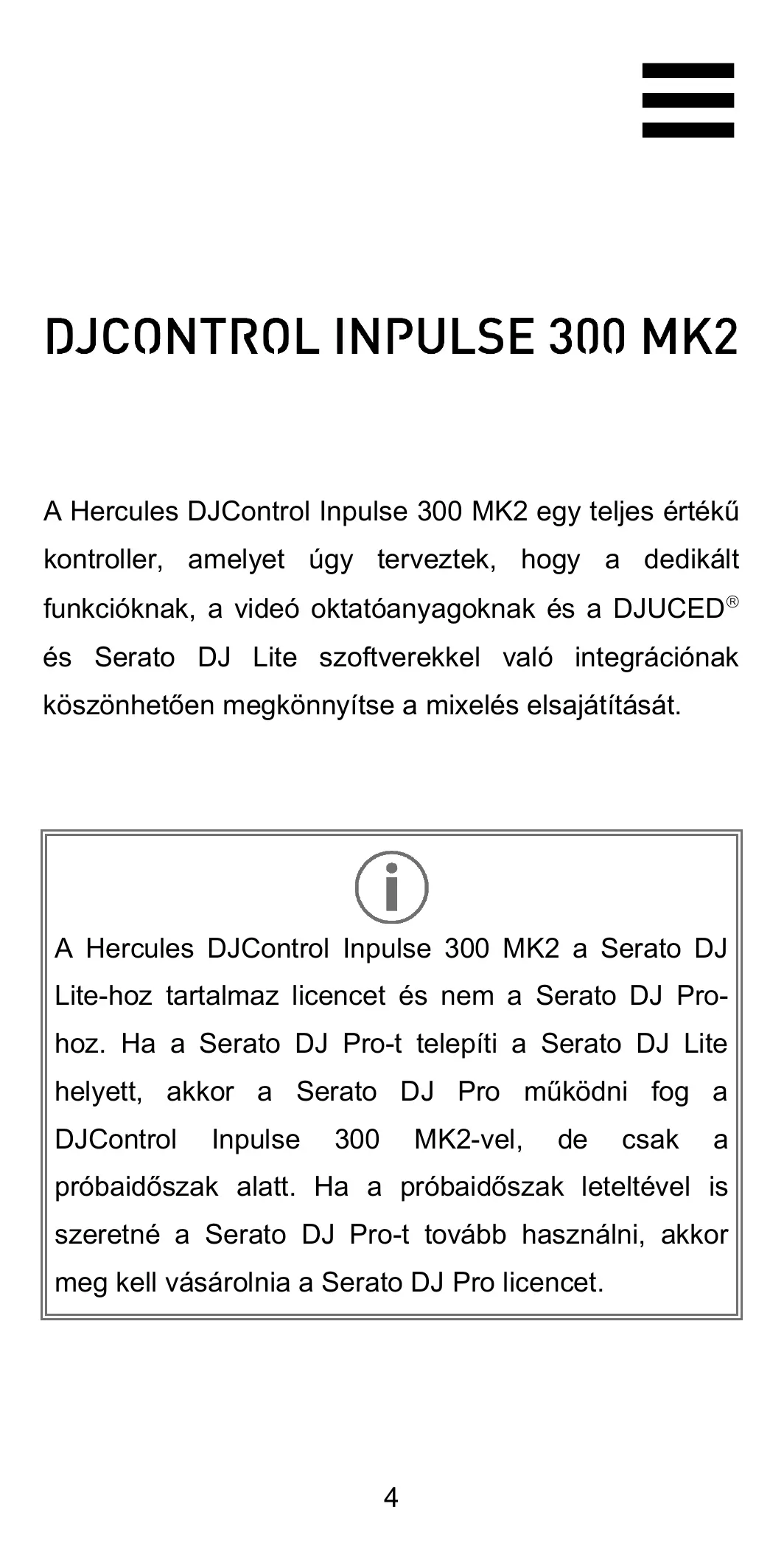


| Termék típusa | USB DJ vezérlő |
| Márka | Hercules |
| Modell | DJControl Inpulse 300 MK2 |
| Méretek (kb.) | 348 x 178 x 53 mm |
| Súly (kb.) | 1,5 kg |
| Tápellátás | USB bus (USB-A - USB-B kábel mellékelve) |
| Master kimenet | 2 x RCA, 24 bit / 44 kHz |
| Fejhallgató kimenet | Jack 3,5 mm sztereó, 24 bit / 44 kHz |
| Kompatibilis szoftverek | DJUCED® (mellékelve), Serato DJ Lite (licenc mellékelve), Serato DJ Pro (próba) |
| Fő funkciók | Jog kerekek, teljesítmény padok (8 mód), hangerő faderek és crossfader, 3 sávos hangszínszabályzó, szűrő, effektek, Beatmatch Guide, loopok, hot cue-k, slicer, sampler |
| Csatlakozók | 1 USB-B 2.0 port, 2 RCA kimenet (Master), 1 jack 3,5 mm fejhallgató kimenet, 1 saját bővítőport |
| Demo mód | Igen (Vegas mód bekapcsoláskor) |
| Firmware frissítés | Automatikus Hercules illesztőprogramokon keresztül |
| Rendszerkompatibilitás | Windows® 10/11, macOS® (Plug & Play USB Audio/MIDI) |
| Karbantartás és tisztítás | Használjon puha, száraz ruhát. Kerülje a nedvességet és a súrolószereket. |
| Alkatrészek és javíthatóság | Vegye fel a kapcsolatot a Hercules műszaki támogatással |
| Garancia | Lásd a mellékelt garancialevelet |
Gyakran ismételt kérdések - INPULSE 300 MK2 HERCULES
Felhasználói kérdések a következőről INPULSE 300 MK2 HERCULES
0 kérdés erről a készülékről. Válaszolj azokra, amiket ismersz, vagy tedd fel a sajátod.
Tegyél fel egy új kérdést erről a készülékről
Töltse le az útmutatót a következőhöz USB vezérlő PDF formátumban ingyenesen! Találja meg kézikönyvét INPULSE 300 MK2 - HERCULES és vegye vissza elektronikus eszközét a kezébe. Ezen az oldalon közzé van téve az eszköze használatához szükséges összes dokumentum. INPULSE 300 MK2 márka HERCULES.
HASZNÁLATI ÚTMUTATÓ INPULSE 300 MK2 HERCULES
Áttekintés. 7
Deckek. 8
Mixelés 21
Csatlakozok. 29
4. TELEPITÉS 30
Csatlakoztatás 30
A szoftver letöltése 32
DJUCED 32
Serato DJ Lite 35
5. DOBJA FEL A MIXÉT 37
Modok es padek 37
A padek 37
Hot Cue mód. 39
Loopmod 40
Slicermod 42
Stemsmod 43
Samplermod. 44
5-ösmod 45
6-osmod 47
7-esmod 48
8-asmod 49
Szkreccselés 51
Szurok 52
6. TÖBBCSATORNÁS HANGKÁRTYA......53
Master kimenet hangszórókhoz (1-2
kimenet) 53
Fejhallgató kimenet (3-4 kimenet)............54
7. KOMPATIBILITÁS 55
USB Audio / USB MIDI 55
ASIO és Windows® vezérlöpult. 55
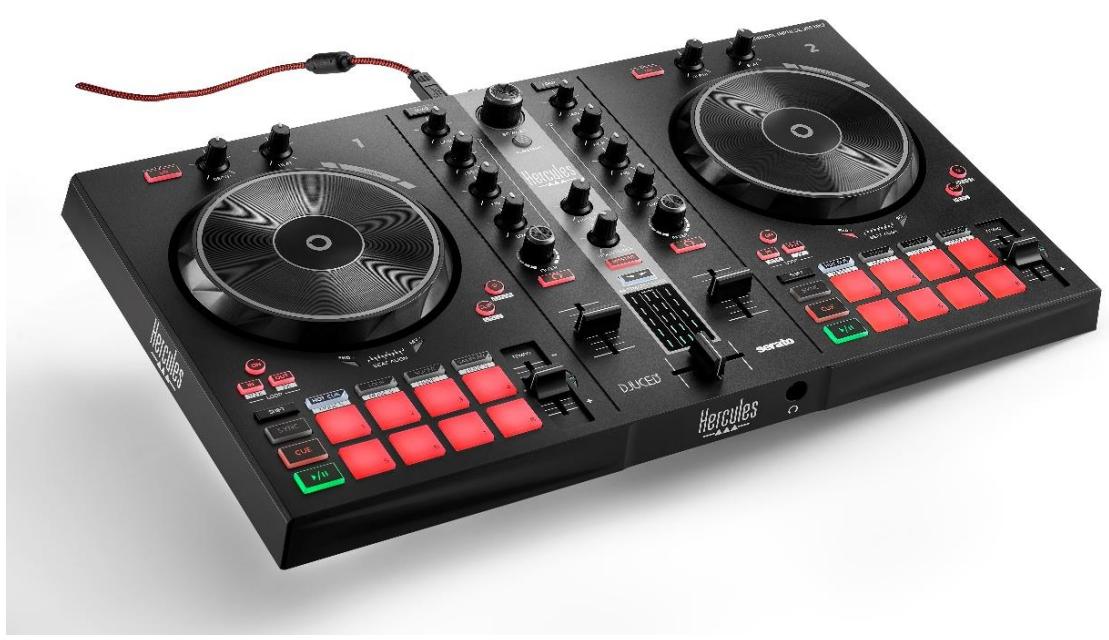
A Hercules DJControl Inpulse 300 MK2 egy teljes értékú kontroller, amelyet úgy terveztek, hogy a dedikált funkcióknak, a videó oktatóanyagoknak és a DJUCED® és Serato DJ Lite szoftverekkel való integrazionenk köszonhetően megkönnyítse a mixelés elsjátásat.

A Hercules DJControl Impulse 300 MK2 a Serato DJ Lite-hoz tartalmaz licencet és nem a Serato DJ Pro-hoz. Ha a Serato DJ Pro-t telepíti a Serato DJ Lite helyett, akkor a Serato DJ Pro működni fog a DJControl Impulse 300 MK2-vel, de csak a的概率baidőszak alatt. Ha a的概率baidőszak leteltével isszeretné a Serato DJ Pro-t tovább használni, akkor meg kell vásárolnia a Serato DJ Pro licencet.
1. Doboz tartalma
- Hercules DJControl Inpulse 300 MK2
- Fonott áramkábel (USB-A - USB-B)
- Hercules, Serato és DJUCED® matricák
- Termékszavatossági tajékoztató
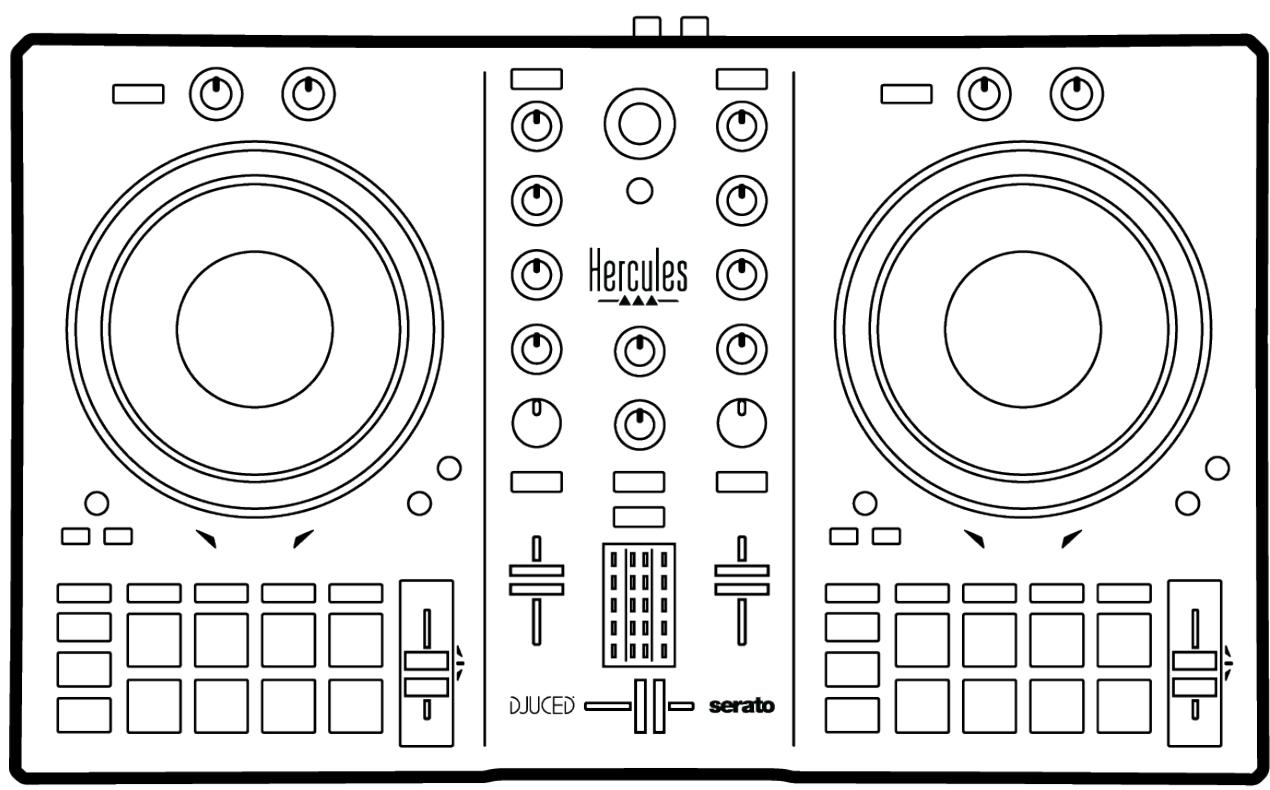


A Hercules DJControl Inpulse 300 MK2 kontrolleren levő VU mérőt fedő védőfóliát eltávolithatja. A védőfóliát a helyén is hagyhatja, mivel az nem befolyásolja a VU-mérő használatát.
2. Technikai specifikácios
Rendszerkövetelmények:
- DJUCED®:
Fő kimenet a hangszórók számára (1-2. kimenet) két RCA csatlakozón keresztül:
Maximum kimeneti teljesítmény = 5 dBU @ 1 kΩ
- THD+N @ 1 kHz < 0.01%
- Felbontás = 24-bit
- Mintavételi frekvencia = 44 kHz
Fejhallgató kimenet (3-4. kimenet) a 3,5 mm sztereó mini-jack csatlakozón keresztül:
- Maximum kimeneti teljesítmény = 5 dBU 32 Ω @ 1 kHz-hez
- THD+N @ 1 kHz < 0.017%
- Felbontás = 24-bit
- Mintavételi frekvencia = 44 kHz
3. Jellemzők
Áttekintés
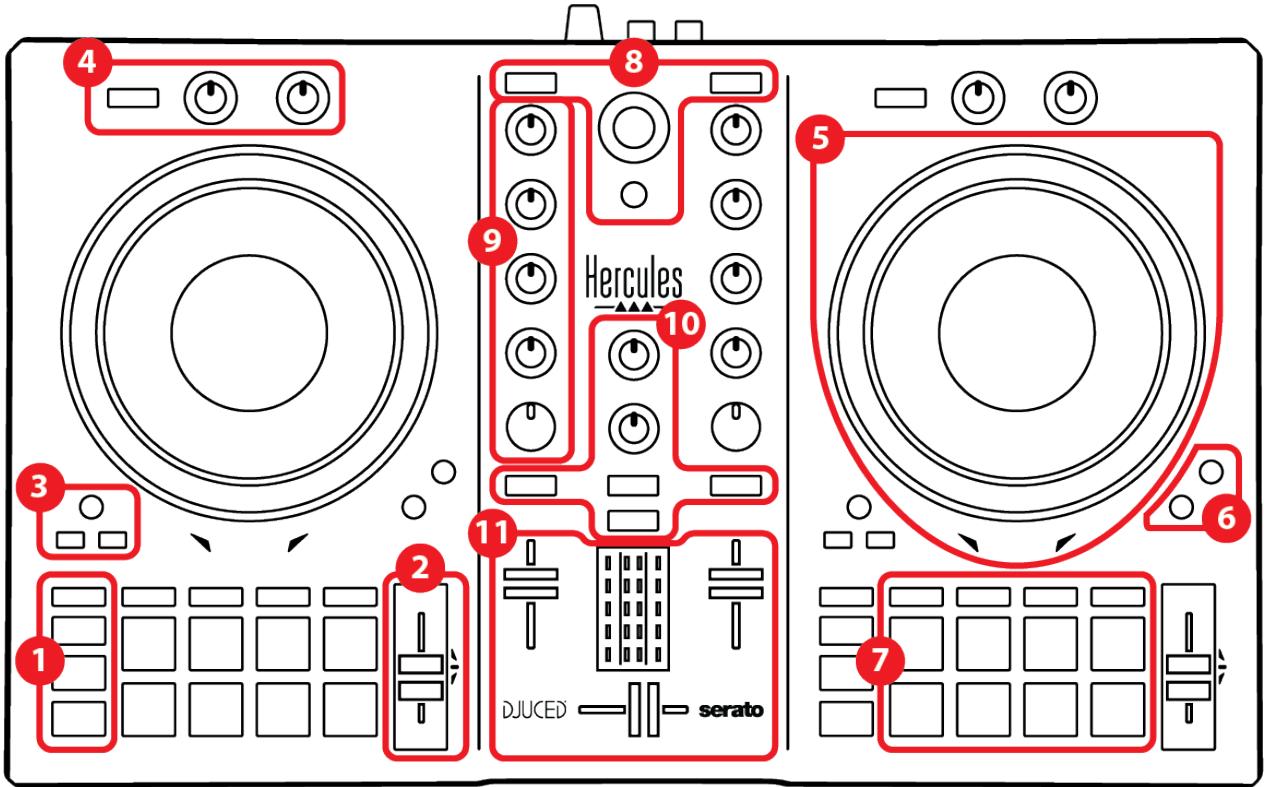
- Átviteli gombok
- Tempo fader
- Loop vezério
- Effektek
- Jogtárcsa
- Lejátszásimódok
- Padek és modok
- Zeneszám kivalaszto vezériłők
- Mixelő rész
- Ellenőrzés, hangerő és Beatmatch Guide
- Keverő
Deckek
1. Átviteli gombok
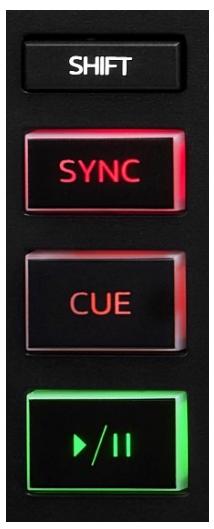
SHIFT: vegyes vezérères. Pélédául:
- SHIFT + IN: a loop hosszát elosztja kettővel.
- SHIFT + FX ON: a listában kivalasztott effektet valtoztatja meg.
SYNC: be vagy kikapcsolja két zeneszám BPM-jének (percenkénti utésszám) automatikus szinkronizálást.
- SHIFT + SYNC:
○ DJUCED®-ban: a decket a fő szinkronizáló (Master Sync) deck-é teszi.
○ Serato DJ Lite-ban: kikapcsolja a szinkronizálást a decken.
CUE: beilleszt egy Cue pontot a zeneszámba, hogy azonosítson egy adott pillanatot, vagy a deck lejátszófejét a Cue pont helyzetére mozgatja.
- Zeneszám szüneteltétés: besoin égy Cue pontot arra a helyre, ahol a zeneszám megállt.
- Zeneszám lejátszás: megállítja a zeneszám lejátszását, és a deck lejátszófejét a Cue pontra mozgatja.
Ha nincs Cue pont definiálva, a CUE gomb megnyomásával a lejátszás megáll, és egy Cue pontot helyez el a lejátszófej helyén.
- CUE + PLAY: a DJUCED®-ban, a lejátszó fejet a Cue ponthoz mozgatja és a zeneszámot attól a ponttól játssza le.
-
SHIFT + CUE:
-
DJUCED®-ban: a lejátszófejet a zeneszám elejéré mozgatja, és leállítja a lejátszást.
○ Serato DJ Lite-ban: a lejátszófejet a zenieszám elejéré mozgatja, és elindítja a lejátszást.
Play/Pause: elindütja vagy szünetelteti a zeneszámot.
2. Tempo fader
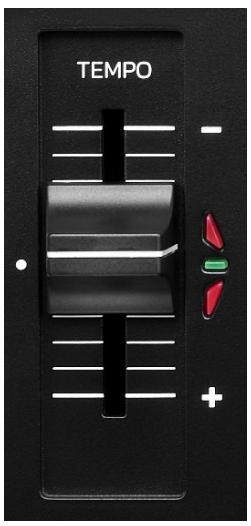
Tempo fader: a BPM számának beállításával állitja be azeneszám lejátszási sebességét.
- Felhúzva: lassítja a zeneszámot.
-Lehuzva: gyorsitja a zeneszámot. - Tempo fader kozépen: a zeneszám eredeti sebessége. A zöld LED világít.
Ha a Beatmatch Guide funkció be van kapcsolva, avizuális TEMPO segítség jelzi, hogy a tempo fader-t felfelé vagy lefelé kell-e mozgatni a zeneszám lassításához vagy gyorsításához. Amikor a két piros nyíl ki van kapcsolva, az adott deck tempoja megegyezik a másik deck tempojával.
További információ t a Beatmatch Guide funkcióról a 25. oldalon a Beatmatch Guide részben olvashat.
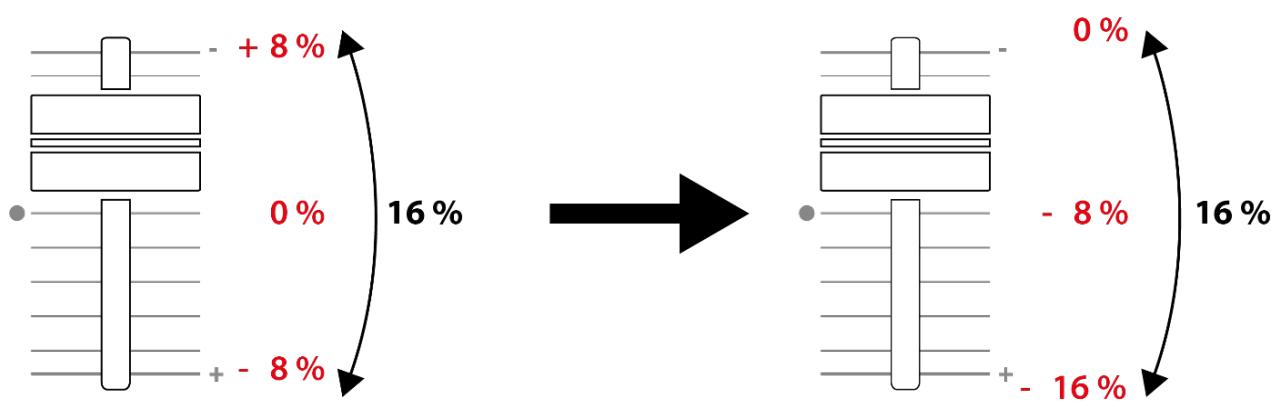
A Serato DJ Lite-ban és Serato DJ Pro-ban, ha a Syncmod engedélyezve van, a SHIFT lenyomásával és atempo fader egyidejú mozgatásával a tempo fader értékeit mozgathatja az amplitúdó megartása mellett.
Például egy ±8%, vagy 16%-os amplitúdójú temposkála esétén a tempo fader értékeit úgy mozgathatja, hogy 0% (maximum) és -16% (minimum) kBözött legyen, ami meg mindig 16%-os amplitúdót eredményez, -8%-kal a középen.
3. Loop vezériok
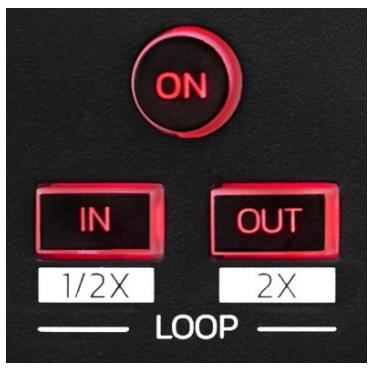
LOOP ON: ki vagy bekapcsolja a loop lejátszását.
IN/OUT: a bemeneti pont (IN) és a kimeneti pont (OUT)
kivalasztásával lehetővé teszi a loop letrehozását.
- SHIFT + IN: az aktív loop méretét kettővel osztja.
- SHIFT + OUT: az aktív loop méretét kétzseresére növeli.
Amikor a loop aktív (vagyis be van kapcsolver):
- Nyomja meg az IN-t (a gomb villog) és fordítsa el a jog tárcsát a loop kezdetének mozgatásához.
- Nyomja meg az OUT-ot (a gomb villog) és fordítsa el a jog tárcsát a loop végének mozgatásához.
A loop-bóI a LOOP ON megnyomásával léphet ki.
4. Effektek
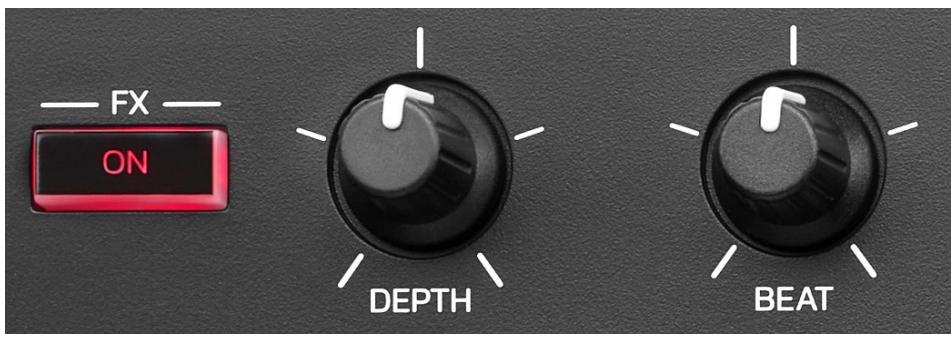
Effekt rack (tálca): az effektek kezelése a decken.
- FX ON gomb: az effekt ki vagy bekapcsolása.
- DEPTH forgókapcsoló: az effekt intenzitását állítja.
- BEAT forgókapcsoló: a zenével szinkronizált effekt ciklusának idöartamát állitja be.
- SHIFT + FX ON: megváltoztatja a listában kivalasztott effekteket.
Az effekt rack megjelenitése:
- DJUCED®-ban: kattints az FX -re.
- Serato DJ Lite-ban: kattints az FX -re.
5. Jogtárcsa
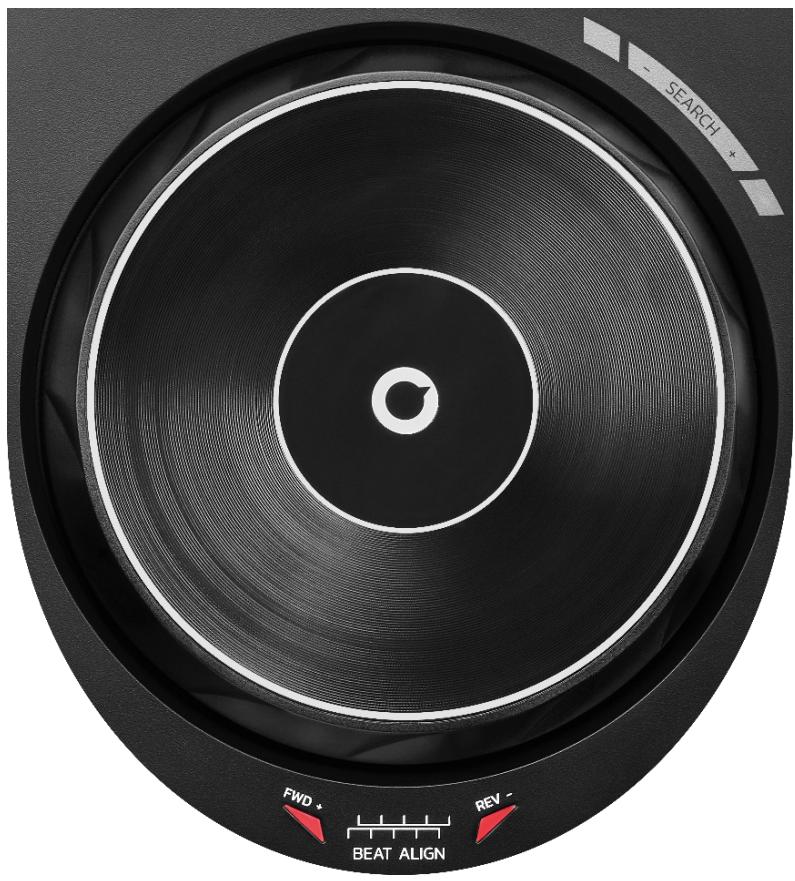
Jogtárcsa: lehetővé teszi a zeneszámon belüli mozgást, a zeneszám lejátszásanak modosítását ésaszkreccselést.
Ha a Beatmatch Guide funkció be van kapcsolva, a BEAT ALIGN vizuális segítség jelzi, hogy a két sáv ütemrácsának összehangolásához milyen irányba kell elforgatni a jogtárcsa gyürújét (vagyis a szélét). Amikor a két piros nyíl ki van kapcsolva, az ütemrácsok össze vannak hangolva.
További információ t a Beatmatch Guide funkcióról a 25. oldalon a Beatmatch Guide részben olvashat.
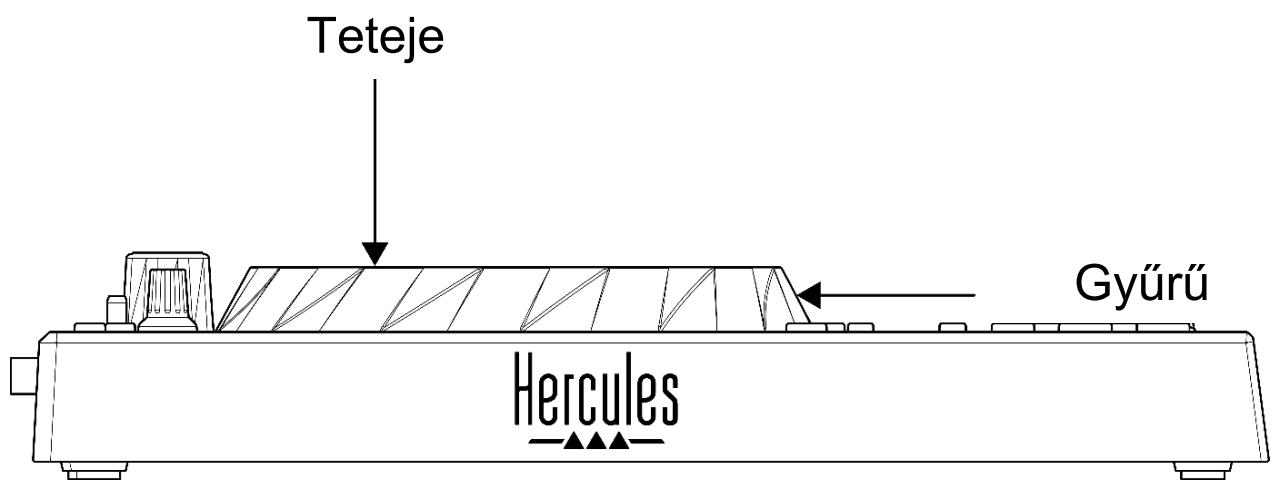
A végrehajtott müvelet három kritériumtól fugg:
- Vinyl (Scratch) mod be vagy ki van kapcsolvera;
- zenieszám szól vagy szüneteltetve van;
- a pont, ahol a jogtárcsát megérinti.
A Vinyl (Scratch) mod bekapcsolásához nyomja le egyszerre a SHIFT és a SLIP gombot. Annak Ellenőrzéséhez, hogy a Vinyl mod engedélyezve van-e, nyomja meg a SHIFT-et. A SLIP gomb világít.
A jogtárcsa muködése a Serato DJ Lite-al és Serato DJ Pro-val:
| Vinyl@mód | Lejátszás/Szünet | Jogtárcsa | SHIFT gomb |
| Bekapcsolva | Lejátszás | Teteje | - |
| Szkreccselés | |||
| Bekapcsolva | Lejátszás | Győrű | - |
| A lejátszás gyorsítása vagy lassítása | |||
| Bekapcsolva | Szüneteltetés | Teteje | Lenyomva tart |
| Gyors mozgás a zeneszámon belül | |||
| Bekapcsolva | Szüneteltetés | Győrű | - |
| Lassú mozgás a zeneszámon belül | |||
| Kikapcsolva | Lejátszás | Teteje | - |
| A lejátszás gyorsítása vagy lassítása | |||
| Kikapcsolva | Lejátszás | Győrű | - |
| A lejátszás gyorsítása vagy lassítása | |||
| Kikapcsolva | Szüneteltetés | Teteje | Lenyomva tart |
| Gyors mozgás a zeneszámon belül | |||
A jogtárcsa múködése a DJUCED®-al:
DJUCED
| Vinyl mód | Lejátszás/Szünet | Jogtárcsa | SHIFT gomb |
| Bekapcsolva | Lejátszás | Teteje | - |
| Szkreccselés | |||
| Bekapcsolva | Lejátszás | Győrű | - |
| A lejátszás gyorsítása vagy lassítása | |||
| Bekapcsolva | Szüneteltetés | Teteje | Press and hold |
| Nagyon gyors mozgás a zeneszámon belül | |||
| Bekapcsolva | Szüneteltetés | Győrű | Lenyomva tart |
| Nagyon gyors mozgás a zeneszámon belül | |||
| Kikapcsolva | Lejátszás | Teteje | - |
| A lejátszás gyorsítása vagy lassítása | |||
| Kikapcsolva | Lejátszás | Győrű | - |
| A lejátszás gyorsítása vagy lassítása | |||
| Kikapcsolva | Szüneteltetés | Teteje | - |
| Gyors mozgás a zeneszámon belül | |||
| Kikapcsolva | Szüneteltetés | Teteje | Lenyomva tart |
| Nagyon gyors mozgás a zeneszámon belül | |||
6. Lejatszásimódok
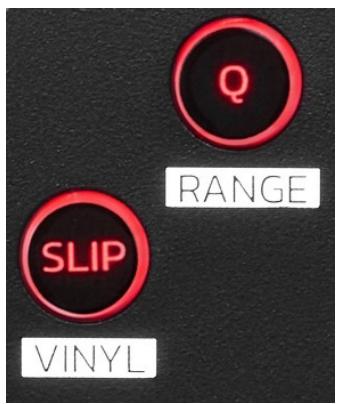
Q: a Kvantálás MOD be vagy kikapcsolása. A Kvantálás a rács következő leütésére alkalmazza a műveletet (zeneszám lejátszása, Cue pont elhelyezése, loop elindítása...).
-
SHIFT + Q: lehetővé teszi a tempóskála valtoztatását.
-
DJUCED®-ban: ± 6% , ± 8% , ± 10% , ± 12% , ± 16% , ± 20% , ± 25% , ± 33% , ± 50% , ± 100% .
Serato DJ Lite-ban: ± 8% , ± 16% , ± 50% .

A Serato DJ Lite nem rendelkezik Kvantálasi móddal.
A Serato DJ Pro rendelkezik Kvantálasi móddal.
SLIP: a Slip MOD be vagy kikapcsolása. Slip modban, a deck lejátszófeje a háttérben tovább halad, amikor effektet vagy loopot alkalmaz, Cue pontot helyez el, vagy amikor a jogtárcsát használja. Amikor leállítja egy effekt alkalmazását, a lejátszás onnan folytatódik, ahol a zenieszám állna, ha a lejátszás folytatódott volna.

A Serato DJ Lite nem rendelkezik Slip moleddal.
A Serato DJ Pro rendelkezik Slip moleddal.
7. Padek és MODOK
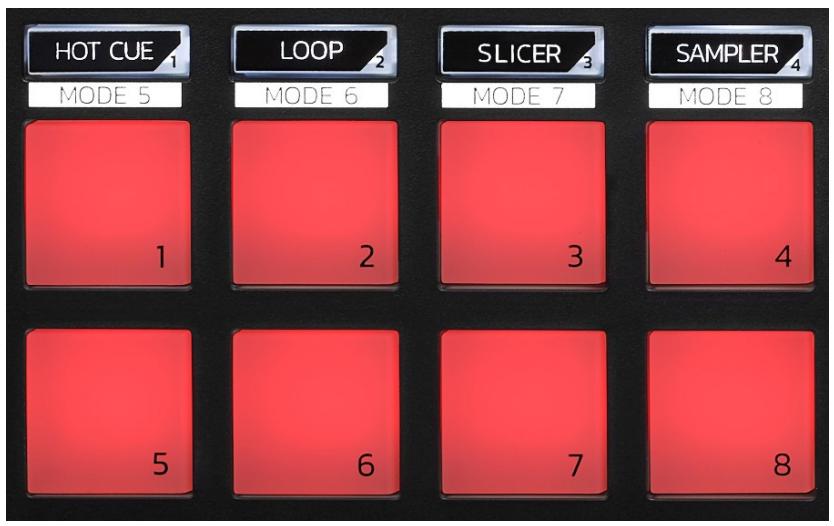
Mod gombok: akár nyolc mod engedélyezése.
Egy fő MOD engedélyezéséhez nyomja meg a HOT CUE, LOOP, SLICER vagy SAMPLER gombokat.
Egy.masodlagos mód (MODE 5, MODE 6, MODE 7 and MODE 8), engedélyezéséhez nyomja meg egyszerre a SHIFT és HOT CUE, LOOP, SLICER vagy SAMPLER gombokat. A mod gomb villog.
A padeken engedélyezett modok a használt szoftvertól fuggóen valtoznak.
A DJUCED®, Serato DJ Lite és Serato DJ Pro különboző molejdaivalent kapcsolatos további informácioér t olvassa el a Módk és padek részt a 37. oldalon.
Tevékenység padek: a pad egy tevékenységet hij végre.
Mixelés
8. Zeneszám kivalaszto vezérles
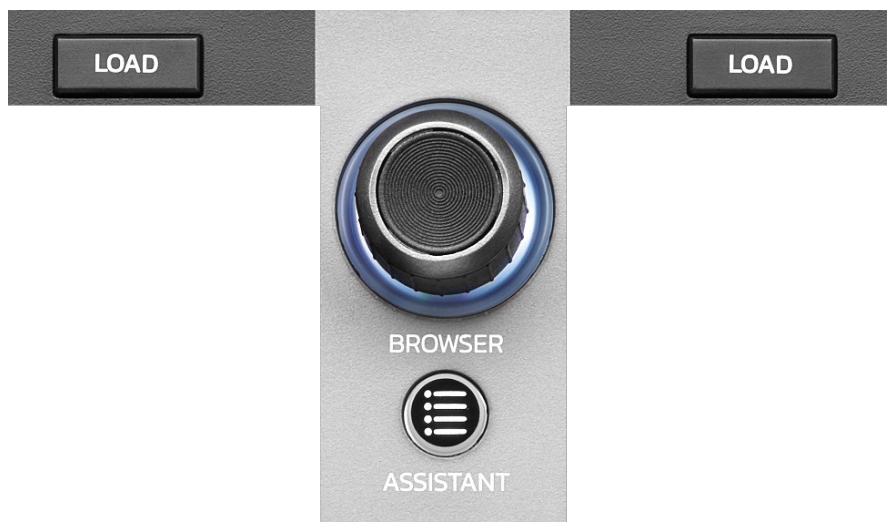
LOAD*: a kivalasztott zeneszám betöltése a céledeckre.
DJUCED®-ban: bezárja vagy kibővít i a mappákat.
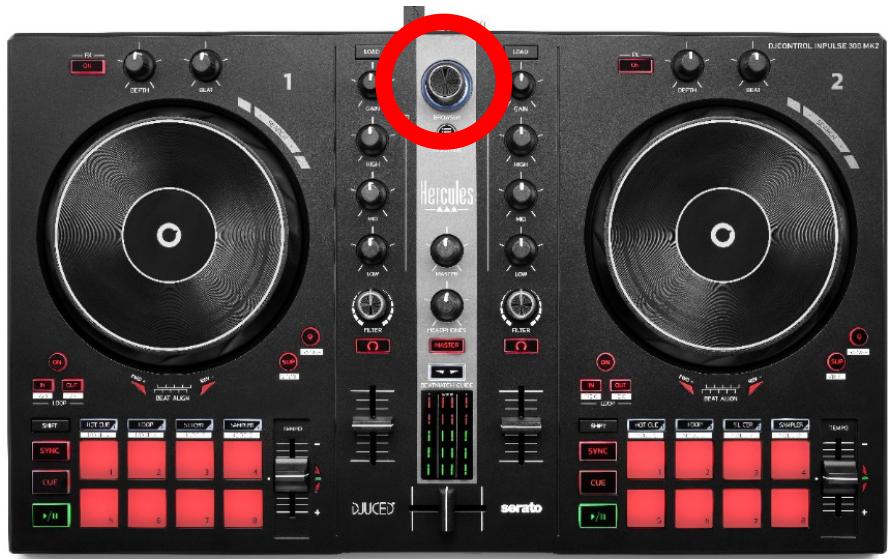
BROWSER enkóder: lehetővé teszi a zenetáurban való böngészest az enkóder balra (felfelé) vagy jobbra (lefelé) történő elfordításával.
A mappák és fajlok kivalasztásához nyomja meg azenkódert.
DJUCED®-ban, a SHIFT és az enkóder megnyomásával visszatérhet a zenei konyvtár gyökeréhez.
- A funkciók az 1-es és a 2-es decken azonosak.
Világító gyürú:
- DJUCED®-ban, a fő zenieszám energiaiszintjét, mutatja a tempóhoz.
- Serato DJ Lite-ban, megmutatja a ritmust. A fény a zenieszám utemére villog.
ASSISTANT:
- DJUCED®-ban, megjeleniti a panelt, amely a legjobb következő zenesszámokat javasolja a mixedhez.
Nyomja meg az ASSISTANT gombat, és forgassa el az enkódert a javasolt zeneszámok energiaiszintjének beállításához.
- Serato DJ Lite-ban, az éppen lejátszott zenesszámotohozzáadja a Prepare (Előkészítés) listához.
9. Mixelés rész
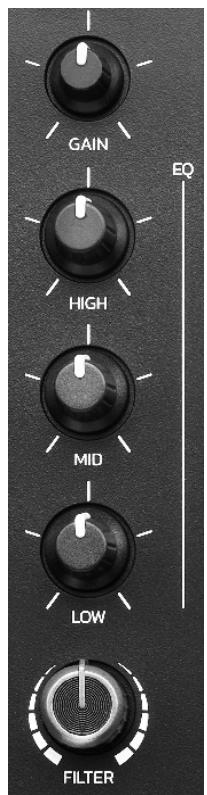
GAIN forgókapcsoló*: az erósítésst (azaz a hangerő fader elótti hangerószintet) állitja be.
3 sávos kiegyenlítő (EQ)*: az EQ intenzitását szabályozza. Minden sávhoz egy forgókapcsoló tartozik: HIGH, MID és LOW.
FILTER forgókapcsoló*: a kettős szűró (magas- és aluláteresztő) frekvenciáját állítja be.
*A funkciók az 1-es és a 2-es decken azonosak.
10. Ellenőrzés, hangerő és Beatmatch Guide
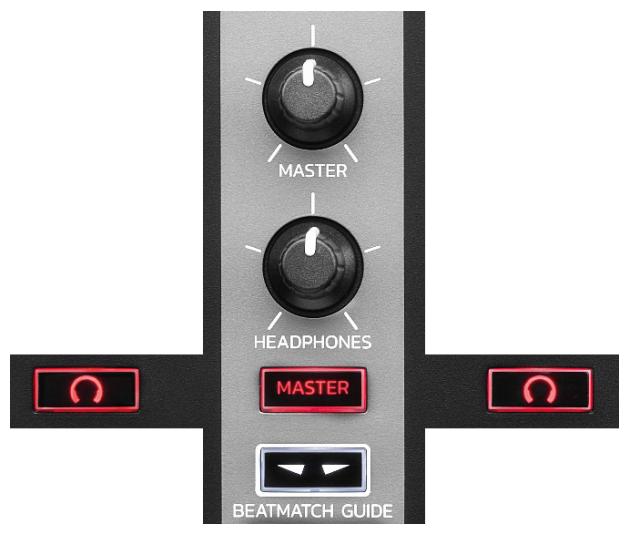
MASTER hangerő: a hangszórókon lejátszott mix hangerejét állítja be.
HEADPHONES hangerő: a fejhallgató kimenetények hangerejét állítja be.
Ellenőrzés: kivalasztja a fejhallgatón lejátszott hangforrást.
- ^* : lejátssza az 1-es vagy 2-es decken szólo hangot.
- MASTER: hangosan lejátssza a mix hangját a kozonség számára.
*A funkciók az 1-es és a 2-es decken azonosak.
BEATMATCH GUIDE: engedélyezi vagy letiltja a fény segítséget a tempó beállításához és a két zeneszám ütemrácsának össehangolásához. Deckenként négy piros nyíl található.

A DJUCED® az egyik decket fő szinkronizáló (Master Sync) deckkénynt, a másikat pedig aldeckkénynt definiálja. A piros nyilakCsak az aldecknél világítanak, mivel ez a deck követi a fő szinkronizáló deck tempóját.
A Serato DJ Lite nem definiál fő szinkronizáló decket.
A piros nyilak mindkét decknél világitanak.
- TEMPO vizuális segítség: ha a tempó fader jobb oldalán található két piros nyíl közül az egyik világít, ez azt jelenti, hogy az adott decken lejátszott szám tempója (azaz a percenkénti utésszám) eltér a;másik deck tempójától.
A nyilak jelzik, hogy milyen irányba kell mozgatnia a tempofadert ahhoz, hogy a lejatszott zeneszám tempójátamásik deck tempójához igazitsa.
○ Felső nyíl világít: felfelé mozgatja a tempo fadert. Ez lelassítja a tempót.
○ Alsó nyíl világít: mozgatja a tempofadert lefelé. Ez felgyorsítja a tempót.
○ Nem világitanak a nyilak: a deck tempoja megegyezik a fő szinkronizáló deck tempojával.
- BEAT ALIGN vizuális segítség: ha a jogtárcsa alatt található két piros nyíl kozül az egyik világít, ez azt jelenti, hogy az adott decken lejátszott zeneszám ütemei nincsenek összhangban a másik deck ütemeivel.
A nyilak jelzik, hogy milyen irányban kell elforgatni a jogtárcsát annak érdekében, hogy a lejátszott zenesszám utemeit összehangolja a;másik deck utemeivel.
○ A bal nyíl világít: forgassa a jogtárcsát az oramutató járásával megegyező irányba. Ez felgyorsítja a lejátszási sebességet.
O Jobb nyíl világít: forgassa a jogtárcsát az oramutató járásával ellentétes irányba. Ez lelassítja a lejátszásti sebességet.
Nem vilagitanak a nyilak: a deck utemei a fó szinkronizáló deck utemeivel vannak összehangolva.
11. Mixelő
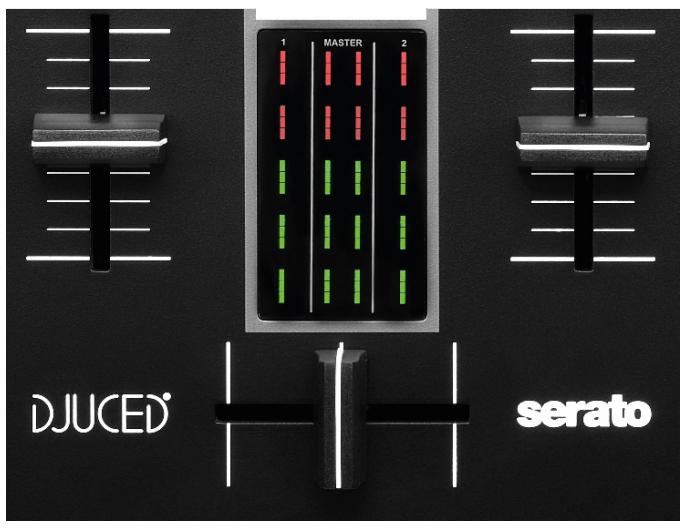
Hangerő fader*: a deck hangerejét szabályozza.
VU mérö: megjeleníti az 1. és 2. deck hangjelének szintjét, valamint a hangszórók Master kimenetének szintjét.
Crossfader: lehetővé teszi az átmenetet két zeneszám közöttt az egyik deck hangerejének novelésével, míg a;másik deck hangerejének csökkentésével.
- Crossfader teljesen balra:Csak az 1.decken levoz zeneszámot hallja.
- Crossfader teljesen jobbra:Csak az 2.decken levoz zeneszámot hallja.
- Crossfader kozépen: egyszerre hallja az 1.-es és 2.-es decken szoló zeneszámot.
*A funkciók az 1-es és a 2-es decken azonosak.
Csatlakozók
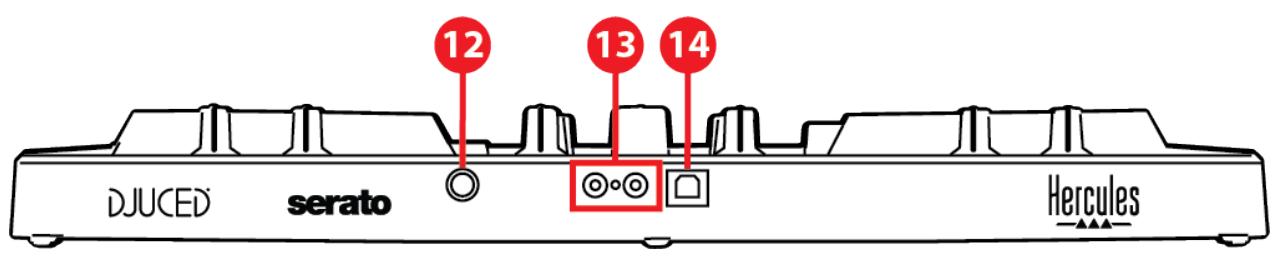

- Szabadalmaztatott Hercules bővítőport
- Master kimenet hangszórókhoz (kimenet 1-2)
- USB-B 2.0 port
- Fejhallgató kimenet (kimenet 3-4)
Bővítőport: lehetővé teszi további tartozékok csatlakoztatását.
Master kimenet hangszórókhoz (kimenet 1-2):
lehetővé teszi az aktív hangszórók csatlakoztatását.
Formátum: 2 x RCA (Cinch)
USB-B 2.0 port: lehetővé teszi a kontroller számítógpéhz csatlakoztatásat.
Fejhallgató kimenet (output 3-4): lehetővé teszi fejhallgató csatlakoztatásat a zeneszám Ellenőrzéséhez.
Formátum: 3,5 mm sztereó mini-jack csatlakozó
4. Telepítés
Csatlakoztatás
- Csatlakoztassa a DJControl Inpulse 300 MK2 kontrollert a számítógéphez az USB-kábelel.
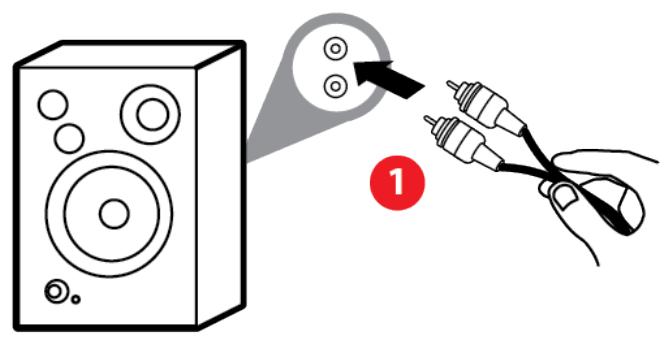
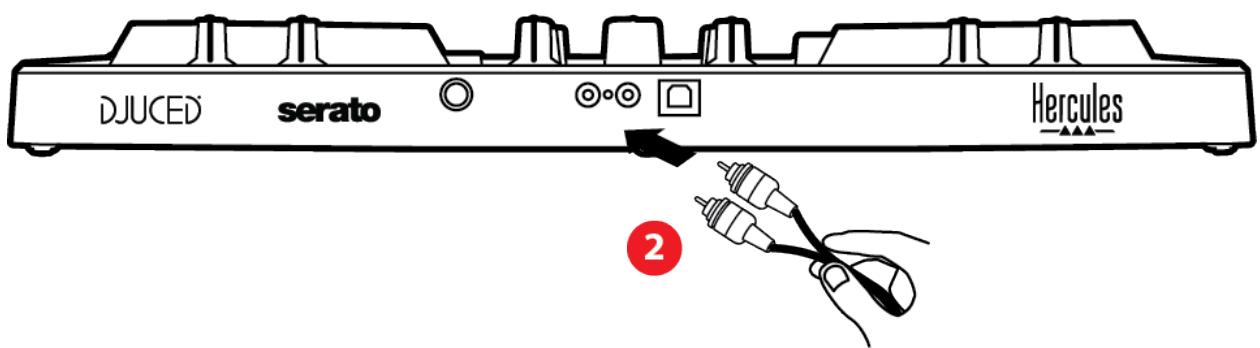
- Csatlakoztassa az aktív hangszórók bemeneteit a DJControl Inpulse 300 MK2 hangszóró kimeneteire (2 RCA).
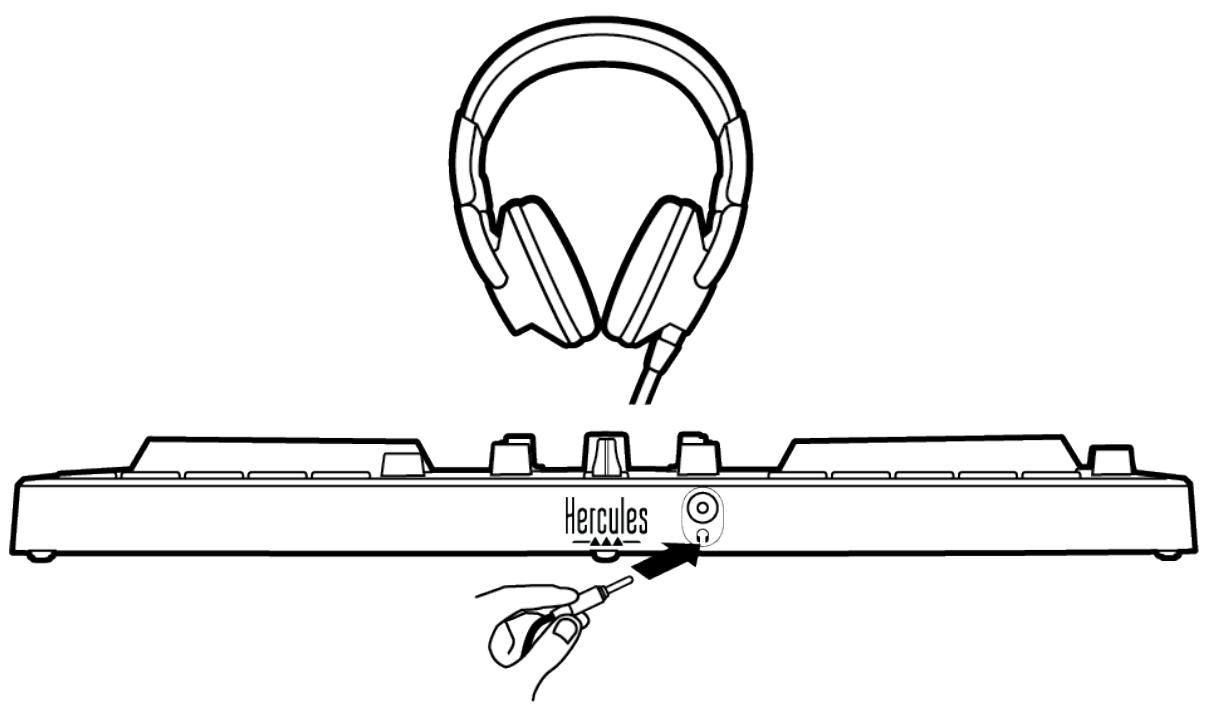
- Csatlakoztassa a fejhallgató t a DJControl Inpulse 300 MK2 elején található 3,5 mm-es sztereó mini-jack csatlakozóhoz.
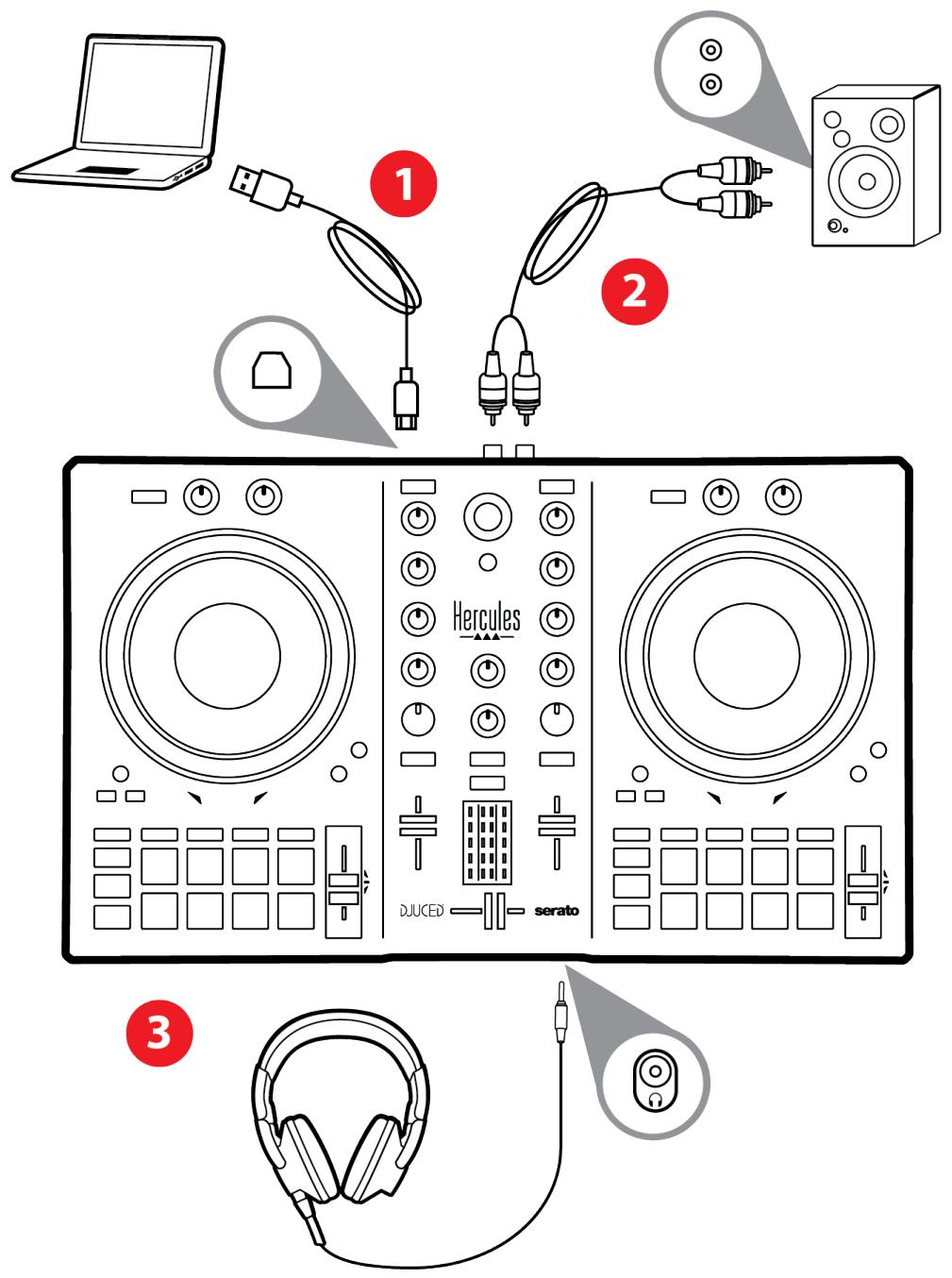

A Vegas Mode nevú LED világítási sorozat minded alkalommal elindul, amikor a készüléket a számítógépvez csatlakoztatja. A Vegas Mode négy fázisban működik, lehetővé páve, hogy az összes LED világítson és különboző lehetséges színeket jelenítsen meg a többszínben világító energiaúrǔhöz.
A szoftver letöltése
DJUCED®
- Látogasson
el
ide:
https://www.djuced.com/hercules (angolul).
- Tölts le és telepítse a DJUCED® programot.
- Látogasson el ide:
https://support.HERCULES.com/product/djcontrolin pulse300mk2/ (angolul).
- Tölts le és telepítse a számítógpép operácios rendszeréhez tartozó illesztőprogram-csomagot.
macOS: HDJCSeries Mac
Windows®: HDJCSeries PC
A Windows® kéri az illesztőprogramok telepítését a DJControl Inpulse 300 MK2 ASIO modban történő használatához, amely a WASAPI modhoz képest csökkenti a késleeltétés ét s általában stabilabb.
Az illesztőprogramok segítségével tesztelheti a DJControl Inpulse 300 MK2-t és Ellenőrizheti a firmware verzióját Windows®-ban és macOS®-ban is.
- Indítsa el a DJUCED® szoftvert. Megjelenik egy ablak, amely jelzi, hogy a termék sikeresen felismerésre került, és készen áll a használatra.


A szoftver elso hasznalatakora DJUCED® vegigvezeti Önt a fejhallgató és az aktív hangszórókcsatlakoztatásan (vagy ha nincs külso aktivhangszórója, használhatja a számítogépbe épitetthangszórókat). Kövesse a képernyőn megjelenőinformáciokat lépesról lépesre hasznalat elött.
Hang beállítások:
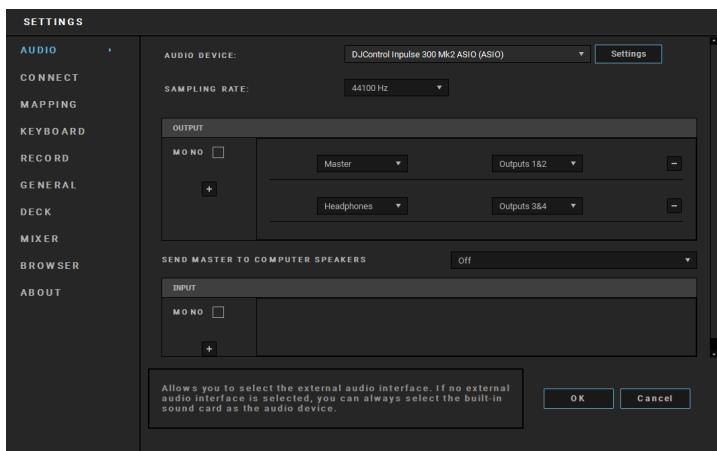
A hangkártya beállitásainak modosításához kattintson a képernyő jobb felső részén található fogaskérék ikonra. Megjelenik a Settings (Beállitások) menu. Valassza ki az Audio (Hang) fület, majd a hangkártyát, és rendelje hozzá a kimeneteket a fejhallgatóhoz és a hangszöróköhz.
A Windows® szabványos beállítása a következő:
- Audio device (Audio eszköz): DJControl Inpulse 300 MK2 ASIO (ASIO)
- Output (Kimenet):
○ Master: Outputs 1&2
○ Headphones: Outputs 3&4
A macOS® szabványos beállítása a következő:
- Audio device (Hang eszköz): DJControl Inpulse 300 MK2
- Output (Kimenet):
○ Master: Outputs 1&2
○ Headphones: Outputs 3&4


Kövesse a DJUCED®, oldalba integrálth Hercules DJ Academy oktatóprogramokat, amelyeket az ikonrakattintva érhet el.
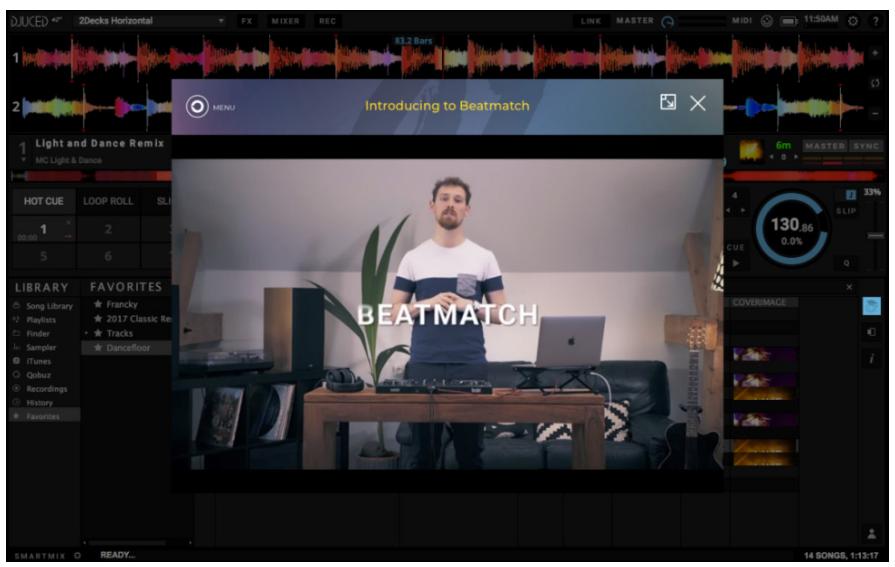
Az oktatóanyagok itt is elérhetőek a Hercules DJ YouTube csatornáján.
Serato DJ Lite
- Látogasson
el
ide:
https://serato.com/dj/lite/downloads (angolul).
- Tölts le es telepítse a Serato DJ Lite-ot.
- Látogasson el ide:
https://support.hercules.com/product/djcontrolin pulse300mk2/ (angolul).
- Tölts le és telepítse a számítógpép operácios rendszeréhez tartozó illesztőprogram-csomagot.
macOS®: HDJCSeries Mac
Windows®: HDJCSeries PC
A Windows® kéri az illesztóprogramok telepítését a DJControl Inpulse 300 MK2 ASIO modban történő használatához, amely a WASAPI modhoz képest csökkenti a késleeltétésst és általában stabilabb.
Az illesztőprogramok segütségével tesztelheti a DJControl Inpulse 300 MK2-t és ellenőrizheti a firmware verzióját Windows®-ban és macOS®-ban is.

A Hercules DJControl Impulse 300 MK2 a Serato DJ Lite-hoz tartalmaz licencet és nem a Serato DJ Pro-hoz. Ha a Serato DJ Pro-t telepíti a Serato DJ Lite helyett, akkor a Serato DJ Pro működni fog a DJControl Impulse 300 MK2-vel, de csak a的概率baidőszak alatt. Ha a的概率baidőszak leteltével isszeretné a Serato DJ Pro-t tovább használni, akkor meg kell vásárolnia a Serato DJ Pro licencet.
5. Dobja fel a mixét
Különböző某种程度 dobhatja fel a mixét.
Módok és padek
A padek
DJUCED®-ban, az 1-8 padek az aktuálisan engedélyezett molenak megfelelo müveleteket Hajtjak végre.
Serato DJ Lite-ban, az 1-4. padek az aktuálisan engedélyezett molednak megfelelo mveleteket Hajtjak vegre. Az 5-8 padek a következő mveleteket Hajtjak vegre:
- Pad 5: Reverse (visszaféle történő lejátszás)
- Pad 6: visszatekerés
- Pad 7: gyors elóretekerés
- Pad 8: Censor. Ezzel a művelettel a pad lenyomva tartása közben visszafelé játszhatja le a zeneszámot. A pad felengedese után a lejátszás onnan folytatódik, ahol a zeneszám állna, ha a lejátszás normalisan folytatódott volna. Ez arra használható, hogy elfedje a trágár nyelvezetet egy dalban.
A padeken engedélyezett modok a használt szoftvertól fuggóen valtoznak:
| Módok | DJUCED® | Serato DJ Lite | Serato DJ Pro** |
| 1 | Hot Cue | Hot Cue | Hot Cue |
| 2 | Loop | Auto Loop | Auto Loop |
| 3 | Slicer | Stems | Stems |
| 4 | Sampler | Sampler | Sampler |
| 5 | TonePlay | - | Pitch Play |
| 6 | FX | - | Loop Roll |
| 7 | Slicer Loop | - | Manual Loop |
| 8 | BeatJump | Scratch Banks | Scratch Banks |
**Serato DJ Pro licencet nem tartalmazza.
Hot Cue mód
A Hot Cue pont egy oylan jelölő (mint egy konyvjelző), amelyet elhelyezhet a zeneszámban, hogy konnyen megtalálhassa az adott pillanatot a zeneszámban, és késöbb azonnal visszatérhessen hozzá.
DJUCED®-ban zenieszámonként nyolc Hot Cue pontot lehet beállitani.
Serato DJ Lite-ban, zenieszámonként négy Hot Cue pontot lehet beállitani.
Serato DJ Pro-ban, zenieszámonként nyolc Hot Cue pontot lehet beállítani.
- A Hot Cue módba való belépéshez nyomja meg a HOT CUE gombot. A HOT CUE gomb fénye világít.
- A Hot Cue pont beállitásához nyomjon meg egy padet.
- A Hot Cue pontról történő lejátszáshoz nyomja meg a megfelelo padet.
4.A Hot Cue pont eltávolításához nyomja meg egyszerre a SHIFT és a padet.
Loop mod
A loop a zenieszám egy olyan része, amely ismételten lejátszásra kerül.
- A Loop MODba való belépéshez nyomja meg a LOOP gombot. A LOOP gomb fénye világít.
DJUCED®-ban:
- A loop elhelyezéséhez nyomja meg és tartson lenyomva egy padet.
- Egy loop kikapcsolásához engedje el a megfelelo padet.
Serato DJ Lite-ban:
- A loop elhelyezéséhez nyomjon meg egy padet.
- Egy loop kikapcsolásához nyomja meg a megfelelo padet.
Loop hossza:
A DJUCED® -ban a deck lejátszófeje a hättérben tovább halad, amikor loopot használ. Ha kikapcsolja a loopot, a lejátszás onnan folytatódik, ahol a zeneszám állna, ha a lejátszás folytatódott volna.

A Slicer mód,Csak a DJUCED®-ban érhető el.
A DJUCED®-ban, Slicer moleban az aktiv loopot nyolcszakaszra szeletalheti. A loop vegigmegy azeneszamon.
- A Slicer mod eléréséhez, nyomja meg a SLICER-t.
A SLICER gomb világít. - Egy szakasz loopként történő lejátszásához nyomjon meg és tartson lenyomva egy padet.
- Egy szakasz lejátszásanak leállításához engedje el a megfelelo padet.
Stems mod

A Stems MOD csak a Serato DJ Lite-ban érhető el.
A Serato DJ Lite-ban a Stems mod lehetővé teszi, hogy egy zenesszámot négy különboző részre (enek és hangszerek), úgynevezett "stems"-re osszon szét.
- A Stems módba való belépéshez nyomja meg a SLICER gombot. A SLICER gomb fénye világít.
- Az 1-4 pad egy-egy stem-hez tartozik. A megfelelo pad lejatszásanak leállításához. A pad fenye kialszik.
- A stem lejatszásanak folytatásához nyomja meg a stem-et, nyomja meg a megfelelo padet. A pad világít.
Stem-ek:
| Deck 1 / Deck 2 | Stem |
| Pad 1 | Ének |
| Pad 2 | Dallam |
| Pad 3 | Basszus |
| Pad 4 | Dobok |
Sampleród
A minta egy rovid hang, amelyet az éppen lejátszott zenesszám fölött játszanak le: egyszer vagy ismétlesben is lejátszható.
A DJUCED®-ban az 1- 8. pad a tobbrétegú sampler elso két sorában található nyolc minta lejátszását teszi lehetővé.
A tobbrétegū sampler megjelenítéséhez valassza a 2Decks Horizontal + 2 Samplers lehetó séget a képernyǒ bal felső részén található legörduló menüben a DJUCED® -ban.
A Serato DJ Lite-ban, az 1-4. pad teszi lehetővé a minta lejátszását.
A minta panel megjelenitéséhez kattintson ide a Serato DJ Lite-ban.
- A Sampler某种程度éhez, nyomja meg a SAMLPLER-t. A SAMLPLER gomb világít.
- Egy minta lejátszásához, nyomjon megy egy padet.
- Egy minta lejátszásának leállításához nyomja meg egyszerre a SHIFT és a megfelelo padet.
5-ös mod

A Serato DJ Lite nem tartalmazza az 5-ös MODot (TonePlay).
A Serato DJ Pro a Pitch 'n Time pluginnal együtt egy Pitch Play MODot kínál, amely ugyanazon az elven múködik, mint a TonePlay MOD.
A DJUCED®-ban az 5-ös mod a TonePlay MODnak felel meg. Ez a mod lehetővé teszi egy Hot Cue pont különboző hangszinekkel történő visszajátszását.
- Kapcsolja be a Hot Cue módot, majd valasszon ki egy Hot Cue pontot.
- Az 5-ös mod eléréséhez nyomja meg egyszerre a SHIFT és a HOT CUE gombot. A HOT CUE gomb villog.
3.A Hot Cue pont hangszínének modosításához nyomja meg a 2-8 pad egyikét. - Az eredeti hangszínhez az 1-es pad megnyomásával térhet vissza.
A hangszín módosítása:
| Deck 1 / Deck 2 | Hangszín |
| Pad 1 | Eredeti hangszín |
| Pad 2 | + 1 |
| Pad 3 | + 2 |
| Pad 4 | + 3 |
| Pad 5 | - 1 |
| Pad 6 | - 2 |
| Pad 7 | - 3 |
| Pad 8 | - 4 |

A Serato DJ Lite nem tartalmazza a 6-os módot.
DJUCED®-ban a 6-os MOD egy további MODot kínál az effekt rack vezérólésère.
Az effekt néha egy szūrō vagy szūrǒk kombinációja, amelyet egy sávra alkalmaznak a hangzás megváltoztatására (visszhang, utózengés...).
- A 6-os MOD eléréséhez, nyomja meg egyszerre a SHIFT és LOOP gombokat. A LOOP gomb villog.
- Egy mûvelet végrehajtásához, nyomjon megy egy padet.
Lehetséges mûveletek:
| Deck 1 / | Effektek |
| Pad 1 | A tálca 1-es effektje |
| Pad 2 | A tálca 2-es effektje |
| Pad 3 | A tálca 3-as effektje |
| Pad 4 | Megjeleníti/elrejti az effekt rack-et |
| Pad 5 | Módosítja az 1. effektet a rack-en |
| Pad 6 | Módosítja a 2. effektet a rack-en |
| Pad 7 | Módosítja a 3. effektet a rack-en |
| Pad 8 | - |

A Serato DJ Lite nem tartalmazza a 7-es módot.
A DJUCED®-ban a 7-es MOD a Slicer Loop MODnak feel meg. Ebben a MODban az aktív loopot nyolc szakaszra szeletelheti. A Slicer MODdal ellentétben az aktív loop ebben a MODban folyamatos lejátszásban marad.
- A 7-es módba való belépéshez nyomja meg egyszerre a SHIFT és a SLICER gombot. A SLICER gomb villog.
- Egy szakasz loopként történő lejátszásához nyomjon meg és tartson lenyomva egy padet.
- Egy szakasz lejátszásanak leállitásához engedje el a megfelelo padet.
8-as mód

DJUCED®-ban, a 8-as MOD a BeatJump MODnak felel meg. A Serato DJ Lite-ban és a Serato DJ Pro-ban, a 8-as gomb a Scratch Banks MODnak felel meg.
A DJUCED®-ban a 8-as MOD a BeatJump MODnak feel meg. Ebben az MODban pontos ugrást végeshet a zeneszámban.
- A 8-as mod eléréséhez (BeatJump), nyomja meg egyszerre a SHIFT és SAMPLER gombokat. A SAMPLER gomb villog.
- Az ugráshoz, nyomjon meg egy padet.
Az ugrás hossza:
| Deck 1 / Deck 2 | Ugrás |
| Pad 1 | Visszamegy 1 ütemet |
| Pad 2 | Előremegy 1 ütemet |
| Pad 3 | Visszamegy 2 ütemet |
| Pad 4 | Előremegy 2 ütemet |
| Pad 5 | Visszamegy 4 ütemet |
| Pad 6 | Előremegy 4 ütemet |
| Pad 7 | Visszamegy 8 ütemet |
| Pad 8 | Előremegy 8 ütemet |
A Serato DJ Lite-ban és Serato DJ Pro-ban a 8-as MOD a Scratch Banks MODnak felel meg. Ebben a MODban azonnal betölthet egy szkreccs mintat a deckre, hogy a jogtárcsával szkreccseljen az éppen lejátszott zeneszám helyett, majd gyorsan visszatérjen az éppen lejátszott zenesszámhoz.
A szkreccs minták panel megjelenítéséhez kattintson ide
a Serato DJ Lite-ban.
- A 8-as mod (Scratch Banks) eléréséhez, nyomja meg egyszerre a SHIFT és SAMPLER gombokat. A SAMPLER gomb villog.
- Egy szkreccs minta lejátszásához nyomjon meg egy padet.
- A szkreccsminta lejátszásanak leállitásához és a korábban lejátszott zenesszámhoz való visszatéréshez nyomja meg egyszerre a SHIFT-et és a megfelelo padet.
Minták:
| Deck 1 / Deck 2 | Minta |
| Pad 1 | Ahh! |
| Pad 2 | Hey You! |
| Pad 3 | Oww! |
| Pad 4 | Yeah! |
Szkreccselés
A szkreccselés abból áll, hogy a jogtárcsa elforgotatasával hanghatást hazunk létre egy zeneszámból.
- A szkreccselés funkció engedélyezéséhez nyomja le egyszerre a SHIFT és a SLIP gombot.
Annak érdekében, hogy a szkreccs funkció (Vinyl mód) engedélyezve legyen, nyomja meg a SHIFT- et. A SLIP gomb kigyullad.
- Helyezze mutatóunját a jogtárcsa tetejéré, és vegezzen apró, gyors mozdulatokat jobbra és balra. Ezt a szkreccselést töbpször is megismételheti, hogy egy ritmust hazzon létre.
Szurok
A zenieszám szúrojének beállítása lehetóvé teszíBizonyos frekvenciák csökkentését.
- A magas frekvenciák csökkentéséhez (úgynevezett aluláteresztő szűró vagy magasvágó szűró): fordítsa a szűró fordókapcsolóf (FILTER) balra.
- Az alacsony frekvenciak csökkentéséhez (úgynevezett felüláteresztő szürő vagy alacsonyvágó szürő): fordítsa a szürő forgókapcsolóf (FILTER) jobbra.
6. Többcsatornás hangkártya
A termék beépítét tōbbcsatornás hangkártyát tartalmaz, amely lehetóvé teszi, hogy a mixet a közönség számárahangszórókon játssza le (Master kimenethangszórókhoz), és a következő, készülő zenesszámot fejhallgató hallgassa (fejhallgató kimenet).
Master kimenet hangszórókhoz (1-2 kimenet)
Az aktív hangszórókat a termék hátulján találhatóhangszóró Master kimenethez kell csatlakoztatni.
Fejhallgató kimenet (3-4 kimenet)
A fejhallgató a termék elején található fejhallgató kimenethez © n'kell csatlakoztatni.
Alapértelmezetten a termék minded egyescatlakoztatasakor a fejhallgató kimenete a 3-4-eskimenethez van rendelve, hogy a piacon kaphato összes DJ szoftverrel mücködhessen - beleérte a DJUCED® -tés a Serato DJ Lite-ot is.
Ha azonban a termék fejhallgató kimenétét szerétrne használni arra, hogy pédául iTunes segítségével zenét hallgasson a számítógépén, akkor az 1-2 kimenetet a fejhallgató kimenetre kell irányítania. Ehhez nyomja meg a MASTER gombat.
7. Kompatibilías
USB Audio / USB MIDI
A termék Plug & Play alapelven mücködik, és illesztőprogramok nélkül barmely PC-n vagy Mac-en használható, mivel megfelel az USB Audio és USB MIDI szabványoknak.
ASIO és Windows® vezérlöpult
Ha a DJControl Inpulse 300 MK2 kontrollert a Serato DJ Lite-al szeretné használni, telepitse az ASIO illesztőprogramokat. Az illesztőprogramok itt érhétők el: https://support.hercules.com/product/djcontrolinputse300mk2/.
Ha a DJUCED®-ot használja, letöltheti az ASIO illesztőprogramokat is, hogy kihasználhassa az alacsonyabb késleeltés előnyeit PC-én.
Az ASIO illesztőprogramok égy vezérlöpultottartalmaznak, amely a számítógpétálcaján vagy a C:\Program Files\DJHERCULESMIX\Audio\DJ Console Series\ konyvtárban érhető el. Ezen a panelen állithatja be a különböző ASIO beálításokat, beleérte a puffer méreteket és a késleltétest.
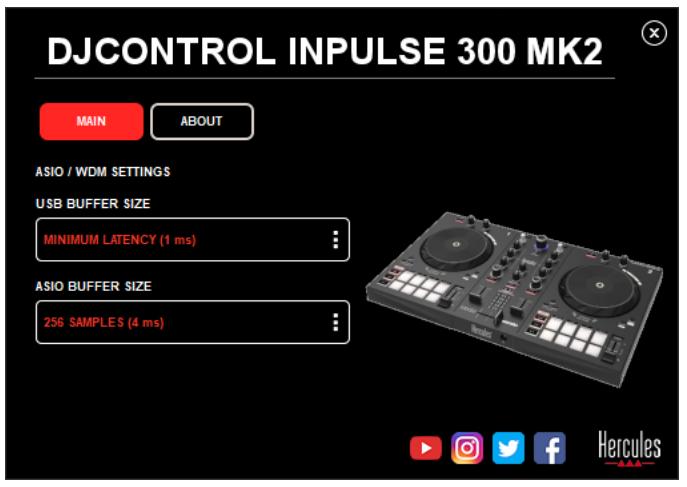
Az ASIO beállításokhoz:
- Állítsa az USB puffer méretet 1 ms-re.
- Állítsa az ASIO puffer méretet 4 vagy 8 ms-re.
- Indítsa el a szoftvert (pl.: DJUCED®) és valassza ki a DJControl Inpulse 300 Mk2 ASIO
illesztőprogramot:
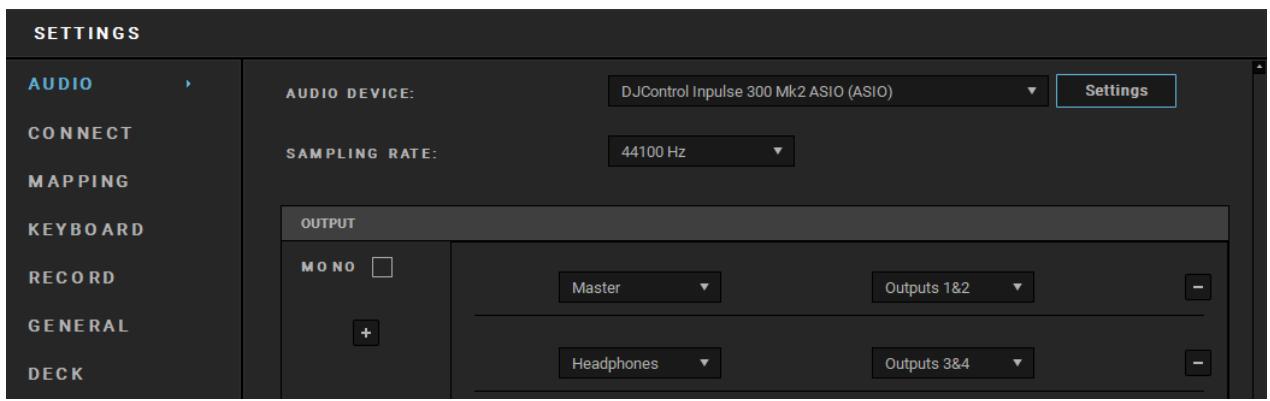
Amint a szoftver elkezdi használni az ASIO illesztőprogramot, az ASIO beállítások tobbé nem modosíthatók a vezérlöpulton. Ez teljesen normalis, és azt jelzi, hogy az ASIO illesztőprogram használatban van.
Használja a szoftvert, és figyelje meg, hovy van-e bármilyen hanghiba (kattogás, pukkanás) vagy késleeltetési probléma: ha ezek bözül bármelyik felmerül, akkor a puffer méretét ennek megfeleloen kell beállitania.
Zárja be a szoftvert, és MODosítsa az ASIO pufferét alkalmanként egy értékkel:
- Csökkentse a puffer méretét a késleltêtes csökkentése érdekében.
- Növelje a puffer méretét, ha problémat észlél a hangban.
Ezt az eljárast addig kell megismételnie, amíg meg nem találja a rendszere számára optimális pufferméretet.
Az illesztőprogramok itt érhétőek el:
A termek automatikus firmware frissitési moddal rendelkezik. Ehhez telepiteni kell a Hercules illesztőprogramokat, és követni kell a képernyőn megjelenő utasításokat. A firmware frissités automatikusan megtörténik.
Az illesztőprogramok itt érhétőek el:
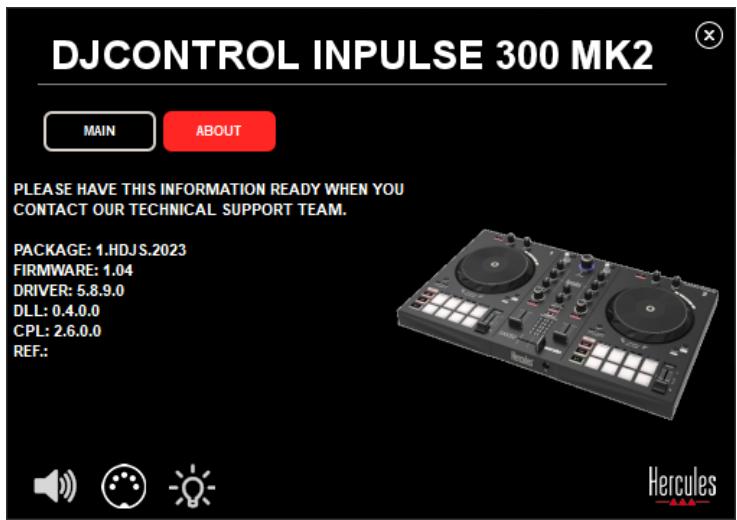
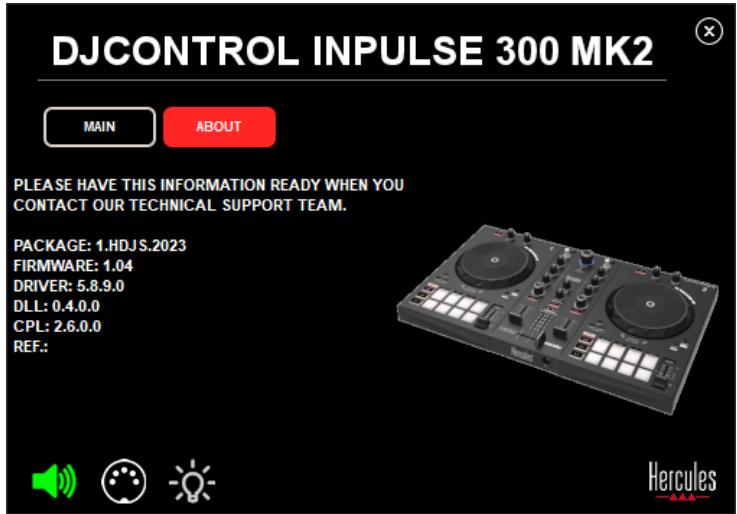
A gezérlophton is hozzaférhét ezekhez az információkhoz, és a számítógépre telepitett illesztóprogram verziókat is megjelenítheti az ABOUT (LEÍRÁS)*fün. Keresse elő ezeket az információkat, ha kapcsolatba kell lépnie a Hercules technikai támogatásával.
8. Demó;mód
Ez a MOD akkor erhető el, ha a terméket USB tápegységhez csatlakoztatja, és különösen az üzletekben használatos. Ebben az esetben a termék nem üzemnépes, hanem demó modban van: a vezérlo különboző lámpaith megvilágító demó sorozat folyamatosan ismétlődik.
9. GYIK
1. A fejhallgatám nem szól.
Győződjön meg róla, hovy a fejhallgató a termék elejéhez csatlakoztatta, mivel a termék többcsatornás hangkártyával van felszerelve, amely a DJUCED® és Serato DJ Lite működésehez szükséges beállításokat tartalmazza.
Alapértelmezetten a szoftver elso indításakor a két Ellenőrző gomb be van kapcsolva. Ezután kivalaszthatja bármelyik decket, amelyet a fejhallgatón keresztül szeretne hallgatni, vagy a MASTER gomb segítségével meghallgathatja a mix eredményét.
2. A fejhallgatómban szólo hang torz.
Győződjön meg róla, hogy a fejhallgatója TRSCsatlakozóval rendelkezik (normál fejhallgató) és nemTRRS csatlakozóval (fejhallgató + mikrofon).
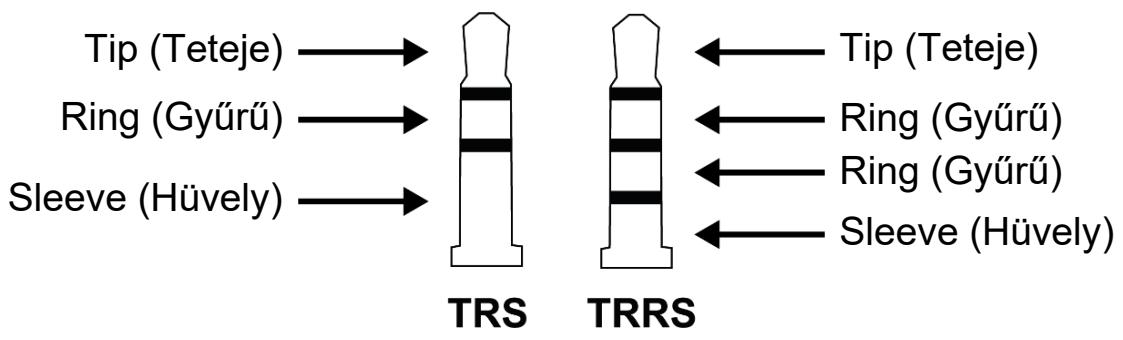
A TRRS csatlakozók nem kompatibilisek a DJControl Inpulse 300 MK2 kontrollerrel.
3. Nem szólnak a hangszóróim.
Győződjön meg róla, hogy a hangszórókat a termék hátulján található RCA csatlakozókhoz csatlakoztatta, mivel a termék többcsatornás hangkártyával van felszerelve, amely a DJUCED® és a Serato DJ Lite működésehz szükséges beállításokat tartalmazza.
Annak tesztelésére (DJ szoftver használata nélkül), hogy a DJControl Inpulse 300 MK2 kontROLLER audiointerfésze hangot ad-e ki, jelenítse meg a DJ kontroller vezérlopultját. Kattintson az ABOUT (LEÍRÁS) fülre, majd kattintson a hangszóró ikonra. Az ikon zöldre vǎlt, ha hang kerül lejátszásra.
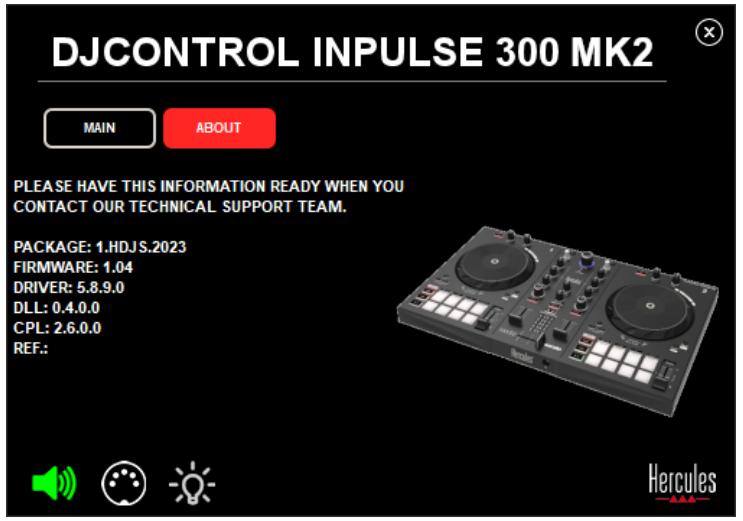
4. Nem szóI a laptopsom
hangszórója.
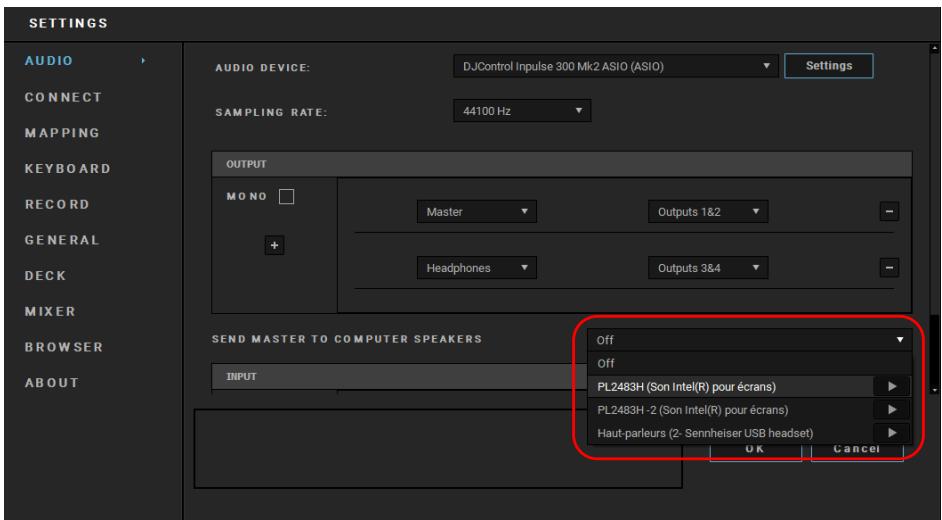
A termek egy elore beallitott tobbsatornas hangkártyával rendelkezik. Ha szeretné a laptopba épitett hangszóróth használni:
- A DJUCED®-ban(AP) menjen a beállításokhoz és jalöjbe a SEND MASTER TO COMPUTER SPEAKERS (A FÖJELET A SZÁMÍTÓGÉP HANGSZörÓIRA KÜLDI) opciót.
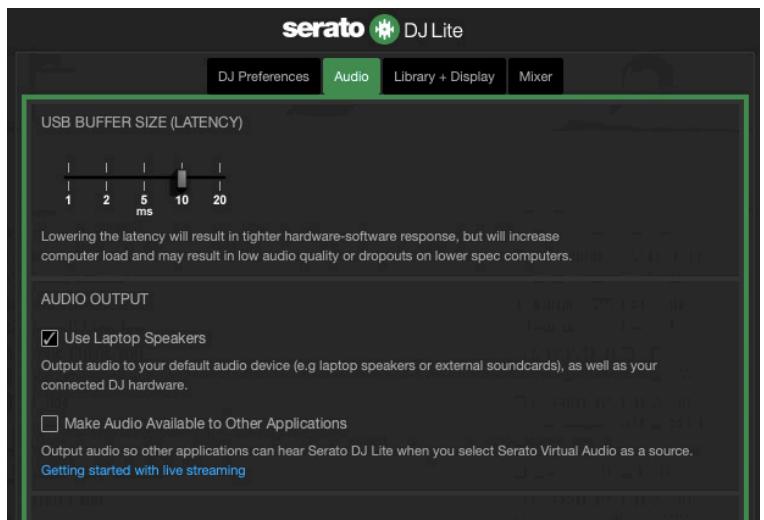
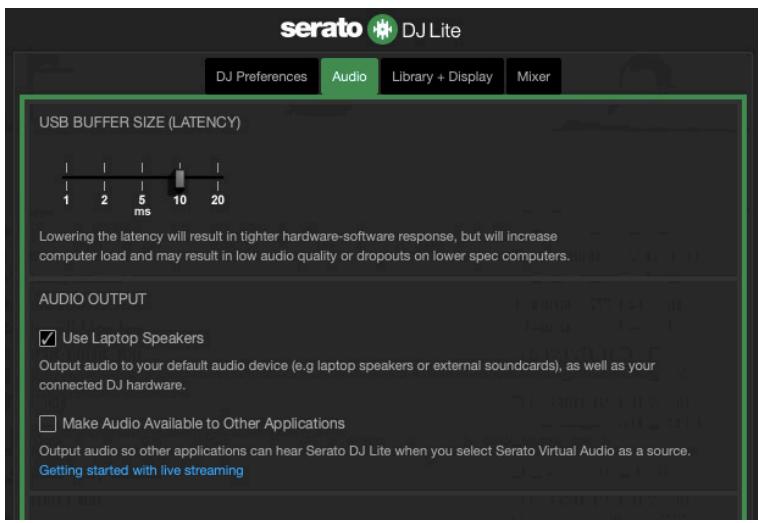
- A Serato DJ Lite-ban, lépjen be a beállításokba, nyissa meg az Audio (Hang) fület, és jalöjbe a Use Laptop Speakers (Laptop hangszórók használata) opciót.
5. Nem szól sem a fejhallgatóm, sem a laptopsom hangszórója.
Alapértelmezetten a hang a hangszórók Master kimenétéról és a fejhallgató kimenétéról érkezik. Ezérnt normalis, hogy a laptopsból nem jön ki hang.
Ha a laptopjába épitethangszórókat szerétrné használni:
- A DJUCED®-ban lépjen be a beállításokba, és jalöj be a SEND MASTER TO COMPUTER SPEAKERS (A FÖ JELET KÜLDJE A SZÁMÍTÓGÉP HANGSZÓRÓRA) opciót. A fejhallgató a DJControl Inpulse 300 MK2 kontrollerhez kell csatlakoztatnia.
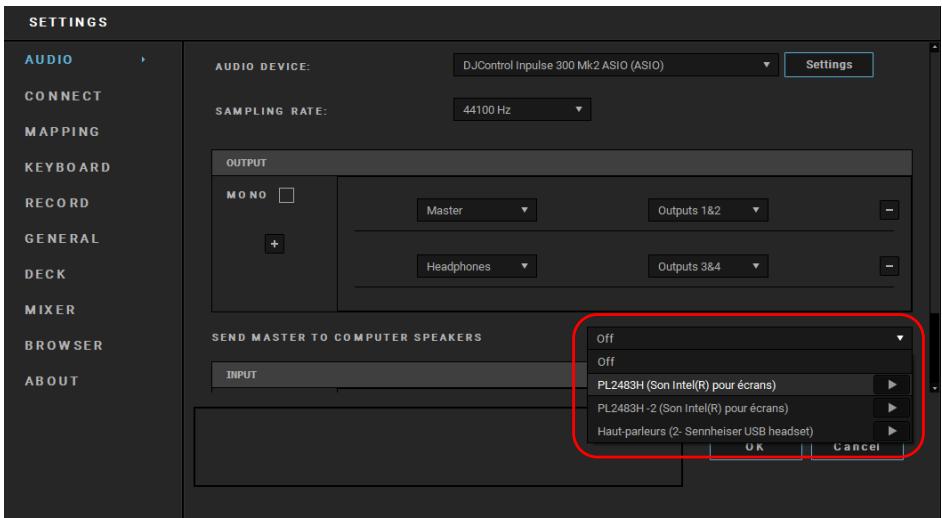
- A Serato DJ Lite-ban, a beállításokhoz, nyissa meg az Audio (Hang) fület, és jalöjbe a Use Laptop Speakers (Laptop hangszórók használata) opciót. A fejhallgató a DJControl Inpulse 300 MK2 kontrollerhez kell csatlakoztatnia.
Annak tesztelésére (DJ szoftver használata nélkül), hogy a DJControl Inpulse 300 MK2 kontROLLER audiointerfész hangot produktu, megjelenítheti a DJ kontroler vezérólpanelet. Kattintson az ABOUT (LEÍRÁS)füvre, majd kattintson a hangszóró ikonra. Az ikon zöldre vǎlt, ha hangot ad le.
6. Nem tudom a multimédias hangszórkat a DJControl Inpulse 300 MK2-höz csatlakoztatni.
Ha a hangszórók csatlakozói eltérnek a DJControl Inpulse 300 MK2 csatlakozóitól, használat hat egy kettős RCA 3,5 mm-es mini-jack adapter (nem tartozék) vagy bármilyen más, a hangszóróknak megfelelo adapter formátumot.
Ahangszórókat a fejhallgató kimenethez iscsatlakoztathatja, és az 1-2. kimenetet a MASTER gomb megnyomásával a 3-4. kimenetre irányíthatja.
7. A DJControl Inpulse 300 MK2 kontroller kompatibilis iPad-el vagy iPhone-al?
Nem, a DJControl Inpulse 300 MK2 kontroller nem kompatibilis iPad-el vagy iPhone-nal. Csak PC-vel vagy Mac számítógepekkel működik.
Hercules

TECHNIKAI TÁMOGATÁS
https://support.hercules.com



Védjegyek
Az Intel® és az Intel Core™ az Intel Corporation védjegyei vagy bejegyzett védjegyei.
A Microsoft® Windows® 10/11 a Microsoft Corporation bejegyzett védjegeye vagy védjegeye az Egyesült Államokban és/vagy egyéb országokban.
A Mac® és a macOS® az Apple Inc. védjegyei, az Egyésült Államokban és egyéb országokban bejegyzett.
A Serato, a Serato DJ Lite és a Serato DJ Pro a Serato Audio Research Limited bejegyzett védjegyei.
A DJUCED® márka és a DJUCED® grafikai elemek a Guillemot Corporation tulajdona.
Az ASIO a Steinberg Media Technologies GmbH védjegeye.
Minden egyeb védjegy és márkanév igazolva van és az adott tulajdonost tulajdonában áll. A képek nem kõtelező érvényüek. A tartalom, a formatervezés és egyeb specifikácik bármikor modosifthatok további értesítés nélkül és országonként eltérhetnek.
Copyright
A Guillemot Corporation S.A. elózetes irásbeli engedélye nélkül ez az utmutató semmilyen formában vagy barmilyen MODon, elektronikus, mechanikus, magneses, kézi, fenymásolás, rögzítés vagy más MODon nem reprodukálható, nem foglalható össze, nem továbbítható, nem irható át, nem tárolható keresörendszerben vagy nem fordítható le semmilyen nyelvre vagy számítógépes nyelvre.
Végfelhasználoi Licenc Szerzódés
Kérjuk, figyelmesen olvassa el a DJUCED® és a Serato DJ Lite telepítése során megjelenő licencszerzóndest.
DJCONTROL INPUT 300 MK2
wnnnn
D'yn
-
- 2
-
- 7
8
- 7
- 177n
30 4.
30
32
32 DJUCED
36 Serato DJ Lite - 07n7 Dn n o1n7 5.
- 0791 D'xyn
38 179
40 Hot Cuexn
41............................Loop
43 Slicer 2xn
44 .Stems 2yn
45 .Samplerxn
46 5xn
48 6yn
49 7xn
50 8xn
52. 1y70
53




- TÖBBCSATORNÁS HANGKÁRTYA......53
- Master kimenet hangszórókhoz (1-2
- KOMPATIBILITÁS 55
- Doboz tartalma
- Technikai specifikácios
- Jellemzők
- Áttekintés
- Deckek
- Átviteli gombok
- Tempo fader
- Loop vezériok
- Effektek
- Jogtárcsa
- A jogtárcsa múködése a DJUCED®-al:
- Lejatszásimódok
- Padek és MODOK
- Mixelés
- Zeneszám kivalaszto vezérles
- Világító gyürú:
- ASSISTANT:
- Mixelés rész
- Ellenőrzés, hangerő és Beatmatch Guide
- Mixelő
- Csatlakozók
- Telepítés
- Csatlakoztatás
- A szoftver letöltése
- DJUCED®
- Hang beállítások:
- A Windows® szabványos beállítása a következő:
- Serato DJ Lite
- Dobja fel a mixét
- Módok és padek
- A padek
- Hot Cue mód
- Loop mod
- Stems mod
- Sampleród
- 5-ös mod
- 8-as mód
- Szkreccselés
- Szurok
- Többcsatornás hangkártya
- Master kimenet hangszórókhoz (1-2 kimenet)
- Fejhallgató kimenet (3-4 kimenet)
- Kompatibilías
- USB Audio / USB MIDI
- ASIO és Windows® vezérlöpult
- Az ASIO beállításokhoz:
- Demó;mód
- GYIK
- A fejhallgatám nem szól.
- A fejhallgatómban szólo hang torz.
- Nem szólnak a hangszóróim.
- Nem szóI a laptopsom
- hangszórója.
- Nem szól sem a fejhallgatóm, sem a laptopsom hangszórója.
- Nem tudom a multimédias hangszórkat a DJControl Inpulse 300 MK2-höz csatlakoztatni.
- A DJControl Inpulse 300 MK2 kontroller kompatibilis iPad-el vagy iPhone-al?
- Védjegyek
- Copyright
- Végfelhasználoi Licenc Szerzódés
- DJCONTROL INPUT 300 MK2
- D'yn
Márka : HERCULES
Modell : INPULSE 300 MK2
Kategória : USB vezérlő