
INPULSE 300 MK2 - USB denetleyici HERCULES - Ücretsiz kullanım kılavuzu
Cihazın kılavuzunu ücretsiz bulun INPULSE 300 MK2 HERCULES PDF formatında.

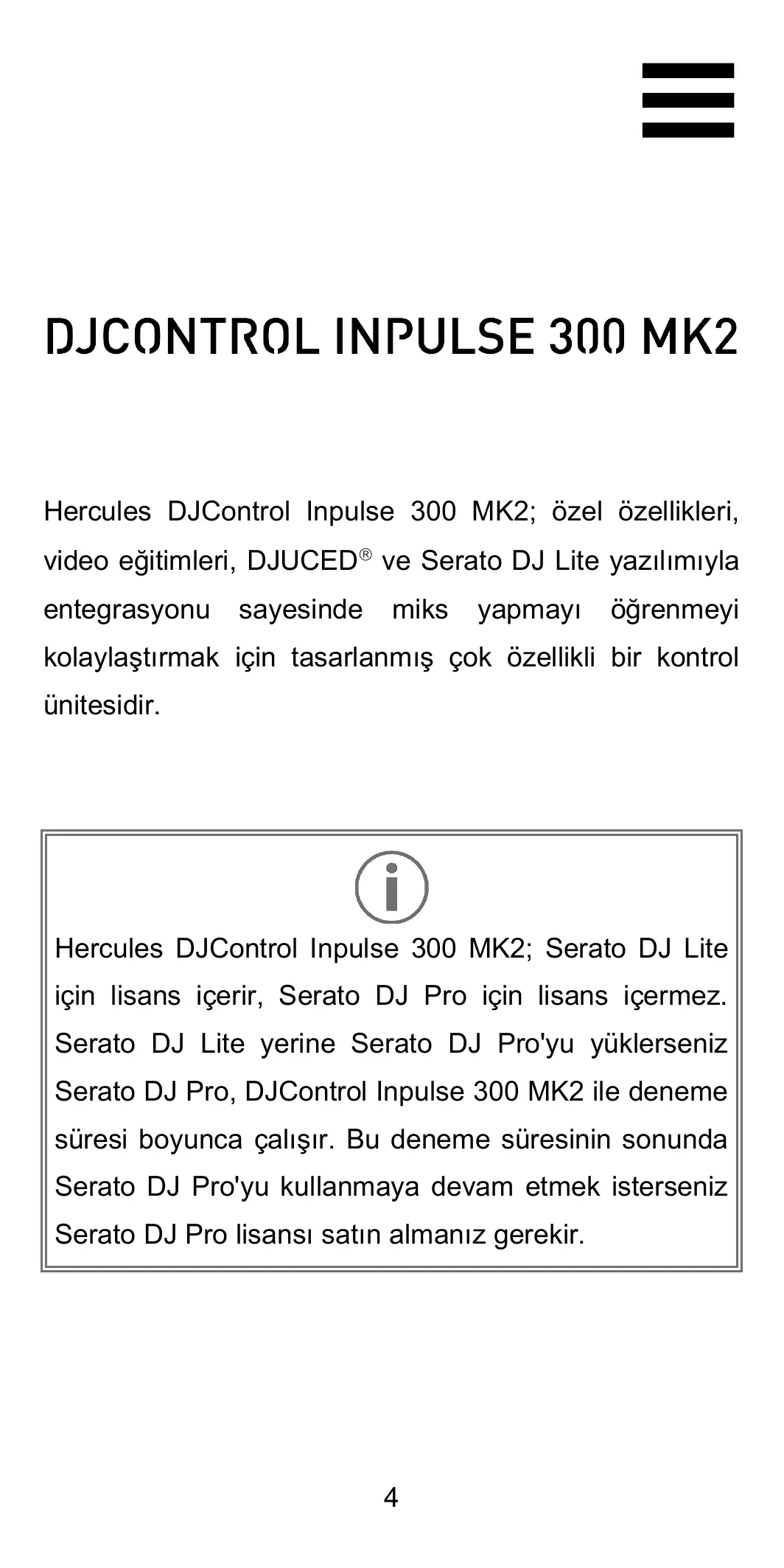


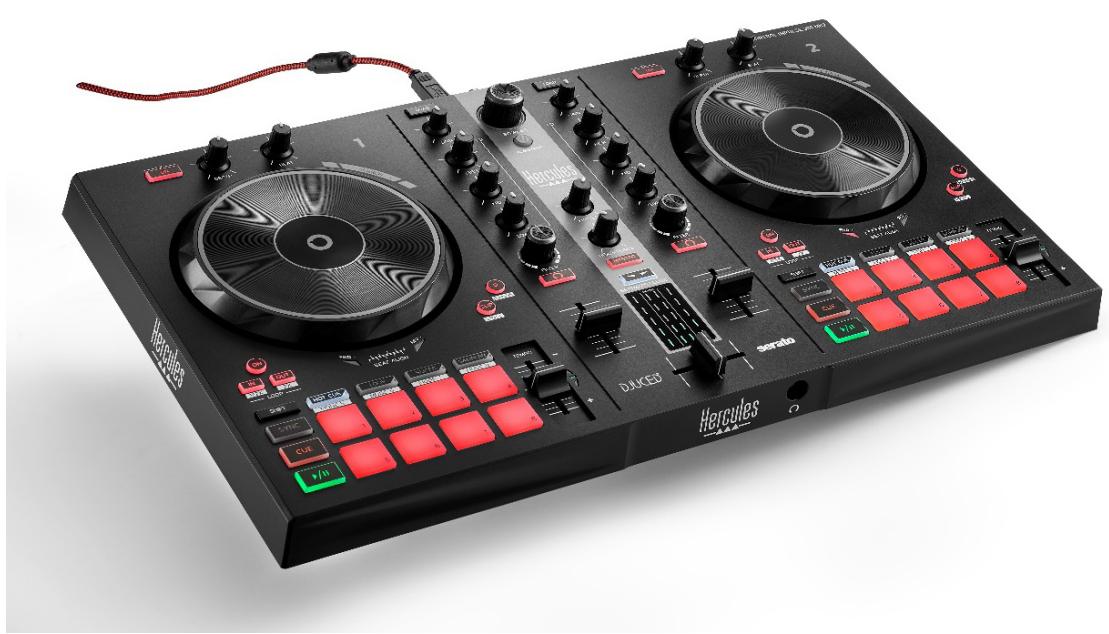
| Ürün Tipi | DJ USB Kontrol Cihazı |
| Marka | Hercules |
| Model | DJControl Inpulse 300 MK2 |
| Boyutlar (yaklaşık) | 348 x 178 x 53 mm |
| Ağırlık (yaklaşık) | 1,5 kg |
| Güç Kaynağı | USB veri yolu (USB-A - USB-B kablosu dahildir) |
| Ana Çıkış | 2 x RCA, 24 bit / 44 kHz |
| Kulaklık Çıkışı | 3,5 mm stereo jak, 24 bit / 44 kHz |
| Uyumlu Yazılımlar | DJUCED® (dahil), Serato DJ Lite (lisans dahil), Serato DJ Pro (deneme) |
| Ana Fonksiyonlar | Jog tekerlekleri, performans pad'leri (8 mod), ses seviye fader'ları ve crossfader, 3 bantlı ekolayzer, filtre, efektler, Beatmatch Rehberi, döngüler, hot cue'lar, dilimleyici, sampler |
| Bağlantılar | 1 USB-B 2.0 portu, 2 RCA çıkışı (Ana), 1 kulaklık çıkışı (3,5 mm jak), 1 özel genişletme portu |
| Demo Modu | Evet (Açılışta Vegas Modu) |
| Firmware Güncellemesi | Hercules sürücüleri aracılığıyla otomatik |
| Sistem Uyumluluğu | Windows® 10/11, macOS® (Tak ve Çalıştır USB Ses/MIDI) |
| Bakım ve Temizlik | Yumuşak ve kuru bir bez kullanın. Nemden ve aşındırıcı ürünlerden kaçının. |
| Yedek Parçalar ve Onarılabilirlik | Hercules teknik desteği ile iletişime geçin |
| Garanti | Verilen garanti broşürüne bakın |
Sık sorulan sorular - INPULSE 300 MK2 HERCULES
Kullanıcıların soruları hakkında INPULSE 300 MK2 HERCULES
0 soru bu cihaz hakkında. Bildiklerinizi cevaplayın veya kendinizinki sorun.
Bu cihaz hakkında yeni bir soru sor
Cihazınız için talimatları indirin USB denetleyici PDF formatında ücretsiz! Kılavuzunuzu bulun INPULSE 300 MK2 - HERCULES ve elektronik cihazınızı yeniden ele alın. Bu sayfada cihazınızın kullanımı için gerekli tüm belgeler yayınlanmaktadır. INPULSE 300 MK2 markasının HERCULES.
KULLANIM KILAVUZU INPULSE 300 MK2 HERCULES
- KUTU icERiGi 5
- TEKNIK ÖZELLİKLER 6
- ÖZELLIKLER 7
Genelbakis 7
Deck'ler 8
Miksleme. 21
Konektörler 29
- KURULUM 30
Baglantilar 30
Yazilimi indirme 32
DJUCED 32
Serato DJ Lite 35
- MIKSINIZI CANLANDIRMA 37
Modlar ve pedler 37
Pedler. 37
Hot Cue modu 39
Loop modu 40
Slicer modu 42
Stems modu. 43
Sampler modu. 44
Mod 5 45
Mod 6 47
Mod 7 48
Mod 8 49
Scratch atma 51
Filtreler 52
- COK KANALLI SES KARTI 53
Hoparlörler icin Master Çişi (Çişi 1-2) ....53
Kulaklik Çişi (çişi 3-4) 54 - UYUMLULUK 55
USB Audio / USB MIDI 55
ASIO ve Windows® kontrol paneli.........55
Donanim yazilimiGPCellemesi. 58 - DEMO MODU 59
- SIKÇA SORULAN SORULAR (SSS) 60
DJCONTROL INPUT 300 MK2
Hercules DJControl Inpulse 300 MK2; özel Özellikleri, video,egitimleri, DJUCED® ve Serato DJ Lite yazilmıyla entegrasyonu sayesinde mikş yapmayı ögrenmeyi kolaylaufirmak ileç in tasarlanmişçok Özellikli bir kontrl ünitesidir.

Hercules DJControl Inpulse 300 MK2; Serato DJ Lite,—çın—isans)—çınir, Serato DJ Pro.—çın—isans)—çınermez. Serato DJ Lite yerine Serato DJ Pro'yu—youklerseniz Serato DJ Pro, DJControl Inpulse 300 MK2 ile deneme"—sresi boyunca"—çalı—isir. Bu deneme"—sresinin sonunda Serato DJ Pro'yu”—kullanmaya devam etmek—isterseniz Serato DJ Pro—isans)—sat—in alman)—gerekir.
1. Kutu icerişi
- Hercules DJControl Inpulse 300 MK2
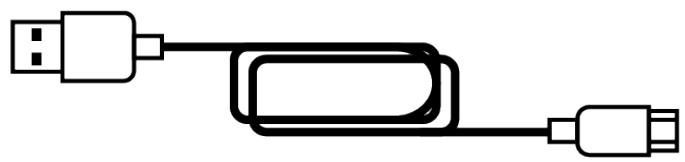
- Örgülü güç kablosu (USB-A - USB-B)
Hercules, Serato ve DJUCED®çıkartmaları - Garanti belgesi
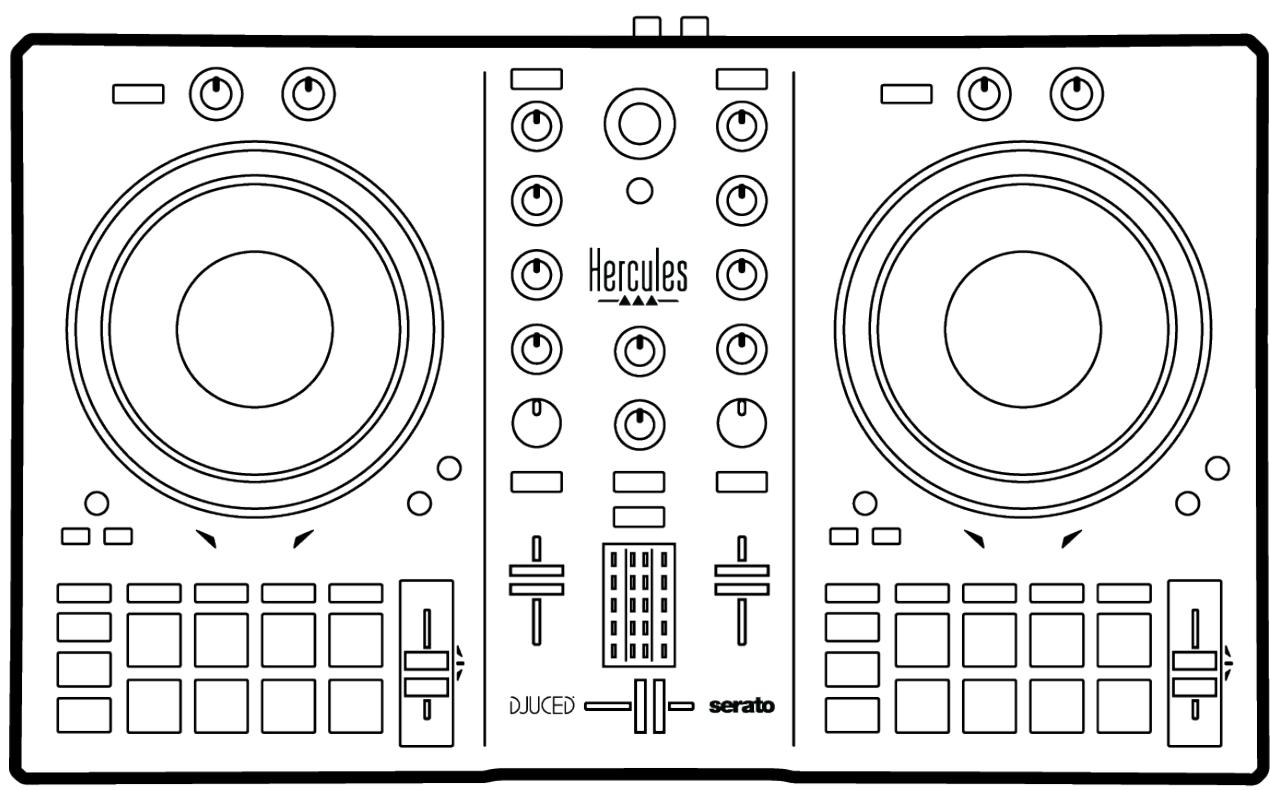

Hercules DJControl Inpulse 300 MK2 kontrol ünitesinin üzerinde bulunan VU göstergesini kaplayan koruyucu filmi çikarabilirsiniz. VU göstergesinin kullanımini etkilemediğinden koruyucu filmi yerinde debirakabilirsiniz.
2. Teknik özellikler
Sistem gereksinimleri:
- DJUCED®:
https://www.djuced.com/downloaddjuced/ (Ingilizce)
- Serato DJ Lite:
İki RCA konektörü üzerinden hoparlörler yüzin master Çkışi (çkışi 1-2):
- Maksimum Çıkılış Güçü = 5 dBU @ 1 kΩ
- THD+N @ 1 kHz < 0.01%
- Özünurluk = 24-bit
- Örnekleme frekansı = 44 kHz
Bir 3,5 mm stereo mini-jak konektörü üzerinden kulakkıçkışi (çıkış 3-4):
- Maksimum Çıkılış Güçü = 32 Ω @ 1 kHz:içın 5 dBU
- THD+N @ 1 kHz < 0.017%
- Özünurluk = 24-bit
- Örnekleme frekansı = 44 kHz
3. Özellikler
Genel bakış
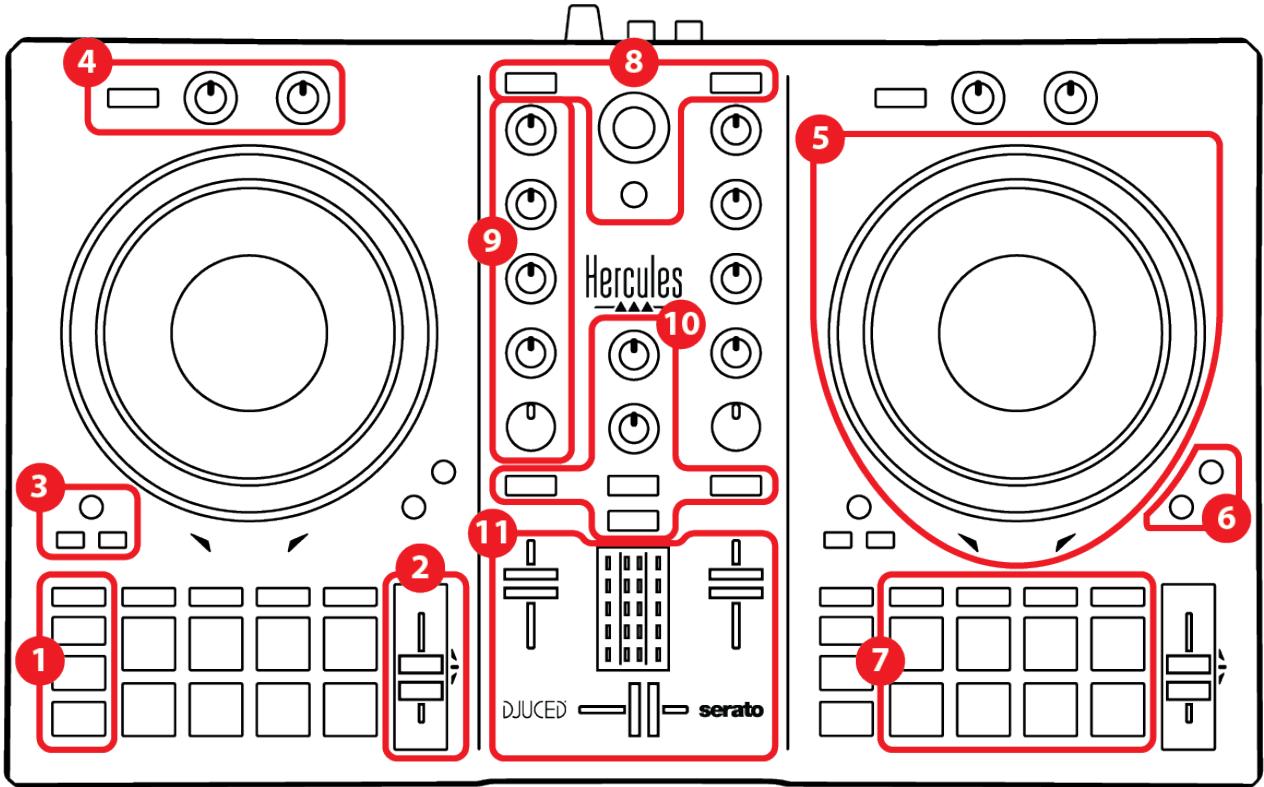
- Aktarma Düğmeleri
- Tempo fader
- Loop kontROLLERi
- Efektler
- Jog tekerleği
- Calma modlari
- Pedler ve modlar
- Parça seçmekontrolleri
- Miksleme kismi
- İzleme, ses seviyesi ve Beatmatch Guide
- Mikser
Deck'ler
1. Aktarma Düğmeleri
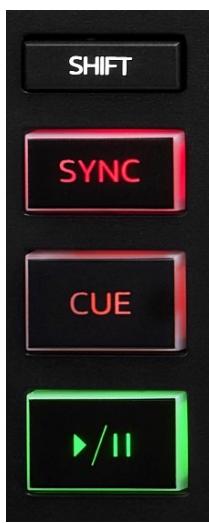
SHIFT: kombine kontrol. Örneğin:
- SHIFT + IN: Loop'un uzunluğunu ikiye böler.
- SHIFT + FX ON: Listede/seçilen efektedehyegrütir.
SYNC: iki parçanın BPM (dakikadaki beatayoı)—değerlerinin otomatik senkronizasyonunu,—çar veya,—kapatır.
- SHIFT + SYNC:
○ DJUCED®da: Deck'i master senkronizasyon (Master Sync) deck'i yapar.
○ Serato DJ Lite'da: Deck'de senkronizasyonukapatir.
CUE: Belirli bir anı tanımlamak ileçın parçaya bir Cue noktası ekler veya deck calma basını Cue noktasınin oldugu yeretaşır.
- Parça duraklatildı: Cue noktasıni parçanın durdurulduğu yere ekler.
- Parça caliyor: Parçanın calmasını durdurur ve deck calma basını Cue noktasınataşır.
Tanımlanış Cue noktası yoksa CUE Düğmesine basmak calmayı durdurur ve calma basınin olduğu yere bir Cue noktası ekler.
- CUE + PLAY: DJUCED®da calma basini Cuenoktasina taşir ve parçayı o noktadan itibaren calar.
- SHIFT + CUE:
○ DJUCED®da: Çalma basini parçaninnaissance taşir ve calmayi durdurur.
Serato DJ Lite'da: Çalma besoinı parçanın besoinıncı taşır ve calmayi besoinı.
Çal/Duraklat: Parçayı calar veya duraklatir.
2. Tempo fader
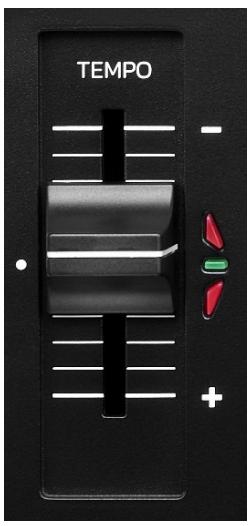
Tempo fader: BPMsaysınyarlayarak parçanın calma hüzgün ayarlar.
- Yukari kaldirma: Parçayı yavaşlatir.
- Aşaqı indirme: Parçayı yüzlandırir.
- Tempo fader ortada: parçanın original yüzı. Yeşil LED yanar.
Beatmatch Guide ilelevi etkinleşirildigiinde TEMPO görsel kılıvuzları, parçayı yavaşlatmak veya hizlandirmak ilen tempo faderı yukarı yoksa aşalık ile almanız gerektigi碍steririr. ilki kırkı ok kapalı ise o deck'deki tempo, diğer deck'deki tempo ile ayınışırdır.
Beatmatch Guide ile ilgili daha fazla bilgi icin lütfen 25. sayfadaki Beatmatch Guide kismini okuyun.
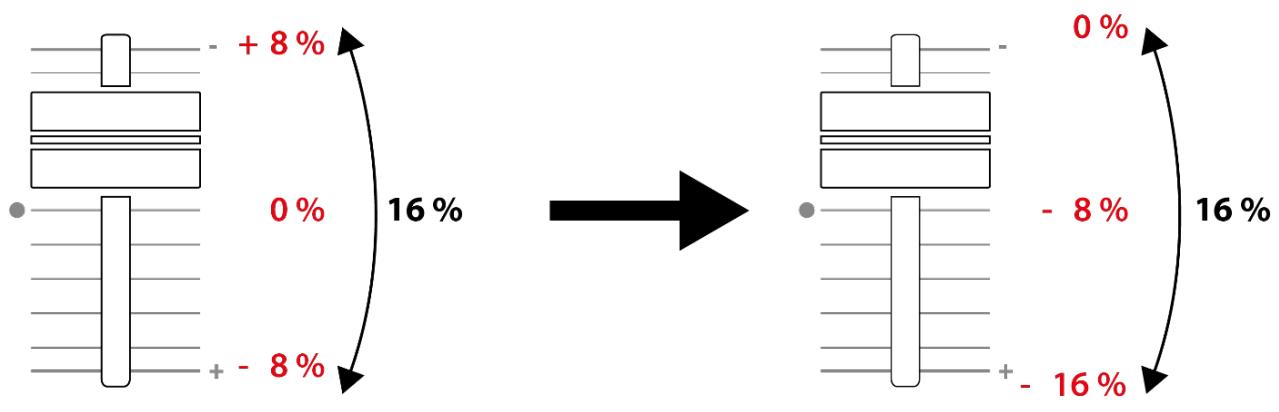
Serato DJ Lite ve Serato DJ Pro'da Sync modu açildificanta SHIFT Düğmesine basip aynıanda tempo fader'i hareket attirmeniz genligi korurken tempo fader'in-degreelerinidehyisiirmenizi,&lar.
Örneğin ±%8 tempo.skalasi veya %16 genlik ile tempofader'in degerlerinidehyişirerek %0 (maksimum) ila -%16'yi (minimum) kapsayabilirsiniz, bu da yine ortada -%8 ile %16 genlikle sonuçlanır.
3. Loop kontROLLERi
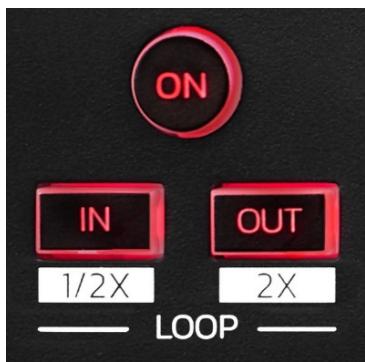
LOOP ON: Loop'un calınmasınıcastle veya kapatır.
IN/OUT: Giriş noktasını (IN) ve çkış noktasını (OUT)/seçerek bir loop'u etkinleşirir.
- SHIFT + IN: Aktif loop'un boyutunu ikiye böler.
- SHIFT + OUT: Aktif loop'un boyutunu ikiyle carpar. Loop aktifken (yani etkinki):
- IN Düğmesine basın (duğme yanıp)soner) ve loop'un baslangıncınasimak icin jog tekerleşini cevirin.
- OUT Düğmesine basın (duğme yanıp)soner) ve loop'un sonunu taşımak ileçin jog tekerleğini cevirin. Loop'tan çikmak ileçn LOOP ON Düğmesine basın.
4. Efektler
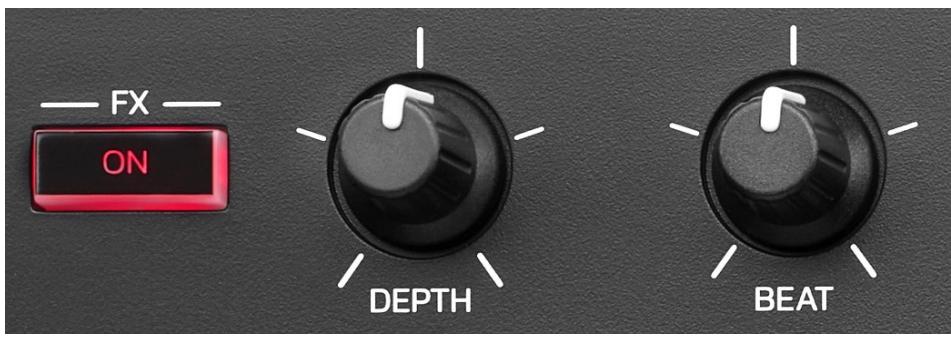
Efekt rafi: Deck'de efekti yönetir.
- FX ON Düğmesi: Efekti açar veya kapatır.
- DEPTH duğmesi: Efektin yüzünluğunu ayarlar.
- BEAT Düğmesi: Muzije senkronize efektin dongü suresini ayarlar.
- SHIFT + FX ON: Listede/seçilen efaktidehyegristirir.
Efekt rafini,göruntülemek:için:
- DJUCED®da: FX simgesine tɪklayın.
- Serato DJ Lite'da FX simgesine tiklayin.
5. Jog tekerlei
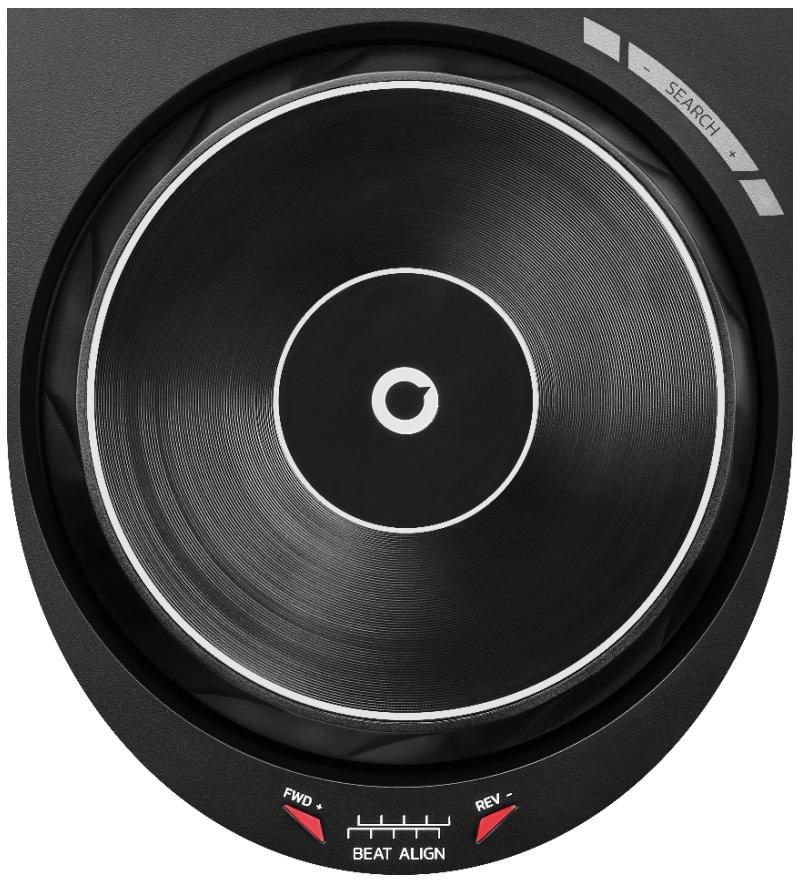
Jog tekerleği: Parça ilende hareket etmeyi, parçanın calmasınde degişirmeyi ve scratch atmayı-SAğlar.
Beatmatch Guide ilelevi etkicken BEAT ALIGN gorsel kılıvuzları, iki parçanın beat uzgaralarınıihilation mak icin jog tekerleğinin halkasını (yani kekarını) hangi yöne cevirmeniz,gerektiğini,gösterir. ilkirmüz ok kapanda beat uzgaralarıihilation demektir.
Beatmatch Guide ile ilgili daha fazla bilgi icin lütfen 25. sayfadaki Beatmatch Guide kismini okuyun.
Yapilan islem üç kritere baglıdağ:
- Vinyl (Scratch) modunun açık veya kapalı olması;
- parçanın caliyor veya duraklatilmış olması;
-jog tekerleginde dokundugunuz nokta.
Vinyl (Scratch) modunu açmakiçn SHIFT ve SLIP Düğmesine ayınanda basın. Vinyl modunun açildığindan emin olmakiçn SHIFT Düğmesine basın. SLIP Düğmesi yanar.
Serato DJ Lite ve Serato DJ Pro ile jog tekerleklerinin hareketleri:
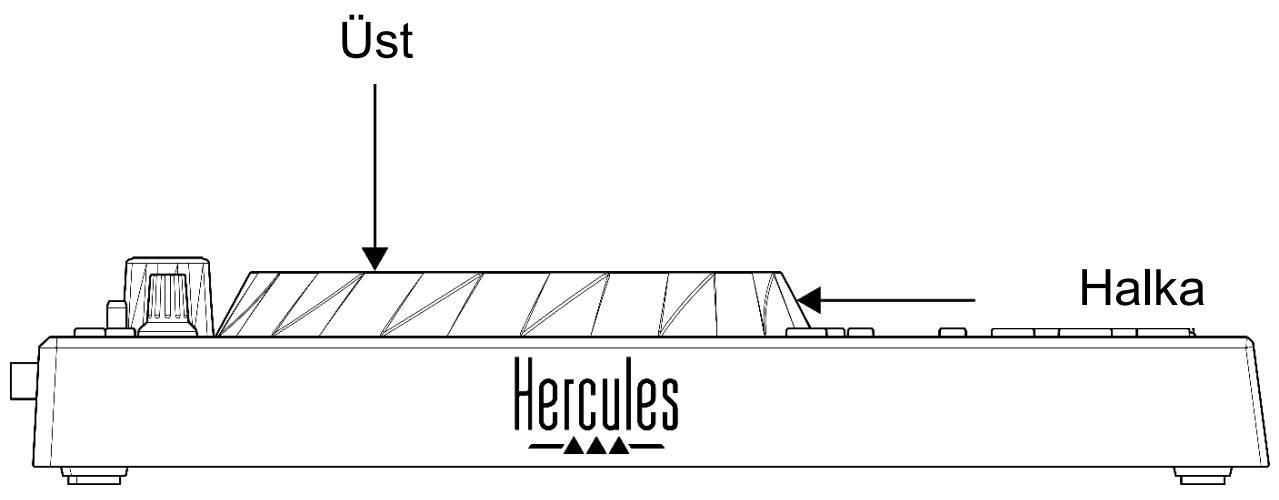
| Vinyl modu | Çal/Duraklat | Jog tekerleği | SHIFT)düğmesti |
| Açık | Çal | Üst | - |
| Scratch atma | |||
| Açık | Çal | Halka | - |
| Çalmayıihilationrabilir veya yapaşlatabilirsiniz | |||
| Açık | Duraklat | Üst | BasiliTut |
| Parça ileinde hizkıca hareket edebilirsiniz | |||
| Açık | Duraklat | Halka | - |
| Parça ileinde yapaşa hareket edebilirsiniz | |||
| Kapali | Çal | Üst | - |
| Çalmayıihilationrabilir veya yapaşlatabilirsiniz | |||
| Kapali | Çal | Halka | - |
| Çalmayıihilationrabilir veya yapaşlatabilirsiniz | |||
| Kapali | Duraklat | Üst | BasiliTut |
| Parça ileinde hizkıca hareket edebilirsiniz | |||

serato DJ Lite
DJUCED® ile jog tekerlekkerinin hareketleri:
DJUCED
| Vinyl modu | Çal/Duraklat | Jog tekerleği | SHIFT)düğmesi |
| Açık | Çal | Üst | - |
| Scratch atma | |||
| Açık | Çal | Halka | - |
| Çalmayı:hizlandirabilir veya yavaşlatabilirsiniz | |||
| Açık | Duraklat | Üst | Basil抢劫 |
| Parça:içindeentries hizlirehareket edebilirsiniz | |||
| Açık | Duraklat | Halka | Basil抢劫 |
| Parça:içindeentries hizlirehareket edebilirsiniz | |||
| Kapali | Çal | Üst | - |
| Çalmayı:hizlandirabilir veya yavaşlatabilirsiniz | |||
| Kapali | Çal | Halka | - |
| Çalmayı:hizlandirabilir veya yavaşlatabilirsiniz | |||
| Kapali | Duraklat | Üst | - |
| Parça:içindeentries hizlìcahareket edebilirsiniz | |||
| Kapali | Duraklat | Üst | Basil抢劫 |
| Parça:içindeentries hizlìcahareket edebilirsiniz | |||
6. Calma modlari
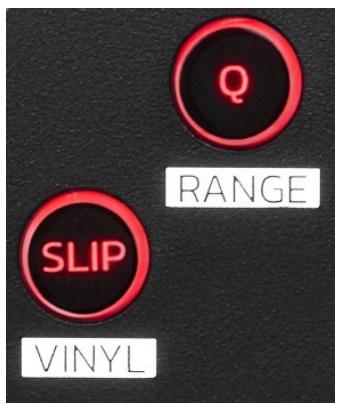
Q: Quantize modunu,açar veya kapatır. Nicemleme, izgarada bir sonraki beat'de bir,islem uygulamanizı-SAğlar (parçayı calma, bir Cue noktası yerlestirme, bir loop başlatma...).
- SHIFT + Q: Tempo skalasini degiştirmenizi saglar.
DJUCED®da: ± % 6, ± % 8, ± % 10, ± % 12, ± % 16, ± % 20, ± % 25, ± % 33, ± % 50, ± % 100.
Serato DJ Lite'da: ±%8, ±%16, ±%50.

Serato DJ Lite'da Quantize modu bulunmaz.
Serato DJ Pro'da Quantize modu bulunur.
SLIP: Slip modunu açar veya kapatır. Slip modunda, bir efekt veya loop uyguladügenizda, bir Cue noktası yerleştirdiğinizde veya jog tekerleklerini kullandügenizda deck calma böşi arka planda ilerlemeye devam eder. Efekt uygulamayı durdurduğunuzda, parçanın calmaya devam etmiş olması durumunda olacayo noktadan calma devam eder.

Serato DJ Lite'da Slip modu bulunmaz.
Serato DJ Pro'da Slip modu bulunur.
7. Pedlerve modlar

Mod Düğmeleri: Sekize kadar modu açmanızsalık.
Ana modu açmak:için HOT CUE,LOOP,SLICER veya SAMPLER Düğmesine basın.
İkinci bir modu (MODE 5, MODE 6, MODE 7 ve MODE 8),açmak:için SHIFT ve HOT CUE,LOOP,SLICER veya SAMPLER Düğmesine ayınanda basın.Mod Düğmesi yanıp)soner.
Pedlerde açilan modlar, kullanıan yazilima®,ographics.
DJUCED®, Serato DJ Lite ve Serato DJ Pro ile farklı modlararasında daha fazla bilgi icin lütfen 37. sayfadaki Modlar ve pedler kılıminı okuyun.
Performans pedleri: Bir ped bir ilem erfolkeleşirir.
Miksleme
8. Parça seçmekontrolleri
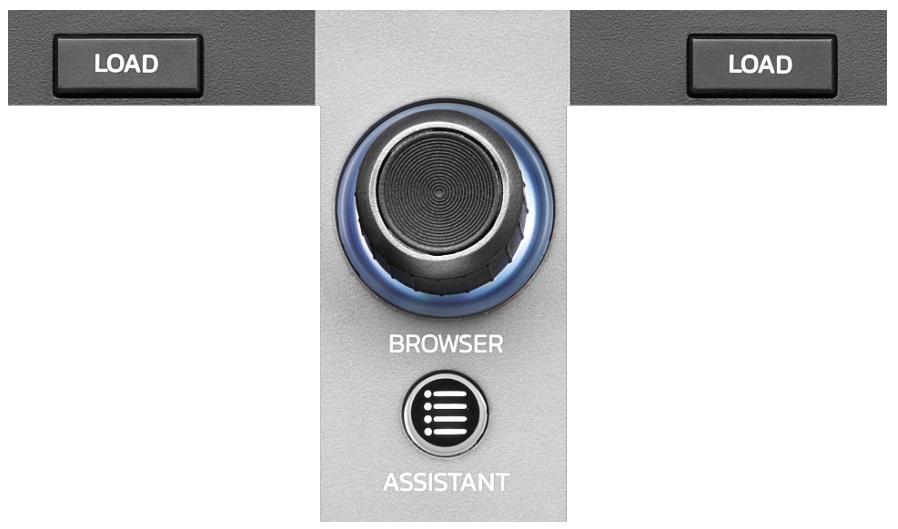
LOAD*: Seçilen parçayı hedef deck'e yükler.
DJUCED®da klasörleri daraltır veya genişletir.
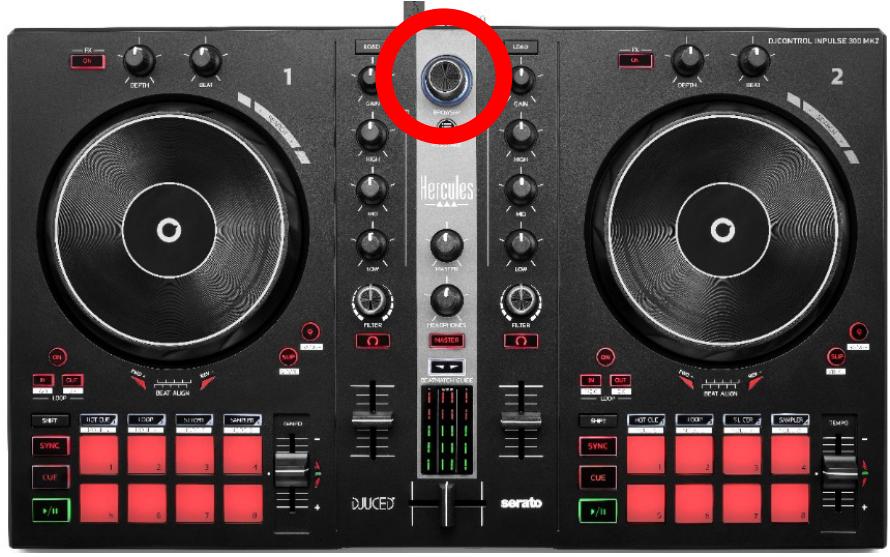
BROWSER enkoderi: Enkoderi sola (yukari) veya sağa (aşa)—cevirerek--,--,--,--,--,--,--,--,--,--,--,--,--,--,--,--,--,--,--,--,--,--,--,--,--,--,--,--,--,--,--,--,--,--,--,--,--,--,--,--,--,--,--,--,--,--,--,--,--,--,--,--,--,--,--,--,--,--,--,--,--,--,--,--,--,--,--,--,--,--,--,--,--,--,--,--,--,--,--,--,--,--,--,--,--,--,--,--,--,--,--,--,--,--,--,-,.
- BROWSER enkoderi: Enkoderi sola (yukari) veya sağa (aşa)—cevirerek++,++,kitaplügen;,iza, gezinmenizi,...,
- BROWSER enkoderi: Enkoderi sola (yukari) veya sağa (aşa)—cevirerek++,++,kitaplügen;,iza, gezinmenizi,...,
- BROWSER enkoderi: Enkoderi sola (yukari) veya sağa (aşa)—cevirerek++,++,kitaplügen;,iza, gezinmenizi,...,
- BROWSER enkoderi: Enckoderi sola (yukari) veya sağa (aşa)—cevirerek++,++,kitaplügen;,iza, gezinmenizi,...,
- BROWSER enkoderi: Enkoderi sola (yukari) veya sağa (aşa)—cevirerek++,++,kitaplügen;,iza, gezinmenizi,...,
- BROWSER enkoderi: Enkoderi sola (yukari) veva sağa (aşa)—cevirerek++,++,kitaplügen;,iza, gezinmenizi,...,
- BROWSER enkoderi: Enkoderi sola (yukari) vya sağa (aşa)—cevirerek++,++,kitaplügen;,iza, gezinmenizi,...,
- BROWSER enkoderi: Enkoderi sola (yukari) vya sağa (aşa)—cevirerek++,++,kitaplügen;iza, gezinmenizi,...,
- BROWSER enkoderi: Enkoderi sola (yukari) vya sağa (aşa)—cevirerek++,++,kitaplügen;iza, gezinmenizi,...,
- BROWSER enkoderi: Enkoderi sola (yukari) vya sağa (aşa)—cevirerek++,++,kitaplügen;iza, gezinmenizi,...,
- CHTS ENKODERS: Enkoderi sola (yukari) vya sağa (aşa)—cevirerek++,++,kitaplügen;iza, gezinmenizi,...,
- CHTS ENKODERS: Enkoderi sola (yukari) vya sağa (aşa)—cevirerek++,++,kitaplügen;iza, gezinmenizi,...
- CHTS ENKODERS: Enkoderi sola (yukari) vya sağa (aşa)—cevirerek++,++,kitaplügen;iza, gezinmenizi,...
- CHTS ENKODERS: Enkoderi sola (yukari) vya sağa (aşa)—cevirerek++,++,kitaplügen;iza, gezinmenizi,...
- CHTS ENKODERI: Enkoderi sola (yukari) vya sağa (aşa)—cevirerek++,++,kitaplügen;iza, gezinmenizi,...
- CHTS ENKODERI: Enkoderi sola (yukari) vya sağa (aşa)—cevirerek++,++,kitaplügen;iza, gezinmenizi,...
- CHTS ENKODERI: Enkoderi这样一
Klasör ve dosyaları/seçmek:içın enkodere basın.
DJUCED®daMZik kitapligrinizin kok dizinine donmek icinSHIFT ve enkodere basin.
*I§lev, deck 1 ve 2'de aynidir.
Aydinlatilan halka:
- DJUCED®da tempo ici master parçanın enerji seviyesini güsterir.
- Serato DJ Lite'da ritmi gosterir. Isik, parcanin beat'ine gore yanip sollenn isik.
ASSISTANT:
- DJUCED®da miksiniz.Freezı sırakı en iyi parçaları Öneren panoyu gösterir.
Önerilen parçaların enerji seviyesini ayarlamak ilen ASSISTANT Düğmesine basın ve,enkoderi cevirin.
- Serato DJ Lite'da oanda calınmakta olan parçayı Prepare (Hazırla) listesine ekler.
9. Miksleme kismi
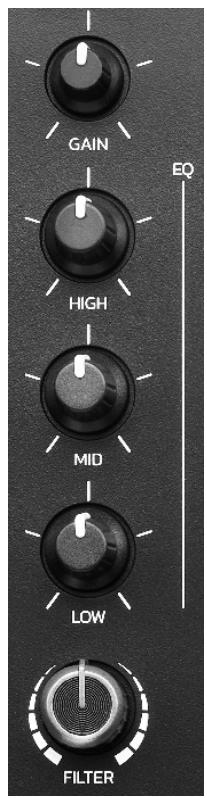
GAIN Düğmesi*: Kazancı (yani ses seviyesi fader'indanforces) ayarlar.
3 bantı ekolayzer (EQ)*: EQ Şiddetini kontrol eder. Her bant ile ilşkı bir Düğme bulunur: HIGH, MID ve LOW.
FILTER düğmesi*: Çift filtrenin (yüksek geziren ve alcak geziren) frekansınyarlar.
*J§lev, deck 1 ve 2'de aynidir.
10. Izleme, ses seviyesi ve Beatmatch Guide
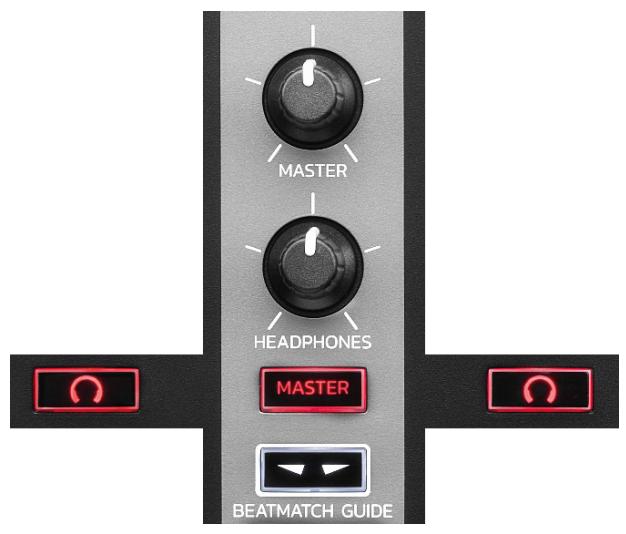
MASTER ses seviyesi: Hoparlörlerinizde calan miksin ses seviyesini ayarlar.
HEADPHONES ses seviyesi: Kulaklik Çiçınin ses seviyesini ayarlar.
İzleme: Kulakkıngınüzda calınan ses kaynagini seçer.
- 🌩*: Deck 1 ve deck 2'deki sesi Çalar.
- MASTER: Dinleyici icin sesli calinan miksin sesini calar.
*I§lev, deck 1 ve 2'de aynidir.
BEATMATCH GUIDE: Tempoyu ayarlamak ve iki parçanın beat uzgarasını hizalamak iar,isık kılıvuzlarını açar veya kapatır. Deck böşina dört kirmızı okvardır.

DJUCED® deck'lerden birini ana senkronizasyon (Master Sync) deck'i ve digerini bagimi ldeck olarak tanimlar. Kirmizi oklar sadece bagimi ldeck'te yanar,减免 bu deck ana senkronizasyon deck'inint temposunu takip eder.
Serato DJ Lite bir ana senkronizasyon deck'i tanımlamaz. Kirmüz oklar her iki deck'te de yanar.
- TEMPO gösels kılıvuzları: Tempo fader'inınsağindabulunan iki kirmizı oktan biri yanarsa budurüm, bu deck'te calmakta olan parçanıntemposunun (yani dakikadaki beat sayisi) dhedeck'in temposundan farklı olduğunu gosterir.
Oklar,/DDer deck'deki tempo ile eSleStirmek icin calmakta olan parcanin temposunu ayarlamak icintempo fader'in hareket ettirmeniz gereken yonu gosterir.
O Üst ok yanıyor: Tempo fader'inı yukari hareket ettirin. Bu ilelem tempoyu yavaşlatir.
Alt ok yanıyor: Tempo fader'inı asaği hareket attirin. Bu ilelem tempoyu hizlandirir.
O Oklar yanymiyor: Deck'in temposu master senkronizasyon deck'in temposu ile aynindir.
- BEAT ALIGN görsel kılıvuzları: Jog tekerleğinin-altında bulunan iki kırkı oktan biri yanarsa budurüm, bu deck'te calmakta olan parçanova beat'lerinin dioer deck'in beat'leri ile hidalanmadışı,gösterir.
Oklar, Çalmakta olan parçanın beat'lerini dhe deck'in beat'leri ile*hizalamak icin jog tekerleğini cevirmeniz gereken yönü gosterir.
○ Sol ok yanıyor: Jog tekerleğini-SAAT yönunde cevirin. Bu islem calma yüzini artirir.
O Sağ ok yanıyor: Jog tekerleğini saatin aksi yönunde cevirin. Bu ilem calma yüzün altı.
O Oklar yanymiyor: Deck'in beat'leri master sekronizasyon deck'in beat'leri ile hizalanmışir.
11. Mikser
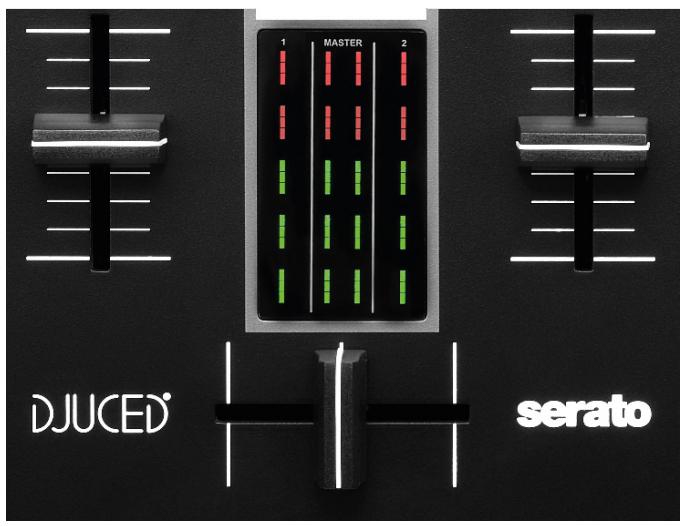
Se seviyesi fader'i*: Deck'in ses seviyesini ayarlar.
VU进展情况: Deck 1 ve 2'ninki ile birlikte hoparlörler,—çın Master"—i—"sinyali seviyesini进展情况.
Crossfader: Deck'lerden birinin ses seviyesini artirirkendehyer deck'in ses seviyesini duusurerek iki parcaarasindaGeorge yapmanizı-SAğlar.
- Crossfader en solda: Sadece deck 1'deki parçayl duyarsınüz.
- Crossfader en sagda: Sadece deck 2'deki parçayl duyarsınüz.
- Crossfader ortada: Deck 1 ve 2'deki parçaları�能ianda duyarsınüz.
*I§lev, deck 1 ve 2'de aynidir.
Konektörler


- Tescilli Hercules genisletme port
- Hoparlörler:içn Master Çişi (Çişi 1-2)
- USB-B 2.0 portu
- Kulaklik Çikışi (Çikış 3-4)
Genişletme portu: Ek aksesuarlar böglamanı;zı-SAğlar.
Hoparlörler:için Masterçikşi (çikis 1-2):Aktif hoparlörlerbaughanizı saglar.
Format: 2 x RCA (Cinch)
USB-B 2.0 portu: Kontrol ünitesini bir bilgisayara böglamanızsalık.
Kulaklik Çikışi (çikış 3-4): Parçaları izlemek:içın kulakkıbaughanlısüncü;.
Format: 3,5 mm stereo mini-jak konektör
4. Kurulum
Baglantilar
- DJControl Inpulse 300 MK2 kontrol ünitesini USB kablosuya bilgisayariniza baglayın.
- Aktif hoparlörlerinizdeki girişleri DJControl Inpulse 300 MK2 üzerindeki hoparlör çkışlarına (2 RCA)®, baglıyan.
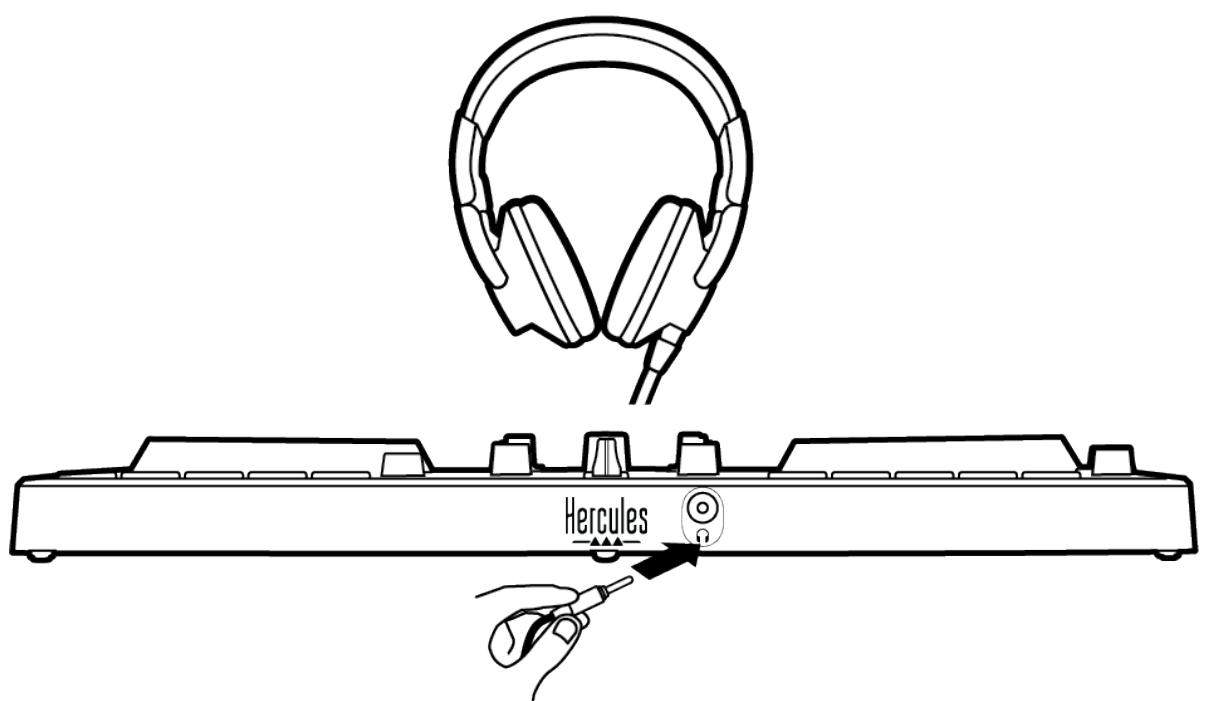
- Kulakkı, DJControl Inpulse 300 MK2'nin on kismindaki 3,5 mm stereo mini-jak konektörüne baglayın.
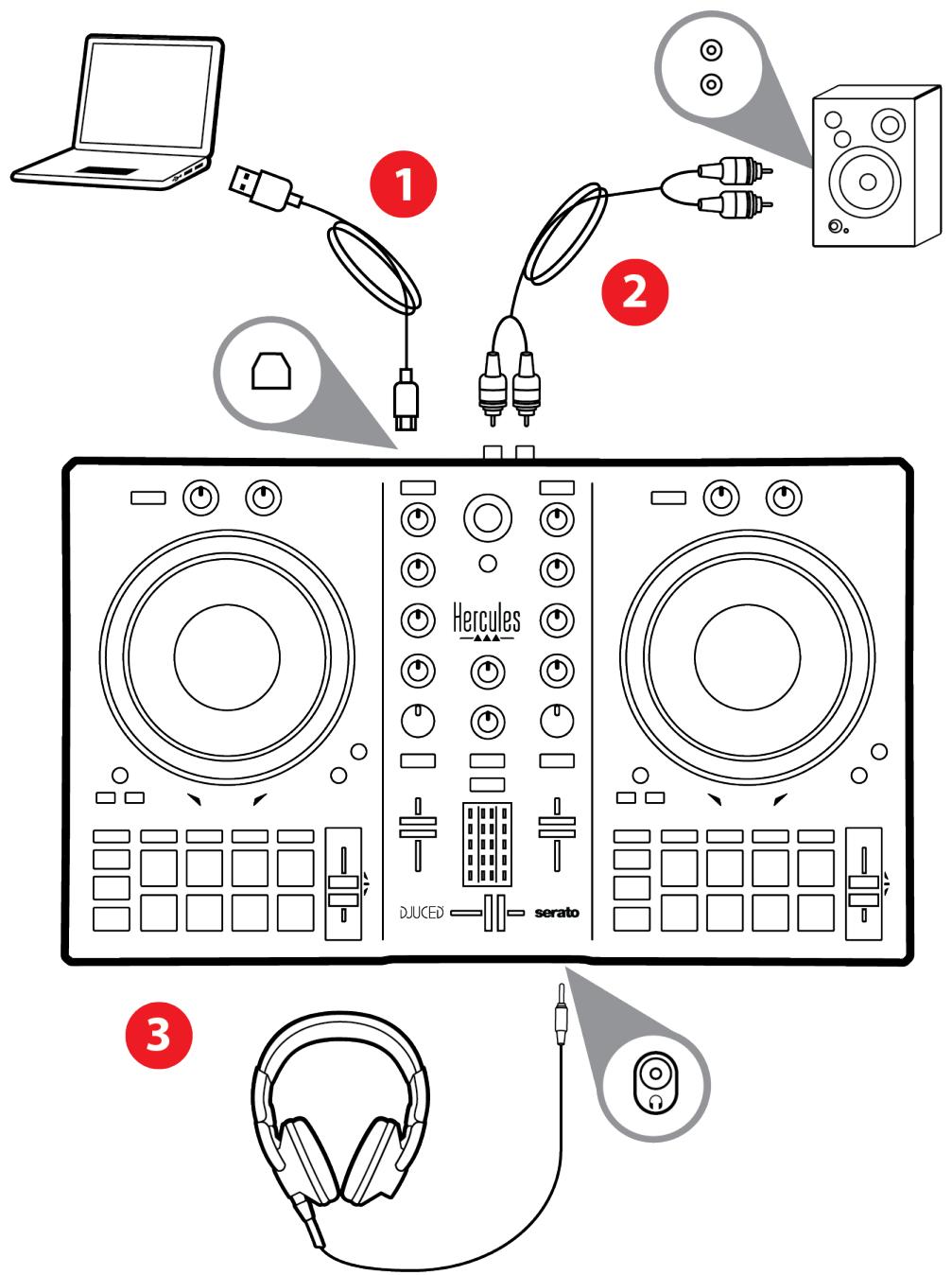

Cihaz bilgisayarınıza herbaughışınzda Vegas Mode adi verilen bir LED'li aydinlatma serisi besteht. Vegas Mode dört asamada.Sincekleşerek LED'lerin:tümün yakinmasıvaçok renkli arkadan aydinlatm alenerjihalkası icin olası farkl renklerin SergilenmesiniENTA.
Yazilimi indirme
DJUCED®
- Lütfen https://www.djuced.com/hercules adresi ziyaret edin (Ingilizce).
- DJUCED® i indirerek yükleyin.
- Lüften�� adresi ziyaret edin: https://support.hercules.com/product/djcontrollin pulse300mk2/ (Ingilizce).
- Bilgisayarinizin,isletim sistemine yonelik surucupaketini indirip yukleyin.
macOS: HDJCSeries Mac
Windows®: HDJCSeries PC
Windows®, DJControl Inpulse 300 MK2'yi WASAPI moduna güreGPCikmeyi azaltan ve genellikle dahakararlolan ASIO modunda kullanmak 参数sürucüleri yüklemenizi gerektirir.
Sürüçü, DJControl Inpulse 300 MK2'nizi test etmenizi ve hem Windows® hem de macOS®da donanım yazilimi sürümünü.Doğrulamanı为大家。
- DJUCED® yazilimini污染防治。 Ürünüzün开荒污染防治。<|im_start|>assistant başariyla algilandığın ve kullanı haze ile Olduguṇu gÖsteren bir pencinge açilir.


Yazilimi ilk kez calistiridiginizda DJUCED® size rehberlik ederek kulaklik ve aktif hoparlörleriniziiancesıCLA bilgisanı sağlar (ya da harici aktif hoparlörleriniz yoksa bilgisayarınüz dahili hoparlörlerinı kullanmanı olanak tanır).Başlamak ilen ekrandaki bilgileri adim adim izleyin.
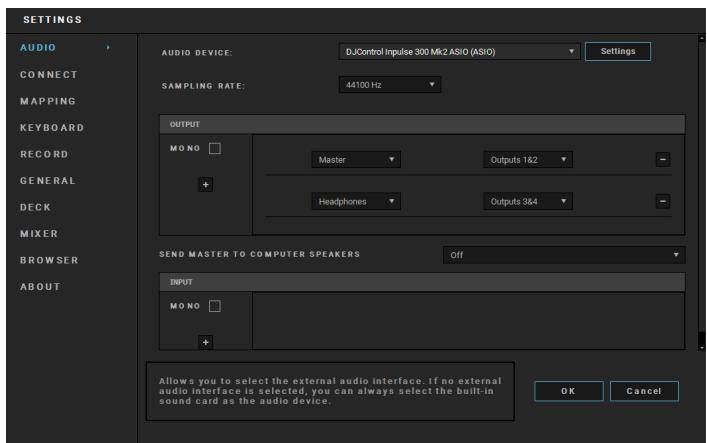
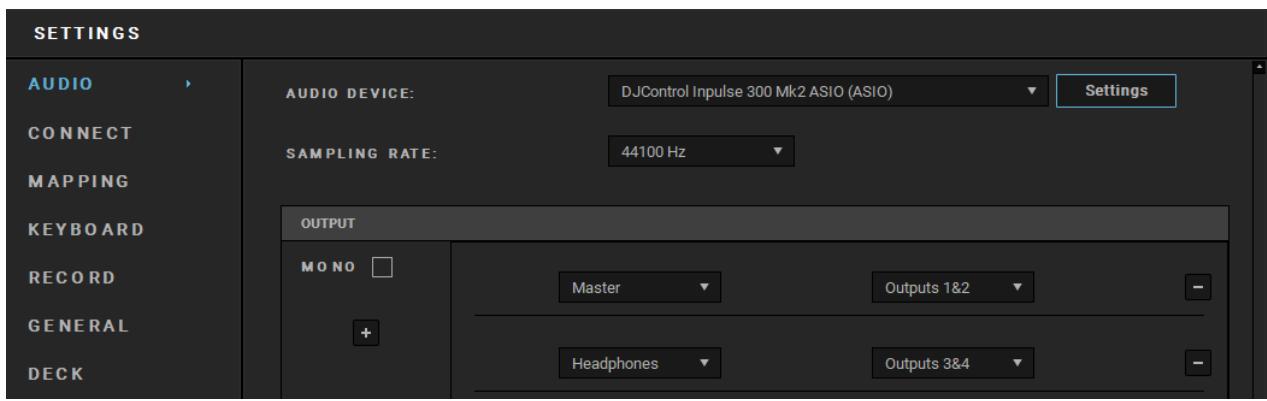
Audio ayarlari:
Ses kartı ayarlarınıdehyişirmek ileçın ekranın-SAş Üst kismindaki dislisiimagesine tiklayın. Settings (Ayarlar) ),menüsu açilir.
Se s kartini seçmek icin Audio (Ses) sekmesiniSECTION, kulaklik ve hoparlör Çiikılışlarini atayın.
Windows® écin standart ayarlar aşağnda verilm:işir:
- Audio device (Ses aygiti): DJControl Inpulse 300 MK2 ASIO (ASIO)
- Output (Çıkılış):
○ Master: Outputs 1&2
○ Headphones: Outputs 3&4
simgesine tiklayarak ulaşabileceğiniz, DJUCED®'a entegre Hercules DJ Academy eğitimlerini izleyin.
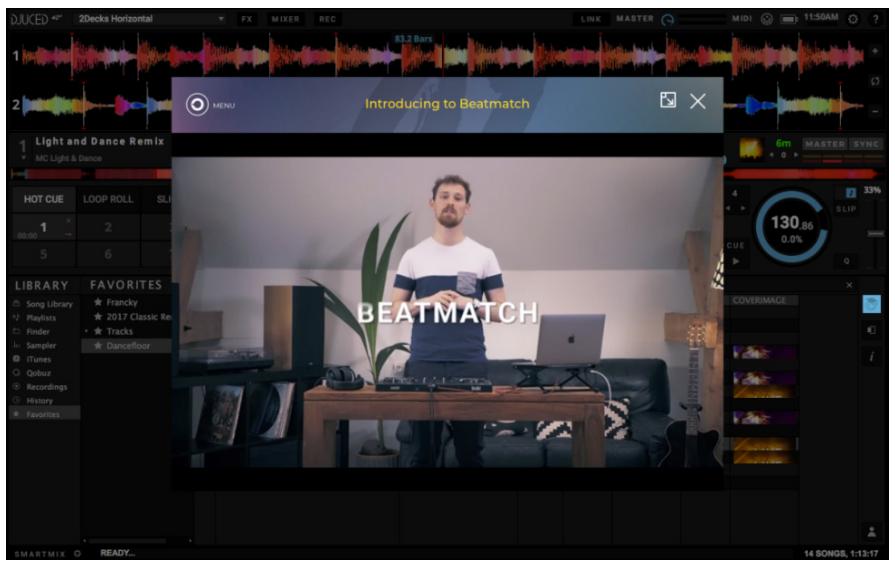
Eğitimler burada, Hercules DJ YouTube kanalinda damevcuttur.
Serato DJ Lite
- Lütfen
sU
adresi
ziyaret
edin:
https://serato.com/dj/lite/downloads (Ingilizce).
- Serato DJ Lite'i indirerek yükleyin.
- Lüften�� adresi ziyaret edin:
- Bilgisayarinizin,isletim sistemine yonelik surucupaketini indirip yukleyin.
macOS®: HDJCSeries Mac
Windows®: HDJCSeries PC
Windows®, DJControl Inpulse 300 MK2'yi WASAPI moduna:gore gecikmeyi azaltan ve genellikle dahakararl olan ASIO modunda kullanmak icin sürucüleri yüklemenizi gerektirir.
Sürüçü, DJControl Inpulse 300 MK2'nizi test etmenizi ve hem Windows® hem de macOS®da donanım yazilimi sürümünü.Doğrulamanı为大家。

Hercules DJControl Inpulse 300 MK2; Serato DJ Lite,—çın—isans,—çınir, Serato DJ Pro,—çın—isans,—çınermez. Serato DJ Lite yerine Serato DJ Pro'yu—youklerseniz Serato DJ Pro, DJControl Inpulse 300 MK2 iledeneme"—sresi boyunca"—çalı—isr. Bu deneme"—sresinin sonunda Serato DJ Pro'yu kullanmaya devam etmek—isterseniz Serato DJ Pro—isansi)—satın alman)—gerekir.
5. Miksinizi canlandirma
Miksinizi canlandirmanin farkl yollari vardir.
Modlar ve pedler
Pedler
DJUCED®da ped 1-8, oandaaginekieran modakarşilik gelen,islemleri erfolgekleşirir.
Serato DJ Lite'da ped 1-4, oanda açıkieran moda karsilik gelen ilemleri erfolgekleşirir. Ped 5-8 aşalıkaki ilemleri erfolgekleşirir:
- Ped 5: Reverse (geriyedoğanğ鲁迅)
- Ped 6: geri alma
- Ped 7: hizl ileri alma
- Ped 8: Censor. Bu ilelem, ped basili tutulurken parçayı geriye.Doğru calmanizı saglar.Ped birakildında,parçanın normal olarak calmaya devam etmiş olması durumunda olacàngı noktadan calma devam eder. Bu,bir sarkidaki belirgin dili maskelemek ilen kullanilabilir.
Pedlerde açilan modlar, kullan宣言 yazilima®,ographics:
| Modlar | DJUCED® | Serato DJ Lite | Serato DJ Pro** |
| 1 | Hot Cue | Hot Cue | Hot Cue |
| 2 | Loop | Auto Loop | Auto Loop |
| 3 | Slicer | Stems | Stems |
| 4 | Sampler | Sampler | Sampler |
| 5 | TonePlay | - | Pitch Play |
| 6 | FX | - | Loop Roll |
| 7 | Slicer Loop | - | Manual Loop |
| 8 | BeatJump | Scratch Banks | Scratch Banks |
**Serato DJ Pro lisansi dahil degildir.
Hot Cue modu
Hot Cue noktası, parçada o noktayıkolayca yeniden bulmak ve daha sonra anında oraya)dönmek icin parçaya yerleştiirdiğiniz bir,isarettir (yer,isareti gibi).
DJUCED®da parça böşina sekiz Hot Cue noktasıyerleştinirile bilir.
Serato DJ Lite'da parça başina dört Hot Cue noktasıyerleştinirile bilir.
Serato DJ Pro'da parça başina sekiz Hot Cue noktasıyerleştinirile bilir.
- Hot Cue moduna erişmek ileçn HOT CUE Düğmesine basin. HOT CUE Düğmesinin ileşigi yanık kalır.
- Bir Hot Cue noktası yerleşirmek icin bir pede basın.
- Parçayı bir Hot Cue noktasindan itibaren calmak,—ün ilgili pede basin.
- Bir Hot Cue noktası n kaldirmak icin SHIFT Düğmesine ve pede aynanda basın.
Loop modu
Loop, parçanın tekrar tekrar calınan bir kismidir.
- Loop moduna erişmek,—ün LOOPDMIgmesine basin. LOOPDMIgmesinin—isı)—yanık kalır.
DJUCED®da:
- Bir loop uygulamak icin bir pede basin ve basili tutun.
- Bir loop'u devreden çikarmak,—in ilgili pedi birakin.
Serato DJ Lite'da:
- Bir loop uygulamak icin bir pede basin.
- Bir loop'u devreden çikarmak ilen ilgili pede basin.
Loop uzunluğu:
DJUCED®da bir loop uyguladügenizda deck calma böşir arka planda ilerlemeye devam eder. Loop'u devre disi biraktügenizda, parçanın calmaya devam etmiş olması durumunda olacayo noktadan calma devam eder.

Slicer modu sadece DJUCED® ile kullanilabilir.
DJUCED®da Slicer modu aktif loop'u sekiz kisma bölmenizi saglar. Loop, parça boyunca hareket eder.
- Slicer moduna erişmek,—çın SLICER Düğmesine,—basın. SLICER Düğmesinin)—şkıyanık,—kalır.
- Bir kılımı bir loop olarak calmak:içın bir pede basin ve basili tutun.
- Bir kismin calmasini durdurmak icin ilgili pedi birakin.
Stems modu

Stems modu sadece Serato DJ Lite ile kullanilabilir.
Serato DJ Lite'da Stems modu bir parçayı "stems" adıverilen dört farkkışa (vokaller ve enstrümanlar) ayırmanıdağlar.
- Stems moduna erişmek,—çın SLICER Düğmesine basın. SLICER Düğmesinin—isı)—yanık kalır.
- Ped 1-4'ün her biri bir stem ile iliskilendirilir. Bir stem'in calmasini durdurmak icin ilgili pede basin. Pedin isigiapanir.
- Stem'i calmaya devam etmek icin ilgili pede basin. Ped yanar.
Stems:
| Deck 1 / Deck 2 | Stem |
| Ped 1 | Vokaller |
| Ped 2 | Melodi |
| Ped 3 | Bas |
| Ped 4 | Bateri |
Sampler modu
Sample, oanda calmakta olan parcanin uzerinde calinan kisa bir sestir: Bir kere veya tekrar tekrar calinabilitir.
DJUCED®da ped 1-8, çok katmani sampler'in ilk 2 satırinda bulunan sekiz sample'çalmanışı-SAğlar.
Çok katmani samplerı,görüntülemek:içın DJUCED®da ekranın sol üst kismindaki,açilirmenüden 2Decks Horizontal + 2 Samplers ögesini,—
Serato DJ Lite'da ped 1-4, bir sample calmanizi saglar.
Sample panelini:görüntülemek)için Serato DJ Lite'dasimgesine tiklayın.
- Sampler moduna erismek iar SAMLTER Düğmesine basın. SAMLTER Düğmesinin ileyi yanık kalır.
- Bir sample'i calmak icin bir pede basin.
- Sample'i Çalmayı durdurmak ilein SHIFT Düğmesine ve ilgili pede ayınanda basın.
Mod 5

Serato DJ Lite'da mod 5 (TonePlay) yoktur.
Serato DJ Pro, Pitch 'n Time eklentisyle birlikte, TonePlay modu ile aynı prensini kullanarak calisman bir Pitch Play modu sunar.
DJUCED®da mod 5, TonePlay moduna karşilık gelir. Bu mod, bir Hot Cue noktasını farklı tonlarda yeniden calmanışı-SAğlar.
- Hot Cue modunu,açın, ardindan bir Hot Cue noktası,—çın.
- Mod 5'e erişmek:için SHIFT ve HOT CUE Düğmelerine ayınıanda basın. HOT CUE Düğmesi yanıp)soner.
- Bir Hot Cue noktasının tonunudehyişirmek icin ped 2-8'den birine basın.
- Original tona dōnmek iPin ped 1'e basīn.
Tonu degişirme:
Serato DJ Lite'da mod 6 yoktur.
DJUCED®da mod 6, efekt rafini kontrol etmek icin ek bir mod sunar.
Efekt, bazen sesini modifiye etmek iar parçaya uygulanan bir filtre veya filtre kombinasyonudur (eko, yankı...).
- Mod 6'ya erişmek,—çın SHIFT ve LOOPDMIğmelerine,—aynı—anda basın. LOOPDMIğmesi yanıp"—söner.
- Bir ilemgerekleşirmek icin bir pede basin.
Olası ilemler:
| Deck 1 / Deck | Efektler |
| Ped 1 | Rafın efekt 1'i |
| Ped 2 | Rafın efekt 2'si |
| Ped 3 | Rafın efekt 3'ü |
| Ped 4 | Efekt rafinia güsterir/gizler |
| Ped 5 | Rafta efekt 1'iCEEişirir |
| Ped 6 | Rafta efekt 2'yiCEEişirir |
| Ped 7 | Rafta efekt 3'üCEEişirir |
| Ped 8 | - |
Mod 7

Serato DJ Lite'da mod 7 yoktur.
DJUCED®da mod 7, Slicer Loop moduna seksilik gelir. Bu mod, aktif loop'u sekiz kılıma bölenizi-SAğlar. Slicer modunun afti sekine bu modda aktif loop, loop yapmaya devam eder.
- Mod 7'ya erismek seksn SHIFT ve SLICER Düğmelerine ayınanda basin. SLICER Düğmesi yanıp)soner.
- Bir kılımı bir loop olarak Çalmak ilein bir pede basın ve basılı tutun.
- Bir kismin calmasini durdurmak icin ilgili pedi birakin.

DJUCED®da mod 8, BeatJump moduna karşılık gelir. Serato DJ Lite ve Serato DJ Pro'da mod 8, Scratch Banks moduna karşılık gelir.
DJUCED®da mod 8, BeatJump moduna karşılık gelir. Bu mod, parçada hassas bir atlama yapmanızs iar,...
- Mod 8'e (BeatJump) erişmek:için SHIFT ve SAMLTER Düğmelerine aynıanda basın. SAMLTER Düğmesi yanıp)soner.
- Bir atlama yapmak ilen bir pede basin.
Atlama uzunluğu:
| Deck 1 / Deck 2 | Atla |
| Ped 1 | 1 beat geri git |
| Ped 2 | 1 beat ileri git |
| Ped 3 | 2 beat geri git |
| Ped 4 | 2 beat ileri git |
| Ped 5 | 4 beat geri git |
| Ped 6 | 4 beat ileri git |
| Ped 7 | 8 beat geri git |
| Ped 8 | 8 beat ileri git |
Serato DJ Lite ve Serato DJ Pro'da mod 8, Scratch Banks moduna karşülık gelir. Bu mod, jog tekerleğinde scratch atmakccount deck'e oanda calmakta olan parçanin yerine bir scratch sample' aninda yüklemenizi ve ardindan oanda calmakta olan parçaya yüzica)dönmenizi saglar.
Scratch sample panelini:göruntülemek:için Serato DJ Lite'da simgesine tɪklayın.
- Mod 8'e (Scratch Banks) erişmek,—çın SHIFT ve SAMLTER Düğmelerine,—aynı—anda—basin. SAMLTER Düğmesi yanıp)söner.
- Bir scratch sample'i calmak icin bir pede basin.
- Scratch sample'i calmayi durdurmak ve daha once calmakta olan parcaya donmek icin SHIFT duğmesine ve ilgili pede aynıanda basın.
Sample'lar:
Scratch atmak, jog tekerleğini cevirerek parçadan bir ses efekti üretilmesini icerir.
- Scratch ilelevini açmak iar SHIFT ve SLIP Düğmesine ayınanda basın.
Scratch ilelevinin (Vinyl modu) açëldiğindan emin olmak icin SHIFT Düğmesine basin. SLIP Düğmesi yanar.
- İsaret parmağınışı jog tekerleğinin üstüne yerleştinir ve-SA gA ve sola kucuk, hizl hareketler yapın.
Ritim olusturmak icin bu scratch'i birkaç kez tekrarlayabilirsiniz.
Filtreler
Parçanın filtresini ayarlamak belirli frekanslari zayiflatmanı sağlar.
- Yüksek frekanslari zayıflatin (alçak geleçiren:filtreveya yüksek kesen:filtre olarak bilinir): Filtredüğmesini (FILTER) sola cevirin.
- Düşük frekanslıyor zayıfatın (yüksek geziren:filtre veya alçak kesen:filtre olarak bilinir): Filtredüğmesini (FILTER)-SAgA cevirin.
6. Çok kanalli ses kartı
Urün, bir adet dahili çok kanalli ser kartı icermekte olup miksinizi dinleyici:için hoparlörlerde calmanizl (hoparlörler:için Master Çişi) ve hazirladıgüniz bir sonraki parçayı kulakkılarınüzda dinlemenizi (kulakkı Çişi)-SA.
Hoparlörler ilen Master Çikışi (çikış 1-2)
Aktif hoparlörleriniz, ürünün arkasında bulunan hoparlörler ilen Master çkışına böglanmalDIR.
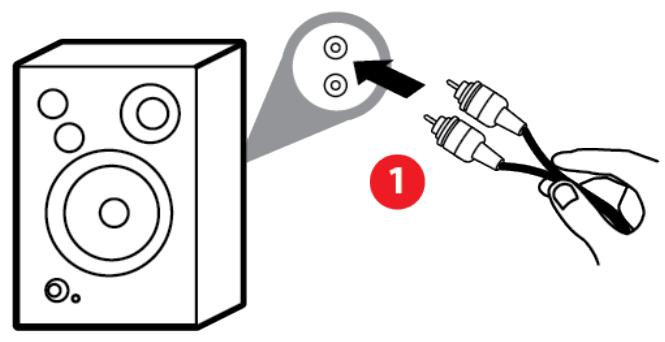
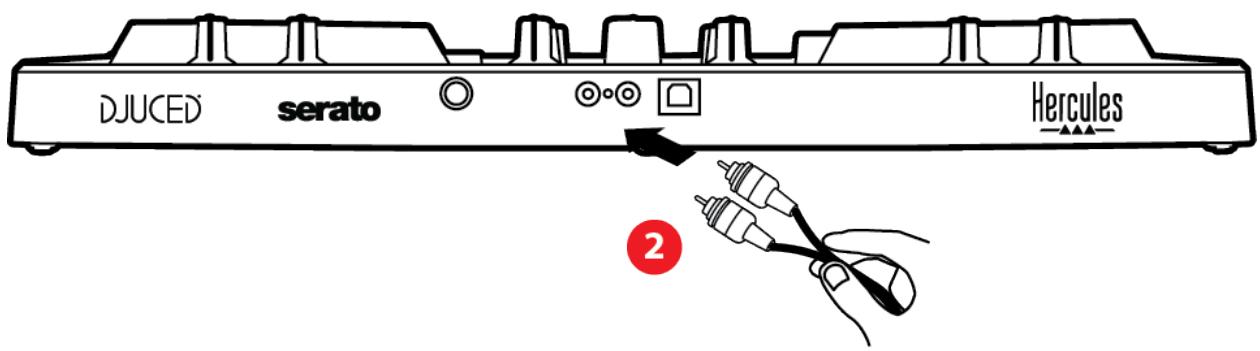
Kulaklik Çikışi (çikış 3-4)
Kulakliginiz, ürünün on tarafinda bulunan kulaklik*cikisina®咽lanmalidir.
Ürününüz her bagländificanta fabrika ayari olarak kulakkıçkışi, çkış 3-4'e atanir, böylece cihaz Özellikle DJUCED® ve Serato DJ Lite da dahil olmak üzere piyasada mevcut:tüm DJ'lik yazilmalarıyla calisabilir.
Bununla birlikte ürününüzün kulakkıçkışini bilgisayarinizda bulunan sarkıları dinlemek yüz kullanmak isterseniz, örneğin iTunes kullanarak,kış 1-2'yi kulakkıçkışina yönlendirmeniz gerekir. Bunu yapmak ilen MASTER düğmesine basın.
7. Uyumluluk
USB Audio / USB MIDI
Bu ürün tak ve kullan Özelliklidir, USB Audio ve USB MIDI standartlarıyla uyumlu oldalıkundan:tüm PC veya Mac bilgisayarlarda sürçü olmadan calisibilir.
ASIO ve Windows® kontrol paneli
DJControl Inpulse 300 MK2 kontrol ünitesini Serato DJ Lite ile kullanmakccount ASIOursorsücülerini yuklemeni gerekir. ASIOursorsücüleri脘adrestemevcuttur:
DJUCED® kullanıorsanı bilgisayarınzda daha Dennis gekikmeden yararlanmak ilen ASIO surucülerini de indirebilirsiniz.
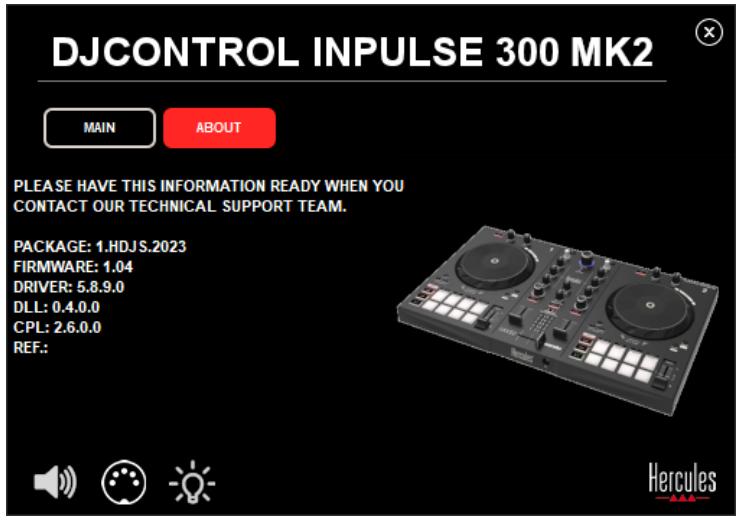
ASIO sürüçüleri, bilgisayarda[görevçubuğundan veya C:\Program Files\DJHERCULESMIX\Audio\DJ Console Series\dizininden erişilebilenbir kontrl paneli ile gelir. Bu panel, arabellek boyutlarıvegeçikme gibifarklı ASIO ayarlarınpapanısylvaniağlur.
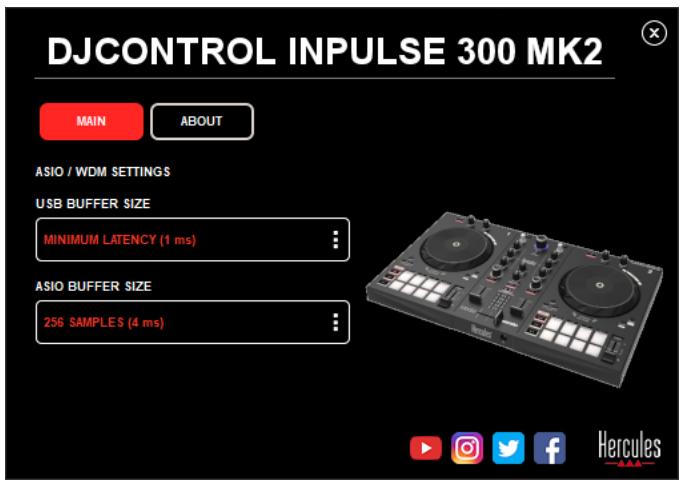
ASIO ayarları nı yapmak ilein:
- USB arabellek boyutunu 1 ms olarak ayarlayin.
- ASIO arabellek boyutunu 4 veya 8 ms olarak ayarlayin.
- Yaziliminizi seksin: DJUCED® ve DJControl Inpulse 300 Mk2 ASIO theirsunu seçin:
Yazilim, ASIO sürucülerini kullanarak besteht真假inda ASIO ayarları artık kontrol panelinde要考虑hirilemez. Bu normaldir ve ASIO sürucusünün kullanımda oldalıkun Güsterir.
Yaziliminizi kullanarak yapaylık, ses bozukluğu (kılama, çṭlama) veGPCikme sorunu olup olmadışınti kontrl edin: Bunlardan herhangi birisi varsa arabellek boyutlarini ayarlamaniz gerekir.
Yaziliminizi kapatın ve ASIO arabellek boyutunu her seferinde birdehyer olacak sekilde ayarlayin:
- Gecikmeyi azaltmak icin arabellek boyutunudusurün.
- Seste bozukluk veya yapaylik tespit ederseniz arabellek boyutunu artirin.
Sisteminiz yüz in uygun arabellek boyutunu bulana dek bu prosedürü tekrarlamanüz gerekir.
Sürucüler yüz:
Ürünüz otomatik donanım yazilmigiGPCellememoduna sahiptir. Bu mod, Hercules sürucüleriniyüklemenizi ve ekran talimatarı izlemenizi gerektirir. Donanım yazilmigiGPCellemesi otomatik yapilir.
Sürucüler yüz:
Kontrol paneli ayrıca bu bilgiye ULAşmanı ve bilgisayarınzda yüklu)sürucu)sürümlerini ABOUT (HAKKINDA) sekmesinde görmenizi-SAğlar. Hercules teknik destek ekibine ULAşmanı gerektınde bu bilgiyi el.altinda bulundurun.
8. Demo modu
Bu mod, ürününüzü bir USB güç kayınalık腑kışkışkışkışkışkışkışkışkışkışkışkışkışkışkışkışkışkışkışkışkışkışkışkışkışkışkışkışkışkışkışkışkışkışkışkışkışkışkışkışkışkışkışkışkışkışkışkışkışkışkıŞıkları yakan bir demo ilem dizisi kendini tekralamaya devam eder.
9. Sɪkça Sorulan Sorular (SSS)
1. Kulakligimdan ses gelmiyor.
Ürününüz DJUCED® ve Serato DJ Lite ile calismağ Üzere önceden ayarlanmşçok kanallı bir ses kartı iledonatilmşolduğundan kulakkınlınz ürünün on tarafınabaughışıntı kontrol edin.
Varsayilan olarak yazilmilk baslatildigianda iki izlemedeğmesi devrededir. Ardindan kulakliginizda dinlemekistediğiniz deck'i seçebilir veya MASTER dügmesini kullanarak miksinizin sonuçlarınin dinleyebilirsiniz.
2. Kulakligimdaki ses bozuk.
Kulakkıngınizda, TRRS konektörü (kulakkı + mikrofon)** değil bir TRS konektörü (standart kulakkı) olduğunjukontrol edin.
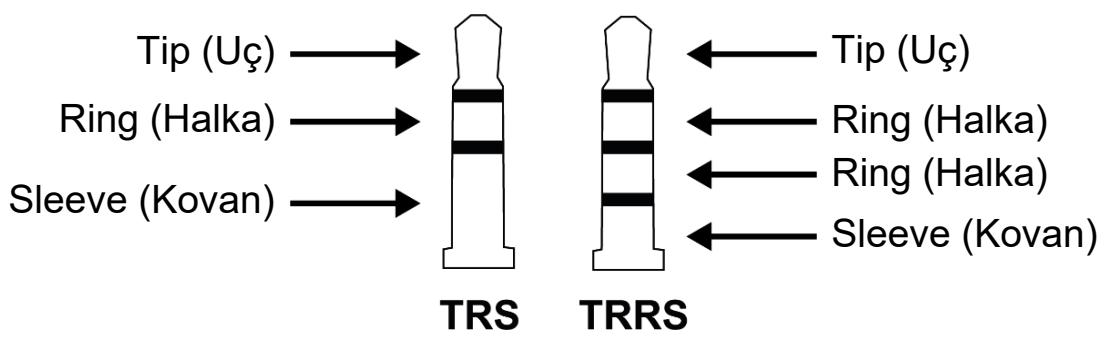
TRRS konektörler DJControl Inpulse 300 MK2 kontrol ünitesyle uyumlu degildir.
3. Hoparlörlerimden ses gelmiyor.
Ürününüz DJUCED® ve Serato DJ Lite ile calismağ üzere önceden ayarlanmışıçok kanallıbir ses kartı ile donatilmışı olduğundan hoparlörlerinizi ürünün arka tarafindaki RCA konektörlerine bagladigün;, kontrl edin.
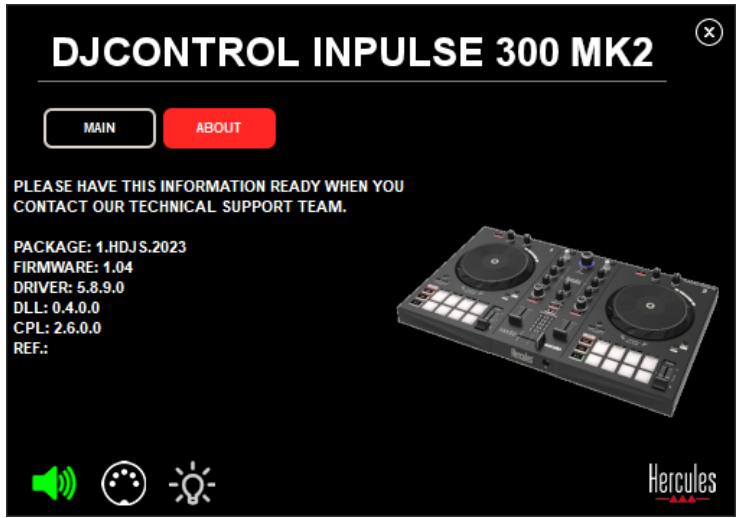
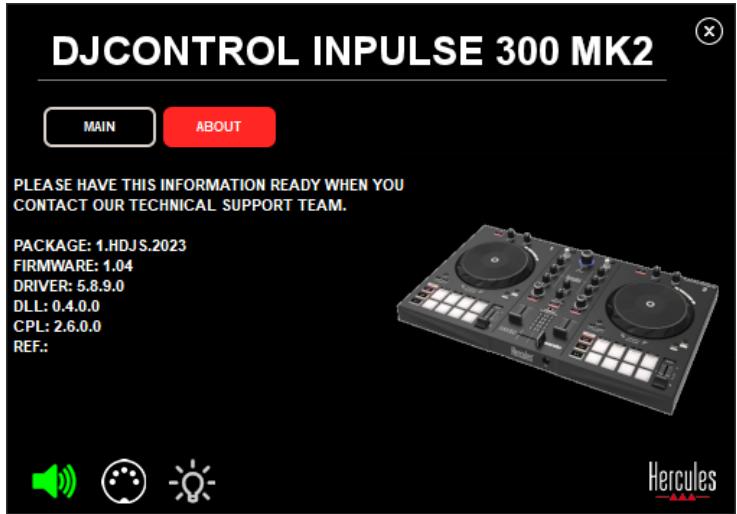
DJControl Inpulse 300 MK2 kontrol ünteresinin audio arayüzünün ses uretip üretmediğini test etmek icin (DJ yazilminci kullanmadan) DJ kontrol ünteresinin kontrol panelini görtüntüleyebilirsiniz. ABOUT (HAKKINDA) sekmesine tatsächı, ardindan hoparlör simgesine tatsächı. Ses calınırken simgeyeşile)doner.
4. Dizüstü
bilgisayarimin
hoparlörlerinden ses gelmiyor.
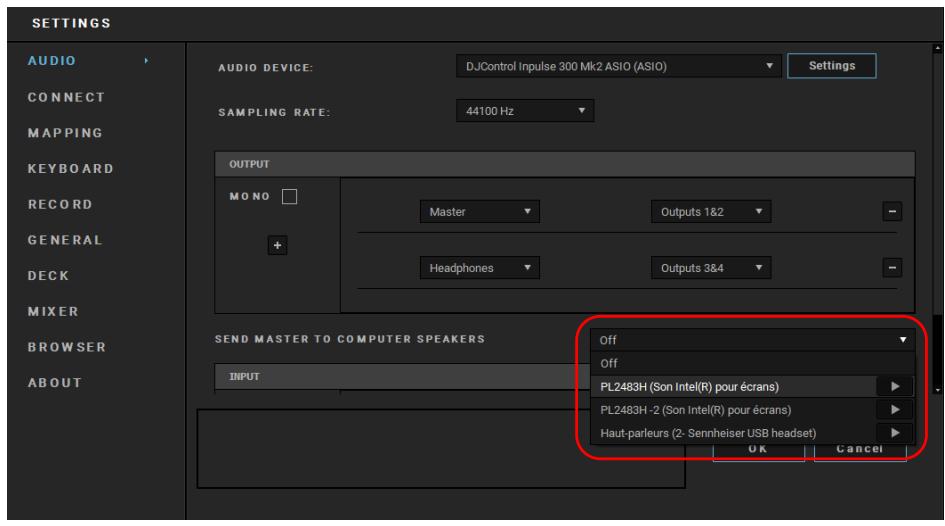
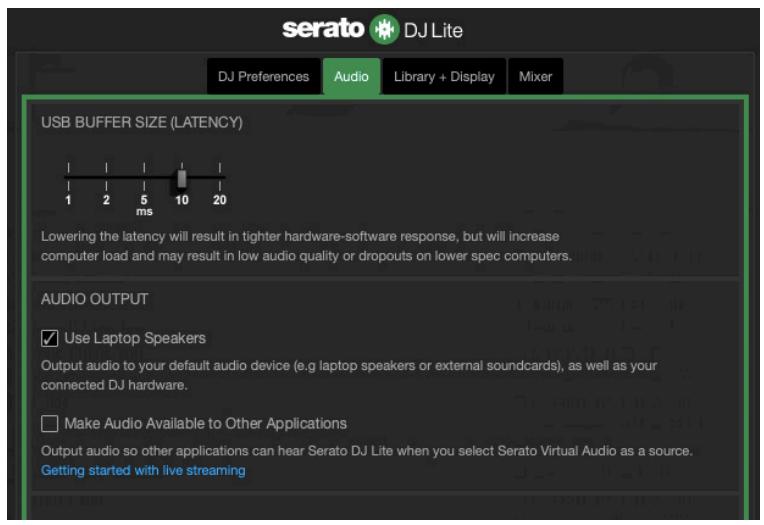
Ürününüz onceden yapilandırilmş bir;cok kanallı ses karti ile donatilmştr. Dizüstü bilgisayarın;zin dahili hoparlörlerini kullanmak istiyorsanüz:
- DJUCED®da ayarlara erişin ve SEND MASTER TO COMPUTER SPEAKERS (MASTER SİNYALİ BİLGŞAYAR HOPARLÖRLERİNE GÖNDER) seçeneğini,isaretleyin.
- Serato DJ Lite'da ayarlara erisin, Audio (Ses) sekmesiniainen ve Use Laptop Speakers (Dizüstü bilgisayar hoparlörlerini kullan) seçeneğin,isaretleyin.
5. Kulakligimdan veya dizustu
bilgisayarimin hoparlörlerinden ses gelmiyor.
Varsayilan olarak ses, hoparlörler icin Master Çiç,isindan ve kulaklik Çiç,isindan gelir. Bu nedenle dizustubilgisayardan ses gelmemesi normaldir.
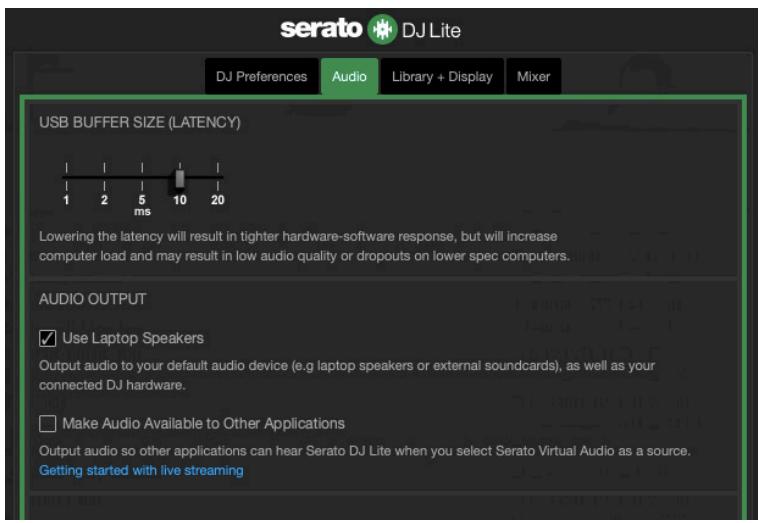
Dizüt bilgisayarinın dahili hoparlörlerini kullanmak istiyorsanı:
- DJUCED®da ayarlara erişin ve SEND MASTER TO COMPUTER SPEAKERS (MASTER SINYALİ BILGISAYAR HOPARLÖRLERINE GÖNDER) seçeneğini,isaretleyin. Kulakkınlı nzDJControl Inpulse 300 MK2 kontrol ünitesine baglamaniz gerekir.

- Serato DJ Lite'da ayarlara erisin, Audio (Ses) sekmesini,açın ve Use Laptop Speakers (Dizüstü bilgisayar hoparlörlerini kullan) seçeneğini,isaretleyin. Kulakkınlızi DJControl Inpulse 300 MK2 kontrol ünitesine böglamanız gerekir.
DJControl Inpulse 300 MK2 kontrol ünteresinin audio arayüzünün ses uretip uretmediğini test etmek ilen (DJ yazilminci kullanmadan) DJ kontrol ünteresinin kontrol panelini,göruntüleyebilirsiniz.ABOUT (HAKKINDA) sekmesine tıklayın, ardindan hoparlör simgesine tıklayın. Ses calınirken simgeyeşile)doner.
6. Multimedya hoparlörlerimi DJControl Inpulse 300 MK2'ye baglayamiyorum.
Hoparlörünüzün konektörleri DJControl Inpulse 300 MK2 üzerindeki konektörlerden farklıysa Çift RCA - 3,5 mm mini-jak adaptorü (ürünle verilmez) veya hoparlörlerinize uygün BAŞka bir adaptor Üllanabilirsiniz.
Ayrıca hoparlörlerinizi kulakkıçkışınabaughayabilir ve MASTER Düğmesine basarakkış 1-2'yikış 3-4'e yönlendirebilirsiniz.
7. DJControl Inpulse 300 MK2 kontrol ünitesi iPad veya iPhone ile uyumlu mu?
Hayir, DJControl Inpulse 300 MK2 kontrol ünitesi iPad veya iPhone ile uyumlu.dkildir. Sadece bilgisayar veya Mac ile calisir.
Hercules
TEKNIK DESTEK
https://support.hercules.com



Ticari markalar
Intel® ve Intel Core™, Intel Corporation'in ticari markaları veya tescilliticari markalarıdağ.
Microsoft® Windows® 10/11, Birleşik Devletler ve/veya dhe ülkeferde Microsoft Corporation'in tescilli ticari markası veya ticari markas,IDir.
Mac® ve macOS, Birleşik Devletler veDMI er ülkelerde kayıltı, Apple Inc.'in ticari markalarıdağı.
Serato, Serato DJ Lite ve Serato DJ Pro Serato Audio Research Limited'in tescilli ticari markalarıdağı.
DJUCED® markasi ve DJUCED® grafik unsurlari Guillemot Corporation'in malDIR.
ASIO, Steinberg Media Technologies GmbH'in ticari markasidir.
Düger:tüm ticari markalar ile marka adları,isbu belgede tanınmış olup ilgili sahiplerine aittir.Fotoğraflar bağlayıçık degildir.Bu belgedeki icerik, tasarim ve teknik Özellikler önceden haber vermeksizin degişirilebilir ve ülke den ülke yefarklilik).(20)
Telif hakki
Bu dokumerinışı bir kismı, Guillemot Corporation S.A'nın,açık yazili izni olmadan her ne sekil veya araclare olursa olsun, elektronik, mekanik, manyetak olarak, fotokopi yoluyla, kaydederek, manuel veya seksilde, kopyalanması, özetlenmesi, iletilmesi, kaydedilmesi veya saklanması ya da herhangi bir bile veya bilgisayar dilne cevrilmesi)yasaktır.
DJUCED® ve Serato DJ Lite Son
Kullanı Lisansözleşmesi
DJUCED® ve Serato DJ Lite kurulumu sirasindo görtülenen Lisans Sözleşmesini lüften dikkatle okuyun.
DJCONTROL INPUT 300 MK2
Instrukcja obstugi
SPIS TREŚCI
- ZAWARTOSC OPAKOWANIA 5
- DANE TECHNICZNE 6
- ELEMENTY 7



- DJCONTROL INPUT 300 MK2
- Kutu icerişi
- Teknik özellikler
- Özellikler
- Genel bakış
- Deck'ler
- Aktarma Düğmeleri
- Tempo fader
- Loop kontROLLERi
- Efektler
- Jog tekerlei
- DJUCED® ile jog tekerlekkerinin hareketleri:
- Calma modlari
- Pedlerve modlar
- Miksleme
- Parça seçmekontrolleri
- Aydinlatilan halka:
- ASSISTANT:
- Miksleme kismi
- Izleme, ses seviyesi ve Beatmatch Guide
- Mikser
- Konektörler
- Kurulum
- Baglantilar
- Yazilimi indirme
- DJUCED®
- Audio ayarlari:
- Serato DJ Lite
- Miksinizi canlandirma
- Modlar ve pedler
- Pedler
- Hot Cue modu
- Loop modu
- Stems modu
- Sampler modu
- Mod 5
- Mod 7
- Filtreler
- Çok kanalli ses kartı
- Hoparlörler ilen Master Çikışi (çikış 1-2)
- Kulaklik Çikışi (çikış 3-4)
- Uyumluluk
- USB Audio / USB MIDI
- ASIO ve Windows® kontrol paneli
- Demo modu
- Sɪkça Sorulan Sorular (SSS)
- Kulakligimdan ses gelmiyor.
- Kulakligimdaki ses bozuk.
- Hoparlörlerimden ses gelmiyor.
- Dizüstü
- bilgisayarimin
- hoparlörlerinden ses gelmiyor.
- Kulakligimdan veya dizustu
- bilgisayarimin hoparlörlerinden ses gelmiyor.
- Multimedya hoparlörlerimi DJControl Inpulse 300 MK2'ye baglayamiyorum.
- DJControl Inpulse 300 MK2 kontrol ünitesi iPad veya iPhone ile uyumlu mu?
- Ticari markalar
- Telif hakki
- DJUCED® ve Serato DJ Lite Son
- Kullanı Lisansözleşmesi
- SPIS TREŚCI
Marka : HERCULES
Model : INPULSE 300 MK2
Kategori : USB denetleyici