
SMART TV - Smart-TV HERCULES - Kostenlose Bedienungsanleitung
Finden Sie kostenlos die Bedienungsanleitung des Geräts SMART TV HERCULES als PDF.


| Produkttyp | Interne TV-Tuner-Karte für PC |
| Marke | HERCULES |
| Modell | SMART TV |
| Systemkompatibilität | Windows 98 SE, Windows Millennium, Windows 2000, Windows XP |
| Videoanschlüsse | TV-Antenneneingang, S-Video-Eingang, Composite-AV-Eingang |
| Audioanschlüsse | Mini-Klinken-Audioeingang, Audioausgang zur Soundkarte |
| Installation | PCI-Steckplatz, Plug-and-Play |
| Stromversorgung | Über den PCI-Steckplatz (PC-Bus) |
| Abmessungen (ca.) | 120 mm x 100 mm x 20 mm |
| Gewicht (ca.) | 100 g |
| Hauptfunktionen | TV-Empfang, Videoaufnahme, TV-Betrachtung am PC |
| Pflege und Reinigung | Mit einem weichen Tuch entstauben, Feuchtigkeit vermeiden |
| Sicherheit | Elektrostatische Entladungen: Vor der Handhabung das Gehäuse berühren |
| Ersatzteile und Reparierbarkeit | Nicht zutreffend (Produkt nicht vom Benutzer reparierbar) |
Häufig gestellte Fragen - SMART TV HERCULES
Benutzerfragen zu SMART TV HERCULES
0 Frage zu diesem Gerät. Beantworten Sie die, die Sie kennen, oder stellen Sie Ihre eigene.
Eine neue Frage zu diesem Gerät stellen
Laden Sie die Anleitung für Ihr Smart-TV kostenlos im PDF-Format! Finden Sie Ihr Handbuch SMART TV - HERCULES und nehmen Sie Ihr elektronisches Gerät wieder in die Hand. Auf dieser Seite sind alle Dokumente veröffentlicht, die für die Verwendung Ihres Geräts notwendig sind. SMART TV von der Marke HERCULES.
BEDIENUNGSANLEITUNG SMART TV HERCULES
Installationsanleitung
Hercules
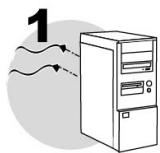
1. HARDWAREINSTALLATION
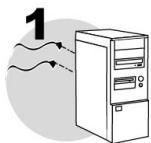
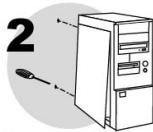
Schalten Sie den PC sowieSAMTliche Peripheriegerate wie den VGA Monitor oder Drucker aus.
- Entfemen Sie das Netzkabel.
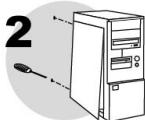
- Entfernen Sie das Gehäuse Ihr's Computers (Hinweise im Handbuch zu ihrer Computer).
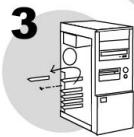
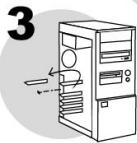
- Entfernen Sie das Abdeckblech des gewährten PCI Steckplatzes.

Statische Elektrizität kann ihre Karte zerstören. Bevor Sie die stische öffnen, sollen Sie ein geerdetes Metallteil berühren, z.B. die steliches PCs, um eventuelle statische Aufladungen zu eliminieren.
- Fassen Sie niemals auf die aufgedruckten Leiterbahnen der Kartenrückseite.
- Lassen Sie niemanden die Karte halten
- Berühren Sie keine der Komponenten mit ihrer Kleidung.
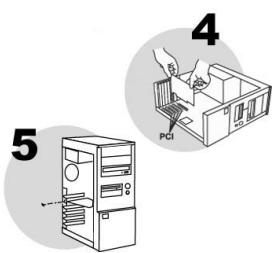
- Setzen Sie die Smart TV vorschichtig in den Steckplatz ein, und drücken Sie die Karte fest, um sicherzugehen, dass die Karte fest im Steckplatz verankert ist.
- Befestigen Sie das Montageblech mit der vorher beiseite gelegten Schraube.
- Befestigen Sie das Computer-Gehäuse wieder und schreiben Sie das Netzkabel wieder.
Installation Fernbedienung (nur Smart TV Stereo):itte umblättern.
2. CABLE CONNECTION
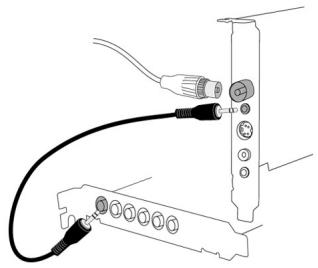
2. ANSCHLUSS DER KABEL
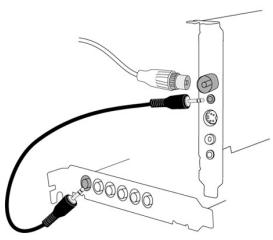
- Stecken Sie das Antennenkabel in den TV-Anschluss ein.
- Stecken Sie das mitgelieferte Audiokabel in den AUDIO OUT-Anschluss auf der Karte und den Line-Eingang ihrer Soundkarte (Line-In).
Über diese Verbindung gelangt der Sound von der Smart TV zu ihrer Soundkarte, an die Sie Laatsprecher oder Kopfhörer anschließen können.
Videoaufnahme über externe Quellen (Videorekorder, Videokamera):
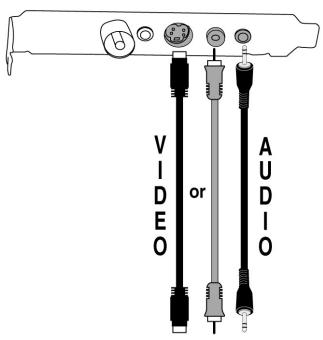
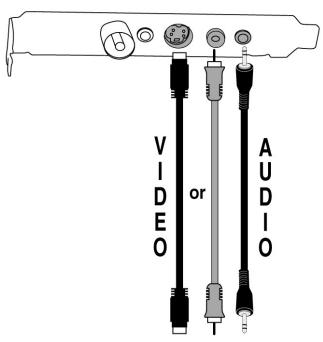
- Videoverbindung: Schlieben Sie die externe Quelle über S-VIDEO oder AV IN mit einem entsprechenden Kabel (nicht im Lieferumfang enthalten) an (S-VHS-Kabel für den S-VIDEO-Eingang, Composite-Video-Kabel für den AV IN-Eingang). Eine S-VHS-Verbindung bietet eine bessere Bildqualität als eine Composite-Video-Verbindung.
- Audioverbindung: Schließen Sie die externe Quelle über den AUDIO-IN-Eingang mit einem Miniklinken-Audiokabel (nicht im Lieferumfang enthalten).
Hinweis: Für den Anschluss von externen Quellen an ihre Smart TV müssen Sie eventuell Adapter im Fachhandel kaufen. Beispel: Einen Cinch-/Miniklinken-Adapter für die Audioverbindung, einen S-VHS/SCART-Adapter für die Videoverbindung.
3. SOFTWAREINSTALLATION
Sobald ihre Smart TV richtig installiert ist konnen Sie ihren PC wieder einschalten. Durch die Plug and Play Konfiguration der Karte werden alle Windows Betriebssysteme diese automatisch erkennen.itte beachten Sie: ihre Installationsanzeigen und -verfahren konnen gingfugig von der Beschreibungdeses Handbuchs abweichen.

Da Treiber ständig weiterentwickelt werden, ist es möglich, dass die Treiber auf der mitgelieferten CD nicht der neusten Version entsprechen. Besuchen Sie die Hercules-Website (www.hercules.com) um zu überprüfen, ob es dort neuere Treiber gibt und diese ggf. herunterzuladen.
3.1. Treiberinstallation unter Windows 98 SE
Windows 98 SE wird nacheinander die drei Geräte der Smart TV-Karte erkennen. Wiederholen Sie die nachstehende Installationsanweisung für jeder der Geräte.
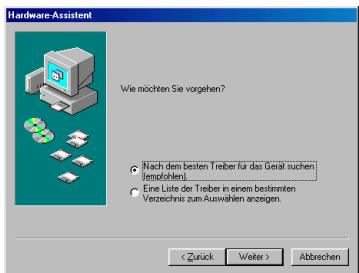
In Windows wird das Dialogfenster Hardware Assistant erschreiben. Im Dialogfenster wird ein neuen Gerät angezeigt.
- Legen Sie die Installations-CD-ROM in Ihr CD-ROM-Laufwerk.
- Klichen Sie auf Weiter.
Der Assistant schlągt ihren vor: Nach dem besten Treiber für das Gerät suchen (empfohlen).
- Klichen Sie auf Weiter.
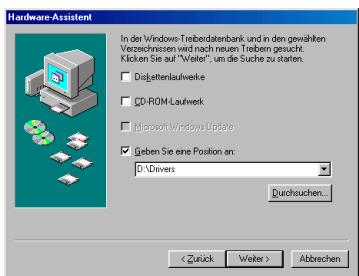
Der Assistent fragt Sie nach dem Pfad des Treibers.
-Aktivieren Sie die Option Geben Sie eine Position an.
- Geben Sie D:\Drivers (oder ersetzen Sie D durch den Buchstaben, der Ihr dem CD-ROM zugeordnet ist).
- Klichen Sie auf Weiter.
Der Assistant zeigt dann die Bezeichnung Ihres Geräts an.
- Klichen Sie auf Weiter, um mit der Installation des Treibers zu beginnen. (Während des Installationsvorgangs wird Windows Sie möglicherweise auffordern, die Windows 98 SE-CD-ROM einzulegen.)
- Klichen Sie auf Beenden, um das Setup abzuschlieben.
3.2. Treiberinstallation unter Windows Millennium
Windows Millennium wird nacheinander die drei Geräte der Smart TV-Karte erkennen. Wiederholen Sie die nachstehende Installationsanweisung für jedem der Geräte.
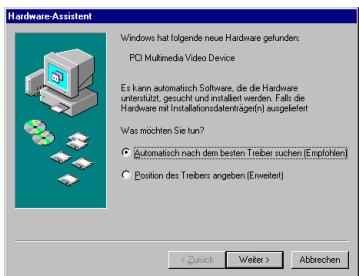
Windows wird Ihnen ein Hardware-Assistent Dialogfenster wegen, das Sie über den Fund eines neues Geräts informiert. Der Hardwareassistent schlägt Ihnen vor: Automatisch nach dem besten Treiberuchen (Empfohlen).
- Legen Sie die Installations-CD-ROM in Ihr CD-ROM-Laufwerk.
- Klichen Sie auf Weiter.
- Klichen Sie auf Beenden, um das Setup abzuschlieben.
3.3. Treiberinstallation unter Windows 2000
Windows 2000 wird nacheinander die vier Geräte der Smart TV-Karte erkennen. Wiederholen Sie die nachstehende Installationsanweisung für jeder der Geräte.
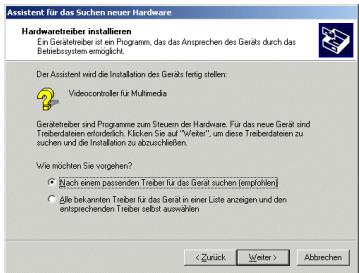
Windows wird das Dialogfenster Assistant für dasuchen neuer Hardware anziegen.
- Klichen Sie auf Weiter.
Der Assistant schlägt dann vor: Nach einem passenden Treiber für das Gerät suchen (empfohlen). - Klichen Sie auf Weiter.
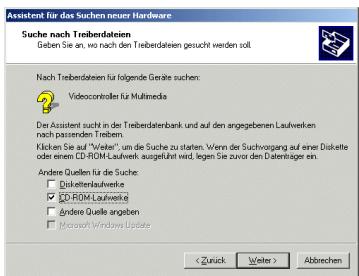
Der Assistant wird Sie dann auffordern, einen anderen Ort zurSuche zu wahlen.
-Aktivieren Sie die Option CD-ROM-Laufwerke.
- Legen Sie die Installations-CD-ROM in Ihr CD-ROM-Laufwerk.
Wenn das Smart TV Installations-Menü erscheint, schreiben Sie es durch klichen auf
- Klichen Sie auf Weiter.
Windows gibt dann das Quellverzeichnis und den Datenamen der Treiber an.
- Klichen Sie auf Weiter, um mit der Installation fortzufahren.
Windows kann das Dialogfenster Digitale Signatur nicht gefunden anzeigen.
- Klichen Sie auf Ja.
- Klichen Sie auf Beenden, um das Setup abzuschlieben.
3.4. Treiberinstallation unter Windows XP
Windows XP wird nacheinander die vier Geräte der Smart TV-Karte erkennen. Wiederholen Sie die nachstehende Installationsanweisung für jedem der Geräte.
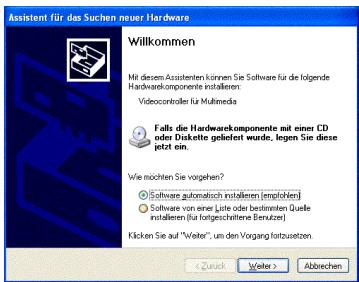
Windows wird Ihnen ein Assistant für das Sachen neuer Hardware Dialogfenster zeigen, das Sie über den Fund eines neuen Gerats informiert. Der Hardwareassistant schlägt Ihnen vor: Software automatisch installmenten (empfohlen).
- Legen Sie die Installations-CD-ROM in Ihr CD-ROM-Laufwerk.
Windows kann eine Warnung bezüglich der Hardwareinstallation anzeigen. - Klichen Sie dann einfach auf Installation fortsetzen.
- Klichen Sie auf Beenden, um das Setup abzuschlieben.
1. INSTALLATION MATÉRIELLE

- Installationsanleitung
- Hercules
- HARDWAREINSTALLATION
- CABLE CONNECTION
- ANSCHLUSS DER KABEL
- Videoaufnahme über externe Quellen (Videorekorder, Videokamera):
- SOFTWAREINSTALLATION
- Treiberinstallation unter Windows 98 SE
- Treiberinstallation unter Windows Millennium
- Treiberinstallation unter Windows 2000
- Treiberinstallation unter Windows XP
- INSTALLATION MATÉRIELLE
Marke : HERCULES
Modell : SMART TV
Kategorie : Smart-TV