
SMART TV - Smart TV HERCULES - Notice d'utilisation et mode d'emploi gratuit
Retrouvez gratuitement la notice de l'appareil SMART TV HERCULES au format PDF.


| Type de produit | Carte tuner TV interne pour PC |
| Marque | HERCULES |
| Modèle | SMART TV |
| Compatibilité système | Windows 98 SE, Windows Millennium, Windows 2000, Windows XP |
| Connecteurs vidéo | Entrée antenne TV, entrée S-Video, entrée AV composite |
| Connecteurs audio | Entrée audio mini-jack, sortie audio vers carte son |
| Installation | Slot PCI, Plug and Play |
| Alimentation | Via le slot PCI (bus PC) |
| Dimensions approximatives | 120 mm x 100 mm x 20 mm |
| Poids approximatif | 100 g |
| Fonctions principales | Réception TV, capture vidéo, visualisation TV sur PC |
| Entretien et nettoyage | Dépoussiérer avec un chiffon doux, éviter l'humidité |
| Sécurité | Décharges électrostatiques : toucher le châssis avant manipulation |
| Pièces détachées et réparabilité | Non applicable (produit non réparable par l'utilisateur) |
FOIRE AUX QUESTIONS - SMART TV HERCULES
Questions des utilisateurs sur SMART TV HERCULES
0 question sur cet appareil. Repondez a celles que vous connaissez ou posez la votre.
Poser une nouvelle question sur cet appareil
Téléchargez la notice de votre Smart TV au format PDF gratuitement ! Retrouvez votre notice SMART TV - HERCULES et reprennez votre appareil électronique en main. Sur cette page sont publiés tous les documents nécessaires à l'utilisation de votre appareil SMART TV de la marque HERCULES.
MODE D'EMPLOI SMART TV HERCULES
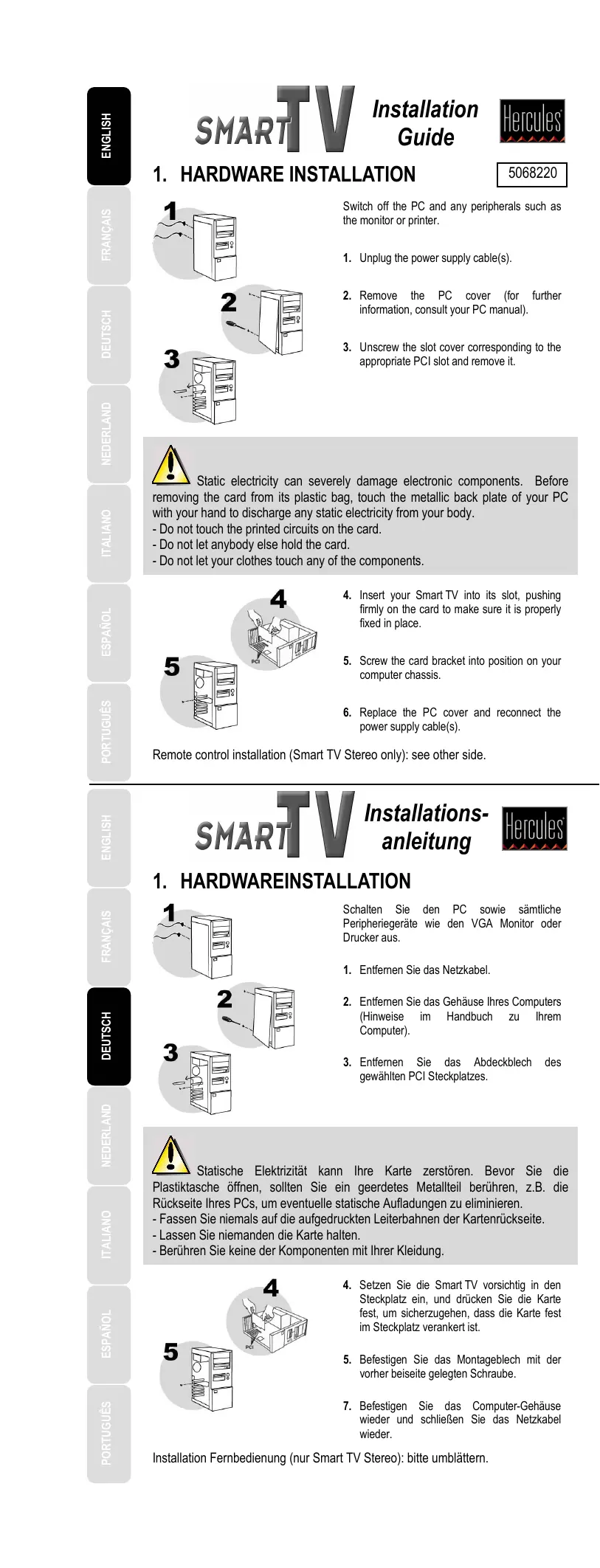
Éteignez l'ordinateur et tous les périphériques tels que moniteur et imprimante.
- Débranchez le(s) cordon(s) d'alimentation.
- Retirez le capot de l'unité centrale (pour plus d'informations, reportez-vous au manuel de votre PC).
- Dévissez le cache métallique correspondant à l'emplacement PCI désiré et retirez-le.

L'électricité statique peut endommager votre équipement. Avant de sortir la carte de sa pochette, touchez la partie métallique à l'arrière de votre ordinateur afin d'éliminer l'électricité statique sur votre corps.
- Ne touchez pas les circuits imprimés de la carte.
- Ne laisse personne toucher la carte.
- Veillez à ce que vos vêtements ne touchent pas les composants.
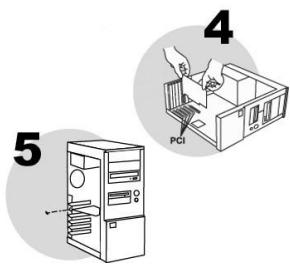
- Insérez votre Smart TV dans son emplacement en appuyant sur la carte afin de vous assurer que tous les points de contact sont bien en place.
- Vissez l'équerre métallique de la carte au châssis de l'ordinateur.
- Remettez le capot de votre PC en place et rebranchez le(s) cordon(s) d'alimentation.
Installation de la télécommande (Smart TV Stereo uniquement) : voir au verso.
SMARTV
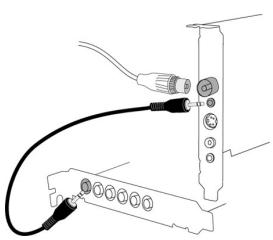
- Connectez le cable d'antenne au connecteur TV.
- À l'aide du câble audio, raccordez le connecteur AUDIO OUT à l'entrée ligne de votre carte son (généralement dénommée Line In).
Cette connexion permet de transférer le son depuis la Smart TV vers votre carte son, qui va se charger de restituer le son de vos émissions TV sur les enceintes.
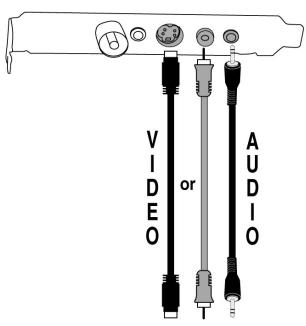
Si vous souhaitez réaliser des captures vidéo à partir d'un périphérique externe (magnétoscope, caméscope):
- Connexion vidéo: connectez votre périhérique externe à l'entrée S-VIDEO ou AV IN à l'aide du cable ajusté: cable S-VHS pour l'entrée S-VIDEO, cable video composite pour l'entrée AV IN, non fournis. La connexion S-VHS assure une qualité visuelle supérieure à la connexion video composite.
- Connexion audio : connectez votre périphérique externe à l'entrée AUDIO-IN à l'aide d'un cable audio format mini-jack (non fourni).
Remarque: vous devrez peut-être faire l'acquisition d'adaptateurs pour raccorder votre périphérique externe à votre Smart TV. Exemple: adaptateur RCA / mini-jack pour la connexion audio, adaptateur S-VHS / Péritel pour la connexion vidéo.
3. Installation logicielle
Une fois votre Smart TV installée, vous pouvez allumer votre PC. Votre carte étant de type « Plug and Play », Windows détectera automatiquement sa présence.
Remarque: les écrans et la procédure d'installation peuvent varier sensiblement par rapport à la procédure décrite dans ce manuel.

Étant donné que ces pilotes sont en constante évolution, le pilote présent sur votre CD-ROM d'installation peut ne pas correspondre à la dernière version. Vous pouvez vous rendre sur le site Hercules (www.hercules.com) pour vérifier et, le cas échéant, télécharger la nouvelle version de celui-ci.
Une fois l'installation des pilotes effectuée, réferez-vous au Guide d'utilisation.
3.1. Installer les pilotes sous windows 98 se
Windows 98 SE va détecter successivement 3 périphériques constituant votre carte Smart TV. Répétez la procédure ci-dessous pour chacun des périphériques.
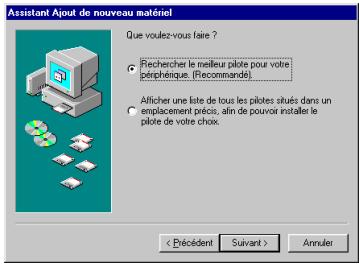
La boîte de dialogue Assistant Ajout de nouveau matériel apparait et vous informe que le système a détecté un nouveau périphérique.
- Insérez le CD-ROM d'installation dans votre lecteur de CD-ROM.
- Cliquez sur Suivant.
L'assistant: L'assistant propose ensuite de Rechercher le meilleur pilote pour votre périphérique (Recommandé).
- Cliquez sur Suivant.
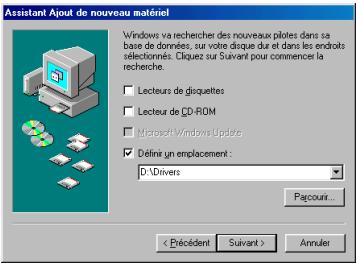
L'assistant vous demande de chercher le pilote. - Cochez la case Définir un emplacement. - Tapez D: Drivers (ou remplacez D par la lettre appropriée). - Cliquez sur Suivant.
L'assistant affichera alors le nom de votre périphérique.
- Cliquez sur Suivant pour lancer l'installation. (Il se peut que Windows vous demande d'insérer le CD-ROM Windows 98 SE pour mener à bien l'installation.)
- Cliquez sur Terminer pour finir l'installation.
3.2. Installer les pilotes sous windows millennium
Windows Millennium va détecter successivement 3 périphériques constituant votre carte Smart TV. Répétez la procédure ci-dessous pour chacun des périphériques.
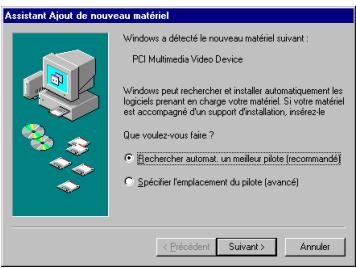
La boîte de dialogue Assistant Ajout de nouveau matériel apparait et vous informe que le système a détecté un nouveau périphérique. L'assistant vous propose de Rechercher automatiquement un meilleur pilote (recommandé).
- Insérez le CD-ROM d'installation dans votre lecteur de CD-ROM.
- Cliquez sur Suivant.
- Cliquez sur Terminer pour finir l'installation.
3.3. Installer les pilotes sous windows 2000
Windows 2000 va détecter successivement 4 périphériques constituant votre carte Smart TV. Répétez la procédure ci-dessous pour chacun des périphériques.
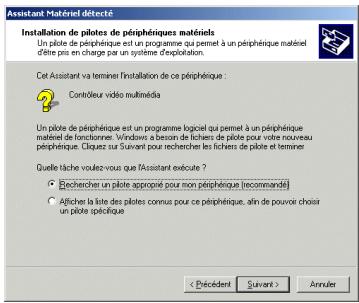
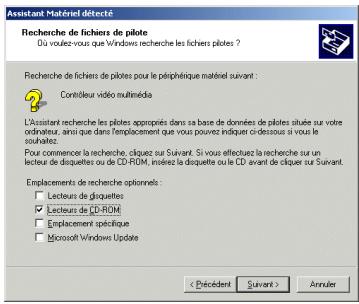
La boîte de dialogue Assistant Matériel détecté apparait.
- Cliquez sur Suivant.
L'assistant propose de Rechercher un pilote approprié pour mon périphérique (recommandé).
- Cliquez sur Suivant.
L'assistant vous demande d'indiquer un emplacement de recherche optionnel.
Cochez la case Lecteurs de CD-ROM.
- Insérez le CD-ROM d'installation dans votre lecteur de CD-ROM.
Si le menu d'installation Smart TV apparait, fermez-le en cliquant sur 1
- Cliquez sur Suivant.
Windows affichera alors le chemin et le nom du dossier où se trouvent les pilotes dont vous avez besoin.
- Cliquez sur Suivant pour poursuivre l'installation des pilotes.
La boîte de dialogue Signature numérique non trouvée peut apparaître à l'écran.
- Cliquez sur Oui.
- Cliquez sur Terminer pour finir l'installation.
3.4. Installer les pilotes sous windows XP
Windows XP va détecter successivement 4 périphériques constituant votre carte Smart TV. Répétez la procédure ci-dessous pour chacun des périphériques.
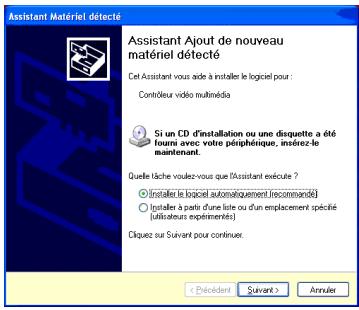
La boîte de dialogue Assistant Matériel détecté apparait et vous informe que le système a détecté un nouveau périphérique. L'assistant propose d'installer le logiciel automatique (recommandé).
- Insérez le CD-ROM d'installation dans votre lecteur de CD-ROM.
Un message concernant la certification des pilotes peut apparaître à l'écran.
- Cliquez sur Continuer.
- Cliquez sur Terminer pour finir l'installation.
- SMARTV
- Si vous souhaitez réaliser des captures vidéo à partir d'un périphérique externe (magnétoscope, caméscope):
- Installation logicielle
- Installer les pilotes sous windows 98 se
- Installer les pilotes sous windows millennium
- Installer les pilotes sous windows 2000
- Installer les pilotes sous windows XP
Marque : HERCULES
Modèle : SMART TV
Catégorie : Smart TV