
MX Brio - Veebikaamera LOGITECH - Tasuta kasutusjuhend
Leidke seadme juhend tasuta MX Brio LOGITECH PDF-formaadis.
 FR
FR
 AR
AR
 BG
BG
 CS
CS
 DA
DA
 DE
DE
 EL
EL
 EN
EN
 ES
ES
 ET
ET
 FI
FI
 HE
HE
 HU
HU
 ID
ID
 IT
IT
 KO
KO
 LT
LT
 LV
LV
 NL
NL
 NO
NO
 PL
PL
 PT
PT
 RO
RO
 RU
RU
 SK
SK
 SL
SL
 SV
SV
 TR
TR
 UK
UK
 ZH
ZH
| Toote tüüp | Full HD veebikaamera |
| Bränd | Logitech |
| Mudel | MX Brio |
| Mõõdud (ilma klambrita) | 43,6 x 98 x 36,2 mm |
| Mõõdud (klambriga) | 61,6 x 98 x 52,2 mm |
| Kaal (ilma klambrita) | 136 g |
| Kaal (klambriga) | 174 g |
| Kaabli pikkus | Eemaldatav USB-C 1,5 m |
| Välja nurk | 90° (reguleeritav 78° ja 65°) |
| Mikrofon | Kahekordne mürasummutusega mikrofon |
| Teravustamine | Automaatne |
| Privaatsuskate | Integreeritud, rattaga juhitav |
| Kinnitusklamber | Magnetiline mikroimikuga ja eemaldatava adapteriga |
| Statiivile paigaldus | 1/4 tolline keere veebikaamera all |
| Valgusindikaator | Video ja heli: valge, ainult heli: kollane, mitte kumbki: väljas |
| Esitlusrežiim | Kallutage alla, et näidata töölauda (Show Mode) |
| Tarkvara | Logi Tune (tasuta allalaadimine) |
| Püsivara uuendamine | Logi Tune kaudu |
| Hooldus | Puhastage imik veega, kuivatage õhu käes |
| Varuosad | Eemaldatav kinnitusklamber, lahtivõetav USB-C kaabel |
| Parandatavus | Vahetatav kinnitusadapter, vahetatav kaabel |
Korduma kippuvad küsimused - MX Brio LOGITECH
Kasutajate küsimused teemal MX Brio LOGITECH
0 küsimus selle seadme kohta. Vastake nendele, mida teate, või esitage oma.
Esita uus küsimus selle seadme kohta
Laadige alla juhend oma Veebikaamera PDF-formaadis tasuta! Leidke oma juhend MX Brio - LOGITECH ja võtke oma elektrooniline seade uuesti kätte. Sellel lehel on avaldatud kõik teie seadme kasutamiseks vajalikud dokumendid. MX Brio kaubamärgi LOGITECH.
KASUTUSJUHEND MX Brio LOGITECH
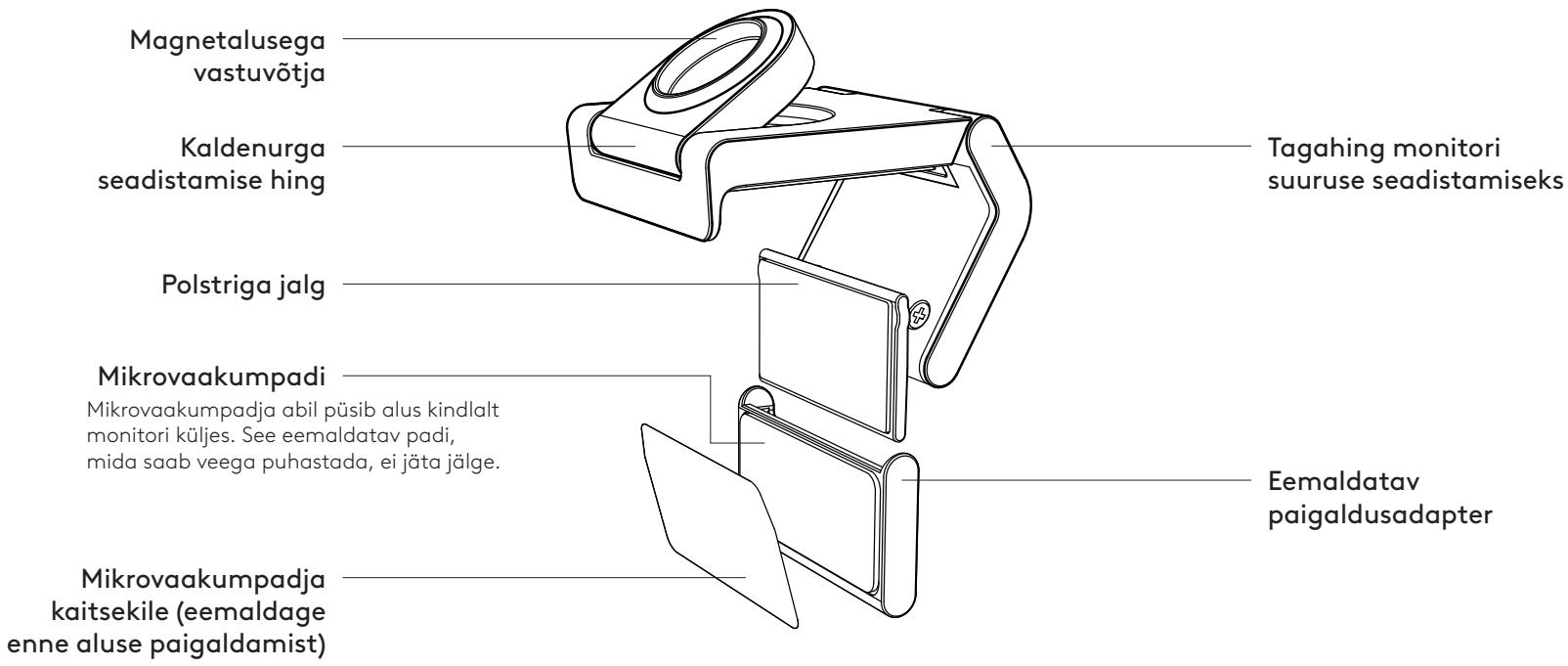
ALUSE JOONIS
1. ETAPP. KARBI SISU
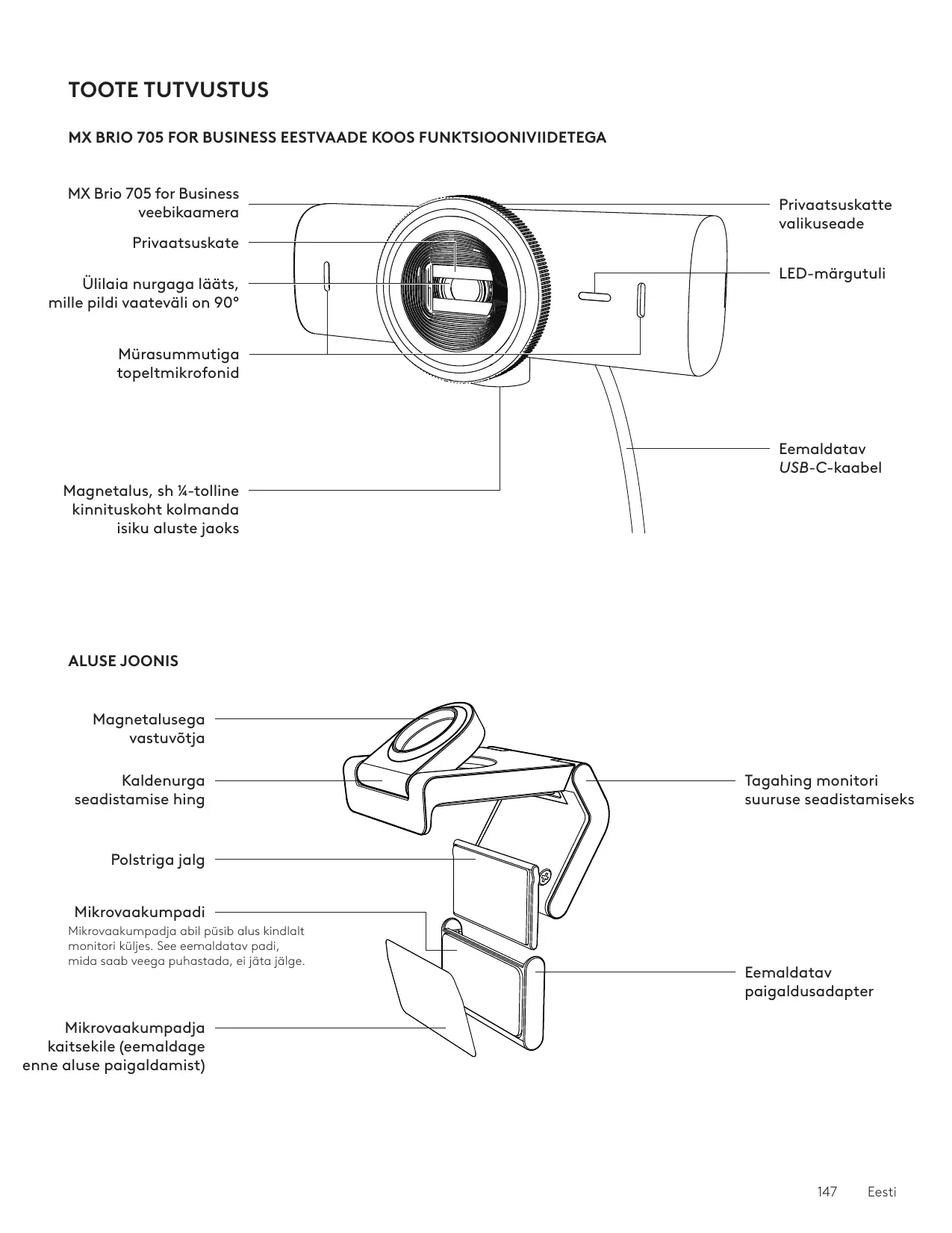
- Veebikaamera MX Brio 705 for Business
- USB-C 3.0-kaabel
- Paigaldusklamber koos eemaldatava paigaldusadapteriga
- Kasutaja dokumentatsioon
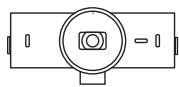
USB-C 3.0
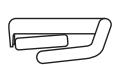

2. ETAPP. VALIGE ALUSE ASUKOHT
Asukoht (mikrovaakumpadjaga paigaldamiseks), millel saab kaamerat ühe käega seadistada
- Enne jätkamist valige veebikaamera jaoks parim asukoht.
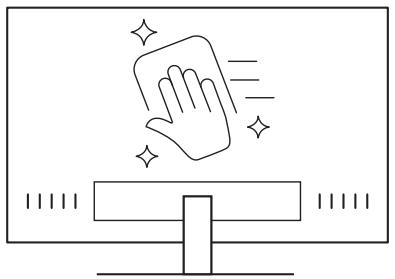
- Pühkige monitori tagakülg tolmust ja mustusest puhtaks.
- Eemaldage mikrovaakumpadjalt kaitsekile.
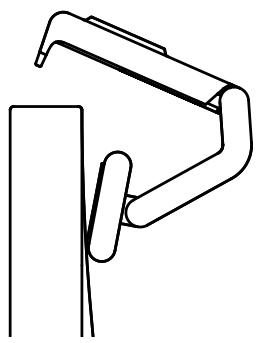
- Avage alus täielikult ja asetage monitori ülaosa peale, kontrollides et esiklambri padi puutub vastu monitori esikülge.
- Keerake tagajalga alla, kuni see puutub vastu monitori tagakülge.
- Vajutage mikrovaakumpadi kindlalt monitori tagakülje külge, et tekiks tugev kinnitus.

– Paigaldusadapterit saab ilma jälge jätmata eemaldada ja taaskasutada kinnituse paigaldamiseks.
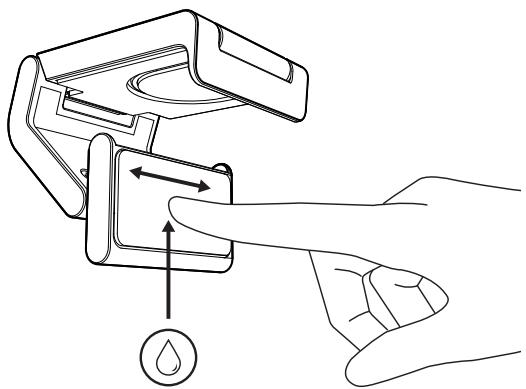
- Puhastamiseks loputage mikrovaakumpadi veega prahist puhtaks ja jätke öhu kätte kuivama, et taastada vaakumkinnituse tugevus.
(Valikuline) Paigaldamine ilma mikrovaakumpadjata
Lükake eemaldatav paigaldusadapter alla, et eemaldada see veebikaamera jalast. Seadistage jalga kinnitusklambri küljes, kuni see asub täielikult seadme tagaküljel, ja vajutage kindlalt kinni.
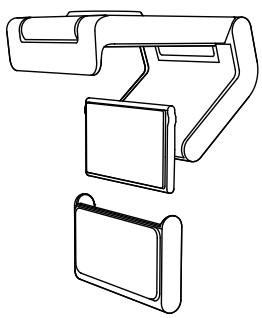
- Eemaldage veebikaamera aluselt ja koorige adapter aeglaselt ühest nurgast tömmates lahti.
natural_image
Pure mechanical linkage diagram without any text, numbers, or symbols-
Enne taaspaigaldamist hõõruge nõrgalt padi märja sõrmega tolmust ja mustusest puhtaks ning laske mikrovaakumpadi õhu käes täielikult kuivada (kuivatamiseks ärge kasutage riiet ega koega materjali).
-
Veebikaamera parima võimaliku seadistuse tagamiseks korrake monitori paigaldusetappe.
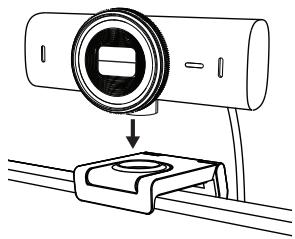
Asetage veebikaamera aluse ülaosa peal olevasse magnetkinnituspunkti. Kui veebikaamera asetub korralikult alusele, kuulete klõpsu.
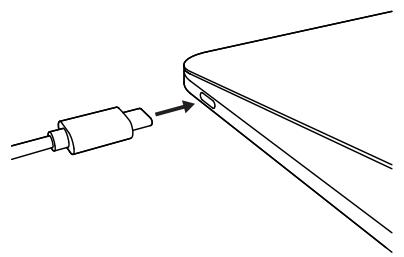
- Sisestage USB-C-pistik USB-C-pesasse arvutis, monitoris, sülearvutis või laadimisdokis.
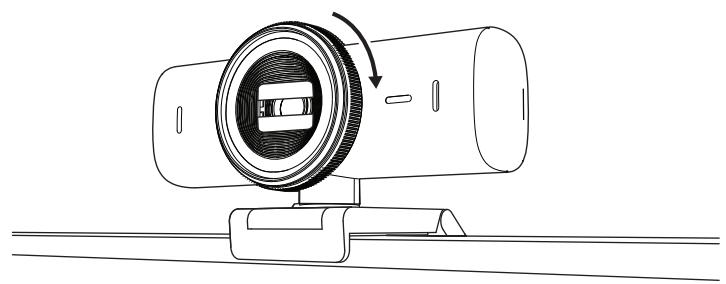
- Privaatsuskatte avamiseks/sulgemiseks keerake veebikaamera esiküljel olevat valikuketast.
- Videokohtumiseks parima kaadripaigutuse leidmiseks seadistage veebikaamerat, keerates ühele või teisele poole ja kallutades üles või alla.
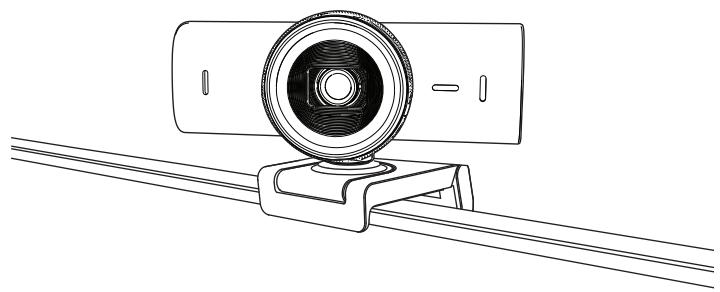
Kui videorakendus kasutab veebikaamerat, süttib LED-märgutuli.
LED-märgutuled:
● Video SEES / Audio SEES: Valge
- Video SEES / Audio VÄLJAS: Valge
- Video VÄLJAS / Audio SEES: KOLLANE
- Video VÄLJAS / Audio VÄLJAS: Tuli ei põle
- Püsivarauendus: Lilla sujuv vilkumine


7. ETAPP. SHOW MODE
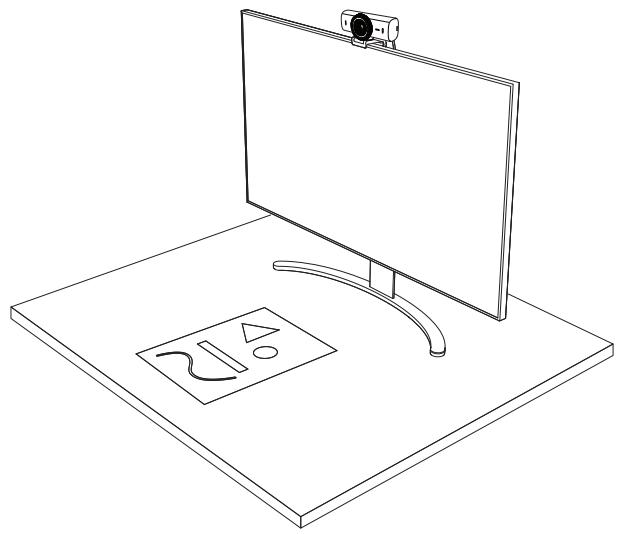
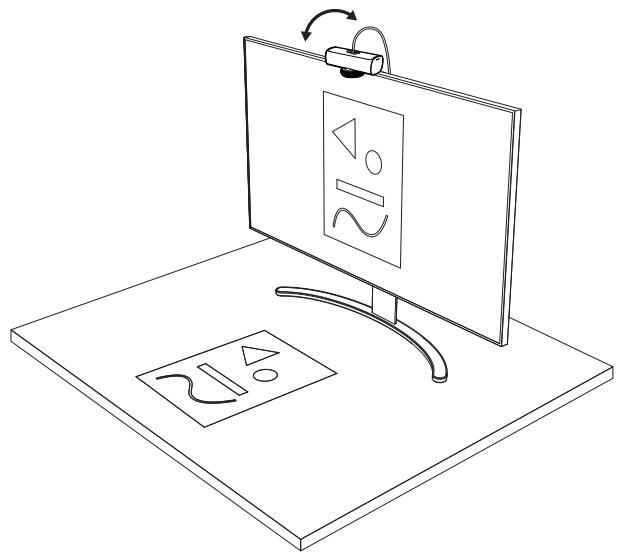
Videokõnes saab lihtsalt füüsilisi vorme näidata, kui kallutate kaamera alla ja suunate joonistele, objektidele või pooleli tööle. Kuvarežiimi kasutamiseks on kaks varianti:
1. Kui alus on kinnitatud mikrovaakumpadjaga
Töölaua näitamiseks kallutage kaamera ühe käega alla ja enda näitamiseks tagasi üles.
2. Kui alus ei ole mikrovaakumpadjaga kinnitatud
Hoidke alust ühe käega paigal ja teisega kallutage kaamerat üles või alla.
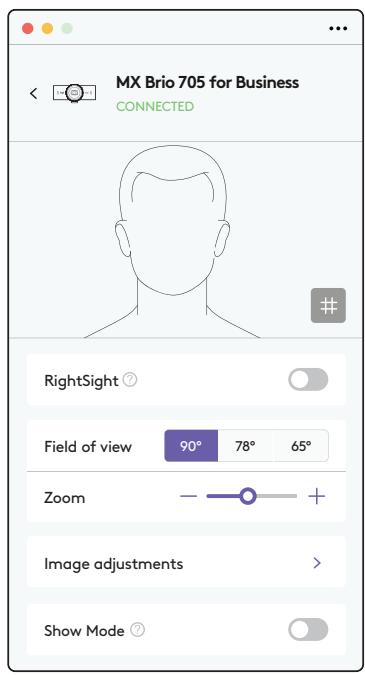
Funktsiooni Show Mode jaoks peab kasutaja alla laadima ja kasutama Logi Tune'i.
8. ETAPP. LOGI TUNE
Logi Tune aitab periodiliste tark- ja püsivara uuendustega suurendada teie veebikaamera jõudlust.
Soovitav on veebikaamerat uuendada.
Selleks laadige alla rakendus Logi Tune aadressilt www.logitech.com/tune

- Show Mode
• Automaatne kadreerimine - Suurenduse seadistamine
• Vaateväli (90°/78°/65°) - Pildi seadistamine
- Automaatne fookustamine
- Mikrofonide keelamine
- Video ja audio LED sees/väljas
Statiivile (pole tootega kaasas) paigaldamiseks
- Võtke veebikaamera küljest ära eemaldatav universaalne kinnitusklamber.
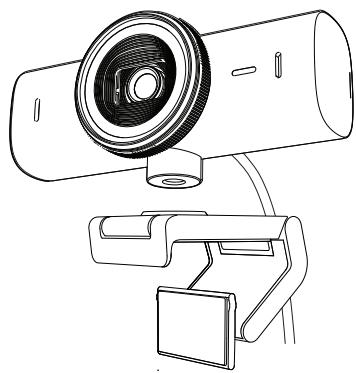
- ¼-tolline statiivi kinnituskoht asub veebikaamera alaosas.
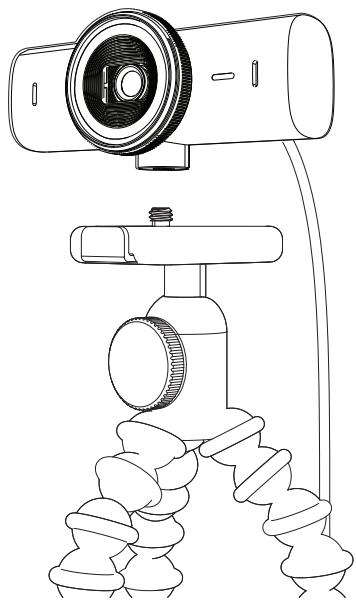
- Kinnitage veebikaamera statiivile, pöörates statiivi ¼-tollise keerme sisse.
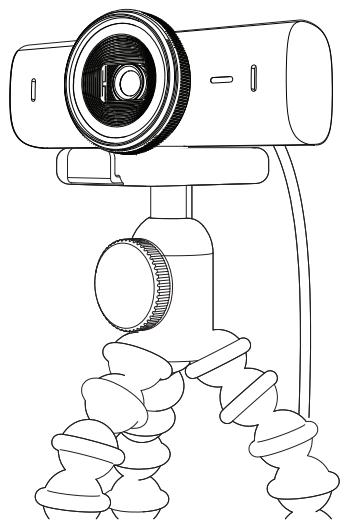
- Veebikaamera parima võimaliku seadistuse tagamiseks korrake monitori paigaldusetappe.
- Veebikaamera paigalduse lõpetamiseks vt 5. ja 6. etappi.
Kõrgus × laius × sügavus:
43,6 mm (1,7 tolli) × 98 mm (3,9 tolli) × 36,2 mm (1,4 tolli)
Kõrgus × laius × sügavus:
61,6 mm (2,4 tolli) × 98 mm (3,9 tolli) × 52,2 mm (2,1 tolli), sh kinnitusklamber
Kaal: 136 g (4,8 untsi)
Kaal: 174 g (6,1 untsi) koos kinnitusklambriga
Ühendatud kaabli pikkus: 1,5 m (5 jalga)
KINNITUSKLAMBER:
Kõrgus × laius × sügavus:
25 mm (1 tolli) × 45,8 mm (1,8 tolli) × 65,1 mm (2,6 tolli)
Kaal: 40 g (1,4 untsi) koos eemaldatava paigaldusadapteriga





- ETAPP. KARBI SISU
- ETAPP. VALIGE ALUSE ASUKOHT
- Asukoht (mikrovaakumpadjaga paigaldamiseks), millel saab kaamerat ühe käega seadistada
- (Valikuline) Paigaldamine ilma mikrovaakumpadjata
- ETAPP. SHOW MODE
- Kui alus on kinnitatud mikrovaakumpadjaga
- Kui alus ei ole mikrovaakumpadjaga kinnitatud
- ETAPP. LOGI TUNE
- Statiivile (pole tootega kaasas) paigaldamiseks
- KINNITUSKLAMBER:
Kaubamärk : LOGITECH
Mudel : MX Brio
Kategooria : Veebikaamera