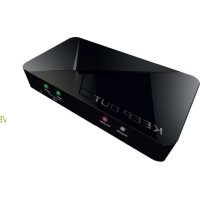
SX300 - βιντεοκασετόφωνο KeepOut - Δωρεάν εγχειρίδιο χρήσης
Βρείτε δωρεάν το εγχειρίδιο της συσκευής SX300 KeepOut σε μορφή PDF.



| Τύπος προϊόντος | Κουτί λήψης βίντεο HD |
| Μάρκα | KeepOut |
| Μοντέλο | SX300 |
| Διαστάσεις | 140 x 70 x 23 mm |
| Βάρος | 115 g |
| Τροφοδοσία | USB DC 5V / 2A |
| Μέγιστη ανάλυση εγγραφής | 1920 x 1080 (60p) |
| Είσοδοι βίντεο | HDMI, Συνιστώσα (YPrPb), Σύνθετη |
| Έξοδος βίντεο | HDMI (διέλευση) |
| Είσοδοι ήχου | HDMI, RCA L/R, Μικρόφωνο 3.5 mm |
| Έξοδος ήχου | HDMI, Στερεοφωνικό 3.5 mm |
| Αποθήκευση | USB stick (έως 2 TB), κάρτα SD (έως 64 GB) |
| Μορφή εγγραφής | MP4 (βίντεο H.264, ήχος AAC στερεοφωνικό) |
| Λογισμικό που περιλαμβάνεται | ArcSoft ShowBiz (μοντάζ), οδηγός για streaming OBS |
| Συμβατότητα κονσολών | WiiU, Xbox 360, Xbox One, PS3, PS4 (HDCP απενεργοποιημένο για PS4) |
| Συμμόρφωση | EMC 2014/30/EU, LVD 2014/35/EU, RoHS 2011/65/EU |
| Συντήρηση | Καθαρισμός με μαλακό στεγνό πανί |
| Ασφάλεια | Μην ανοίγετε, αποφύγετε την υγρασία και τα υγρά |
| Ανταλλακτικά | Κανένα ανταλλακτικό που αφαιρείται από τον χρήστη |
| Δυνατότητα επισκευής | Επικοινωνήστε με την τεχνική υποστήριξη της KeepOut |
| Προέλευση | Κατασκευάζεται στην Κίνα |
Συχνές ερωτήσεις - SX300 KeepOut
2015
/:7
/:31
/:11
/:00
/:00
/:0
Αντιγράψτε το σε ένα USB stick ή κάρτα SD, συνδέστε το στη συσκευή και ανάψτε την. Η ώρα θα ενημερωθεί.
Ερωτήσεις χρηστών για SX300 KeepOut
0 ερώτηση για αυτή τη συσκευή. Απαντήστε σε αυτές που γνωρίζετε ή κάντε τη δική σας.
Κάντε μια νέα ερώτηση σχετικά με αυτή τη συσκευή
Κατεβάστε τις οδηγίες για το βιντεοκασετόφωνο σε μορφή PDF δωρεάν! Βρείτε το εγχειρίδιό σας SX300 - KeepOut και πάρτε ξανά την ηλεκτρονική σας συσκευή στα χέρια σας. Σε αυτή τη σελίδα δημοσιεύονται όλα τα έγγραφα που απαιτούνται για τη χρήση της συσκευής σας. SX300 της μάρκας KeepOut.
ΕΓΧΕΙΡΊΔΙΟ ΧΡΉΣΗΣ SX300 KeepOut
Σας ευχαριστούμε που επιλέξατε Κρατήστε Out's HD Video Gaming σύλληψη SX300.
ΠΕΡΙΓΡΑΦΗ ΠΡΟΪΟΝΤΟΣ
Η φορητή λύση για την καταγραφή και την ανταλλαγή
Το νέο gamer HD φορητό σύλληψη SX300 είναι η απόλυτη λύση για να καταγράψει καλύτερα παιχνίδια σας σε ποιότητα HD έως και 1080ρ. Σχεδιασμένο ειδικά για gamers και χρήστες του YouTube, το μέγεθος τοέπης του σας επιτρέπει να το πάρετε οπουδήποτε, με USB και SD εισόδους του μπορείτε να συνδέσετε ένα USB stick ή κάρτα SD για να συλλάβει τα παιχνίδια σας, χωρίς PC και αργότερα μπορείτε εύκολα να επεξεργαστείτε και να ανεβάσετε τους στο διαδίκτυο . H SX300 είναι συμβατή με διαφορετικές αναλύσεις και περιλαμβάνει είσοδο HDMI και component βίντεο για διαφορετικές κονσόλες. σύνδεσης μικροφώνου του θα σας δώσει τη δυνατότητα να σχολιάσουν τα παιχνίδια σας σε πραγματικό χρόνο και ταυτόχρονα να καταγραφεί. Περιλαμβάνει δωρεάν βίντεο λογισμικό επεξεργασίας και το λογισμικό ροής με το οποίο μπορείτε να επεξεργαστείτε ή να μοιραστείτε τα βίντεο σας άμεσα.
Ανακαλύψτε το καλύτερο εργαλείο για να καταγράψει τα παιχνίδια σας !!!
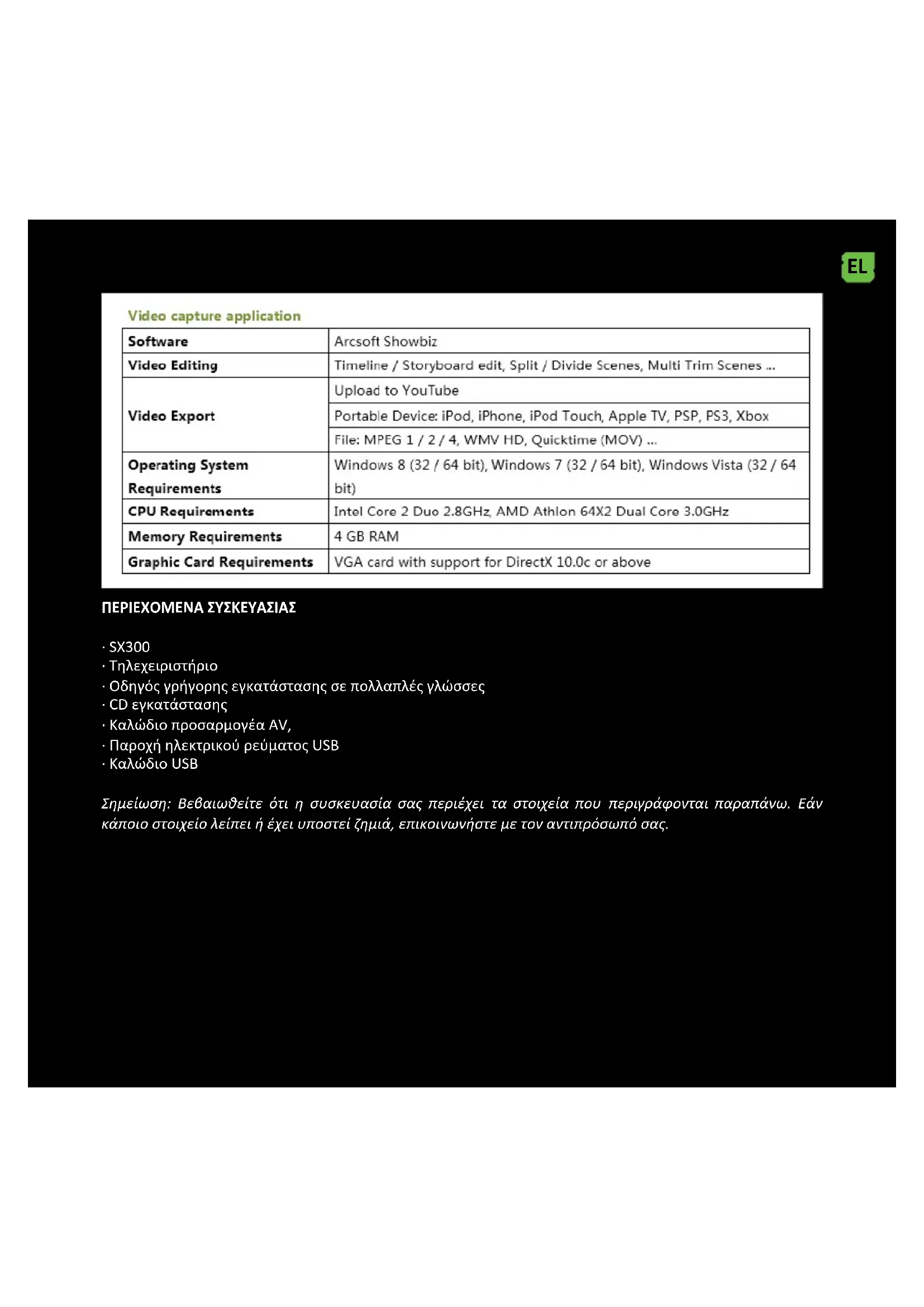
TEXNIKA Specifications
Connections
ΠΕΡΙΕΧΟΜΕΝΑ ΣΥΣΚΕΥΑΣΙΑΣ
· SX300
· Τηλεχειριστήριο
· Οδηγός γρήγορης εγκατάστασης σε πολλαπλές γλώσσες
· CD εγκατάστασης
· Καλώδιο προσαρμογέα AV,
- Παροχή ηλεκτρικού ρεύματος USB
·Καλώδιο USB
Σημείωση: Βεθαιωθείτε ότι η συσκευασία σας περιέχει τα στοιχεία που περιγράφονται παραπάνω. Εάν κάποιο στοιχείο λείπει ή έχει υποστεί ζημιά, επικοινωνήστε με τον αντιπρόσωπό σας.
EL
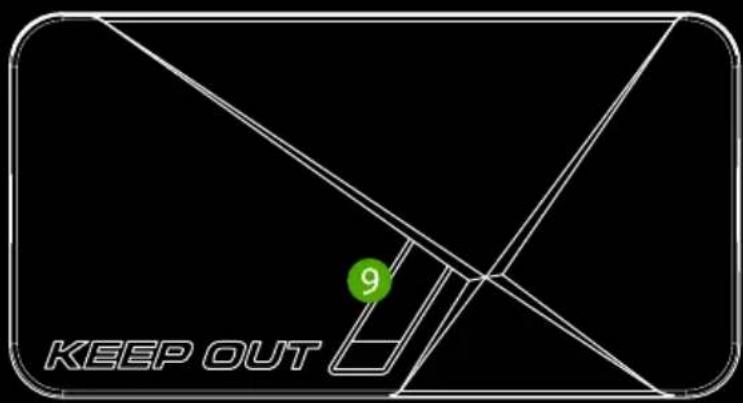
ΕΞΑΡΤΗΜΑΤΑ ΠΕΡΙΓΡΑΦΗ


-
AV IN - Component εισόδου, Ypbpr ή σύνθετο εισόδου βίντεο μέσω καλωδίου προσαρμογέα
-
MIC - Για να συνδέσετε ένα μικρόφωνο και να ηχογραφήσετε φωνητικές σχόλια όταν παίζετε το παιχνίδι.
-
LINEA OUT - 'Εξοδος ήχου.
-
εξόδου HDMI KANTE HDMI
-
HOST USB - θύρα USB για σύνδεση USB stick στο σκληρό δίσκο
-
SD εισόδου κάρτας -SD
-
Κουμπί Εγγραφή - Πατήστε στο αρχείο καταγραφής / stop
LED 10. Ένδειξη κατάστασης - Ο δείκτης δείχνει την κατάσταση λειτουργίας
THΛΕΧΕΙΡΙΣΤΗΡΙΟ
Κουμπί REC / STOP - Έναρξη και διακοπή της εγγραφής.
720P - Αλλάζει την ανάλυση εγγραφής στα 720p.
1080P - Αλλάζει την ανάλυση εγγραφής για να 1080P.
CVBS / YPbPr / HDMI - Επιλέγει την είσοδο βίντεο
Σύλληψη εικόνων - στιγμιότυπο.

ΣΥΝΔΕΣΕΙΣ
Αυτό το βίντεο συλλαμβάνει έχει 3 λειτουργίες εισαγωγής: HDMI, component, composite. Και θα αναγνωρίσει αυτόματα την πηγή εισόδου βίντεο, δεν υπάρχει καμία ανάγκη να αλλάξετε χειροκίνητα την πηγή. Οοτέ μη συνδέετε 2 ή 3 πηγή ταυτόχρονα.
EL
ΣΥΝΔΕΣΗ HDMI

flowchart
graph TD
    A["Game Controller"] --> B["3"]
    C["Video Headset"] --> D["4"]
    E["Computer"] --> F["5"]
    G["Audio System"] --> H["6"]
    I["Monitor"] --> J["7"]
    K["Play键盘"] --> L["8"]
    M["Video Player"] --> N["9"]
    O["Audio Switch"] --> P["10"]
    Q["Resistors"] --> R["11"]
    S["Video Display"] --> T["12"]
    U["Audio Mask"] --> V["13"]
    W["Resistors"] --> X["14"]
    Y["Audio Mask"] --> Z["15"]

- Συνδέστε το παρεχόμενο καλώδιο USB μεταξύ του τροφοδοτικού και την είσοδο PRW του SX300 και συνδέστε το τροφοδοτικό σε μια πρίζα στο σπίτι.
- Συνδέστε έναν δίσκο USB ή κάρτα SD (Σημείωση: Μόνο η πρώτη συνδεδεμένη μία θα αναγνωριστεί).
- Συνδέστε ένα καλώδιο HDMI μεταξύ του βίντεο κονσόλα (Ex: Xbox) και την υποδοχή HDMI IN της SX300.
- Συνδέστε ένα καλώδιο HDMI μεταξύ υποδοχή HDMI OUT της SX300 και είσοδο HDMI της τηλεόρασης.
- Συνδέστε μερικά ηχεία ή ακουστικά (δεν περιλαμβάνεται) στο "LINE OUT" εισόδου του SX300, αν θέλετε, αυτό είναι προαιρετικό, δεδομένου ότι η έξοδος HDMI παίζει τον ήχο.
- Συνδέστε το μικρόφωνο για να γράψετε τα σχόλιά σας κατά τη διάρκεια του παιχνιδιού, αν θέλετε. (Μικρόφωνο δεν περιλαμβάνονται) Προαιρετικό.
Σημείωση: Ορισμένες πηγές δίντεο HDMI μπορεί να έχει προστασία HDCP, δεν μπορείτε να πάρετε το πέρασμα του δίντεο μέσω της δέσμευσης και рекόρ. Για PS4, η επιλογή HDCP πρέπει να είναι απενεργοποιημένη. Βεθαινθείτε ότι το firmware PS4 είναι νεότερη από 1,7 έκδοση.

Πηναίνετε στο Ρυθμίσεις --- συστήματος. Απενεργοποιήστε την επιλογή “Ενεργοποίηση HDCP”
EL

Σημείωση: Απενεργοποιήστε την επιλογή HDCP μόνο για την καταγραφή παιχνίδια, όχι για καύση Bluray περιεχόμενο της ταινίας.
- Βήματα 1 και 2 ίδια με σύνδεση HDMI
- Χρησιμοποιήστε το καλώδιο βίντεο συνιστωσών (κόκκινο, μπλε, πράσινο) και συνδέστε το με την κονσόλα βίντεο με τα καλώδια του.
- Βήματα 4.5.6 ίδιο με σύνδεση HDMI
Σημείωση: Για να συνδέσετε το PS3, δα πρέπει επίσης να κάνετε τις παρακάτω ρυθμίσεις: Μεταβείτε στις ρυθμίσεις εξόδου βίντεο --- επιλέξτε "Component / D-Terminal".
EL
![Select the load of comments on user TV [ ] [ ] [ ] [ ] [ ] [ ] [ ] [ ] [ ] [ ] [ ] [ ] [ ] [ ] [ ] [ ] [ ] [ ] [ ] [ ] [ ] [ ] [ ] [ ] [ ] [ ] [ ] [ ] [ ] [ ] [ ] [ ] [ ] [ ] [ ] [ ] [ ] [ ] [ ] [ ] [ ] [ ] [ ] [ ] [ ] [ ] [ ] [ ] [ ] [ ] [ ]](/content/2026/03/573279/images/1bbdd04e7b1cca4cff204a2bd2ccdd10ecf8d5bf9369c8101a0118b964d1a9af.jpg)

Στη ρύθμιση ανάλυσης, βεβαιωθείτε ότι η επιλογή “1080P” δεν είναι επιλεγμένο, αλλιώς κάποιοι παιχνίδι (π.χ. GT5) δεν μπορούν να εγγραφούν.
Σύνδεση σύνθετου σήματος βίντεο (όπως το PS2, VHS, V8, Hi8, κλπ)

flowchart
graph TD
    A["VHS"] --> B["3"]
    B --> C["5"]
    C --> D["6"]
    D --> E["4"]
    E --> F["Monitor"]
    G["Audio System"] --> H["Main Audio System"]
    I["Audio System"] --> J["Main Audio System"]
    K["Audio System"] --> L["Main Audio System"]

- Βήματα 1 και 2 ίδια με σύνδεση HDMI
- Συνδέστε σύνθετο προσαρμογέα βίντεο (κίτρινο καλώδιο βίντεο και το κόκκινο και το λευκό καλώδιο ήχου) και συνδέστε το με την κονσόλα βίντεο με τις αντίστοιχες καλώδια τους.
- Βήματα 4.5.6 ίδιο με σύνδεση HDMI
ΔΙΑΔΙΚΑΣΙΑ ΤΗΣ ΔΡΑΣΗΣ
Μόλις όλοι συνδεδεμένοι. Θα δείτε το μπλε ένδειξη ισχύος αναμμένη σταθερά και η πράσινη ενδεικτική έξοδο βίντεο αναμμένη σταθερά. Αυτό σημαίνει ότι η συσκευή είναι έτοιμη για εγγραφή.
Για να εγγράψετε το βίντεο είναι πολύ απλή --- πατήστε το κουμπί εγγραφής, τότε θα δείτε την ένδειξη εγγραφής φαίνεται στερεό κόκκινο, αυτό σημαίνει ότι είναι στη διαδικασία της ηχογράφησης.
Για να διακόψετε την εγγραφή, πατήστε ξανά το κουμπί, θα δείτε τις ένδειξη αναβοσβήνει για μερικά δευτερόλεπτα και στη συνέχεια απενεργοποιήστε, αυτό σημαίνει ότι η εγγραφή έχει ολοκληρωθεί, τώρα μπορείτε να εξαγάγετε stick USB ή την κάρτα SD.
Σημείωση: Παρακαλώ μην αφαιρέσετε τη μνήμη USB ή την κάρτα SD όταν η ένδειξη αναβοσβήνει. Η εγγραφή θα σταματήσει αυτόματα αν το USB flash drive ή κάρτα SD δεν έχει ελεύθερο χώρο.
Μετά τη διακοπή της εγγραφής, συνδέστε το flash USB ή την κάρτα SD στον υπολογιστή σας, θα δείτε τα καταγεγραμμένα αρχεία: για την καταγραφή 1080P, το αρχείο θα είναι Encode_1080P_1, για 720 ή καταγραφή 480p, το αρχείο θα είναι Encode_1.
Κάθε λειτουργία εγγραφής / stop θα δημιουργήσει ένα διαφορετικό αρχείο καταγραφής: Encode_1080P_1, Encode_1080P_2, Encode_1080P_3 ... και ούτω καθεξής.
Το μέγιστο μέγεθος ανά αρχείο θα είναι περίπου 1.95GB (περίπου 15 λεπτά για βίντεο 1080p), κατά την εγγραφή βίντεο πάνω από 1.95GB (15 λεπτά), τα αρχεία θα εξαπλωθεί πάνω από 1 αρχείο, για παράδειγμα: Αν γράψεις ένα 45 λεπτά 1080p βίντεο χρησιμοποιώντας μια εγγραφή κλικ, θα δείτε 3 αρχεία: Encode_1080P_1, Encode_1080P_1_1, Encode_1080P_1_2 ... κ.λπ.
Πάντα να αφαιρείτε την κάρτα μνήμης USB ή SD με ασφάλεια από το PC σας, διαφορετικά μπορεί να χάσετε τις καταγεγραμμένες πληροφορίες.
FIRMWARE UPDATE και άλλα χαρακτηριστικά
- αναβάθμισης υλικολογισμικού: Μπορεί να χρειαστεί να ενημερώσετε το firmware της συσκευής για κάποιο λόγο. Κατεβάστε την τελευταία έκδοση του firmware που διατίθενται από το διαδίκτυο. Αντιγράψτε το αρχείο του firmware για το δίσκο USB ή την κάρτα SD, απενεργοποιήστε τη συσκευή (υποδοχή τροφοδοσίας, αποσυνδέστε), Συνδέστε τη μνήμη USB ή την κάρτα SD στη συσκευή, θέστε σε λειτουργία, η ένδειξη θα αναβοσβήνει για 7-8 δευτερόλεπτα και όταν αλλάζετε Στο πράσινο, θα σημαίνει ότι η ενημέρωση είναι πλήρης.
- Μετά από ένα μεγάλο χρονικό διάστημα με τη χρήση, θα δείτε τον αριθμό των αρχείων καταγραφής γίνει πολύ μεγάλο, για παράδειγμα Encode_1080P_234, αλλά θέλετε να ξεκινήσετε από Encode_1080P_0, για να επαναφέρετε το κρατήσετε πατημένο το κουμπί εγγραφής (πριν από την ενεργοποίηση της συσκευής), Στη συνέχεια, συνδέστε το βύσμα τροφοδοσίας για να ενεργοποιήσετε τη συσκευή, μετά από 3 δευτερόλεπτα, ο αριθμός αρχείου θα ξεκινήσει από το μηδέν.
- Αλλάξε την ημερομηνία: Η ημερομηνία του εγγεγραμμένου αρχείου δεν μπορεί να συμβεί ταυτόχρονα με την τοπική ώρα. Για να αλλάξετε την ώρα της συσκευής, είναι απαραίτητο να δημιουργηθεί ένα όνομα αρχείου TXT “rtc_setup” εισάγετε τοπική ώρα και ημερομηνία σας με την ακόλουθη μορφή (για παράδειγμα, το 2015 31 του Ιούλ 11 π.μ.):
EL
1:7
/: 31
/: έντεκα
/:00
/:00
/: 0
Σε περίπτωση που είναι ακριβώς το ίδιο σχήμα (πρώτη γραμμή είναι τα χρόνια, δεύτερη γραμμή είναι οι μήνες, κλπ, ολοκλήρωση με /: 0, κάθε γραμμή με την μπότα “/”), και να το αποθηκεύσετε.
Στη συνέχεια, αντιγράψτε το αρχείο rtc_setup σε μια κάρτα SD ή USB stick, συνδέστε το στη συσκευή και, στη συνέχεια, ενεργοποιήστε την, τότε ο χρόνος θα πρέπει να προσαρμοστεί.
ΕΠΕΞΕΡΓΑΣΙΑ ΒΙΝΤΕΟ
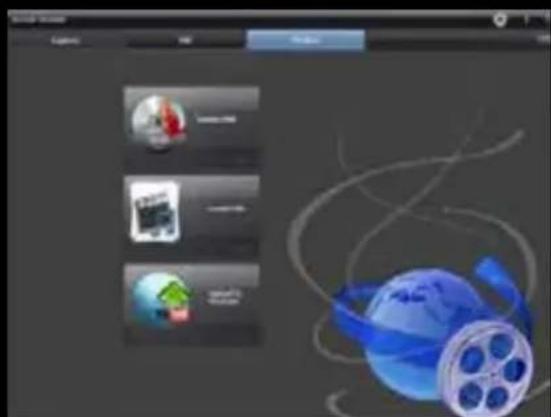
Αυτής της συσκευής ενσωματώνει το λογισμικό επεξεργασίας βίντεο ArcSoft ShowBiz 3.5, μπορείτε να επεξεργαστείτε τα βίντεο που καταγράφονται με αυτό.
Τοποθετήστε το παρεχόμενο CD εγκατάστασης, εκτελέστε autorun.exe και να εγκαταστήσετε το λογισμικό. Μόλις εγκατασταθεί τρέχει το λογισμικό και μπορείτε να δείτε το περιβάλλον του λογισμικού.

- Μπορείτε να συνδυάσετε δύο ή περισσότερα βίντεο σε ένα, απλά πρέπει να τα μεταφέρετε σε Showbiz.
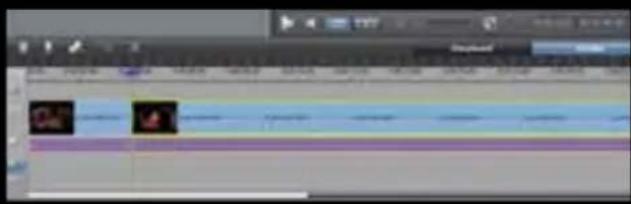
- Μπορείτε να κόψετε ένα βίντεο ή περισσότερο.
3.Click "παράγει" μετά την επεξεργασία, μπορείτε να δημιουργήσετε ένα DVD ή να ανεβάσετε ένα βίντεο στο YouTube. - Κάντε κλικ στο “Δημιουργία αρχείου” για να δημιουργήσετε πολλά αρχεία για διαφορετικές συσκευές, όπως Aplle, PSP, smartphone, κλπ:
Εγκατάσταση PC Driver για να κάνει ροής
Το πρώτο πράγμα που πρέπει να κάνετε είναι να εγκαταστήσετε με μη αυτόματο τρόπο το πρόγραμμα οδήγησης σύλληψης για το PC μας για να το αναγνωρίσει. Για να το κάνουμε αυτό πάμε στο διαχειριστή συσκευών των Windows και συνδέστε τη συσκευή καταγραφής βίντεο στον υπολογιστή μας, χρησιμοποιώντας το καλώδιο USB που παρέχεται. Θα δούμε ότι σε άλλες συσκευές IT9910 Grabber Device (HD) εμφανίζεται ως άγνωστη συσκευή.

Κάντε δεξί κλικ στο IT 9910 Grabber Device (HD) και επιλέξτε Ενημέρωση προγράμματος οδήγησης

Κάντε κλικ στην Αναζήτηση λογισμικού προγράμματος οδήγησης στον υπολογιστή σας.

Κάνουμε κλικ στο κουμπί Browse και αναζητήστε το δρόμο του οδηγού μας στο CD εγκατάστασης. Σημείωση: Επιλέξτε το φάκελο 32 ή 64bit βασίζονται σε επεξεργαστή μας και το λειτουργικό σύστημα. Κάντε κλικ στο κουμπί Επόμενο. Τέλος, ο οδηγός εγκαταστάθηκε με επιτυχία.

Θα πρέπει να εμφανιστεί στο διαχειριστή συσκευή έχει εγκατασταθεί σωστά

OBS Studio για να κάνει ροής Αυτό το βίντεο συλλαμβάνει λειτουργεί με OBS, το οποίο είναι ελεύθερο και ανοικτού κώδικα λογισμικό με το οποίο μπορείτε να καταγράψετε τα βίντεό σας και να παρακολουθείτε ζωντανά.
Κατεβάστε OBS Studio από https://obsproject.com/ και να προχωρήσει στην εγκατάσταση. Μόλις εγκατασταθεί, εκτελέστε την εφαρμογή. Στη συνέχεια κάντε κλικ στο παράθυρο + Πηγές.
EL
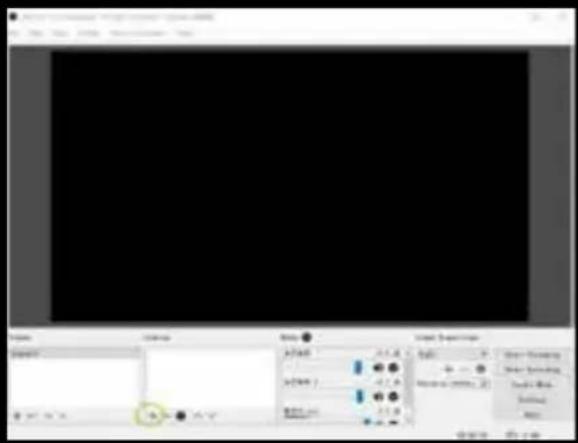

Κάντε κλικ στο Video Capture Device.
Κάντε κλικ στο ΟΚ

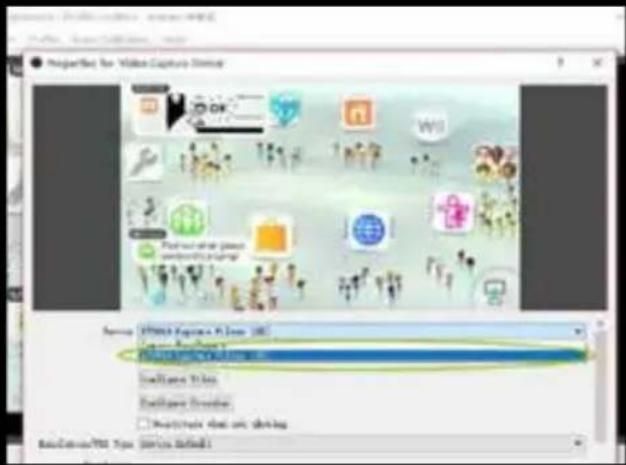
Επιλέξτε το IT9910 συσκευή Capture Filter (HD) και κάντε κλικ στο OK, αν η πηγή βίντεο θα είναι HDMI.
Εάν η σύνδεση βίντεο δεν είναι για HDMI, θα πρέπει πρώτα να κάνετε κλικ στο κουμπί Ρύθμιση σταθερή γραμμή.


Επιλέξτε την αντίστοιχη καταχώρηση στο Input:
0: ParallelDigital Σε βίντεο για συσκευές HDMI.
1: YRYBY Στο βίντεο για Component Video συσκευές
3: βίντεο Composite Σε συσκευές με Composite Video
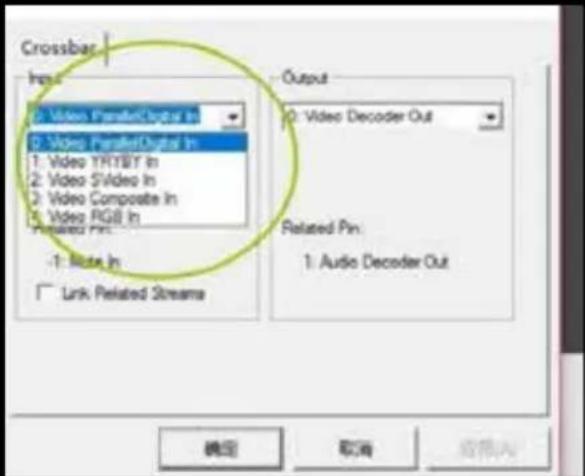

Τέλος, κάντε κλικ στο ΟΚ.
Θα πρέπει να επαναφέρετε OBS Studio μετά την πραγματοποίηση μιας από αυτές τις αλλαγές.
Μόλις γίνει αυτό θα έχουμε μια εικόνα στην οθόνη μας.
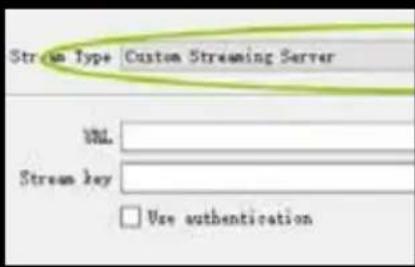
Για να κάνετε streaming, κάντε klik στο κουμπί Ρυθμίσεις
Κάνουμε κλικ στο Εκπομπή και επιλέξτε την υπηρεσία με την οποία θέλουμε να μεταδώσει, και εισαγάγετε το κλειδί της αναμετάδοσης.
Σημείωση: Θα πρέπει να εγγραφείτε για τις διάφορες υπηρεσίες που διατίθενται, να δημιουργήσει ένα κανάλι και να λάβει το κλειδί αναμετάδοση.
Μόλις εισέλθει, κάντε κλικ στο κουμπί ΟΚ.
EL

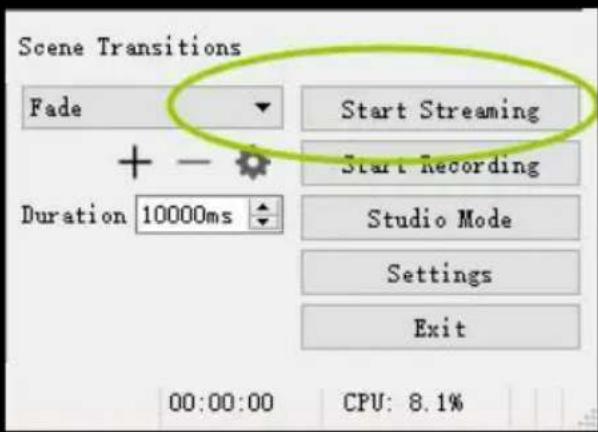
Τέλος πατάμε το κουμπί Έναρξη Μεταφοράς για να αρχίσει να εκπέμπει και το ίδιο κουμπί για να το σταματήσει.
Για περισσότερες πληροφορίες, δείτε το OBS γρήγορος οδηγός περιλαμβάνεται στο CD εγκατάστασης.
TEXNIKH YΠΟΣΤΗΡΙΕΗ
Παρακαλούμε επισκεφθείτε την ιστοσελίδα μας www.keepoutgaming.com για περισσότερες πληροφορίες σχετικά με την εγκατάσταση και τη διαμόρφωση του προϊόντος αυτού ή γράψετε ένα e-mail στην ακόλουθη διεύθυνση: support@keep-out.eu
INTRODUCTION


Μάρκα : KeepOut
Μοντέλο : SX300
Κατηγορία : βιντεοκασετόφωνο