
X4Pro - ποντίκι KeepOut - Δωρεάν εγχειρίδιο χρήσης
Βρείτε δωρεάν το εγχειρίδιο της συσκευής X4Pro KeepOut σε μορφή PDF.


| Τύπος προϊόντος | Ασύρματο οπτικό ποντίκι |
| Μοντέλο | KeepOut X4Pro |
| Μάρκα | KeepOut |
| Διαστάσεις (Μ x Π x Υ) | 125 x 70 x 40 mm |
| Βάρος | 95 g |
| Τροφοδοσία | 1 μπαταρία ΑΑ (δεν περιλαμβάνεται) / επαναφορτιζόμενη μπαταρία μέσω USB-C |
| Αυτονομία | Έως 30 ημέρες συνεχούς χρήσης |
| Συνδεσιμότητα | Ασύρματο 2,4 GHz με νανο-δέκτη USB |
| Ανάλυση οπτικού αισθητήρα | 1600 DPI (ρυθμιζόμενο μέσω κουμπιού) |
| Αριθμός κουμπιών | 6 προγραμματιζόμενα κουμπιά |
| Ροδάκι κύλισης | Ναι, με κλικ στη μέση |
| Κύριες λειτουργίες | Πλοήγηση, αριστερό/δεξί κλικ, ροδάκι, εμπρός/πίσω, ρύθμιση DPI |
| Συμβατότητα | Windows XP/Vista/7/8/10/11, macOS, Linux |
| Συντήρηση και καθαρισμός | Καθαρισμός με μαλακό, ελαφρώς υγρό πανί. Μη χρησιμοποιείτε διαλύτες |
| Ασφάλεια | Μην εκθέτετε σε υγρασία ή ακραίες θερμοκρασίας. Κρατήστε μακριά από παιδιά |
| Ανταλλακτικά και επισκευασιμότητα | Η μπαταρία μπορεί να αντικατασταθεί από επαγγελματία. Άλλα ανταλλακτικά δεν διατίθενται ξεχωριστά |
| Χρώμα | Μαύρο |
| Εγγύηση | 2 έτη |
| Γενικές πληροφορίες | Το εγχειρίδιο διατίθεται δωρεάν για λήψη στην ιστοσελίδα μας |
Συχνές ερωτήσεις - X4Pro KeepOut
Ερωτήσεις χρηστών για X4Pro KeepOut
0 ερώτηση για αυτή τη συσκευή. Απαντήστε σε αυτές που γνωρίζετε ή κάντε τη δική σας.
Κάντε μια νέα ερώτηση σχετικά με αυτή τη συσκευή
Κατεβάστε τις οδηγίες για το ποντίκι σε μορφή PDF δωρεάν! Βρείτε το εγχειρίδιό σας X4Pro - KeepOut και πάρτε ξανά την ηλεκτρονική σας συσκευή στα χέρια σας. Σε αυτή τη σελίδα δημοσιεύονται όλα τα έγγραφα που απαιτούνται για τη χρήση της συσκευής σας. X4Pro της μάρκας KeepOut.
ΕΓΧΕΙΡΊΔΙΟ ΧΡΉΣΗΣ X4Pro KeepOut
Σας ευχαριστούμε που επιλέξατε Κρατήστε Out's gaming ποντίκι Χ4PRO.
ΠΕΡΙΓΡΑΦΗ ΠΡΟΪΟΝΤΟΣ
Η Χ4ΡΟ είναι ένα οπτικό ποντίκι Gaming που εστιάζει στις βασικές ανάγκες των gamers που απαιτούν προγραμματιζόμενα κουμπιά να είναι το καλύτερο στα παιχνίδια. Λειτουργεί με την ακραία ποιότητα Αναgo 5050 οπτικός αισθητήρας, ρυθμιζόμενο DPI σε 4 επίπεδα (τιμές του είναι μεταξύ 250-2500DPI), τα οποία μπορούν να αλλάξουν εύκολα με το κουμπί της επιλογής DPI. Με 6 προγραμματιζόμενα κουμπιά, οι χρήστες μπορούν να σώσουν διαφορετικές μακροεντολές. Αυτές οι πληροφορίες αποθηκεύονται στην εσωτερική μνήμη του Χ4ΡΟ, το οποίο επιτρέπει στους χρήστες να χρησιμοποιούν τις ρυθμίσεις της προτίμησής τους σε διαφορετικούς υπολογιστές χωρίς επανεγκατάσταση του λογισμικού ή αναδιάρθρωση. Η Χ4ΡΟ είναι αμφιδέξια και είναι κατάλληλο για όλους τους τύπους των παικτών. Περιλαμβάνει λογισμικό για να προσαρμόσετε όλες τις ρυθμίσεις.
ΠΕΡΙΕΧΟΜΕΝΑ ΣΥΣΚΕΥΑΣΙΑΣ
- Gaming Mouse X4PRO
- Οδηγός γρήγορης εγκατάστασης σε διάφορες γλώσσες.
- Λογισμικό λήψης κάρτα.
Σημείωση: Βεβαιωθείτε ότι η συσκευασία σας περιέχει τα στοιχεία που περιγράφονται παραπάνω. Εάν κάποιο στοιχείο λείπει ή έχει υποστεί ζημιά, παρακαλούμε επικοινωνήστε με τον αντιπρόσωπό σας
ΕΓΚΑΤΑΣΤΑΣΗ
- Σύνδεση: Συνδέστε το Χ4PRO σε μια ελεύθερη θύρα USB στον υπολογιστή σας, ο υπολογιστής θα αναγνωρίσει τη συσκευή.
- Εγκατάσταση λογισμικού στα Windows: Κατεβάστε το λογισμικό εγκατάστασης από τη διεύθυνση που παρέχεται στην κάρτα λήψη λογισμικού.
- Κάντε επανεκκίνηση του υπολογιστή σας.
ΛΟΓΙΣΜΙΚΟ
1. Βασικές Ρυθμίσεις
Ανοίξτε το λογισμικό από Έναρξη - Προγράμματα ή το εικονίδιο στη γραμμή εργασιών στην κάτω δεξιά γωνία της επιφάνειας εργασίας. Το μενού Βασικές ρυθμίσεις θα εμφανιστεί.

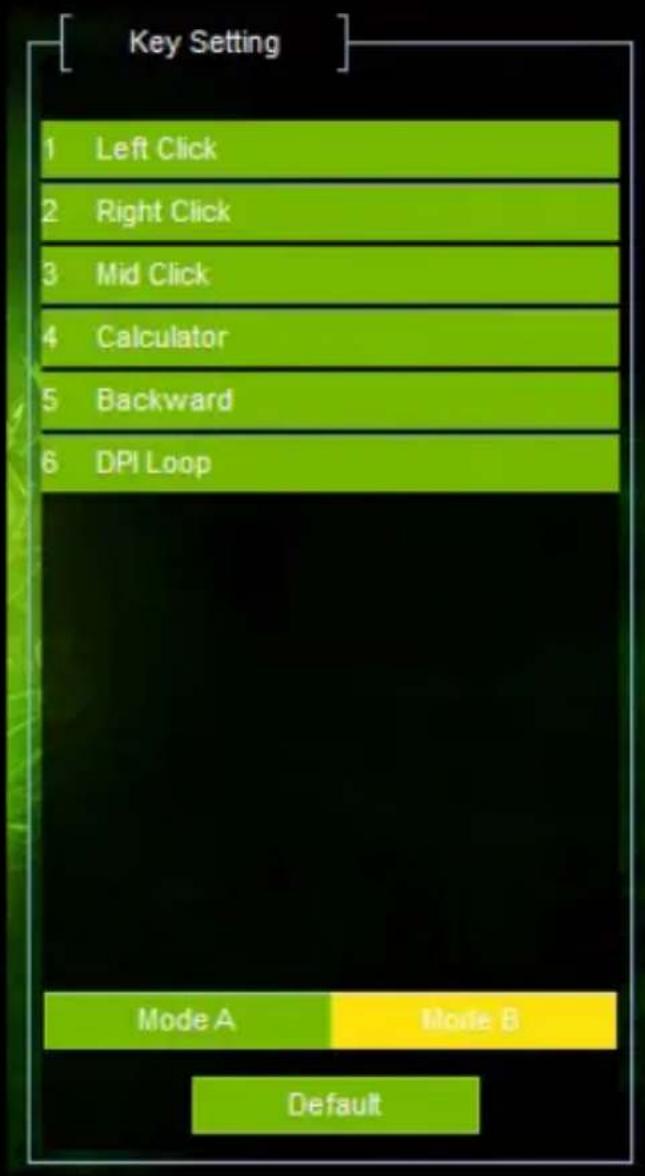
2. Απλή κλειδί προγραμματισμού (Κευ Ρύθμιση)
Επιλέξτε Λειτουργία Α και ένα κουμπί, και να ορίσετε την επιθυμητή λειτουργία, τέλος, κάντε κλικ στο κουμπί ΟΚ και στη συνέχεια ΙΣΧΥΕΙ. Πατήστε το κουμπί Default για να επαναφέρετε τα κουμπιά για τις λειτουργίες του εργοστασίου τους.
EL
3. Polling Βαθμολογήστε Προγραμματισμός (Αναφορά ρύθμισης ρυθμού)
Επιλέξτε το επιθυμητό Polling Rate, 125, 250, 500, 1000, τέλος, κάντε κλικ στο κουμπί ΟΚ και στη συνέχεια ΙΣΧΥΕΙ.

bar
[Report Rate Setting] | Report Rate Setting | Value | | :--- | :--- | | 125 | 125 | | 250 | 250 | | 500 | 500 | | 1000 | 1000 |EL
4. DPI Επιλογή και Χρώμα οπίσθιου φωτισμού (DPI Περιβάλλον)
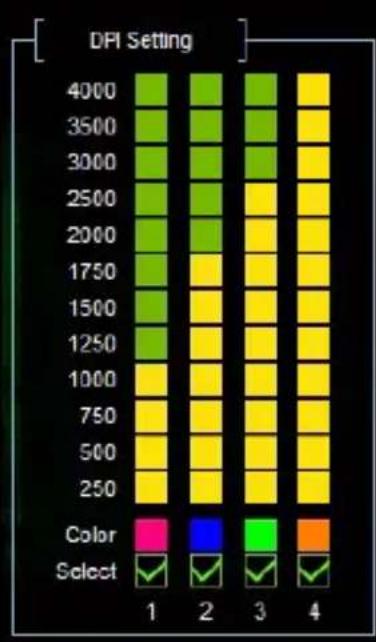
Αυτό το ποντίκι σας επιτρέπει να επιλέξετε 4 διαφορετικά επίπεδα DPI. Επιλέξτε την επιθυμητή DPI ανάλογα με τον αριθμό του κουμπιού DPI klik.
Το επίπεδο DPI μπορεί να συνδέεται με μια βάση και το λογότυπο Χρώμα οπίσθιου φωτισμού, κάνοντας κλικ στο επιθυμητό χρώμα και επιλέγοντάς την και κάνοντας κλικ στο κουμπί ΟΚ.

Τέλος, κάντε κλικ στο κουμπί Εφαρμογή και, στη συνέχεια, στο ΟΚ.
heatmap
DFI Setting | | 4000 | 3500 | 3000 | 2500 | 2000 | 1750 | 1500 | 1250 | 1000 | 750 | 500 | 250 | |---|---|---|---|---|---|---|---|---|---|---|---|---| | Color Select | 1 | 2 | 3 | 4 | 4 | 4 | 4 | 4 | 4 | 4 | 4 | 4 |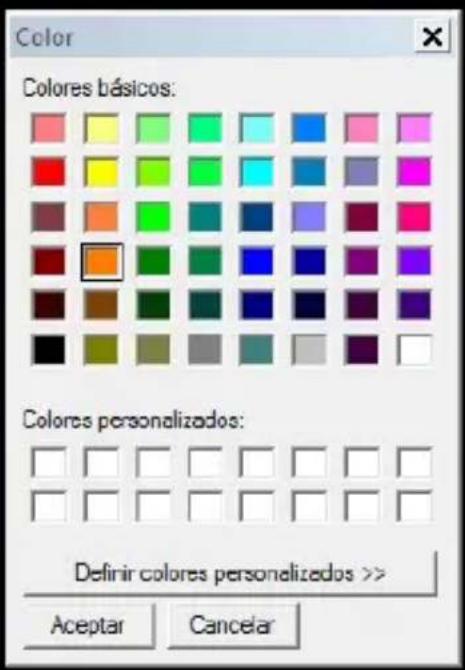
Σας επιτρέπει να ρυθμίσετε το εφέ φωτισμού με βάση την επιλεγμένη DPI. Έχει διάφορους συνδυασμούς διαμόρφωσης.
Σε λειτουργία μπορείτε να επιλέξετε πρότυπο, αναπνοή, και το Νέον.
Στην παράμετρο μπορείτε να επιλέξετε διάφορες παραμέτρους με βάση την επιλεγμένη λειτουργία.
Στην πραγματικότητα, μπορείτε να επιλέξετε διαφορετικές RGB Effects.

flowchart
graph LR
    A["DPI Effect"] --> B["Mode Standard"]
    A --> C["Parameter 100%"]
    A --> D["Effect RGB Effect"]
    E["DPI Effect"] --> F["Mode Respiration"]
    E --> G["Parameter 4S"]
    E --> H["Effect RGB Effect"]
    I["DPI Effect"] --> J["Mode Neon"]
    I --> K["Parameter 4S"]
    I --> L["Effect RGB Fixed On"]
Τέλος, κάντε κλικ στο κουμπί Εφαρμογή και μετά στο ΟΚ

6. Πλήκτρο Λειτουργία Β (Λειτουργία 10 κουμπιά)
Το κουμπί λειτουργίας Β σας επιτρέπει να έχετε 10 κουμπιά σε μια στιγμή με μόνο 5 πλήκτρα, πρέπει πρώτα να ρυθμίσετε τη λειτουργία Shift σε ένα κουμπί, τώρα ρυθμίσετε τις άλλες κουμπιά όπως είναι επιθυμητό για τη λειτουργία Β, αν δεν πιέσετε το διαμορφωμένο κουμπί Με η λειτουργία Shift, όλα τα κουμπιά λειτουργούν όπως έχει διαμορφωθεί στη λειτουργία Α, πιέζοντας το πλήκτρο SET για να Shift + οποιοδήποτε από τα κουμπιά που σε κατάσταση Β θα ασκεί τη λειτουργία που σε κατάσταση Β
EL

flowchart
graph TD
    A["1 Left Click"] --> B["2 My Computer"]
    B --> C["3 Macro Key-pegar"]
    C --> D["4 Calculator"]
    D --> E["5 Shift"]
    E --> F["6 DPI Loop"]
    G["Mode A"] --> H["Default"]
    I["Mode B"] --> H
7. Ρυθμίσεις για προχωρημένους
Υπό Ρυθμίσεις για προχωρημένους, μπορείτε να έχετε πρόσβαση κάνοντας κλικ στο εικονίδιο Ρυθμίσεις στην επάνω αριστερή.

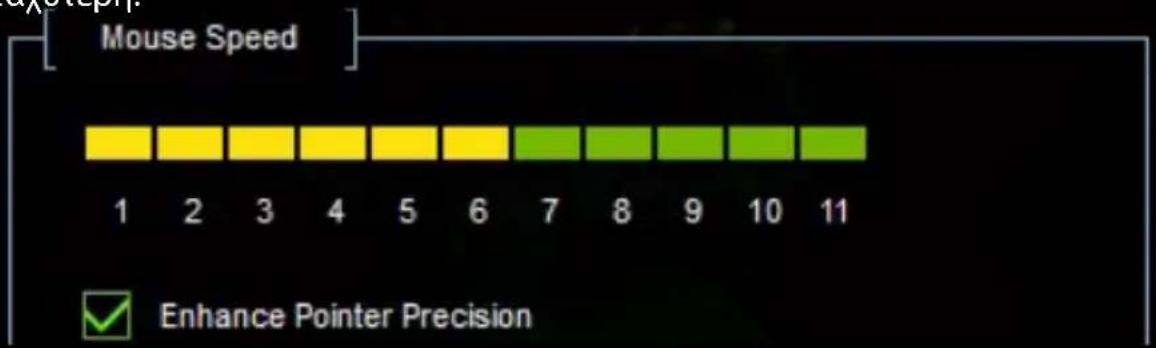
Στο Ποντίκι Speed μπορείτε να ρυθμίσετε την ταχύτητα του δείκτη του ποντικιού, κάνοντας κλικ στην κλίμακα 1 έως 11, με το 1 να είναι πιο αργή και 11 να είναι ταχύτερη.
Σε Scrolling Speed μπορείτε να ρυθμίσετε την ταχύτητα κύλισης του ποντικιού, κάνοντας κλικ στην κλίμακα 1 έως 11, με το 1 να είναι το πιο αργό και 11 είναι το γρηγορότερο.

10. Κάντε διπλό κλικ ταχύτητας
Σε διπλό κλικ Speed μπορείτε να ρυθμίσετε την ταχύτητα του διπλού κλικ του κουμπί του ποντικιού, κάνοντας κλικ στην κλίμακα 1-11, με το 1 να είναι το πιο αργό και 11 είναι το γρηγορότερο.

bar
[Double-Click Speed] | Double-Click Speed | | :--- | | 1 | | 2 | | 3 | | 4 | | 5 | | 6 | | 7 | | 8 | | 9 | | 10 | | 11 |Macro Setting
11. Macro Púθμιση
Σε αυτή τη ρύθμιση μπορείτε να δημιουργήσετε μακροεντολές. Για να δημιουργήσετε μια νέα μακροεντολή, πληκτρολογήστε ένα όνομα μακροεντολής στο όνομα της μακροεντολής και πατήστε το κουμπί Νέο.
Για να δημιουργήσετε μια νέα μακροεντολή, πληκτρολογήστε ένα όνομα μακροεντολής στο όνομα της μακροεντολής και πατήστε το κουμπί Νέο.

Πατήστε το κουμπί Έναρξη εγγραφής και εμφανίζεται ένα προειδοποιητικό μήνυμα, πατήστε το πλήκτρο ΟΚ.
Start Recording
Aceptar
Εκτελέστε τη λειτουργία και θα αποθηκευτεί στο Key Press Ακολουθία.
| Macro Setting | ||
| Select Macro | Key Press Sequence | Record Option |
| copiar | CTRL Dn 50 ms C Dn 50 ms C Up 50 ms CTRL Up | Start Recording Stop Recording Macro Name copiar Loop Times 1 Insert A Mouse Event |
| New | Delete | Confirm |
Πατήστε το πλήκτρο Διακοπή εγγραφής για να ολοκληρώσετε τη δημιουργία της μακροεντολής.
Θα εμφανιστεί το ακόλουθο μήνυμα.
Stop Recording
Aceptar
Τέλος πατήστε το κουμπί Confirm
12. Macro Προγραμματισμός για Button
Σε Βασικές ρυθμίσεις, επιλέξτε το κουμπί που θέλετε, κάντε κλικ στην επιλογή Macro Key.

EL
Θα ανοίξει το παράθυρο μακρο επιλογή, κάντε κλικ στο Επιλέξτε μια μακροεντολή (επιλέξτε ένα macro) και επιλέξτε το όνομα του δημιουργείται μακρο και πατήστε ΟΚ.

Τέλος, η Macro θα αποθηκευτεί στο αντίστοιχο κουμπί της.
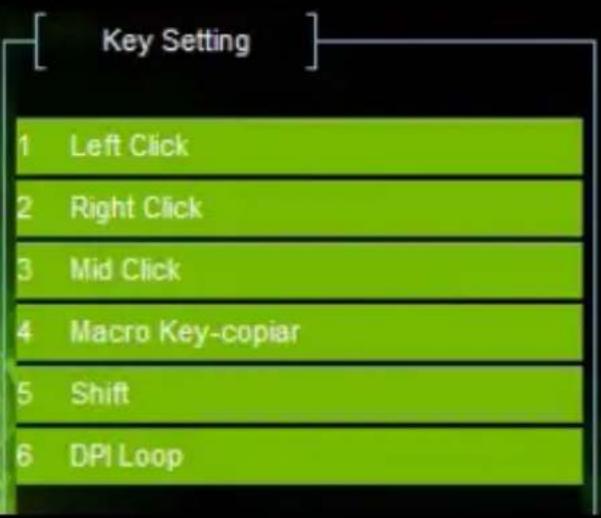
Πατήστε το κουμπί Apply για να εφαρμοστούν οι αλλαγές.
13. Change to χρώμα γραμματοσειράς του λογισμικού γενικότερα.
Στην επάνω δεξιά γωνία, υπάρχει ένα εικονίδιο που σας επιτρέπει να αλλάξετε τη γραμματοσειρά του λογισμικού σε γενικές γραμμές


Κάντε κλικ σε αυτό το εικονίδιο για να κάνει την αλλαγή και το παράθυρο αλλαγής χρώματος της γραμματοσειράς θα ανοίξει.
EL
Κάντε κλικ στο "Κάντε κλικ για να ορίσετε το χρώμα ΥΙ κείμενο" (κάντε κλικ για να ρυθμίσετε το χρώμα του κειμένου της διεπαφής χρήστη), επιλέξτε το επιθυμητό χρώμα από την παλέτα χρωμάτων και κάντε κλικ στο κουμπί ΟΚ

TEXNIKH YΠΟΣΤΗΡΙΕΗ
Για περισσότερες πληροφορίες σχετικά με την εγκατάσταση και τη διαμόρφωση αυτού του προϊόντος παρακαλώ πηγαίνετε στην ιστοσελίδα μας www.keep-out.eu ή γράψετε ένα e-mail στην ακόλουθη διεύθυνση: support@keep-out.eu.
EN
INTRODUCTION





- ΠΕΡΙΓΡΑΦΗ ΠΡΟΪΟΝΤΟΣ
- ΠΕΡΙΕΧΟΜΕΝΑ ΣΥΣΚΕΥΑΣΙΑΣ
- ΕΓΚΑΤΑΣΤΑΣΗ
- ΛΟΓΙΣΜΙΚΟ
- Βασικές Ρυθμίσεις
- Απλή κλειδί προγραμματισμού (Κευ Ρύθμιση)
- Polling Βαθμολογήστε Προγραμματισμός (Αναφορά ρύθμισης ρυθμού)
- DPI Επιλογή και Χρώμα οπίσθιου φωτισμού (DPI Περιβάλλον)
- Πλήκτρο Λειτουργία Β (Λειτουργία 10 κουμπιά)
- Ρυθμίσεις για προχωρημένους
- Κάντε διπλό κλικ ταχύτητας
- Macro Púθμιση
- Macro Προγραμματισμός για Button
- EL
- Change to χρώμα γραμματοσειράς του λογισμικού γενικότερα.
- TEXNIKH YΠΟΣΤΗΡΙΕΗ
- EN
- INTRODUCTION
Μάρκα : KeepOut
Μοντέλο : X4Pro
Κατηγορία : ποντίκι