
X4Pro - Myš KeepOut - Bezplatný návod k obsluze
Najděte návod k zařízení zdarma X4Pro KeepOut ve formátu PDF.


| Typ produktu | Bezdrátová optická myš |
| Model | KeepOut X4Pro |
| Značka | KeepOut |
| Rozměry (D x Š x V) | 125 x 70 x 40 mm |
| Hmotnost | 95 g |
| Napájení | 1 AA baterie (není součástí) / dobíjecí baterie přes USB-C |
| Výdrž | Až 30 dní nepřetržitého používání |
| Připojení | Bezdrátové 2,4 GHz s USB nano přijímačem |
| Optické rozlišení | 1600 DPI (přepínatelné tlačítkem) |
| Počet tlačítek | 6 programovatelných tlačítek |
| Rolovací kolečko | Ano, se středním kliknutím |
| Hlavní funkce | Navigace, levé/pravé tlačítko, kolečko, vpřed/vzad, nastavení DPI |
| Kompatibilita | Windows XP/Vista/7/8/10/11, macOS, Linux |
| Údržba a čištění | Čistěte měkkým, mírně vlhkým hadříkem; nepoužívejte rozpouštědla |
| Bezpečnost | Nevystavujte vlhkosti nebo extrémním teplotám; uchovávejte mimo dosah dětí |
| Náhradní díly a opravitelnost | Baterii může vyměnit odborník; ostatní díly nejsou samostatně k dispozici |
| Barva | Černá |
| Záruka | 2 roky |
| Obecné informace | Návod je k dispozici ke stažení zdarma na našem webu |
Často kladené otázky - X4Pro KeepOut
Dotazy uživatelů ohledně X4Pro KeepOut
0 otázka o tomto zařízení. Odpovězte na ty, které znáte, nebo položte vlastní.
Položte novou otázku o tomto zařízení
Stáhněte si návod pro váš Myš ve formátu PDF zdarma! Najděte svůj návod X4Pro - KeepOut a vezměte svůj elektronický přístroj zpět do rukou. Na této stránce jsou zveřejněny všechny dokumenty potřebné k používání vašeho zařízení. X4Pro značky KeepOut.
NÁVOD K OBSLUZE X4Pro KeepOut
Děkujeme, že jste se rozhodli Udržujte Out's Gaming Mouse X4PRO.
POPIS PRODUKTU
X4PRO je Optical Gaming Mouse, která se zaměřuje na základní potřeby hráče, kteří vyžadují programovatelných tlačítek být nejlepší ve hrách. Pracuje s extrémní kvalitou avago 5050 optický senzor, nastavitelné DPI ve 4 úrovních (její hodnoty jsou mezi 250-2500DPI), které lze snadno měnit s tlačítkem pro výběr DPI. Se svými 6 programovatelných tlačítek, mohou uživatelé ukládat různé makra. Tyto informace jsou uloženy v interní paměti X4PRO, který umožňuje uživatelům používat své preferované nastavení na různých počítačích bez přeinstalování softwaru nebo rekonfiguraci. X4PRO je oboustranná a je vhodný pro všechny typy hráčů. Zahrnuje software umožňující přizpůsobit všechna nastavení.
OBSAH BALENÍ
- Gaming Mouse X4PRO
- Stručný návod k instalaci v několika jazycích.
- Software ke stažení kartu.
Poznámka: Ujistěte se, že balení obsahuje položky popsané výše. Pokud některá položka chybí nebo je poškozena, obraťte se na svého prodejce
INSTALACE
- Připojení: Zapojte X4PRO do volného USB portu na vašem PC, počítač rozpozná zařízení.
- Instalace softwaru v systému Windows: Stáhněte si instalační software od adresu uvedenou na software ke stažení karty.
- Restartujte počítač.
SOFTWARE
1. Základní nastavení
Otevřete software z nabídky Start - Programy nebo na ikonu v hlavním panelu v pravém dolním rohu pracovní plochy. Objeví se nabídka Základní nastavení.

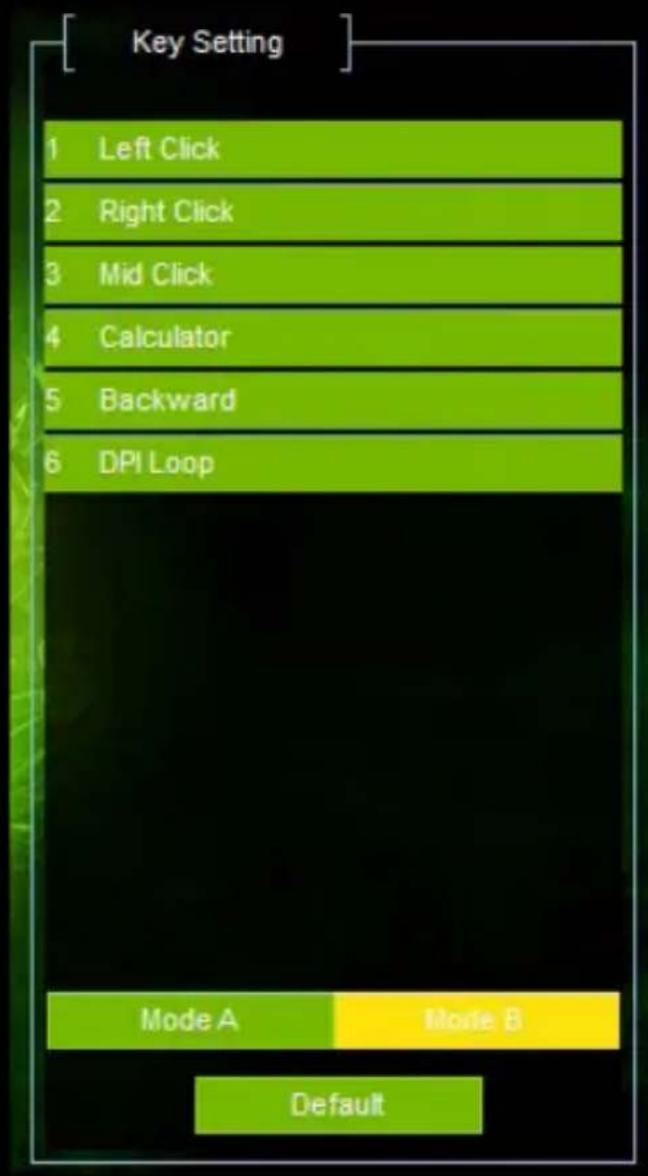
2. Jednoduché programování tlačítek (Key Setting)
Vyberte režim a tlačítko, a přiřadit požadovanou funkci a nakonec klepněte na tlačítko OK a potom VZTAHOVAT. Stiskněte tlačítko Výchozí obnovit tlačítek na tovární funkce.
CS
3. Polling Rate programování (Report Rate Setting)
Vyberte požadovaný Polling Rate, 125, 250, 500, 1000, nakonec klepněte na tlačítko OK a potom VZTAHOVAT.

bar
[Report Rate Setting] | Report Rate Setting | Value | | :--- | :--- | | 125 | 125 | | 250 | 250 | | 500 | 500 | | 1000 | 1000 |CS
4. DPI výběr a Backlight Color (DPI Setting)
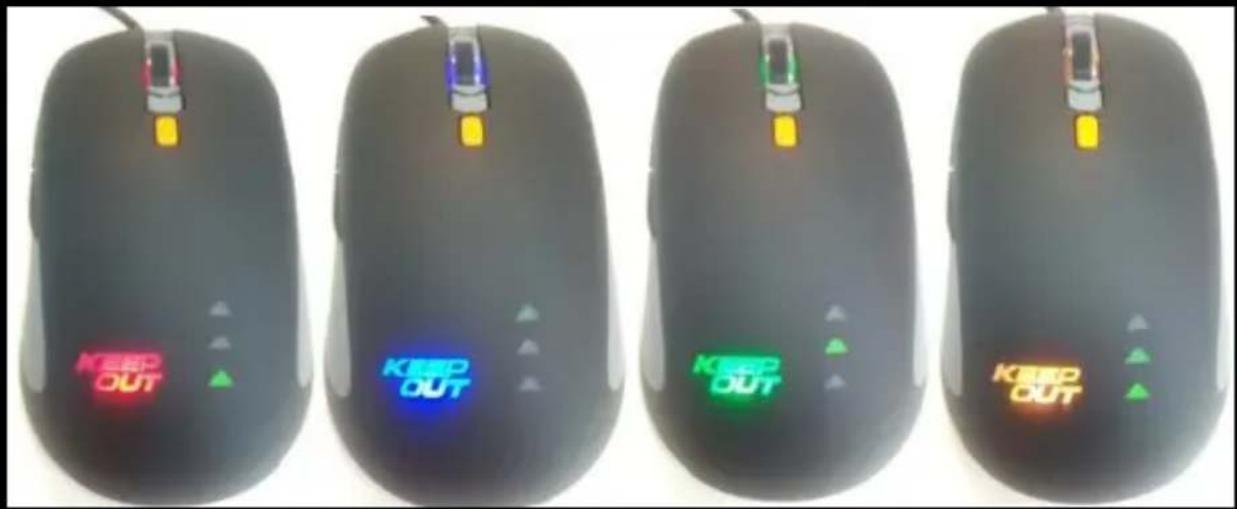
Tato myš umožňuje vybrat 4 různé úrovně DPI. Výběr požadovaného DPI v závislosti na počtu tlačítka DPI myši.
Úroveň DPI může být spojena s bází a Logo Barva podsvětlení kliknutím na požadovanou barvu a zvolením a klepnutím na tlačítko OK.

Nakonec klikněte na tlačítko Použít a potom na OK.

heatmap
DFI Setting | | 4000 | 3500 | 3000 | 2500 | 2000 | 1750 | 1500 | 1250 | 1000 | 750 | 500 | 250 | |---|---|---|---|---|---|---|---|---|---|---|---|---| | Color Select | 1 | 2 | 3 | 4 | 4 | 4 | 4 | 4 | 4 | 4 | 4 | 4 |
Umožňuje nastavit efekt osvětlení v závislosti na zvolené DPI.
To má několik kombinací konfigurace.
V režimu můžete vybrat normu, dýchání a Neon.
V parametru lze zvolit různé parametry na základě zvoleného režimu.
Ve skutečnosti si můžete vybrat různé efekty RGB.

flowchart
graph LR
    A["DPI Effect"] --> B["Mode: Standard"]
    A --> C["Parameter: 100%"]
    A --> D["Effect: RGB Effect"]
    E["DPI Effect"] --> F["Mode: Respiration"]
    E --> G["Parameter: 4S"]
    E --> H["Effect: RGB Effect"]
    I["DPI Effect"] --> J["Mode: Neon"]
    I --> K["Parameter: 4S"]
    I --> L["Effect: RGB Fixed On"]
Nakonec klikněte na tlačítko Použít a potom na tlačítko OK
6. Tlačítko Mode B (Mode 10 Tlačítka)
Tlačítko Mode B vám umožní mít 10 tlačítek najednou pouze s 5 tlačítky, musíte nejprve nastavit funkci Shift na tlačítku, nyní konfiguraci dalších tlačítek, jak je požadováno v režimu B, pokud nechcete stisknutí konfigurované tlačítko S funkce Shift, všechna tlačítka fungují jako nakonfigurován v módu A, stisknutím tlačítka nastavena na hodnotu Shift + některého z tlačítek nastavit v režimu B bude vykonávat funkci nastavit v režimu B.
CS

flowchart
graph TD
    A["1 Left Click"] --> B["2 My Computer"]
    B --> C["3 Macro Key-pegar"]
    C --> D["4 Calculator"]
    D --> E["5 Shift"]
    E --> F["6 DPI Loop"]
    G["Mode A"] --> H["Default"]
    I["Mode B"] --> H
7. Pokročilé nastavení
V seznamu Upřesnit nastavení můžete přístupovat kliknutím na ikonu nastavení v levém horním rohu.

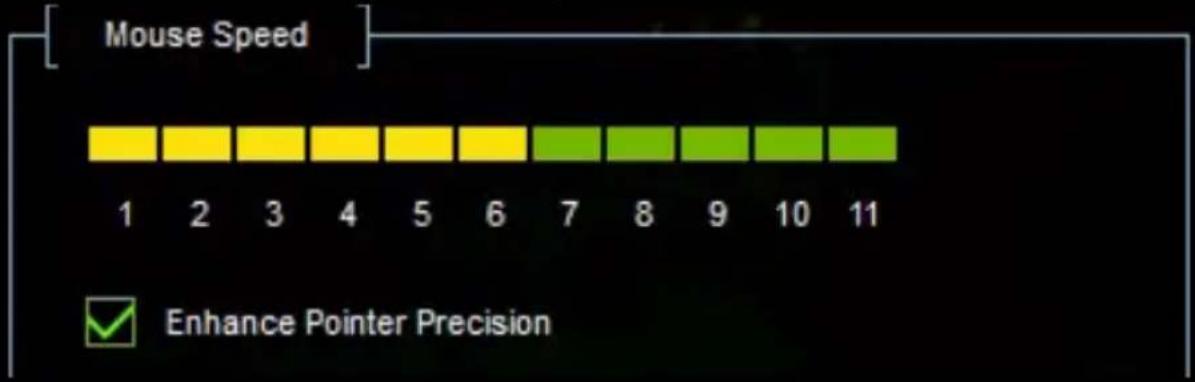
V rychlosti myši můžete nastavit rychlost ukazatele myši kliknutím na stupnici od 1 do 11, kde 1 je pomalejší a 11 jsou rychlejší.
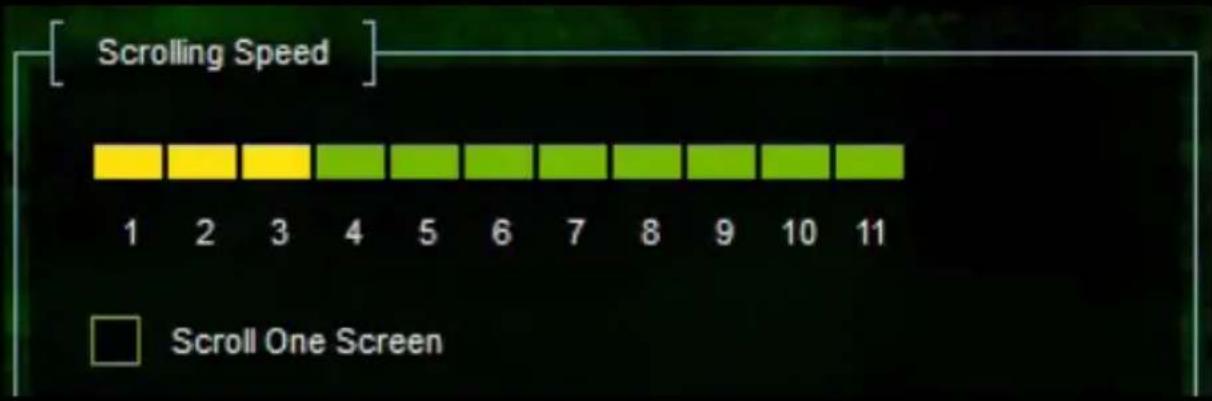
V posuvu můžete nastavit rychlost posunu myši kliknutím na stupnici od 1 do 11, kde 1 je nejpomalejší a 11 je nejrychlejší.
bar
| Scrolling Speed | | :--- | | 1 | | 2 | | 3 | | 4 | | 5 | | 6 | | 7 | | 8 | | 9 | | 10 | | 11 |10. Double-Click Speed
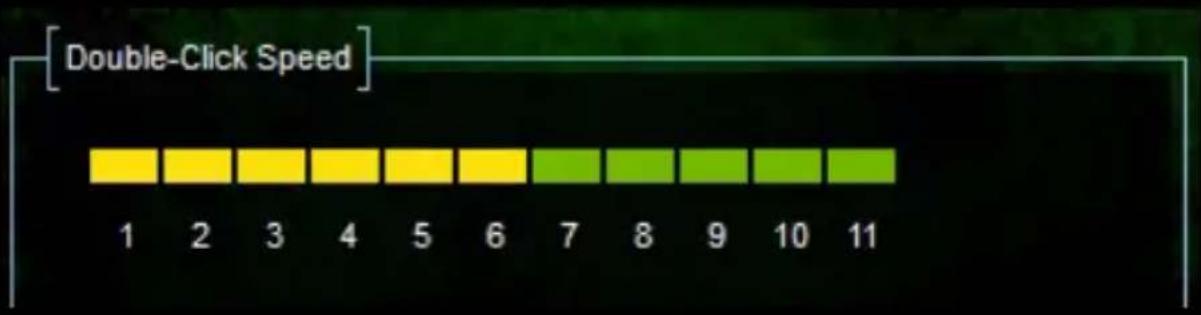
Ve dvojitě rychlost klepnutí můžete nastavit rychlost dvojitého kliknutím na tlačítko myši kliknutím na stupnici od 1 do 11, kde 1 je nejpomalejší a 11 je nejrychlejší.
bar
[Double-Click Speed] | Double-Click Speed | | :--- | | 1 | | 2 | | 3 | | 4 | | 5 | | 6 | | 7 | | 8 | | 9 | | 10 | | 11 |Macro Setting
11. Makro Nastavení
V tomto nastavení můžete vytvořit makra.
Pro vytvoření nového makra zadejte název makra v název makra a stiskněte tlačítko Nový.
Pro vytvoření nového makra zadejte název makra v název makra a stiskněte tlačítko Nový.

Stiskněte tlačítko Start nahrávání a objeví se varovné hlášení, stiskněte tlačítko OK.
Start Recording
Aceptar
Vykonávat funkci a bude uložen v Key Press pořadí.
| Macro Setting | ||
| Select Macro | Key Press Sequence | Record Option |
| copiar | CTRL Dn 50 ms C Dn 50 ms C Up 50 ms CTRL Up | Start Recording Stop Recording Macro Name copiar Loop Times 1 Insert A Mouse Event |
| New | Delete | Confirm |
Stiskněte tlačítko Zastavit záznam dokončete vytváření makro.
Objeví se následující zpráva.

Nakonec stiskněte tlačítko Potvrdit
12. Makro programování na tlačítko
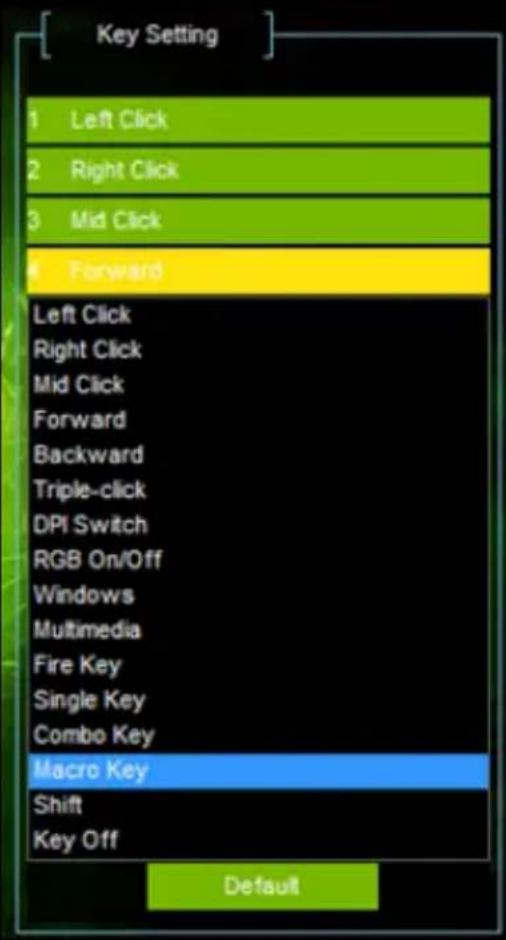
V základním nastavení, vyberte požadované tlačítko, klepněte na příkaz makro klíč.
CS
To se otevře okno pro výběr makro, klepněte na Vyberte makro (prosím vyberte makro) a vyberte název vytvořené makro a stiskněte tlačítko OK.

Nakonec Makro bude uloženo do příslušné tlačítko.
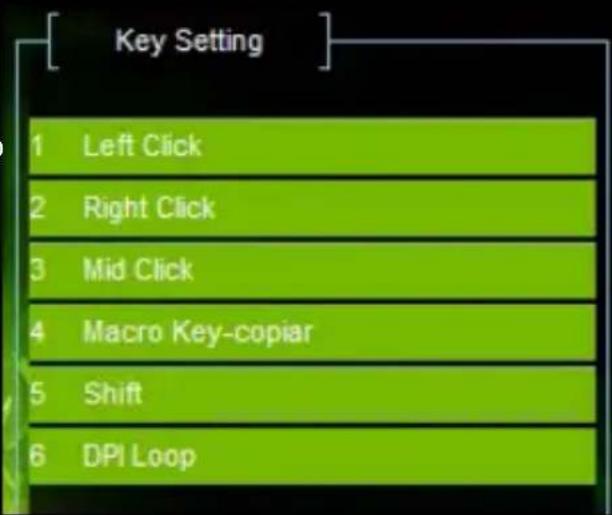
Stiskněte tlačítko Apply, aby se změny.
13. Change barva písma softwaru obecně.
V pravém horním rohu je ikona, která umožňuje změnit písmo softwaru obecně
Kliknutím na tuto ikonu provést změnu a změna okna barvu písma se otevře.

Kliknutím na "Klikněte pro nastavení UI barvu textu" (klikněte pro nastavení barvy textu uživatelského rozhraní), vyberte požadovanou barvu z palety barev a klepněte na tlačitko OK

TECHNICKÁ PODPORA
Pro více informací o instalaci a konfiguraci tohoto produktu naleznete na našich webových stránkách www.keep-out.eu nebo napsat e-mail na adresu: support@keep-out.eu
DE
EINFÜHRUNG
6. B-režiim (MODE 10 Buttons)
Umožňuje nastavit efekt osvetlenia v závislosti na zvolenej DPI.
V parametri možno zvolit' rôzne parametre na základe zvoleného režimu.
6. Tlačidlo Mode B (Mode 10 Tlačidlá)





- POPIS PRODUKTU
- OBSAH BALENÍ
- INSTALACE
- SOFTWARE
- Základní nastavení
- Jednoduché programování tlačítek (Key Setting)
- Polling Rate programování (Report Rate Setting)
- DPI výběr a Backlight Color (DPI Setting)
- Tlačítko Mode B (Mode 10 Tlačítka)
- Pokročilé nastavení
- Double-Click Speed
- Makro Nastavení
- Makro programování na tlačítko
- CS
- Change barva písma softwaru obecně.
- TECHNICKÁ PODPORA
- DE
- EINFÜHRUNG
- B-režiim (MODE 10 Buttons)
- Tlačidlo Mode B (Mode 10 Tlačidlá)
Značka : KeepOut
Model : X4Pro
Kategorie : Myš