
X4Pro - Mysz KeepOut - Bezpłatna instrukcja obsługi
Znajdź bezpłatnie instrukcję urządzenia X4Pro KeepOut w formacie PDF.


| Typ produktu | Bezprzewodowa mysz optyczna |
| Model | KeepOut X4Pro |
| Marka | KeepOut |
| Wymiary (dł. x szer. x wys.) | 125 x 70 x 40 mm |
| Waga | 95 g |
| Zasilanie | 1 bateria AA (nie dołączona) / akumulator ładowany przez USB-C |
| Czas pracy | Do 30 dni ciągłego użytkowania |
| Łączność | Bezprzewodowa 2,4 GHz z nano-odbiornikiem USB |
| Rozdzielczość optyczna | 1600 DPI (przełączana przyciskiem) |
| Liczba przycisków | 6 programowalnych przycisków |
| Kółko przewijania | Tak, z kliknięciem środkowym |
| Główne funkcje | Nawigacja, kliknięcie lewe/prawe, kółko, do przodu/do tyłu, regulacja DPI |
| Kompatybilność | Windows XP/Vista/7/8/10/11, macOS, Linux |
| Konserwacja i czyszczenie | Czyścić miękką, lekko wilgotną szmatką; nie używać rozpuszczalników |
| Bezpieczeństwo | Nie wystawiać na wilgoć ani ekstremalne temperatury; przechowywać poza zasięgiem dzieci |
| Części zamienne i naprawialność | Bateria może być wymieniona przez profesjonalistę; pozostałe części niedostępne osobno |
| Kolor | Czarny |
| Gwarancja | 2 lata |
| Informacje ogólne | Instrukcja dostępna do bezpłatnego pobrania na naszej stronie |
Często zadawane pytania - X4Pro KeepOut
Pytania użytkowników dotyczące X4Pro KeepOut
0 pytanie dotyczące tego urządzenia. Odpowiedz na te, które znasz, lub zadaj własne.
Zadaj nowe pytanie dotyczące tego urządzenia
Pobierz instrukcję dla swojego Mysz w formacie PDF za darmo! Znajdź swoją instrukcję X4Pro - KeepOut i weź swoje urządzenie elektroniczne z powrotem w ręce. Na tej stronie opublikowane są wszystkie dokumenty niezbędne do korzystania z urządzenia. X4Pro marki KeepOut.
INSTRUKCJA OBSŁUGI X4Pro KeepOut
Dziękujemy za wybranie Przechowywać Out's Gaming Mouse X4PRO.
OPIS PRODUKTU
X4PRO jest mysz optyczna do gier, które koncentruje się na podstawowych potrzebach graczy, którzy wymagają programowalnych przycisków, aby być najlepszym w grach. Współpracuje z ekstremalnej jakości Avago 5050 Czujnik optyczny z regulacją DPI w 4 poziomach (ich wartości są między 250-2500DPI), które można łatwo zmieniać za pomocą przycisku wyboru jego dpi. Dzięki 6 programowalnych przycisków, użytkownik może zapisać różne makra. Informacje te są przechowywane w pamięci wewnętrznej X4PRO, która pozwala użytkownikom na korzystanie swoje preferowane ustawienia na różnych komputerach bez konieczności ponownego instalowania oprogramowania lub rekonfiguracji. X4PRO jest obureczny i odpowiednie dla wszystkich typów graczy. Zawiera oprogramowanie, aby dostosować wszystkie ustawienia.
ZAWARTOŚĆ PACZKI
- Gaming Mouse X4PRO
- Skrócona instrukcja obsługi w wielu językach.
- Pobierz oprogramowanie karty.
Uwaga: Upewnij się, że opakowanie zawiera elementy opisane powyżej. Jeśli brakuje któregokolwiek z elementów lub jest on uszkodzony, skontaktuj się ze sprzedawcą
INSTALACJA
- Podłączenie: Podłącz X4PRO do wolnego portu USB w komputerze, komputer automatycznie rozpozna urządzenie.
- Instalacja oprogramowania w systemie Windows: Pobierz program instalacyjny z adresem podanym na karcie pobierania oprogramowania.
- Uruchom ponownie komputer.
OPROGRAMOWANIE
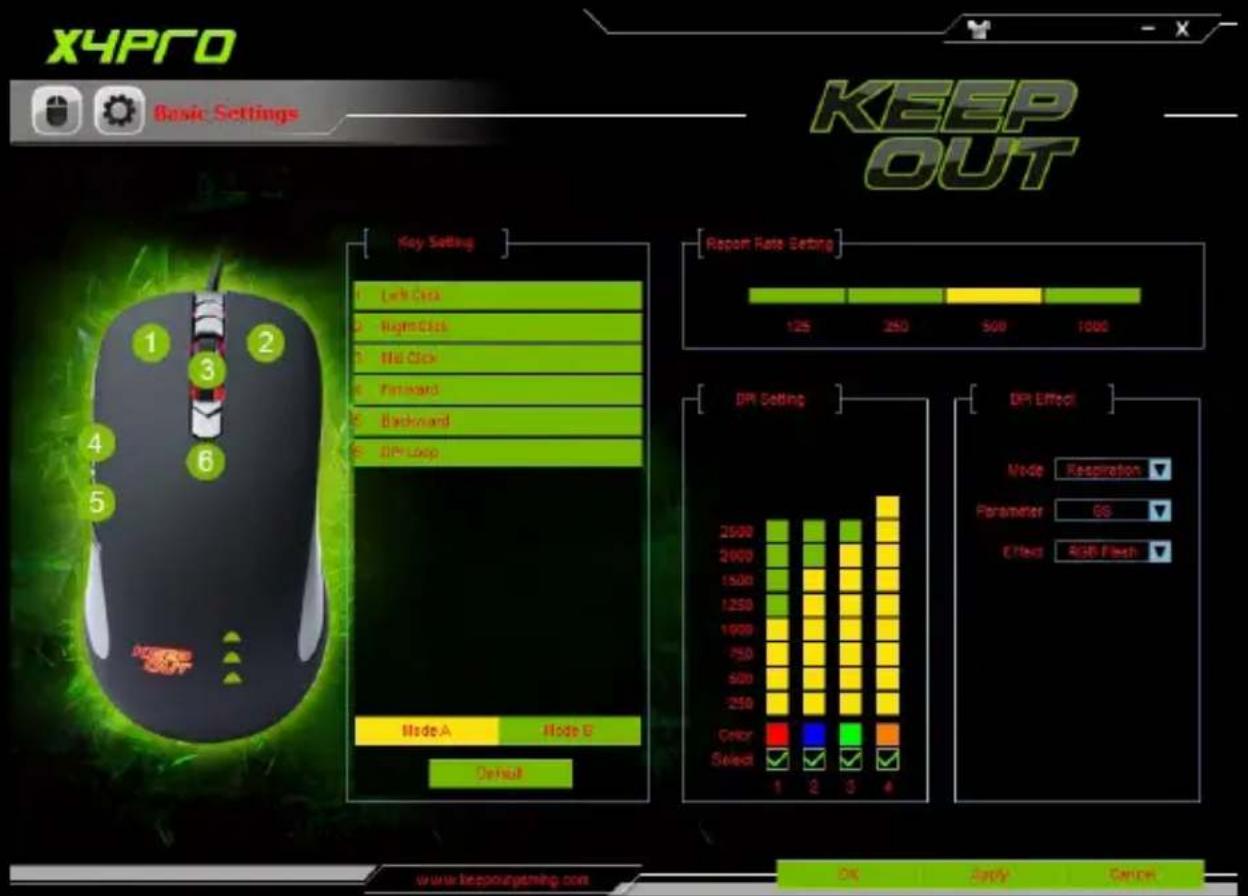
1. Podstawowe ustawienia
Otwórz program z menu Start - Programy lub ikonę na pasku zadań w prawym dolnym rogu pulpitu. Pojawi się menu Ustawienia podstawowe.

2. Programowanie Prosty klucz (Key Setting)
Wybierz tryb A i przycisk i przypisać odpowiednią funkcję, na koniec kliknij przycisk OK, a następnie Zastosuj. Naciśnij przycisk Default, aby przywrócić ich funkcje przycisków fabrycznych.
PL

3. Polling Oceń Programowanie (Zgłoś Rate Setting)
Wybierz żądaną częstotliwość odpytywania, 125, 250, 500, 1000, na koniec kliknij przycisk, a następnie OK Zastosuj.

bar
[Report Rate Setting] | Report Rate Setting | Value | | :--- | :--- | | 125 | 125 | | 250 | 250 | | 500 | 500 | | 1000 | 1000 |4. Wybór DPI i Kolor podświetlenia (DPI Setting)
Ta mysz pozwala wybrać 4 różne poziomy DPI. Wybrać żądany DPI według numeru DPI przycisków.
Poziom DPI może być związana z zasadą i Logo Kolor podświetlenia klikając żądany kolor i wybierając go i klikając OK.

Na koniec kliknij przycisk Zastosuj, a następnie OK.
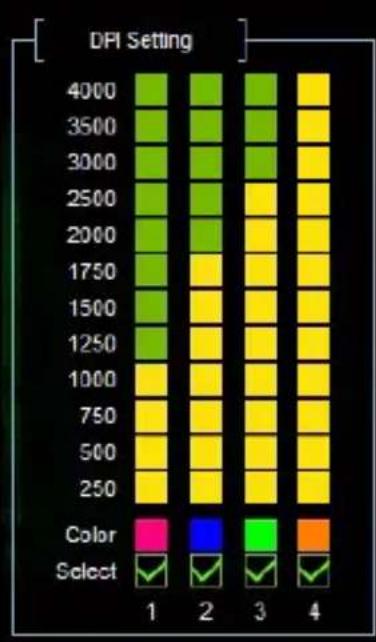
heatmap
DFI Setting | | 4000 | 3500 | 3000 | 2500 | 2000 | 1750 | 1500 | 1250 | 1000 | 750 | 500 | 250 | |---|---|---|---|---|---|---|---|---|---|---|---|---| | Color Select | 1 | 2 | 3 | 4 | 4 | 4 | 4 | 4 | 4 | 4 | 4 | 4 |
Pozwala ustawić efekt oświetlenia w oparciu o wybraną DPI.
Ma ona kilka kombinacji konfiguracji.
W trybie można wybrać standard, oddychanie i neon.
W parametrze można wybrać różne parametry w zależności od wybranego trybu.
W efekcie można wybrać różne efekty RGB.

flowchart
graph LR
    A["DPI Effect"] --> B["Mode: Standard"]
    A --> C["Parameter: 100%"]
    A --> D["Effect: RGB Effect"]
    E["DPI Effect"] --> F["Mode: Respiration"]
    E --> G["Parameter: 4S"]
    E --> H["Effect: RGB Effect"]
    I["DPI Effect"] --> J["Mode: Neon"]
    I --> K["Parameter: 4S"]
    I --> L["Effect: RGB Fixed On"]
Na koniec kliknij przycisk Zastosuj, a następnie OK

6. Przycisk trybu B (tryb 10 przycisków)
Przycisk Tryb B pozwala mieć 10 przycisków naraz z tylko 5 przycisków, trzeba najpierw skonfigurować funkcję przesunięcia na przycisku, teraz skonfigurować inne przyciski dowolnie w trybie B, jeśli nie zostanie naciśnięty skonfigurowany przycisk z funkcja przesunięcia, wszystkie przyciski działają zgodnie z konfiguracją w trybie a, naciskając przycisk sET, aby Shift + jeden z przycisków wybrać w trybie B będzie pełnić funkcję wybierać w trybie B.
PL

flowchart
graph TD
    A["1 Left Click"] --> B["2 My Computer"]
    B --> C["3 Macro Key-pegar"]
    C --> D["4 Calculator"]
    D --> E["5 Shift"]
    E --> F["6 DPI Loop"]
    G["Mode A"] --> H["Default"]
    I["Mode B"] --> H
7. Ustawienia zaawansowane
W obszarze Ustawienia zaawansowane można uzyskać do niego dostęp, klikając na ikonę Ustawienia w lewym górnym rogu.
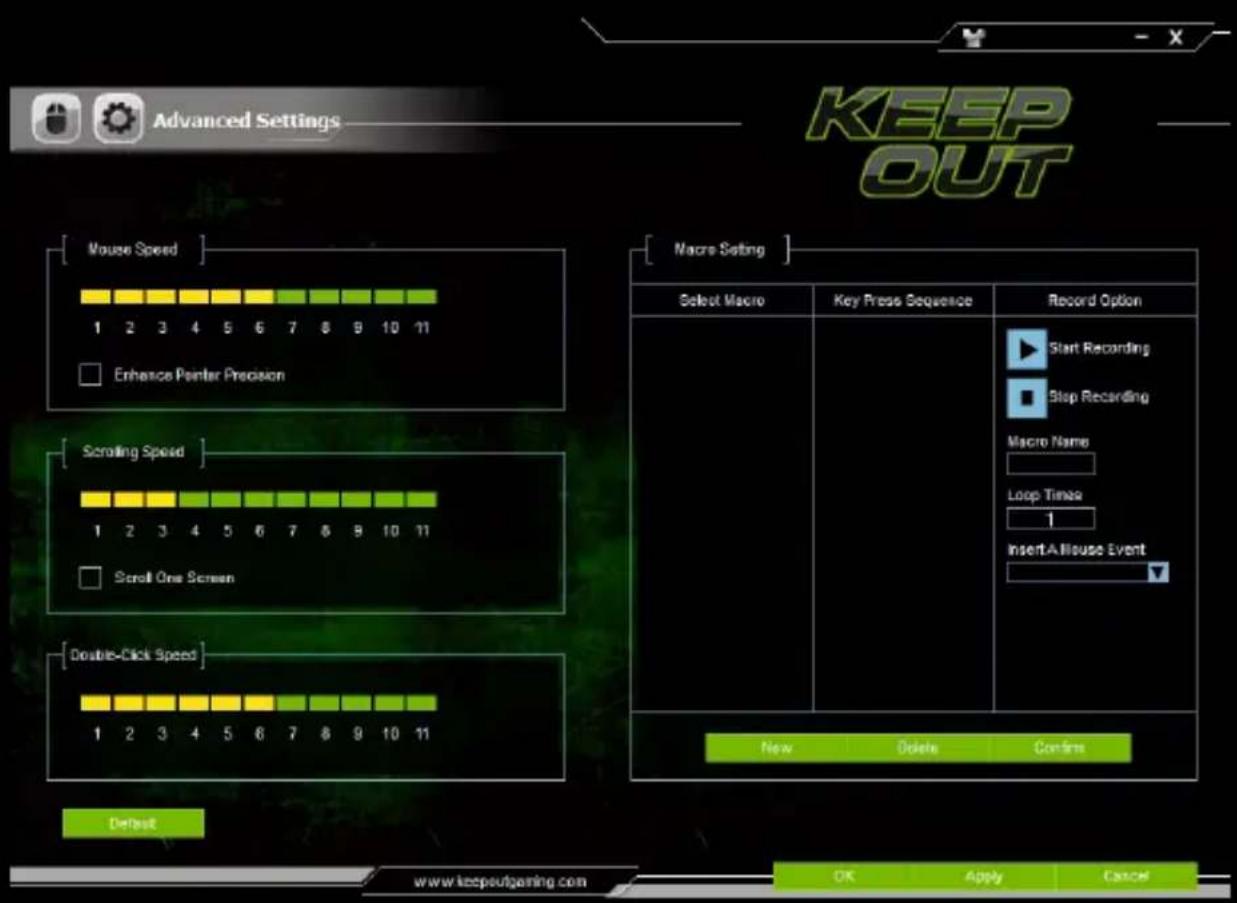
W prędkości myszy można dostosować szybkość wskaźnika myszy klikając na skali od 1 do 11, gdzie 1 oznacza wolniejszy i 11 są szybsze.

9. Szybkość przewijania
W Szybkość przewijania można regulować prędkość przewijania myszy, klikając na skali od 1 do 11, gdzie 1 oznacza najwolniejszą i 11 jest najszybszy.

bar
| Scrolling Speed | | :--- | | 1 | | 2 | | 3 | | 4 | | 5 | | 6 | | 7 | | 8 | | 9 | | 10 | | 11 |10. Kliknij dwukrotnie prędkość
W kliknij dwukrotnie prędkość można regulować szybkość podwójnego kliknięcia przycisku myszy, klikając na skali od 1 do 11, gdzie 1 oznacza najwolniejszą i 11 jest najszybszy.

bar
[Double-Click Speed] | Double-Click Speed | | :--- | | 1 | | 2 | | 3 | | 4 | | 5 | | 6 | | 7 | | 8 | | 9 | | 10 | | 11 |Macro Setting
11. Otoczenie makro
W tym ustawieniu można tworzyć makra.
Aby utworzyć nowe makro, wprowadź nazwę makra w nazwę makra, a następnie naciśnij przycisk Nowy.
Aby utworzyć nowe makro, wprowadź nazwę makra w nazwę makra, a następnie naciśnij przycisk Nowy.

Naciśnij przycisk Rozpocznij nagrywanie i pojawi się komunikat ostrzegawczy, naciśnij przycisk OK.
Start Recording
Aceptar
Wykonywanie funkcji, a zostanie on zapisany w Naciśnij klawisz sekwencji.
| Macro Setting | ||
| Select Macro | Key Press Sequence | Record Option |
| copiar | CTRL Dn 50 ms C Dn 50 ms C Up 50 ms CTRL Up | Start Recording Stop Recording Macro Name copiar Loop Times 1 Insert A Mouse Event |
| New | Delete | Confirm |
Naciśnij przycisk Stop nagrywania, aby zakończyć tworzenie makra. Pojawi się następujący komunikat.

Na koniec naciśnij przycisk Potwierdź
12. Macro Programming na Buttona
W ustawieniach podstawowych, wybierz żądany przycisk, kliknij Macro Key.
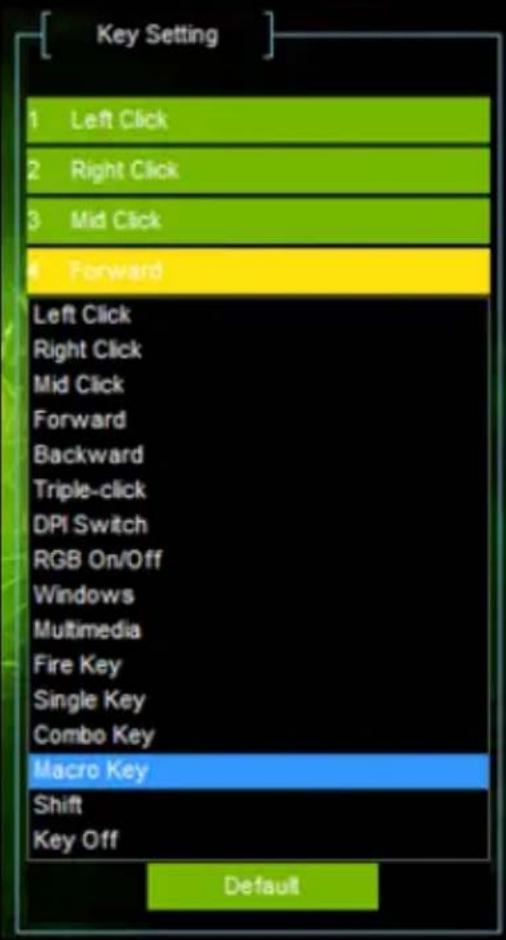
PL
Będzie ona otworzyć okno wyboru makra, kliknij Wybierz makra (proszę wybrać makro) i wybierz nazwę utworzonego makra i naciśnij OK.

Wreszcie Makro zostanie zapisany w odpowiedni przycisk.

Naciśnij przycisk Zastosuj, aby zastosować zmiany.
13. Change kolor czcionki z oprogramowania w ogóle.
W prawym górnym rogu znajduje się ikona, która pozwala na zmianę czcionki oprogramowania w ogóle
Kliknij tę ikonę, aby dokonać zmiany i okno Zmiana koloru czcionki otworzy.

Kliknij "Proszę ustawić kolor tekstu UI" (kliknij, aby ustawić kolor tekstu interfejsu użytkownika), wybrać żądany kolor z palety kolorów, a następnie kliknij przycisk OK
POMOC TECHNICZNA
Aby uzyskać więcej informacji na temat instalacji i konfiguracji tego produktu można znaleźć na naszej stronie internetowej www.keep-out.eu lub napisać e-mail na adres: support@keep-out.eu
PT
INTRODUÇÃO





- OPIS PRODUKTU
- ZAWARTOŚĆ PACZKI
- INSTALACJA
- OPROGRAMOWANIE
- Podstawowe ustawienia
- Programowanie Prosty klucz (Key Setting)
- Polling Oceń Programowanie (Zgłoś Rate Setting)
- Wybór DPI i Kolor podświetlenia (DPI Setting)
- Przycisk trybu B (tryb 10 przycisków)
- Ustawienia zaawansowane
- Szybkość przewijania
- Kliknij dwukrotnie prędkość
- Otoczenie makro
- Macro Programming na Buttona
- PL
- Change kolor czcionki z oprogramowania w ogóle.
- POMOC TECHNICZNA
- PT
- INTRODUÇÃO
Marka : KeepOut
Model : X4Pro
Kategoria : Mysz