
X9CH - Mysz KeepOut - Bezpłatna instrukcja obsługi
Znajdź bezpłatnie instrukcję urządzenia X9CH KeepOut w formacie PDF.


| Typ produktu | Optyczna mysz przewodowa |
| Marka | KeepOut |
| Model | X9CH |
| Wymiary (dł. x szer. x wys.) | 120 x 65 x 35 mm |
| Waga | 100 g (z kablem) |
| Zasilanie | USB 5 V, 100 mA |
| Długość kabla | 1,5 m |
| Typ połączenia | USB-A |
| Rozdzielczość optyczna | 1200 DPI (stała) |
| Liczba przycisków | 3 (lewy przycisk, prawy przycisk, klikalny scroll) |
| Scroll | Tak, z funkcją kliknięcia |
| Kompatybilne systemy operacyjne | Windows, macOS, Linux |
| Instalacja | Plug & Play, nie wymaga sterowników |
| Konserwacja i czyszczenie | Odłączyć, a następnie wyczyścić miękką, lekko wilgotną szmatką. Unikać rozpuszczalników. |
| Bezpieczeństwo | Brak szczególnych zaleceń. Normalne użytkowanie. |
| Części zamienne i możliwość naprawy | Nienaprawialny przez użytkownika. W przypadku awarii wymienić mysz. |
| Temperatura pracy | 0 do 40 °C |
| Wilgotność pracy | 10 do 90% bez kondensacji |
| Zawartość opakowania | Mysz X9CH, instrukcja obsługi |
| Gwarancja | 2 lata |
Często zadawane pytania - X9CH KeepOut
Pytania użytkowników dotyczące X9CH KeepOut
0 pytanie dotyczące tego urządzenia. Odpowiedz na te, które znasz, lub zadaj własne.
Zadaj nowe pytanie dotyczące tego urządzenia
Pobierz instrukcję dla swojego Mysz w formacie PDF za darmo! Znajdź swoją instrukcję X9CH - KeepOut i weź swoje urządzenie elektroniczne z powrotem w ręce. Na tej stronie opublikowane są wszystkie dokumenty niezbędne do korzystania z urządzenia. X9CH marki KeepOut.
INSTRUKCJA OBSŁUGI X9CH KeepOut
Dziękujemy za wybranie Przechowywać Out's gier X9CH myszy.
OPIS PRODUKTU
X9CH jest Laser Gaming Mouse, która koncentruje się na podstawowych potrzebach graczy, którzy wymagają programowalnych przycisków, aby być najlepszym w grach. Współpracuje z Avago 9800 czujnikiem optycznym ekstremalnej jakości, regulowany DPI w 4 poziomach (ich wartości są między 200-8200DPI), które można łatwo zmieniać za pomocą przycisku wyboru jego dpi. Dzięki 6 programowalnych przycisków, użytkownik może zapisać różne makra. Informacje te są przechowywane w pamięci wewnętrznej X9CH, która pozwala użytkownikom na korzystanie swoje preferowane ustawienia na różnych komputerach bez konieczności ponownego instalowania oprogramowania lub rekonfiguracji. Posiada 5 programowalnych profili. X9CH jest obureczny i odpowiednie dla wszystkich typów graczy. Zawiera oprogramowanie, aby dostosować wszystkie ustawienia.
ZAWARTOŚĆ PACZKI
- Gaming Mouse X9CH
- Skrócona instrukcja obsługi w wielu językach
- Oprogramowanie pobierz kartę
Uwaga: Upewnij się, że opakowanie zawiera elementy opisane powyżej. Jeśli brakuje któregokolwiek z elementów lub jest on uszkodzony, należy skontaktować się ze sprzedawcą.
INSTALACJA
- Podłączenie: Podłącz X9CH do wolnego portu USB w komputerze, komputer automatycznie rozpozna urządzenie.
- Instalacja oprogramowania w systemie Windows: Pobierz program instalacyjny z adresem podanym na karcie pobierania oprogramowania.
3. Uruchom ponownie komputer.
OPROGRAMOWANIE
1. Główne (Main Menu)
Otwórz program z menu Start - Programy lub ikonę na pasku zadań w prawym dolnym rogu pulpitu. Na ekranie pojawi się menu główne.

PL
2. Prosty przycisk programowania (przycisk przyporządkowania)
Kliknij odpowiedni przycisk i przypisać odpowiednią funkcję, w końcu kliknij przycisk OK, a następnie Zastosuj.

3. Ustawienie DPI
Ta mysz pozwala wybrać 4 różne poziomy DPI. Wybrać żądany DPI według numeru DPI przycisków.

bar
DPI SETTINGS SELECT THE CHECK BOXES FOR THE DPI UP / DOWN / CYCLE FUNCTION | Setting | Count | | :--- | :--- | | DPI SETTING 1 | 1950 | | 200 1700 2700 3700 4700 8200 | 8200 | | DPI SETTING 2 | 4250 | | 200 1700 2700 3700 4700 8200 | 8200 | | DPI SETTING 3 | 5700 | | 200 1700 2700 3700 4700 8200 | 8200 | | DPI SETTING 4 | 8200 |Finaly naciśnij kliknięcie na przycisk Zastosuj.
4. Kliknij dwukrotnie łącze
W kliknij dwukrotnie prędkość można regulować szybkość podwójnego kliknięcia przycisku myszy klikając SLOW / FAST skalę, będąc zwolnionym najwolniejsze i szybki najszybciej.

5. Profi le gier
Można wybrać między pięciu profi li gier, aw każdym z nich mają różne konfi guracje.
Można tworzyć profi le, klikając opcję Utwórz profi I.
Można przesyłać klikając profi li obciążenia profi lu.
Można zapisać profi le klikając Zapisz profi I.
Można edytować profi le klikając Edytuj profi I.

PL
6. Oświetlenie (podświetlenie)
W tym menu można dostosować kolory podświetlenia, intensywność, prędkość, itp

7. Press Led Settings (kolor RGB bazy i logo)
W tym menu można dostosować kolory i bazę i logo w skali RGB. Jeśli chcesz zmienić cyklicznie między 7 różnych kolorów, sprawdzić działanie cyklu Kolor.
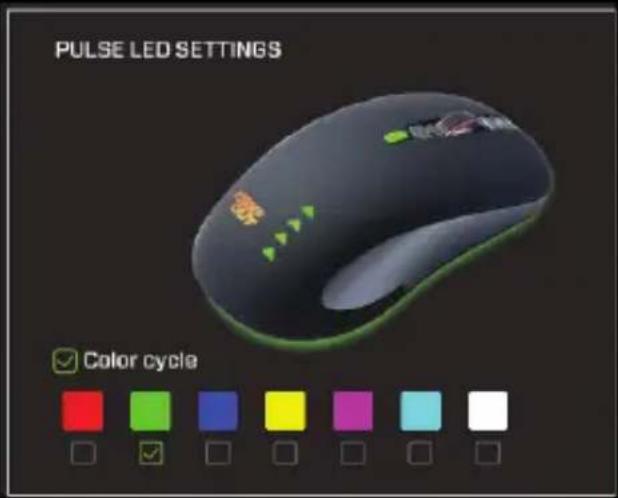
Naciśnij Zastosuj, aby zapisać zmiany.
8. Przełącznik, intensywność i szybkość (przełącznik LED, intensywność i prędkość)
Pozwala ustawić efekt oświetlenia na bazie i logo. Ma ona kilka kombinacji konfi guracji.

Przełącznik (Light Switch) Jeśli naciśniesz Włączyć doprowadziło pulsacji, oświetlenie będzie widoczne i rodzaj oddechu, ale oświetlenie będzie wyłączona. Intensywność Można wybrać różne rodzaje intensywności oświetlenia. Low, Med, High,
Prędkość może wybrać prędkość, przy której wyświetlany jest lekki oddech. OFF (Wyłączone) nie powoduje efektu oddechu i szybko zmienia się do następnego koloru. Powolne Sprawia efekt oddychania powoli. Med (Medium) sprawia, że efekt oddychania ze średnią szybkością. Szybki oddech na szybkosci.
PL
9. Zaawansowane (Advanced Mode)
Umożliwia skonfi gurowanie ustawień czułości myszy i dokładności.
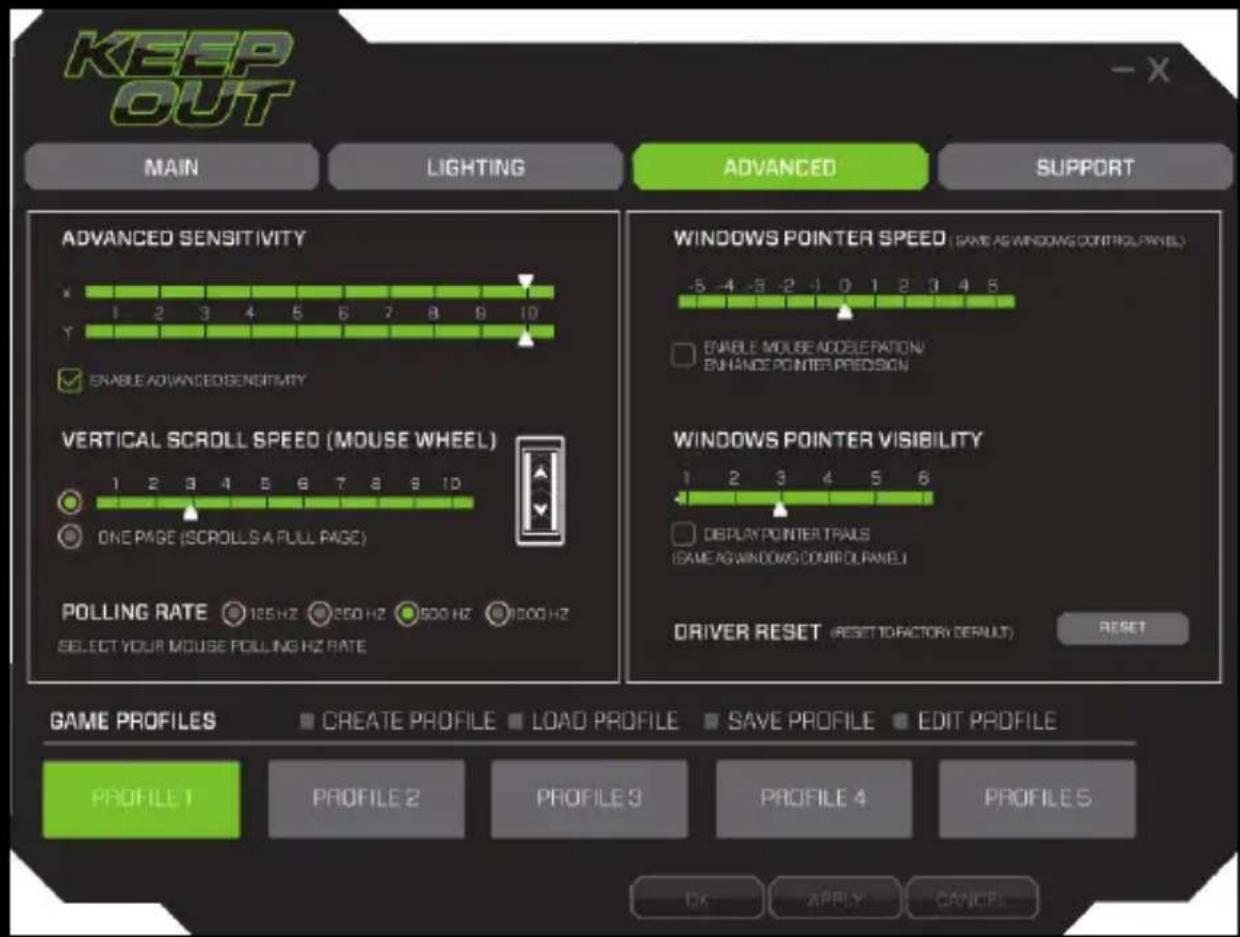
10. Zaawansowane Czułość
Umożliwia skonfi gurowanie ustawień czułości na X i Y osi myszy poprzez zmianę skali od 1 do 10.

bar
ADVANCED SENSITIVITY | Category | Value | |---|---| | X | 1 | | Y | 10 |Na koniec kliknij przycisk Zastosuj, aby zapisać zmiany.
11. Vertical Scroll Speed prędkości koła (Wheel Mouse) Scroll.
Umożliwia skonfi gurowanie ustawień kółkiem myszy prędkości poprzez zmianę skali od 1 do 10.

Na koniec kliknij przycisk Zastosuj, aby zapisać zmiany.
12. Polling Rate (Częstotliwość, z jaką komputer odczytuje pozycję myszy)
W Polling Oceń można ustawić częstotliwość między następującymi values. 125Hz, 250Hz, 500Hz oraz 1000Hz.
POLLING RATE

125 H2

250HZ

500 Hz

1000HZ
SELECT YOUR MOUSE POLLING HZ RATE
Na koniec kliknij przycisk Zastosuj, aby zapisać zmiany.
13. System Windows szybkość wskaźnika i widoczność (wskaźnik prędkości i widoczność)
W tych ustawieniach można zmienić prędkość i widoczność wskaźnika myszy modyfi kując ich odpowiednich skal.

Na koniec kliknij przycisk Zastosuj, aby zapisać zmiany.
PL
14. Kierowca reset (przywrócenie ustawień fabrycznych)
Przycisk ten pozwala na powrót do wartości domyślnych oprogramowania, klikając na przycisk Reset
DRIVER RESET (RESET TO FACTORY DEFAULT)
RESET
15. Pomoc
W tym menu masz kierowcę i techniczne informacje kontaktowe

Wybierz żądany przycisk i kliknij Przypisz makro - Macro Manager.
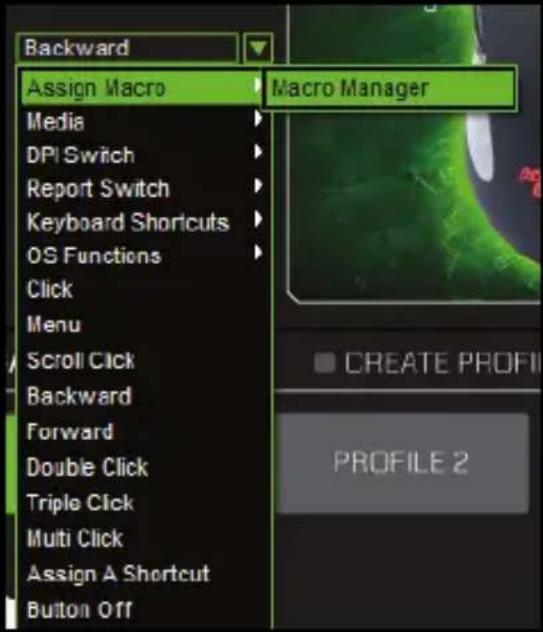
Kliknij przycisk Nowy, a następnie wprowadź nazwę makra i naciśnij Enter.

PL
Kliknij na utworzonej nazwy, a następnie przycisk Uruchom nagrywanie makra (start zapisu)

Wykonaj sekwencję klawiszy, które chcesz nagrać i naciśnij przycisk Stop (do zapisu).
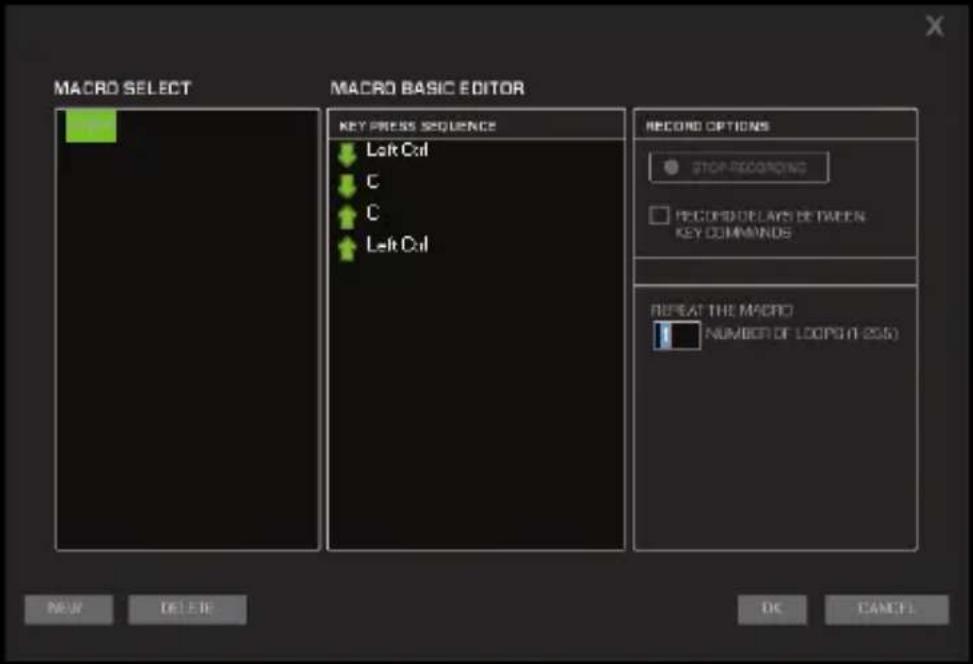
Na koniec naciśnij przycisk OK.
17. Wybór zapisane makro
Wybierz żądany przycisk i kliknij Przypisz makro - makro Manager- (nazwa utworzonego makra)

Pomoc techniczna
Aby uzyskać więcej informacji na temat instalacji i konfiguracji tego produktu można znaleźć na naszej stronie internetowej www.keep-out.eu lub napisać e-mail na adres: support@keep-out.eu
PT
INTRODUÇÃO
6. Osvetlenie (podsvietenie)





- OPIS PRODUKTU
- ZAWARTOŚĆ PACZKI
- INSTALACJA
- Uruchom ponownie komputer.
- OPROGRAMOWANIE
- Główne (Main Menu)
- PL
- Prosty przycisk programowania (przycisk przyporządkowania)
- Ustawienie DPI
- Kliknij dwukrotnie łącze
- Profi le gier
- Oświetlenie (podświetlenie)
- Press Led Settings (kolor RGB bazy i logo)
- Przełącznik, intensywność i szybkość (przełącznik LED, intensywność i prędkość)
- Zaawansowane (Advanced Mode)
- Zaawansowane Czułość
- Vertical Scroll Speed prędkości koła (Wheel Mouse) Scroll.
- Polling Rate (Częstotliwość, z jaką komputer odczytuje pozycję myszy)
- System Windows szybkość wskaźnika i widoczność (wskaźnik prędkości i widoczność)
- Kierowca reset (przywrócenie ustawień fabrycznych)
- Pomoc
- Wybór zapisane makro
- Pomoc techniczna
- PT
- INTRODUÇÃO
- Osvetlenie (podsvietenie)
Marka : KeepOut
Model : X9CH
Kategoria : Mysz