
X9CH - Egér KeepOut - Ingyenes használati útmutató
Találja meg az eszköz kézikönyvét ingyenesen X9CH KeepOut PDF formátumban.


| Termék típusa | Vezetékes optikai egér |
| Márka | KeepOut |
| Modell | X9CH |
| Méretek (H x Sz x M) | 120 x 65 x 35 mm |
| Tömeg | 100 g (kábellel együtt) |
| Tápfeszültség | USB 5 V, 100 mA |
| Kábel hossza | 1,5 m |
| Csatlakozás típusa | USB-A |
| Optikai felbontás | 1200 DPI (rögzített) |
| Gombok száma | 3 (bal klikk, jobb klikk, kattintható görgő) |
| Görgő | Igen, kattintás funkcióval |
| Kompatibilis operációs rendszerek | Windows, macOS, Linux |
| Telepítés | Plug & Play, nincs szükség illesztőprogramra |
| Karbantartás és tisztítás | Húzza ki, majd tisztítsa meg egy enyhén nedves puha ruhával. Kerülje az oldószereket. |
| Biztonság | Nincs külön utasítás. Normál használat. |
| Alkatrészek és javíthatóság | Nem javítható a felhasználó által. Meghibásodás esetén cserélje ki az egeret. |
| Üzemi hőmérséklet | 0 - 40 °C |
| Üzemi páratartalom | 10 - 90 % kondenzáció nélkül |
| Csomagolás tartalma | X9CH egér, használati útmutató |
| Garancia | 2 év |
Gyakran ismételt kérdések - X9CH KeepOut
Felhasználói kérdések a következőről X9CH KeepOut
0 kérdés erről a készülékről. Válaszolj azokra, amiket ismersz, vagy tedd fel a sajátod.
Tegyél fel egy új kérdést erről a készülékről
Töltse le az útmutatót a következőhöz Egér PDF formátumban ingyenesen! Találja meg kézikönyvét X9CH - KeepOut és vegye vissza elektronikus eszközét a kezébe. Ezen az oldalon közzé van téve az eszköze használatához szükséges összes dokumentum. X9CH márka KeepOut.
HASZNÁLATI ÚTMUTATÓ X9CH KeepOut
Köszönjük, hogy tartsa Out's Gaming Mouse X9CH.
TERMÉKLEÍRÁS
A X9CH egy Laser Gaming Mouse arra összpontosít, hogy az alapvető szükségletek kielégítése a játékosok, akik igénylik programozható gombbal, hogy a legjobb játékok. Úgy működik, a Avago 9800 optikai érzékelő rendkívüli minőségű, állítható DPI 4 szinten (saját értékei között 200-8200DPI), amely könnyen megváltoztatható a DPI választó gomb. A 6 programozható gomb, a felhasználó elmentheti különböző makrót. Ezt az információt tárolja a belső memóriájában X9CH, amely lehetővé teszi a felhasználók számára, hogy az általa preferált beállításokat a különböző számítógépeken nélkül újratelepíteni a szoftvert vagy konfigurációs. Meg 5 programozható profilokkal. A X9CH a kétkezes, és alkalmas minden típusú játékos. Szoftvert tartalmaz szabni az összes beállítást.
CSOMAG TARTALMA
- Gaming Mouse X9CH
- Gyors telepítési útmutató több nyelven
- Szoftver letöltés kártya
Megjegyzés: Győződjön meg arról, hogy a csomagolás nem tartalmaz elemeket a fent leírt. Ha valamilyen tétel hiányzik vagy sérült, forduljon a forgalmazóhoz.
TELEPÍTÉS
- Csatlakozás: Csatlakoztassa a X9CH egy szabad USB portjához, a számítógép automatikusan felismeri az eszközt.
- A szoftver telepítése Windows: Töltsd le a telepítő szoftvert a megadott címre a szoftver letöltése kártyát.
- Indítsa újra a pc.
SZOFTVER
1. Fö (Main Menu)
Nyissa meg a szoftvert a Start - Programok vagy a tálca jobb alsó sarkában az asztalon. A fő menü jelenik meg.

HU
2. Egyszerű gomb programozás (gomb kiosztása)
Kattintson a kívánt gombot, és adja meg a kívánt funkciót, végül kattintson az Alkalmaz gombra, majd az OK gombra.

3. DPI-beállítás
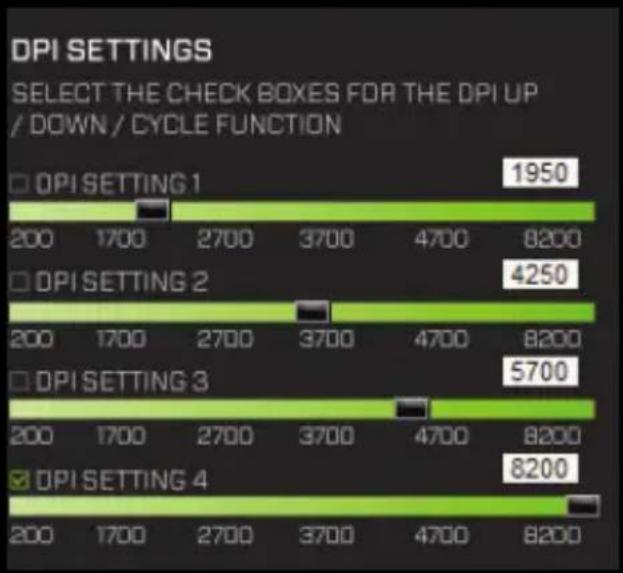
Ez az egér segítségével válassza ki a 4 különböző DPI szintek. Válassza ki a kívánt DPI száma szerint a DPI gombra kattintva.
bar
DPI SETTINGS SELECT THE CHECK BOXES FOR THE DPI UP / DOWN / CYCLE FUNCTION | DPI SETTING | 1950 | | :--- | :--- | | DPI SETTING 1 | 8200 | | DPI SETTING 2 | 4250 | | DPI SETTING 3 | 5700 | | DPI SETTING 4 | 8200 |Finaly sajtó kattints a Apply gombra.
4. Kattintson duplán a Speed
In Double Click Speed beállíthatja a sebességet a dupla kattintás az egér gombját kattintva lassú / gyors léptékű, hogy lassú a leglassabb és gyors a leggyorsabb.

5. játékprofi lok
Megadhatja öt profi lok játékok és mindegyikük különböző konfi gurációkat. Profi lokat hozhat létre kattintva létrejön a profi l.
Tölthetsz profi lok kattintva profi I betöltése. Ön tudja menteni profi lok kattintva Profi I mentése. Akkor profi lok szerkesztéséhez kattintva EDIT PROFILE.

HU
6. Világítás (háttérvilágítás)
Ebben a menüben lehet szabni a színeket a háttérvilágítás intenzitását, sebesség, stb

7. Press Led Settings (RGB színe az alap és a logó)
Ebben a menüben lehet szabni a színeket és az alap és a logó egy RGB skála. Ha meg akarjuk változtatni a ciklikusan között 7 különböző színben, ellenőrizze a Color ciklus funkciót.

Alkalmaz gomb megnyomásával mentse a változásokat.
8. Toggle, intenzitása és gyorsasága (LED kapcsoló, intenzitása és sebessége)
Lehetővé teszi a világítási hatás alap és a logó. Ez több konfi gurációs kombinációk.
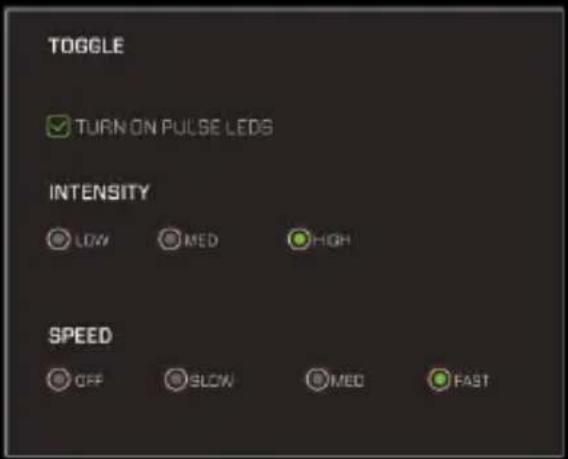
Toggle (fény kapcsoló) Ha megnyomja kapcsolja a LED-lüktetés, a világítás lesz látható, és a típus a levegőt, de a világítás kialszik.
Intenzitás Megadhatja különböző világítás intenzitását. Halk, Közép, Magas, Speed kiválaszthatja a sebesség, amellyel a levegőt fény jelenik meg.
OFF (Ki) Nem teszik a levegőt hatást, és gyorsan változik, hogy a következő szín. Lassú teszi a légzés hatása lassú. Med (közepes) teszi a légzés hatása közepes sebességgel. Gyors légzés gyors sebességgel.
HU
9. Haladó (Advanced Mode)
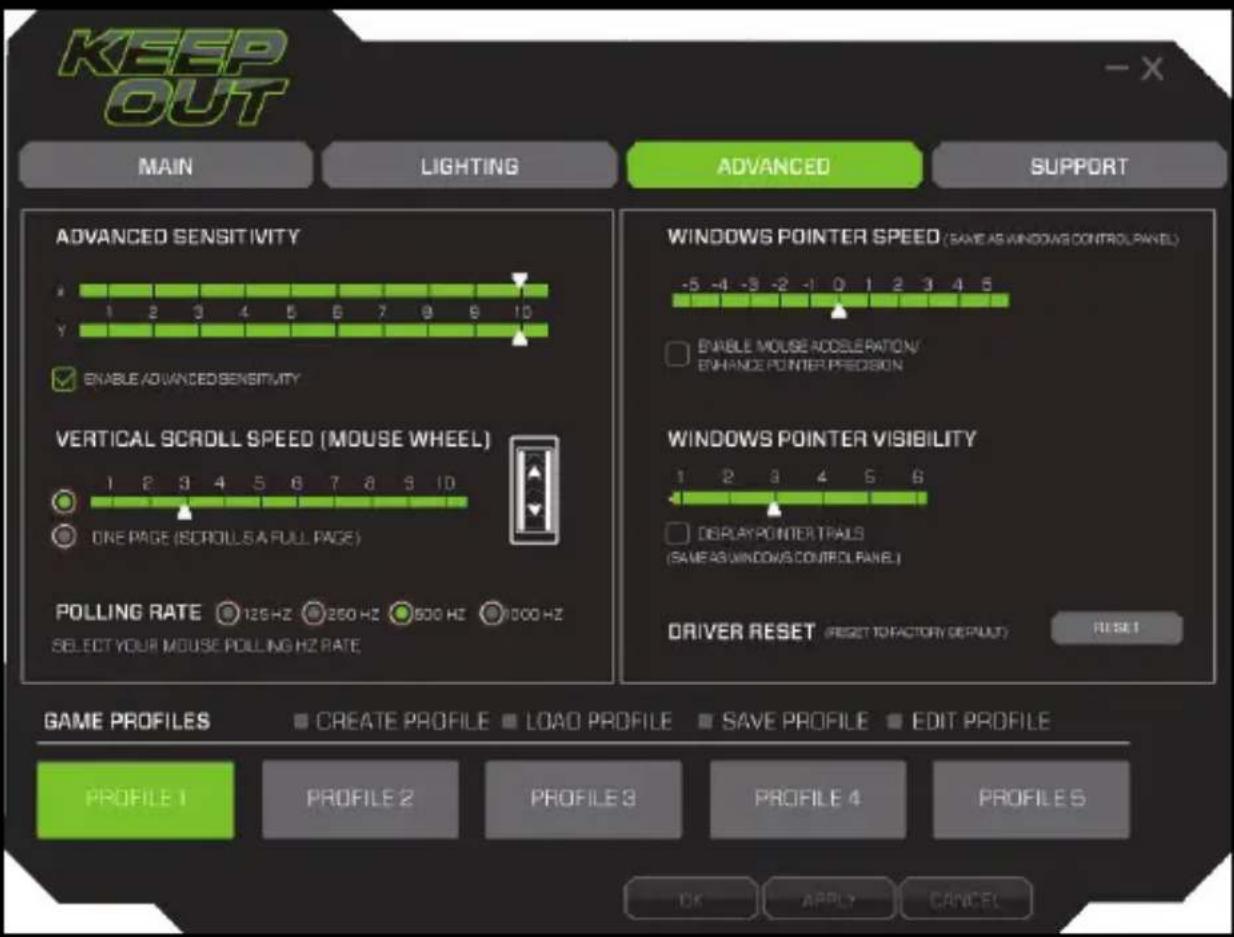
Lehetővé teszi, hogy konfi gurálja az egér érzékenysége és pontossága beállításokat.
10. Haladó érzékenység
Lehetővé teszi, hogy konfi gurálja érzékenységi beállítás az X és Y tengely az egér változtatásával skálán 1-10.

bar
ADVANCED SENSITIVITY | Category | Value | |---|---| | X | 1 | | Y | 10 | ENABLE ADVANCED SENSITIVITYVégül kattintson az Alkalmaz gombra a módosítások mentéséhez.
11. Függőleges tekercs Speed (Mouse Wheel) Scroll kerék sebességét.
Lehetővé teszi, hogy konfi gurálja a sebesség beállítások görgővel az egér változtatásával skálán 1-10.

Végül kattintson az Alkalmaz gombra a módosítások mentéséhez.
12. lehívás Rate (gyakoriság, amellyel a PC szól az egér pozícióját)
Polling Rate beállíthatja a frekvenciát a következő values.125Hz, 250Hz, 500Hz és 1000Hz.

Végül kattintson az Alkalmaz gombra a módosítások mentéséhez.
13. A Windows Pointer Speed és láthatóság (Pointer Speed és láthatóság)
Ezekben a beállításokat lehet módosítani a sebesség és láthatóságát az egérmutatót módosításával saját mérleg.

Végül kattintson az Alkalmaz gombra a módosítások mentéséhez.
14. illesztőprogram visszaállítása (Gyári beállítások)
Ezzel a gombbal visszatérhet az alapértelmezett értékek a szoftver kattintva a reset gombot
DRIVER RESET (RESET TO FACTORY DEFAULT)
RESET
15. Támogatás
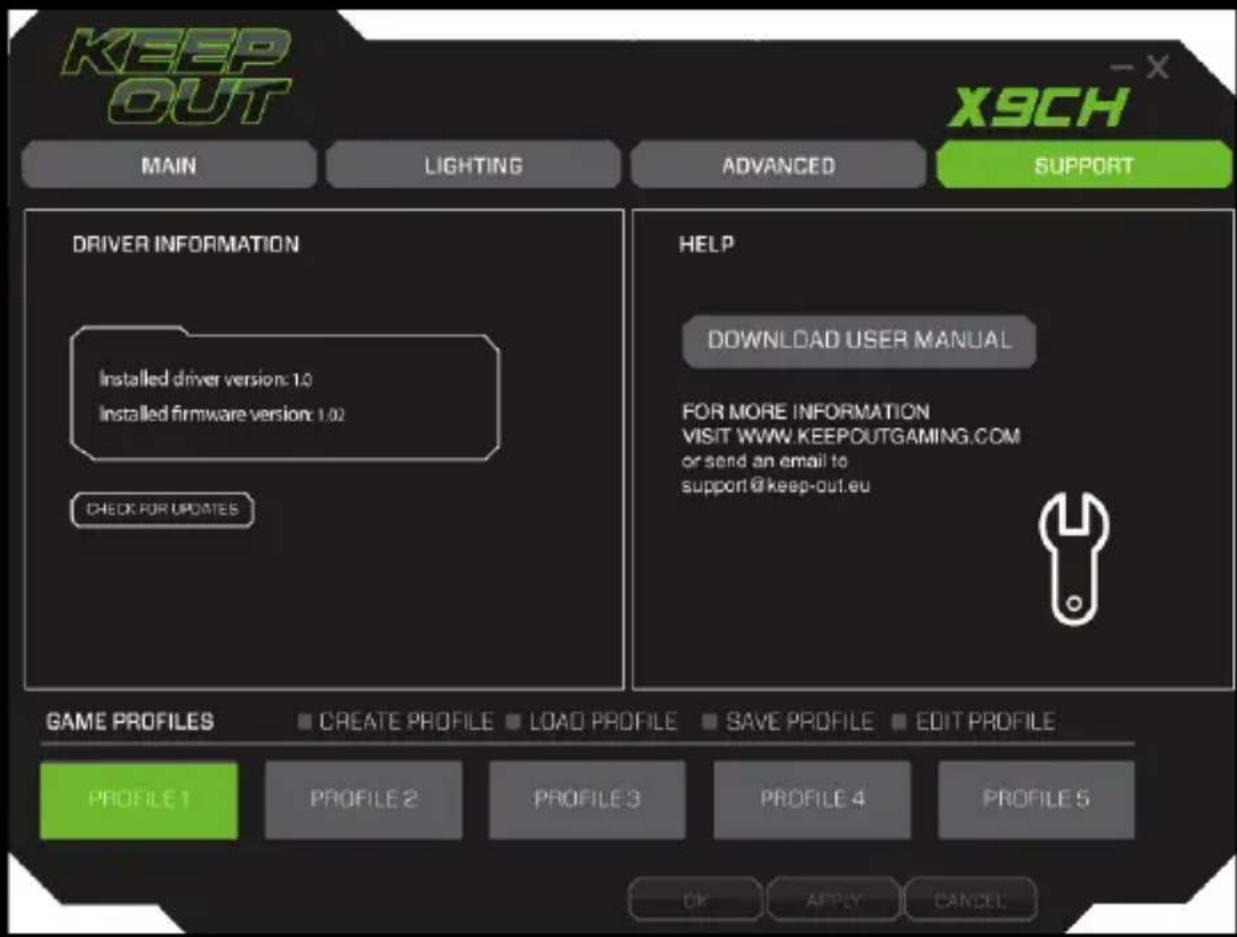
Ebben a menüben van vezető és technikai elérhetőségét
16. Hozzon létre egy makró
Válassza ki a kívánt gombot, és kattintson Makró hozzárendelése - Macro menedzser.

Kattintson az Új és adjon meg egy nevet a makró, és nyomja meg az Entert.
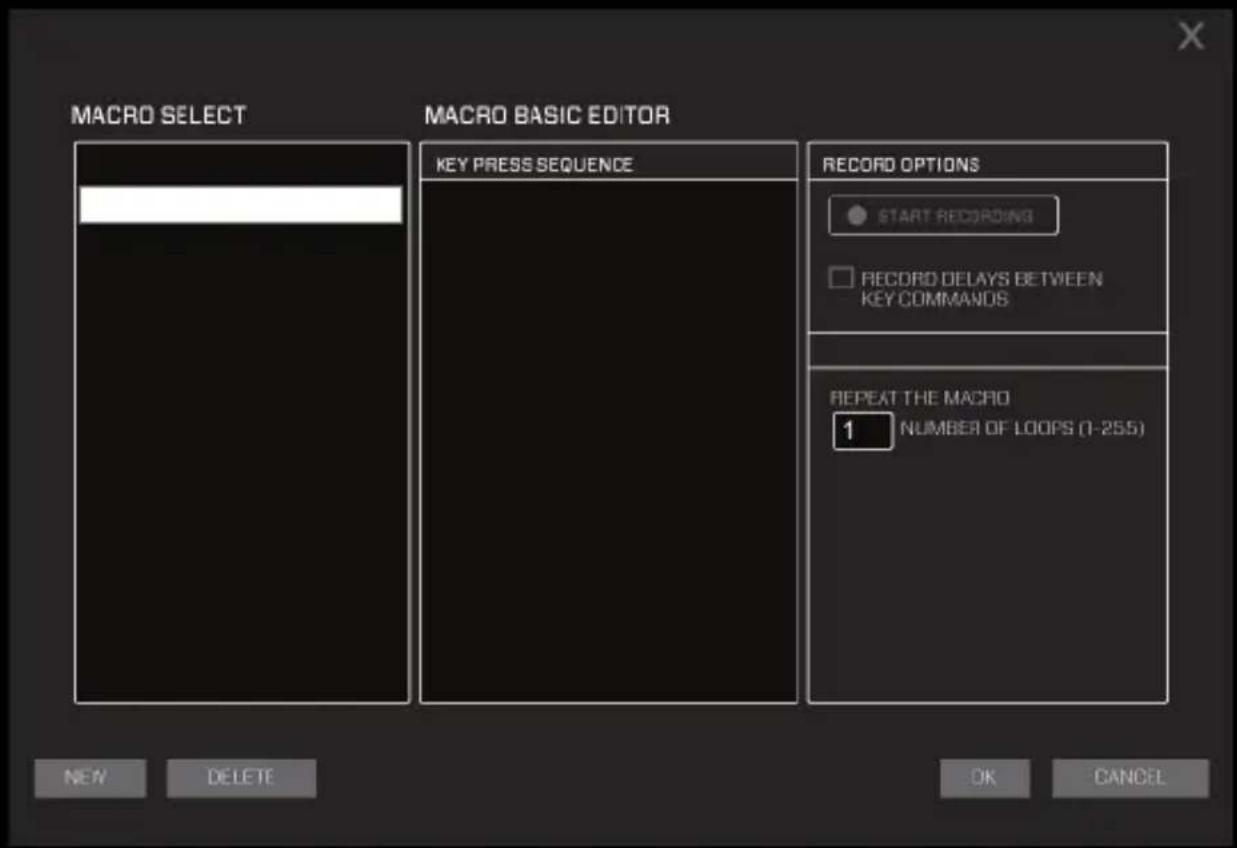

Kattintson a létrehozott nevet, majd a Felvétel indítása (Start makró felvétel)
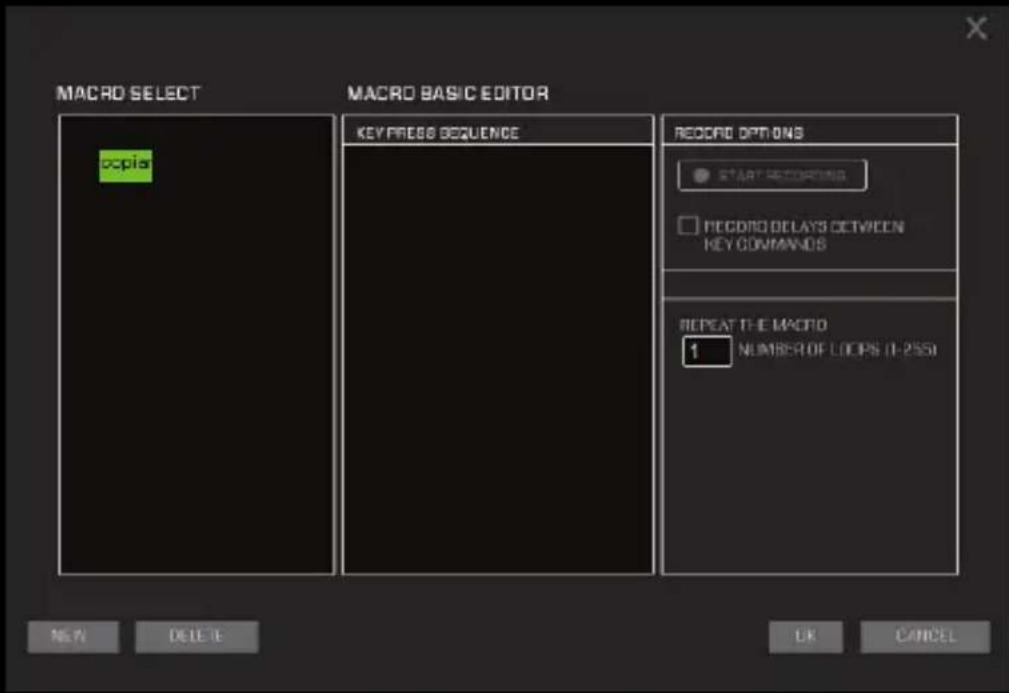
Végezze el a szekvenciáját gombokat a rögzíteni kívánt, majd nyomja meg a Stop (a felvétel).

Végül nyomja meg az OK gombot.
17. kiválasztása Mentett Macro
Válassza ki a kívánt gombot, és kattintson Makró hozzárendelése - Macro Manager-(neve a makro létre)

technikai támogatás
További információk a telepítését és konfigurálását a termék keresse fel honlapunkat www.keep-out.eu vagy írjon egy e-mailt a következő címre: support@keep-out.eu
IT
INTRODUZIONE





- TERMÉKLEÍRÁS
- CSOMAG TARTALMA
- TELEPÍTÉS
- SZOFTVER
- Fö (Main Menu)
- HU
- Egyszerű gomb programozás (gomb kiosztása)
- DPI-beállítás
- Kattintson duplán a Speed
- játékprofi lok
- Világítás (háttérvilágítás)
- Press Led Settings (RGB színe az alap és a logó)
- Toggle, intenzitása és gyorsasága (LED kapcsoló, intenzitása és sebessége)
- Haladó (Advanced Mode)
- Haladó érzékenység
- Függőleges tekercs Speed (Mouse Wheel) Scroll kerék sebességét.
- lehívás Rate (gyakoriság, amellyel a PC szól az egér pozícióját)
- A Windows Pointer Speed és láthatóság (Pointer Speed és láthatóság)
- illesztőprogram visszaállítása (Gyári beállítások)
- Támogatás
- Hozzon létre egy makró
- kiválasztása Mentett Macro
- technikai támogatás
- IT
- INTRODUZIONE
Márka : KeepOut
Modell : X9CH
Kategória : Egér