
X9CH - Mouse KeepOut - Manual de utilizare gratuit
Găsiți gratuit manualul dispozitivului X9CH KeepOut în format PDF.


| Tip produs | Mouse optică cu fir |
| Marcă | KeepOut |
| Model | X9CH |
| Dimensiuni (L x l x h) | 120 x 65 x 35 mm |
| Greutate | 100 g (cu cablu) |
| Alimentare | USB 5 V, 100 mA |
| Lungime cablu | 1,5 m |
| Tip conexiune | USB-A |
| Rezoluție optică | 1200 DPI (fix) |
| Număr butoane | 3 (clic stânga, clic dreapta, rotiță clicabilă) |
| Rotiță de derulare | Da, cu funcție de clic |
| Sisteme de operare compatibile | Windows, macOS, Linux |
| Instalare | Plug & Play, fără driver necesar |
| Întreținere și curățare | Deconectați și curățați cu o cârpă moale ușor umedă. Evitați solvenții. |
| Siguranță | Fără instrucțiuni speciale. Utilizare normală. |
| Piese de schimb și reparabilitate | Nereparabil de utilizator. În caz de defecțiune, înlocuiți mouse-ul. |
| Temperatură de funcționare | 0 până la 40 °C |
| Umiditate de funcționare | 10 până la 90 % fără condens |
| Conținutul ambalajului | Mouse X9CH, manual de utilizare |
| Garanție | 2 ani |
Întrebări frecvente - X9CH KeepOut
Întrebările utilizatorilor despre X9CH KeepOut
0 întrebare despre acest aparat. Răspundeți la cele pe care le cunoașteți sau puneți-vă propria.
Pune o întrebare nouă despre acest aparat
Descărcați instrucțiunile pentru Mouse în format PDF gratuit! Găsiți manualul dvs. X9CH - KeepOut și luați din nou în mână dispozitivul dvs. electronic. Pe această pagină sunt publicate toate documentele necesare pentru utilizarea dispozitivului dvs. X9CH mărcii KeepOut.
MANUAL DE UTILIZARE X9CH KeepOut
Vă mulțumim pentru alegerea Păstrați Out's jocuri X9CH mouse-ul.
DESCRIEREA PRODUSULUI
Este un X9CH laser pentru jocuri Mouse-ul, care se concentreaza pe nevoile esențiale ale jucătorilor care au nevoie de butoane programabile pentru a fi cele mai bune jocuri. Acesta funcționează cu senzor optic Avago 9800 de calitate extremă, DPI în 4 nivele (valorile sale sunt între 200-8200DPI), care poate fi ușor modificat prin butonul de selecție DPI. Cu 6 butoane programabile, utilizatorii pot salva diferite macro-uri. Aceste informații sunt stocate în memoria internă a X9CH, care permite utilizatorilor să folosească setările lor preferate pe computere diferite, fără a reinstala software-ul sau reconfigurare. Are 5 profile programabile. X9CH este ambidextru și potrivit pentru toate tipurile de jucători. Include software-ul pentru a personaliza toate setările.
CONTINUTUL PACHETULUI
- Jocuri Mouse-ul X9CH
- Ghid de instalare rapidă în mai multe limbi
- Software-ul carte de descărcare
Notă: Asigurați-vă că ambalajul conține elementele descrise mai sus. În cazul în care orice element lipsește sau este deteriorat, vă rugăm să contactați distribuitorul.
INSTALARE
- Conexiune: Conectați X9CH la un port USB liber de pe PC-ul, computerul va recunoaște dispozitivul.
- Instalarea software-ului în Windows: Descărcați software-ul de instalare de la adresa furnizată de pe card descărca software-ul.
- Reporniți PC-ul.
SOFTWARE
1. Principal (Main Menu)
Deschide software-ul de la Start - Programe sau pictograma din bara de activități din colțul din dreapta jos al desktop-ului. Va apărea meniul principal.

RO
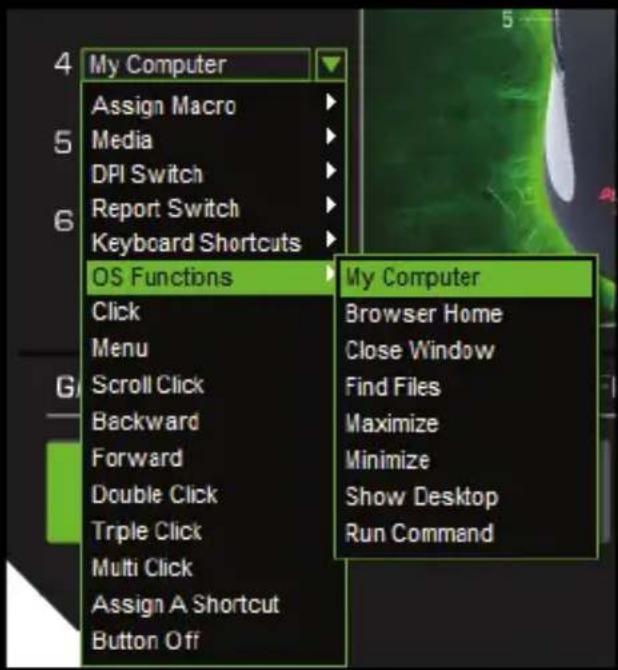
2. Butonul simplu de programare (Buton alocare)
Faceți clic pe butonul dorit și atribuiți funcția dorită, în cele din urmă faceți clic pe butonul și apoi pe OK APLICE.
3. DPI Setare
Acest mouse vă permite să selectați 4 nivele diferite de DPI. Selectați DPI dorit în funcție de numărul butonului DPI clic.

bar
DPI SETTINGS SELECT THE CHECK BOXES FOR THE DPI UP / DOWN / CYCLE FUNCTION | DPI SETTING | 1950 | 8200 | | :--- | :--- | :--- | | DPI SETTING 1 | | | | 200 1700 2700 3700 4700 | | | | DPI SETTING 2 | 4250 | | | 200 1700 2700 3700 4700 | 8200 | | | DPI SETTING 3 | 5700 | | | 200 1700 2700 3700 4700 | 8200 | | | DPI SETTING 4 | 8200 | | | 200 1700 2700 3700 4700 | 8200 | | | DPI SETTING 5 | | | | 200 1700 2700 3700 4700 | 8200 | | | DPI SETTING 6 | | | | 200 1700 2700 3700 4700 | 8200 | | | DPI SETTING 7 | | | | 200 1700 2700 3700 4700 | 8200 | | | DPI SETTING 8 | | | | 200 1700 2700 3700 4700 | 8200 | | | DPI SETTING 9 | | | | 200 1700 2700 3700 4700 | 8200 | | | DPI SETTING 10 | | | | 200 1700 2700 3700 4700 | 8200 | | | DPI SETTING 11 | | | | 200 1700 2700 3700 4700 | 8200 | | | DPI SETTING 12 | | | | 200 1700 2700 3700 4700 | 8200 | | | DPI SETTING 13 | | | | 200 1700 2700 3700 4700 | 8200 | | | DPI SETTING 14 | | | | 200 1700 2700 3700 4700 | 8200 | | | DPI SETTING 15 | | | | 201.1.1.1.1.1.1.1.1.1.1.1.1.1.1.1.1.1.1.1.1.1.1.1.1.1.1.1.1.1.1.1.1.1.1.1.1.1.1.1.1.1.1.1.1.1.1.1.1.1.1.Finaly clic apăsați pe butonul Apply.
4. Faceți dublu clic Viteza
În dublu clic Speed vă puteți regla viteza de dublu click al butonului mouse-ului, făcând clic pe scara SLOW / FAST, fi ind cel mai lent lent și rapid cel mai rapid.

5. Profi luri de joc
Puteți selecta între cinci profi luri de jocuri și în fi ecare dintre ele au diferite confi gurații.
Puteți crea profi luri făcând clic pe Creați un profi I.
Aveți posibilitatea să încărcați profi luri făcând clic pe profi I de sarcină.
Aveți posibilitatea să salvați profi luri făcând clic pe Salvați PROFILE.
Aveți posibilitatea să editați profi luri făcând clic pe PROFILE EDIT.

RO
6. Iluminarea (iluminare din spate)
În acest meniu, puteți personaliza culorile de iluminare din spate, intensitatea, viteza, etc.
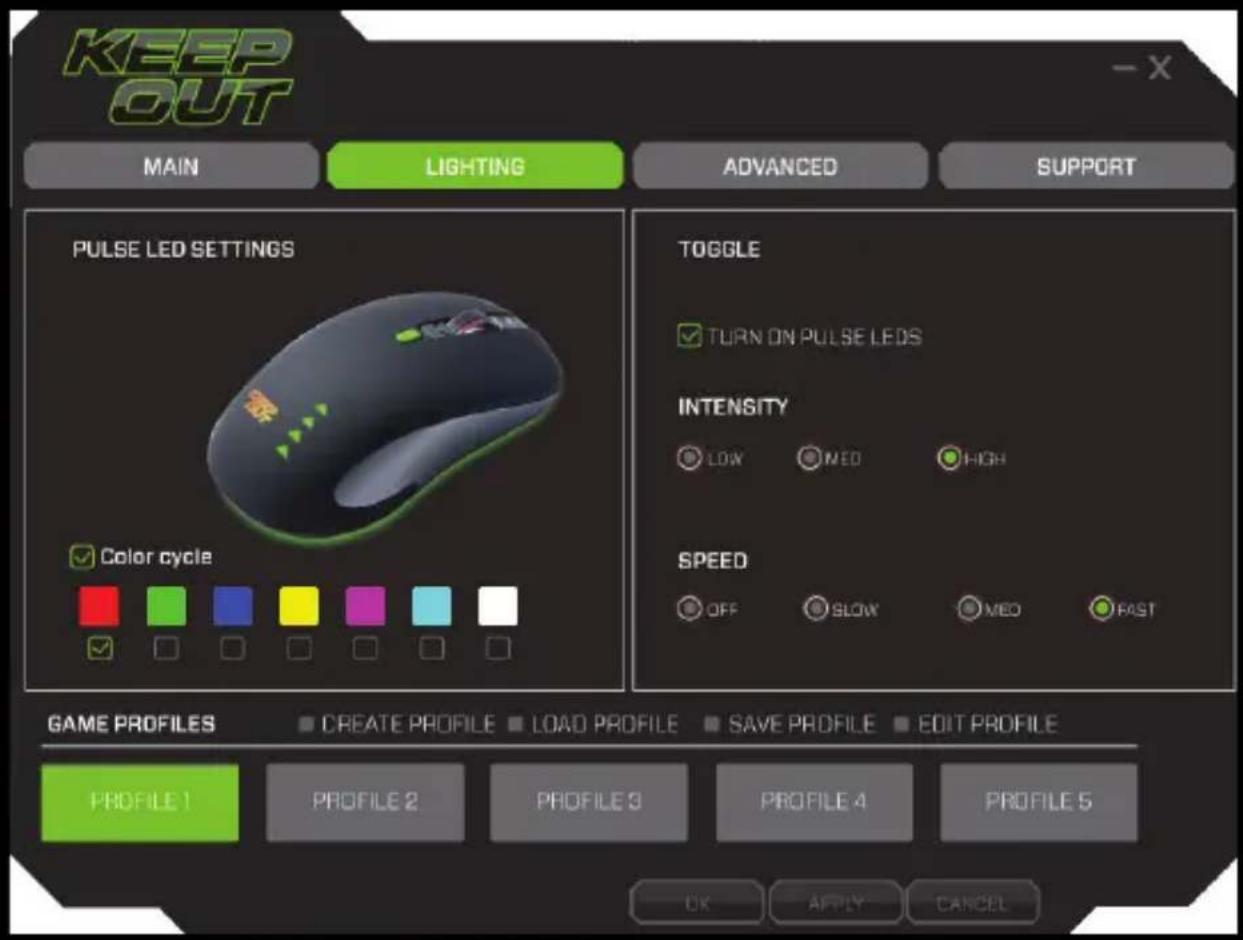
7. Press Led Settings (RGB de culoare a bazei și logo-ul)
În acest meniu, puteți personaliza culorile și baza și logo-ul într-o scară RGB. În cazul în care doriți să schimbați ciclic între 7 culori diferite, verifi cati funcția ciclului de culoare.

Apăsați pe Aplică pentru a salva modifi cările.
- Comutare, intensitate și viteză (comutator cu LED-uri, intensitate și viteză) Vă permite să setați efectul de iluminare pe bază și logo-ul. Ea are mai multe combinații de confi gurare.

Comutator (comutator de lumină) Dacă apăsați PORNEŞTE pulsația a condus, iluminatul va fi vizibil și tipul de respirație, dar iluminatul va fi oprit.
Intensitatea Puteți selecta diferite tipuri de intensitate de iluminare. Scăzut, Mediu, Ridicat,
Viteza poate selecta viteza la care este afi şată lumina respirație.
OFF (Dezactivat) Nu face efectul respirației și se schimbă rapid la culoarea următoare. Lent Face efectul de respirație lentă. Med (Medium) Face efectul de respirație la viteză medie. Respiratia rapid la viteza de rapid.
RO
Vă permite să confi gurați setările de sensibilitate al mouse-ului și de precizie.

10. Sensibilitate avansată
Vă permite să confi gurați setările de sensibilitate pe axa X și Y ale mouse-ului variind scala de la 1 la 10.

bar
ADVANCED SENSITIVITY | Category | Value | |---|---| | X | 1 | | Y | 10 | ENABLE ADVANCED SENSITIVITYÎn cele din urmă faceți clic pe butonul Aplicare pentru a salva modifi cările.
11. Derulare pe verticală Viteză de viteză a roții (Rotița mouse-ului) Scroll.
Vă permite să confi gurați setările de viteză ale roții de defi lare a mouse-ului variind scala de la 1 la 10.

În cele din urmă faceți clic pe butonul Aplicare pentru a salva modifi cările.
12. Rata de votare (Frecvența cu care PC-ul citește poziția mouse-ului)
În Rata de votare puteți seta frecvența dintre următoarele values.125Hz, 250Hz, 500Hz și 1000Hz.
POLLING RATE

125 Hz

250HZ

500 Hz

1000HZ
SELECT YOUR MOUSE POLLING HZ RATE
În cele din urmă faceți clic pe butonul Aplicare pentru a salva modifi cările.
13. Indicatorul de viteză pentru Windows și vizibilitate (Indicator de viteză și de vizibilitate)
În aceste setări puteți modifi ca viteza și vizibilitatea cursorului mouse-ului prin modifi carea scale lor respective.

În cele din urmă faceți clic pe butonul Aplicare pentru a salva modifi cările.
RO
14. Resetarea driver (Resetarea la setările din fabrică)
Acest buton vă permite să reveniți la valorile implicite ale software-ului, făcând clic pe butonul Reset
DRIVER RESET (RESET TO FACTORY DEFAULT)
RESET
15. Suport
În acest meniu aveți șofer și informații de contact tehnice

16. Crearea unui macro
Selectați butonul dorit și faceți clic pe Atribuire Macro - Macro Manager.

Faceți clic pe Nou și introduceți un nume pentru macro și apăsați enter.

RO
Dati click pe numele creat și apoi pe Start Recording (Pornire înregistrare macro)

Realizați secvența de taste pe care doriți să le înregistrați și apăsați Stop (Pentru a înregistra).

În cele din urmă apăsați butonul OK.
17. Selectarea unui macro salvat
Selectați butonul dorit și faceți clic pe Atribuire Macro - Macro Manager- (Numele macro creat)

Suport tehnic
Pentru mai multe informații privind instalarea și configurarea acestui produs vă rugăm să accesați site-ul nostru www.keep-out.eu sau scrie un e-mail la următoarea adresă: support@keep-out.eu
SK
ÚVOD





- DESCRIEREA PRODUSULUI
- CONTINUTUL PACHETULUI
- INSTALARE
- SOFTWARE
- Principal (Main Menu)
- RO
- Butonul simplu de programare (Buton alocare)
- DPI Setare
- Faceți dublu clic Viteza
- Profi luri de joc
- Iluminarea (iluminare din spate)
- Press Led Settings (RGB de culoare a bazei și logo-ul)
- Sensibilitate avansată
- Derulare pe verticală Viteză de viteză a roții (Rotița mouse-ului) Scroll.
- Rata de votare (Frecvența cu care PC-ul citește poziția mouse-ului)
- Indicatorul de viteză pentru Windows și vizibilitate (Indicator de viteză și de vizibilitate)
- Resetarea driver (Resetarea la setările din fabrică)
- Suport
- Crearea unui macro
- Selectarea unui macro salvat
- Suport tehnic
- SK
- ÚVOD
Marcă : KeepOut
Model : X9CH
Categorie : Mouse