
X9CH - Rato KeepOut - Manual de utilização gratuito
Encontre gratuitamente o manual do aparelho X9CH KeepOut em formato PDF.


| Tipo de produto | Mouse óptico com fio |
| Marca | KeepOut |
| Modelo | X9CH |
| Dimensões (C x L x A) | 120 x 65 x 35 mm |
| Peso | 100 g (com cabo) |
| Alimentação | USB 5 V, 100 mA |
| Comprimento do cabo | 1,5 m |
| Tipo de conexão | USB-A |
| Resolução óptica | 1200 DPI (fixo) |
| Número de botões | 3 (clique esquerdo, clique direito, roda clicável) |
| Roda de rolagem | Sim, com função clique |
| Sistemas operacionais compatíveis | Windows, macOS, Linux |
| Instalação | Plug & Play, nenhum driver necessário |
| Manutenção e limpeza | Desconecte e limpe com um pano macio ligeiramente úmido. Evite solventes. |
| Segurança | Nenhuma instrução especial. Uso normal. |
| Peças de reposição e reparabilidade | Não reparável pelo usuário. Em caso de falha, substitua o mouse. |
| Temperatura de operação | 0 a 40 °C |
| Umidade de operação | 10 a 90% sem condensação |
| Conteúdo da embalagem | Mouse X9CH, manual de instruções |
| Garantia | 2 anos |
Perguntas frequentes - X9CH KeepOut
Perguntas dos utilizadores sobre X9CH KeepOut
0 pergunta sobre este aparelho. Responda às que conhece ou faça a sua.
Faça uma nova pergunta sobre este aparelho
Baixe as instruções para o seu Rato em formato PDF gratuitamente! Encontre o seu manual X9CH - KeepOut e retome o controlo do seu dispositivo eletrónico. Nesta página estão publicados todos os documentos necessários para a utilização do seu dispositivo. X9CH da marca KeepOut.
MANUAL DE UTILIZADOR X9CH KeepOut
Obrigado por escolher o mouse X9CH do Keep Out.
DESCRIÇÃO DO PRODUTO
O X9CH é um Laser Gaming Mouse que se concentra nas necessidades essenciais dos jogadores que necessitam de botões programáveis para ser o melhor em jogos. Ele funciona com o sensor óptico Avago 9800 de qualidade extrema, DPI ajustável em 4 níveis (seus valores estão entre 200-8200DPI), que pode ser facilmente alterado com seu botão de seleção DPI. Com seus 6 botões programáveis, os usuários podem salvar diferentes macros. Essas informações são armazenadas na memória interna do X9CH, que permite aos usuários usar suas configurações preferidas em diferentes computadores sem reinstalar o software ou a reconfiguração. Possui 5 perfis programáveis. O X9CH é ambidestro e adequado para todos os tipos de jogadores. Inclui software para personalizar todas as configurações.
CONTEÚDO DO PACOTE
- Mouse para jogos X9CH
- Guia de instalação rápida em vários idiomas
- Cartão de download de software
Nota: Certifique-se de que a embalagem contém os itens descritos acima. Se algum item estiver faltando ou danificado, entre em contato com o revendedor.
INSTALAÇÃO
- Conexão: Conecte o X9CH a uma porta USB livre no seu PC, o computador reconhecerá o dispositivo.
- Instalação do software no Windows: Faça o download do software de instalação a partir do endereço fornecido na placa de download do software.
- Reinicie o computador.
PROGRAMAS
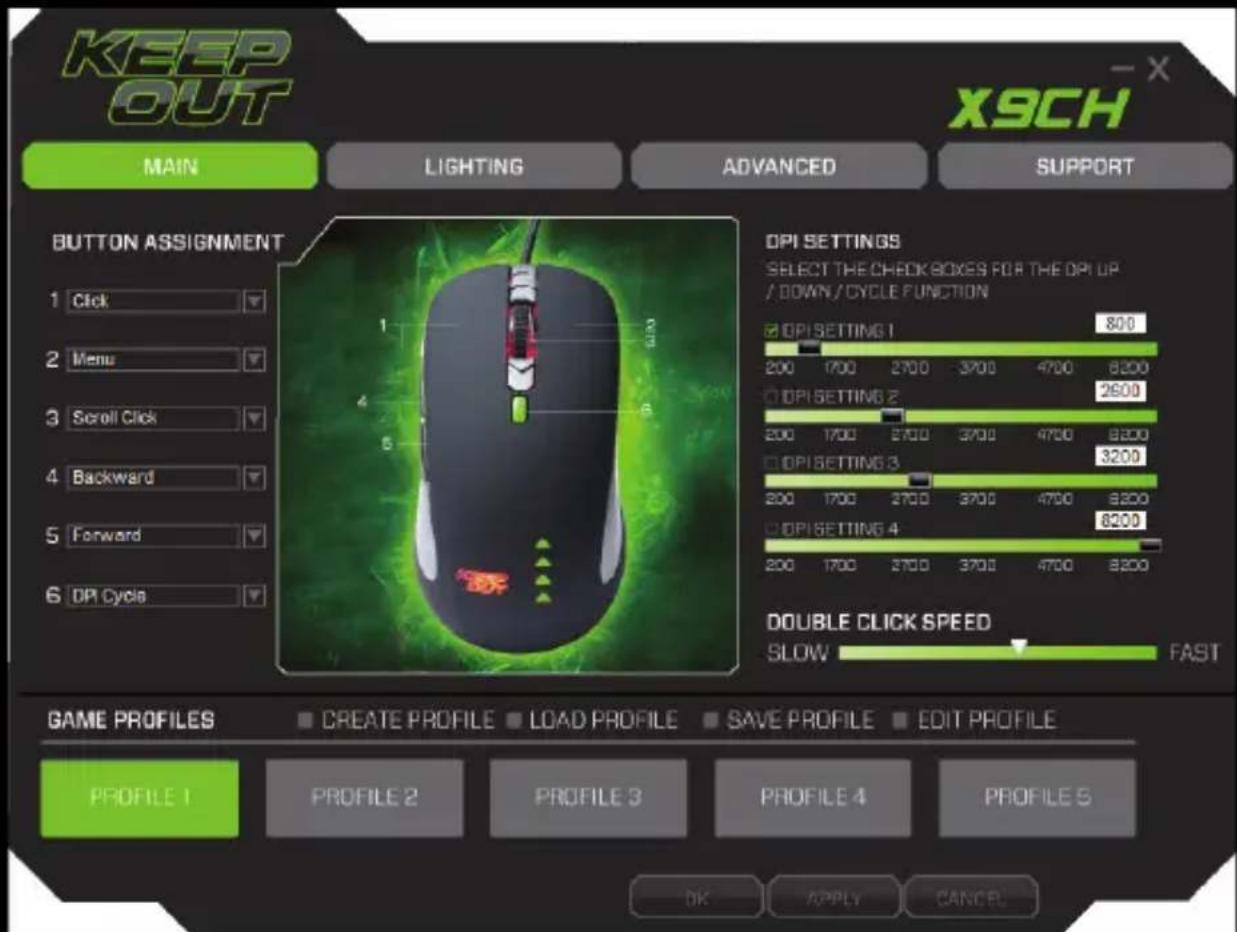
Abra o software a partir de Iniciar - Programas ou o ícone da barra de tarefas no canto inferior direito da área de trabalho. O menu principal será exibido.
PT
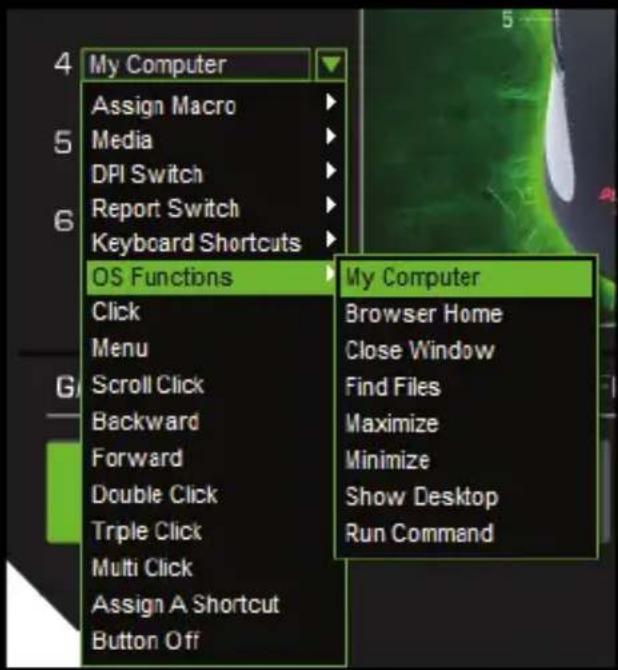
2. Programação simples de botões (atribuição de botões)
Clique no botão desejado e atribua a função desejada, fi nalmente clique no botão APLICAR e depois em OK.
3. Confi guração DPI
Este mouse permite que você selecione 4 diferentes níveis DPI. Selecione o DPI desejado de acordo com o número de clique do botão DPI.

bar
DPI SETTINGS SELECT THE CHECK BOXES FOR THE DPI UP / DOWN / CYCLE FUNCTION | DPI SETTING | 1950 | 8200 | | :--- | :--- | :--- | | DPI SETTING 1 | | | | 200 1700 2700 3700 4700 | | | | DPI SETTING 2 | 4250 | | | 200 1700 2700 3700 4700 | 8200 | | | DPI SETTING 3 | 5700 | | | 200 1700 2700 3700 4700 | 8200 | | | DPI SETTING 4 | 8200 | | | 200 1700 2700 3700 4700 | 8200 | | DPI SETTING 4 (not labeled) is marked with a checkmark.Finalmente, clique no botão Aplicar.
4. Velocidade de clique duplo
No Double Click Speed você pode ajustar a velocidade do clique duplo do botão do mouse clicando na escala SLOW / FAST, sendo Slow o mais lento e Fast o mais rápido.

5. Perfi s de Jogo
Você pode selecionar entre cinco perfis de Jogos e em cada um deles tem confi gurações diferentes.
Você pode criar perfi s clicando em CREATE PROFILE.
Você pode fazer upload de perfi s clicando em LOAD PROFILE.
Você pode salvar perfi s clicando em SALVAR PERFIL.
Você pode editar perfi s clicando em EDITAR PERFIL.

PT
6. Iluminação (luz de fundo)
Neste menu você pode personalizar as cores da luz de fundo, intensidade, velocidade, etc.

7. Press Led Settings (cor RGB da base e logotipo)
Neste menu você pode personalizar as cores ea base eo logotipo em uma escala RGB. Se pretender alterar ciclicamente entre 7 cores diferentes, verifi que a função Ciclo de cor.
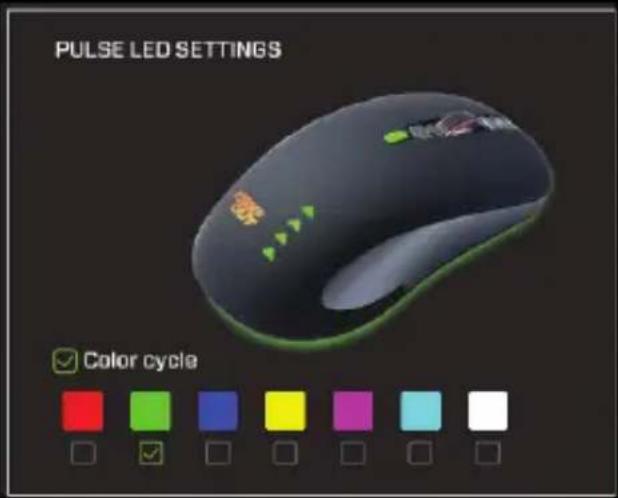
Prima APPLY para guardar as alterações.
- Alternar, Intensidade e Velocidade (LED switch, Intensidade e Velocidade) Permite defi nir o efeito de iluminação na base e no logotipo. Tem várias combinações de confi guração.
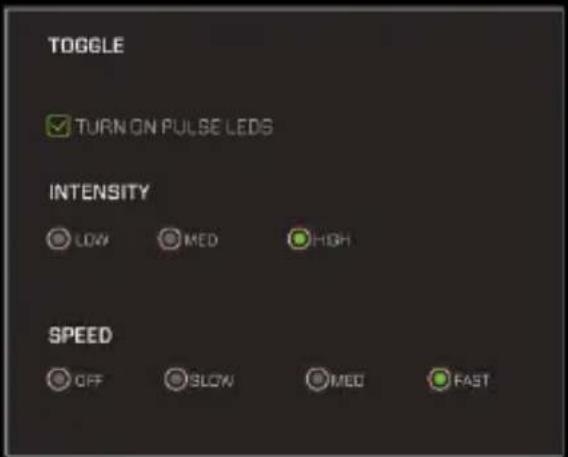
Alternar (interruptor de luz) Se você pressionar LIGAR a pulsação do LED, a iluminação será visível eo tipo de respiração, mas a iluminação será desligada. Intensidade Você pode selecionar diferentes tipos de intensidade de iluminação. Baixo, médio, alto, A velocidade pode selecionar a velocidade na qual a luz da respiração é exibida. OFF (Desligado) Não faz o efeito de respiração e muda rapidamente para a próxima cor. Lento Faz o efeito de respiração lento. Med (Medium) Faz o efeito de respiração a velocidade média. Respiração rápida em velocidade rápida.
PT
9. Avançado (Modo Avançado)
Permite confi gurar as confi gurações de sensibilidade e precisão do mouse.

10. Sensibilidade avançada
Permite-lhe confi gurar defi nições de sensibilidade nos eixos X e Y do rato variando a escala de 1 a 10.

bar
ADVANCED SENSITIVITY | Category | Value | |---|---| | X | 1 | | Y | 10 | ENABLE ADVANCED SENSITIVITYFinalmente, clique no botão APLICAR para salvar as alterações.
11. Velocidade de rolagem vertical (Roda do mouse) Velocidade da roda de rolagem.
Permite confi gurar as confi gurações de velocidade da roda de rolagem do mouse variando a escala de 1 a 10.

Finalmente, clique no botão APLICAR para salvar as alterações.
12. Polling Rate (Frequência com a qual o PC lê a posição do mouse)
Em Polling Rate você pode defi nir a frequência entre os seguintes valores: 125Hz, 250Hz, 500Hz e 1000Hz.

Finalmente, clique no botão APLICAR para salvar as alterações.
13. Velocidade e visibilidade do ponteiro do Windows (velocidade e visibilidade do ponteiro)
Nessas confi gurações, você pode modifi car a velocidade e a visibilidade do ponteiro do mouse modifi cando suas respectivas escalas.

Finalmente, clique no botão APLICAR para salvar as alterações.
PT
14. Reinicialização do driver (Redefi nir as confi gurações de fábrica)
Este botão permite retornar aos valores padrão do software clicando no botão Redefi nir
DRIVER RESET (RESET TO FACTORY DEFAULT)
RESET
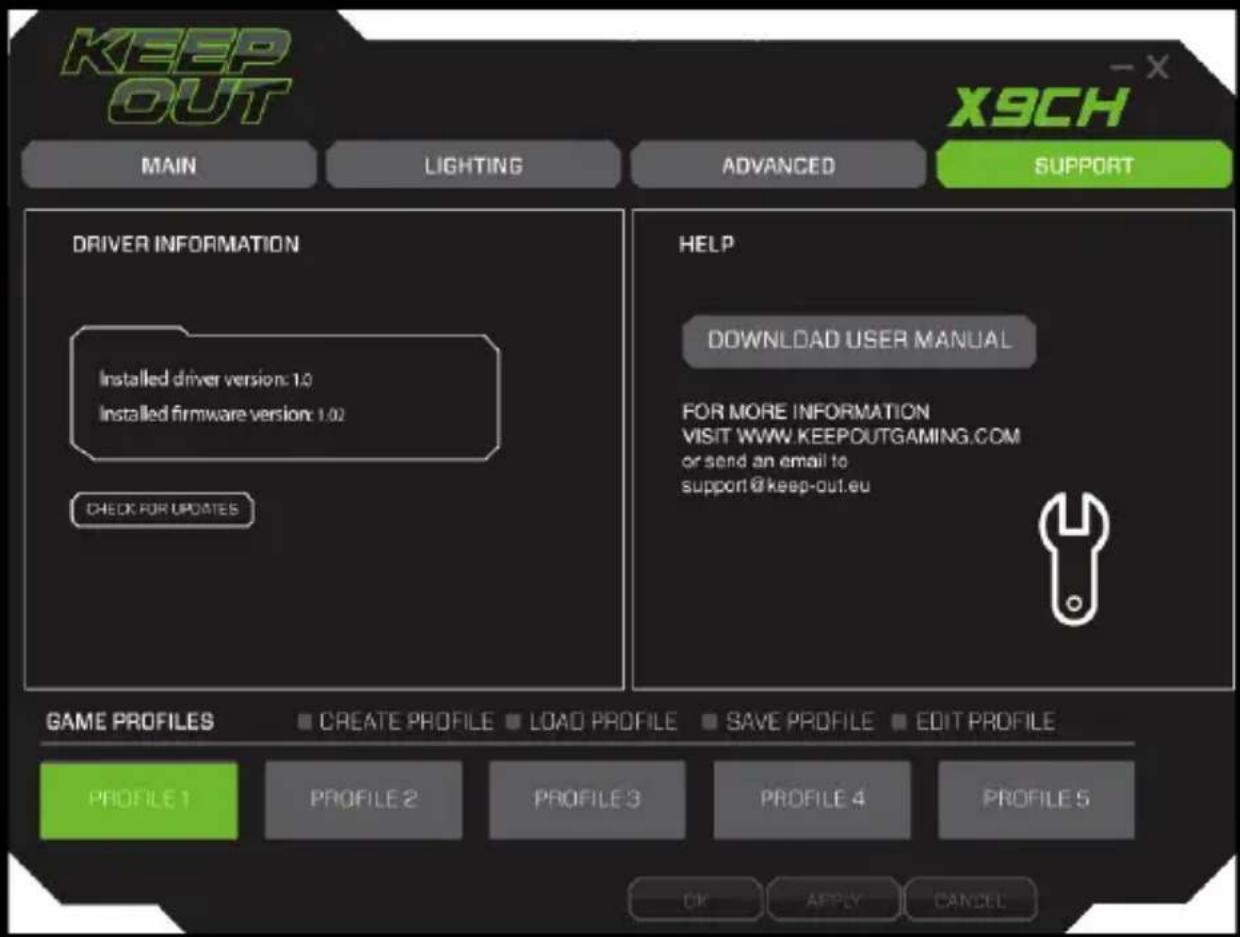
15. Suporte
Neste menu você tem informações de contato do motorista e técnico
Selecione o botão desejado e clique em Atribuir Macro - Gerenciador de Macro.

Clique em Novo e insira um nome para a macro e pressione enter.

PT
Clique no nome criado e depois em Iniciar Gravação (Iniciar gravação de macro)
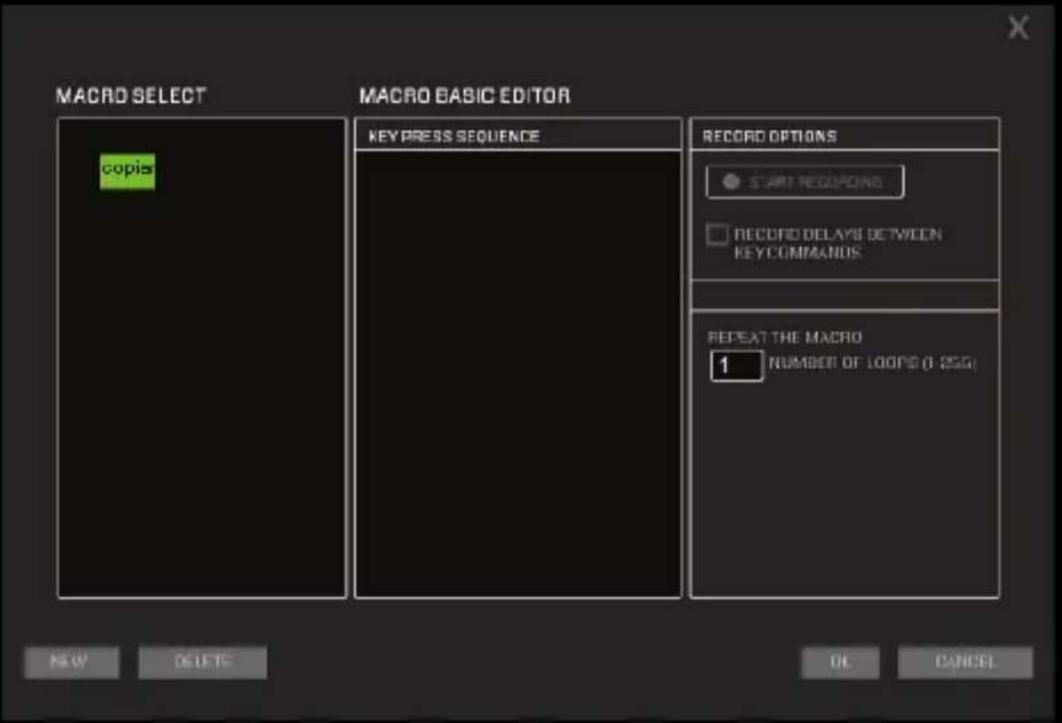
Execute a sequência de teclas que deseja gravar e pressione Parar (Para gravar).

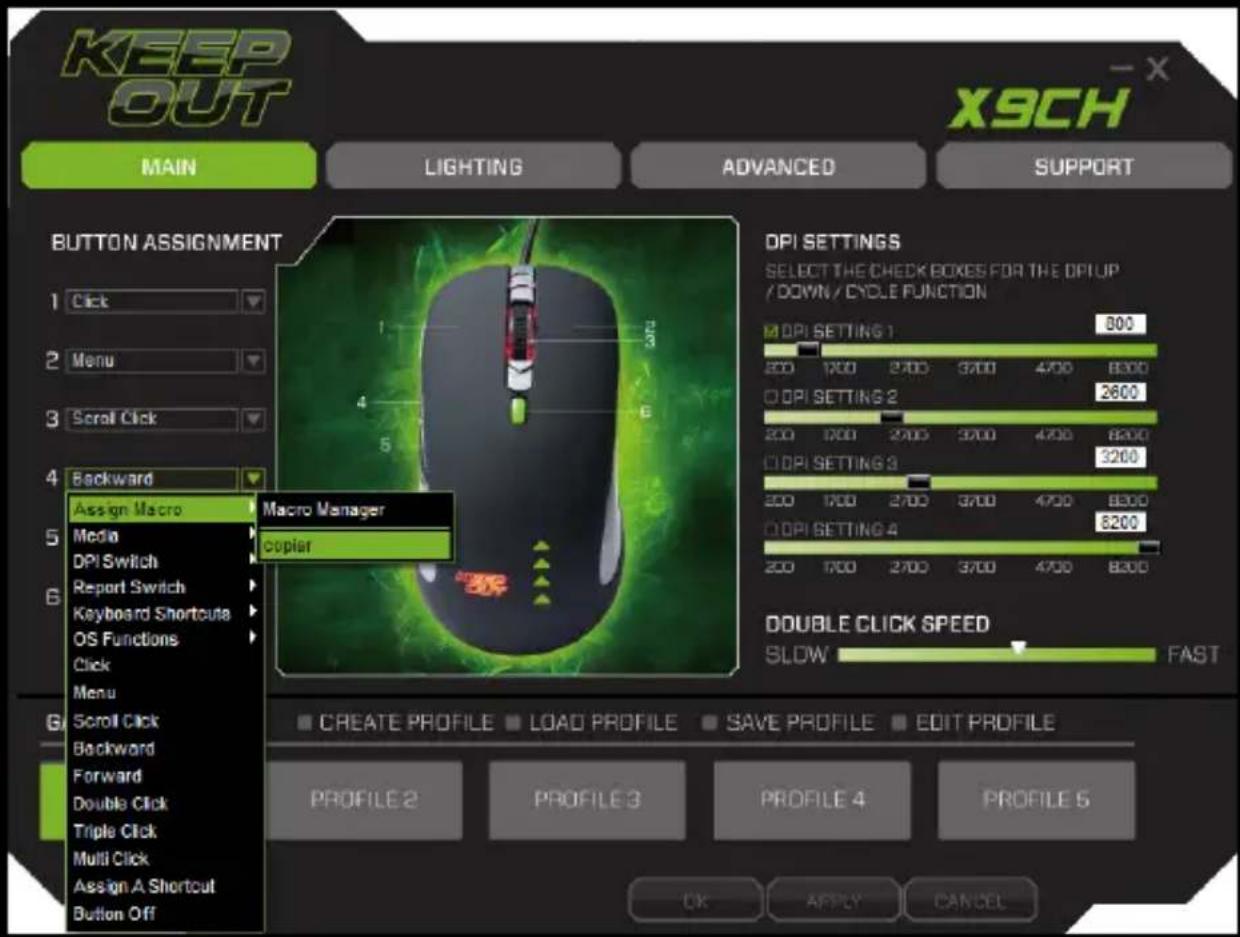
17. Seleccionando uma Macro Salva
Selecione o botão desejado e clique em Assign Macro - Macro Manager- (Nome da macro criada)
Suporte técnico
Para mais informações sobre a instalação e configuração deste produto, visite o nosso site www.keep-out.eu ou escreva um email para o seguinte endereço: support@keep-out.eu
RO
INTRODUCERE





- DESCRIÇÃO DO PRODUTO
- CONTEÚDO DO PACOTE
- INSTALAÇÃO
- PROGRAMAS
- PT
- Programação simples de botões (atribuição de botões)
- Confi guração DPI
- Velocidade de clique duplo
- Perfi s de Jogo
- Iluminação (luz de fundo)
- Press Led Settings (cor RGB da base e logotipo)
- Avançado (Modo Avançado)
- Sensibilidade avançada
- Velocidade de rolagem vertical (Roda do mouse) Velocidade da roda de rolagem.
- Polling Rate (Frequência com a qual o PC lê a posição do mouse)
- Velocidade e visibilidade do ponteiro do Windows (velocidade e visibilidade do ponteiro)
- Reinicialização do driver (Redefi nir as confi gurações de fábrica)
- Suporte
- Seleccionando uma Macro Salva
- Suporte técnico
- RO
- INTRODUCERE
Marca : KeepOut
Modelo : X9CH
Categoria : Rato