
X9CH - мишка KeepOut - Безплатно ръководство за потребителя
Намерете безплатно ръководството на устройството X9CH KeepOut в PDF формат.


| Тип продукт | Оптична жична мишка |
| Марка | KeepOut |
| Модел | X9CH |
| Размери (Д x Ш x В) | 120 x 65 x 35 мм |
| Тегло | 100 g (с кабел) |
| Захранване | USB 5 V, 100 mA |
| Дължина на кабела | 1,5 m |
| Тип на свързване | USB-A |
| Оптична резолюция | 1200 DPI (фиксирана) |
| Брой бутони | 3 (ляв бутон, десен бутон, кликаема колелце) |
| Колелце за превъртане | Да, с функция за кликване |
| Съвместими операционни системи | Windows, macOS, Linux |
| Инсталиране | Plug & Play, не изисква драйвери |
| Поддръжка и почистване | Изключете, след това почистете с мека кърпа, леко влажна. Избягвайте разтворители. |
| Безопасност | Няма специални инструкции. Нормална употреба. |
| Резервни части и ремонтопригодност | Не се ремонтира от потребителя. В случай на повреда, сменете мишката. |
| Работна температура | 0 до 40 °C |
| Работна влажност | 10 до 90 % без кондензация |
| Съдържание на опаковката | Мишка X9CH, инструкция за употреба |
| Гаранция | 2 години |
Често задавани въпроси - X9CH KeepOut
Въпроси на потребители за X9CH KeepOut
0 въпрос за това устройство. Отговорете на тези, които знаете, или задайте свой въпрос.
Задайте нов въпрос за това устройство
Изтеглете инструкциите за вашия мишка в PDF формат безплатно! Намерете ръководството си X9CH - KeepOut и вземете отново електронното си устройство в ръце. На тази страница са публикувани всички документи, необходими за използването на вашето устройство. X9CH на марката KeepOut.
РЪКОВОДСТВО ЗА ПОТРЕБИТЕЛЯ X9CH KeepOut
Благодарим Ви, че избрахте Дръжте Out's геймърска мишка X9CH.
ОПИСАНИЕ НА ПРОДУКТА
The X9CH e Laser Gaming Mouse, която се фокусира върху основните нужди на геймърите, които се нуждаят от програмируеми бутона, за да бъде най-добрият в игри. Тя работи с AVAGO 9800 оптичен сензор на екстремно качество, регулируема DPI в 4 нива (неговите стойности са между 200-8200DPI), който може лесно да бъде променена с бутон за избор DPI. Със своите 6 програмируеми бутона, потребителите могат да спестят различни макроси. Тази информация се съхранява във вътрешната памет на X9CH, която позволява на потребителите да използват предпочитаните си настройки на различни компютри, без повторно инсталиране на софтуера или преконфигуриране. Той разполага с 5 програмируеми профили. The X9CH е двуличен и подходящ за всички видове играчи. Включва софтуер за персонализиране на всички настройки.
СЪДЪРЖАНИЕ НА ПАКЕТА
- Gaming Mouse X9CH
- Ръководство за бързо инсталиране на различни езици
- Софтуер за сваляне карта
Забележка: Уверете се, че вашата опаковка съдържа елементите, описани по-горе. Ако нещо липсва или е повреден, моля, свържете се с вашия дилър.
ИНСТАЛАЦИЯ
- Connection: Свържете X9CH към свободен USB порт на вашия компютър, компютърът ще разпознае устройството.
- Инсталация на софтуер в Windows: Сваляне на софтуера инсталация от адреса, посочен в картата за изтегляне на софтуер.
- Рестартирайте вашия компютър.
СОФТУЕР
1. Main (Главно меню)
Отворете софтуера от Start - Programs или иконата на лентата на задачите в долния десен ъгъл на работния плот. Ще се появи главното меню.
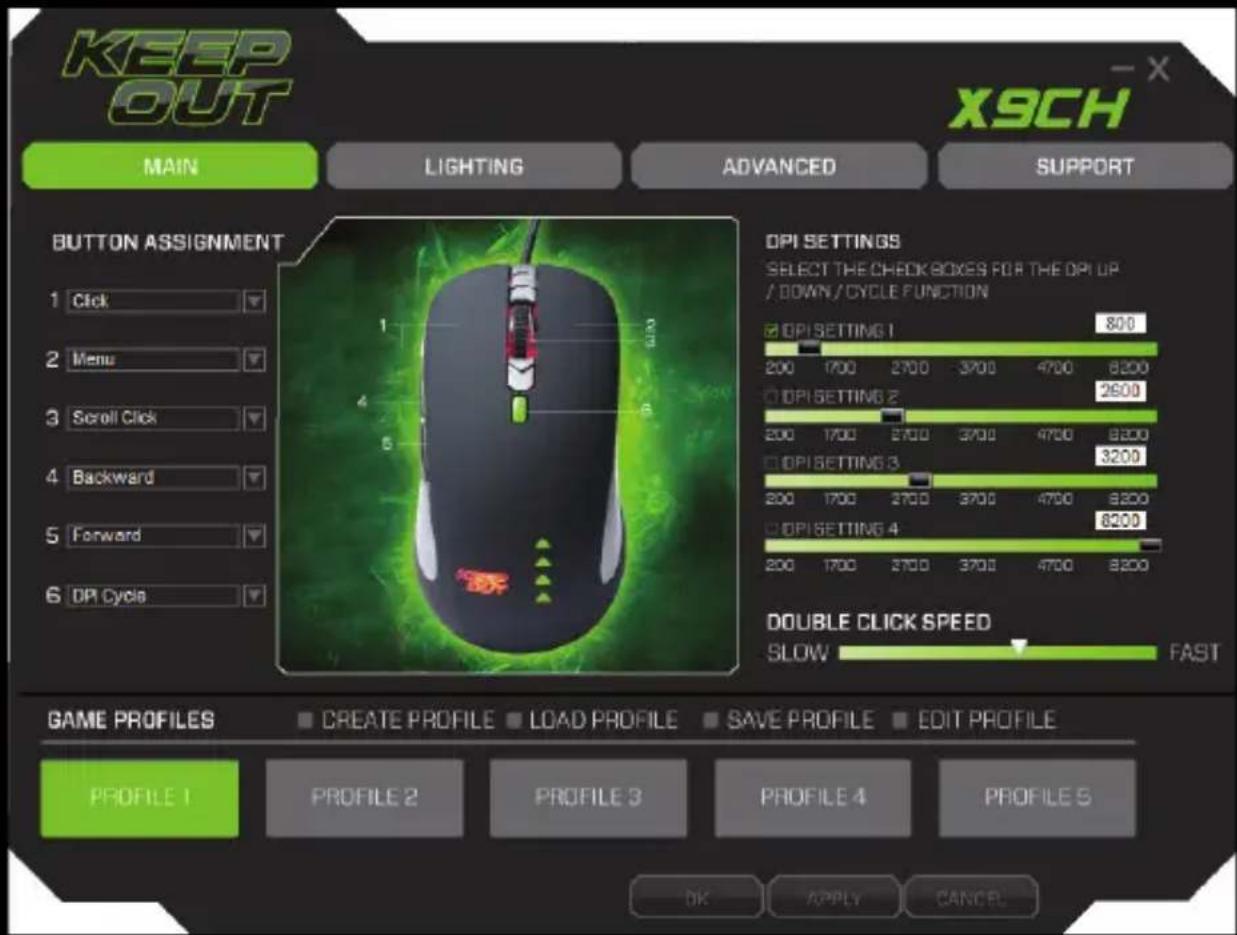
2. Обикновено Бутон Програмиране (Бутон Задание)
Щракнете върху желания бутон и да се определят желаната функция, най- накрая щракнете върху Бутона Приложи и след това ОК.

3. DPI настройка
Тази мишка ви позволява да изберете 4 различни нива DPI. Изберете желания DPI в зависимост от броя на бутона DPI щракване.

bar
DPI SETTINGS SELECT THE CHECK BOXES FOR THE DPI UP / DOWN / CYCLE FUNCTION | DPI SETTING | 1950 | 8200 | | :--- | :--- | :--- | | DPI SETTING 1 | | | | 200 1700 2700 3700 4700 | | | | DPI SETTING 2 | 4250 | | | 200 1700 2700 3700 4700 | 8200 | | | DPI SETTING 3 | 5700 | | | 200 1700 2700 3700 4700 | 8200 | | | DPI SETTING 4 | 8200 | | | 200 1700 2700 3700 4700 | 8200 | | DPI SETTING 4 (not labeled) is marked with a checkmark.Най-накрая натиснете кликване върху бутона Apply.
4. Double Click Speed
B Double Click Speed можете да регулирате скоростта на щракване два пъти на бутона на мишката, като кликнете на SLOW / FAST скалата, като Slow най-бавно и бързо най-бързо.

5. Игра Профили
Можете да изберете между пет профили на игри и във всяка една от тях има различни конфигурации.
Можете да създавате профили, като кликнете върху Създаване на потребителски профил.
Можете да качите профили, като кликнете върху LOAD профил.
Можете да запишете профили, като кликнете върху Запазване на потребителския профил.
Можете да редактирате профили, като кликнете върху Редактиране на потребителския профил.

В това меню можете да персонализирате цветовете на подсветката, интензитет, скорост и т.н.
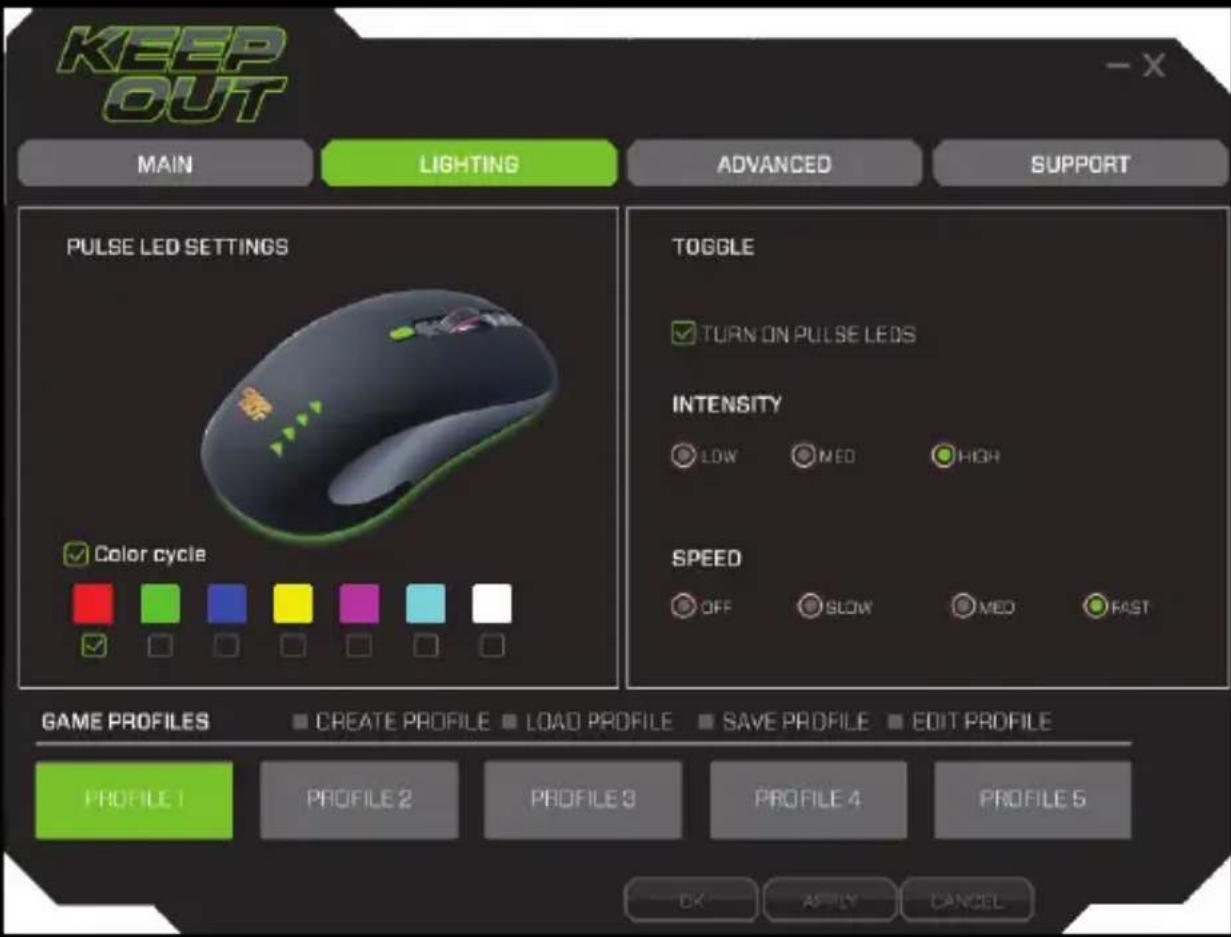
7. Press Led Settings (RGB цвят на основата и логото)
В това меню можете да персонализирате цветовете и основата и логото в скала RGB. Ако искате да промените в икономическата конюнктура между 7 различни цвята, проверете функцията Color цикъл.
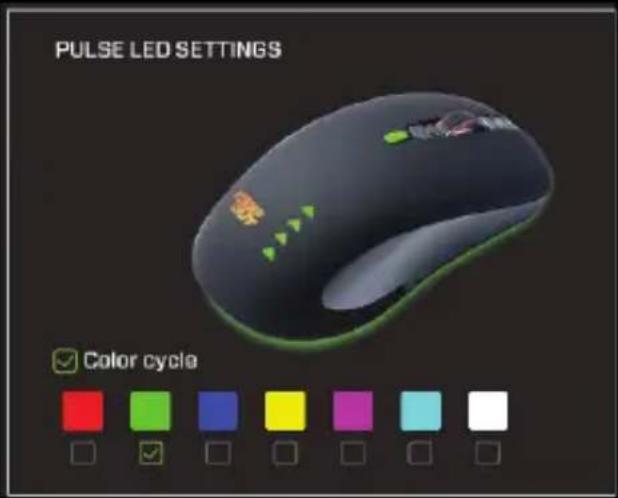
Натиснете Приложи за да запазите промените.
8. Toggle, интензивността и скоростта (LED превключател, интензивността и скоростта)
Позволява ви да настроите осветлението ефект върху база и лого. В него има няколко комбинации за конфигурация.
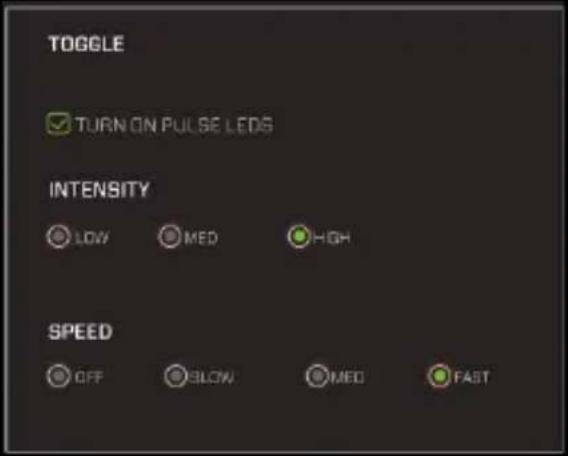
Toggle (Light Switch) Ако натиснете Turn ON доведе пулсациите, осветлението ще се вижда и от вида на дишането, но осветлението ще бъде изключен.
Intensity Можете да изберете различни видове силата на светлината. Ниско, Средно, High,
Speed може да изберете скоростта, с която се показва светлината на дъх.
OFF (Изключено) не прави дишането ефект и бързо се променя към следващия цвят. Slow Прави дишането ефект на бавен. Мед (Medium) Прави ефекта дишане при средна скорост. Учестено дишане с бърза скорост.
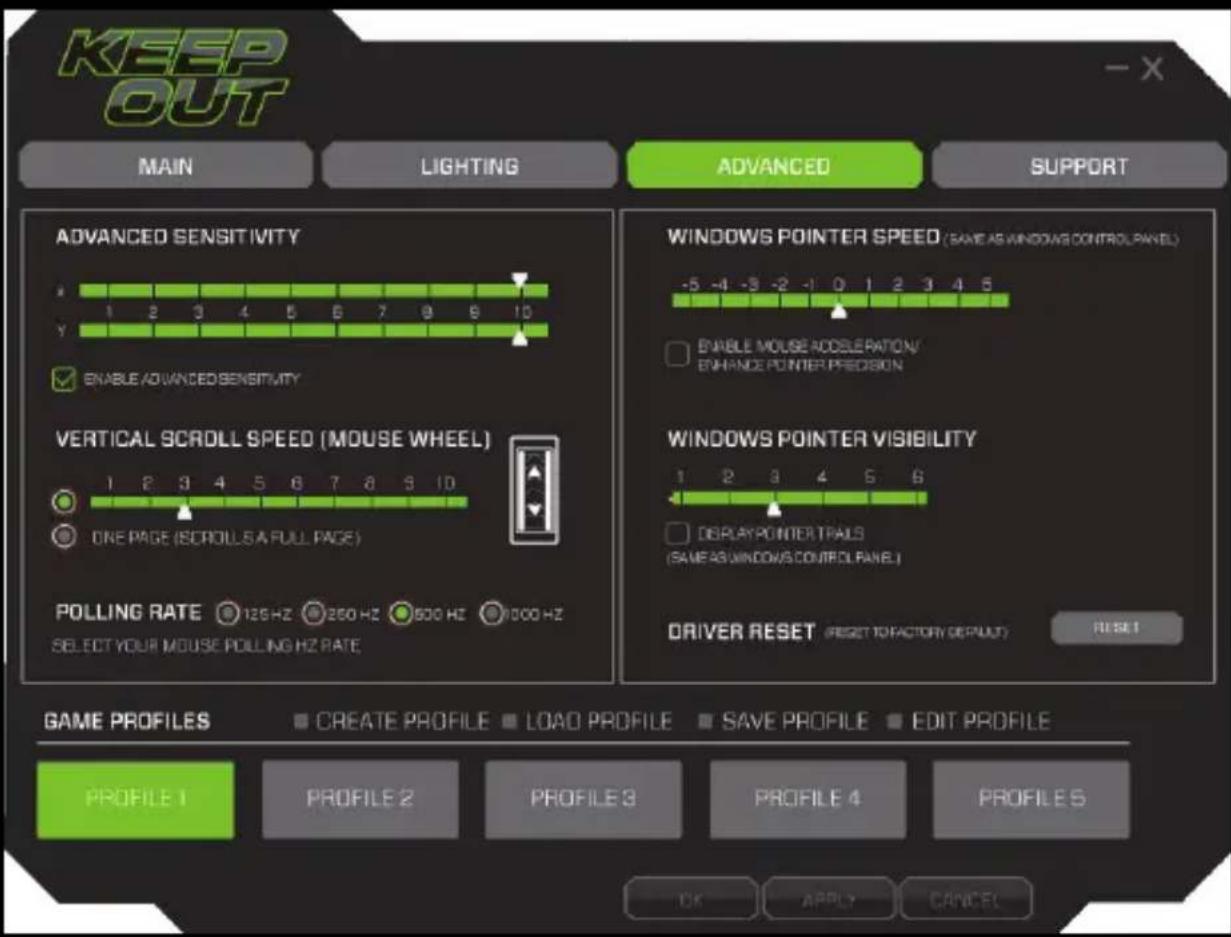
9. Разширени (Advanced Mode)
Позволява ви да конфигурирате мишката чувствителност и точност на настройките.
10. Advanced Чувствителност
Позволява ви да конфигурирате настройки на чувствителността за X и Y ос на мишката чрез промяна на скалата от 1 до 10.

bar
ADVANCED SENSITIVITY | Category | Value | |---|---| | X | 1 | | Y | 10 | ENABLE ADVANCED SENSITIVITYНакрая щракнете върху бутона Приложи за да запазите промените.
11. Вертикална Scroll Speed скорост (Mouse Wheel) Скрол.
Позволява ви да конфигурирате настройките на скоростта на колелцето на мишката, чрез промяна на скалата от 1 до 10.

Накрая щракнете върху бутона Приложи за да запазите промените.
12. Polling Rate (Честота, с която компютърът чете позицията на мишката)
В Polling Rate можете да зададете честотата между следната values.125Hz, 250Hz, 500Hz и 1000Hz.

Накрая щракнете върху бутона Приложи за да запазите промените.
13. Windows Pointer Speed и видимост (Pointer Speed и видимост)
В тези настройки можете да променяте скоростта и видимостта на показалеца на мишката чрез модифициране на техните съответни везни.

Накрая щракнете върху бутона Приложи за да запазите промените.
14. Шофьор Reset (Възстановяване на фабричните настройки)
Този бутон ви позволява да се върнете към стойностите по подразбиране на софтуера, като кликнете върху бутона Reset
DRIVER RESET (RESET TO FACTORY DEFAULT)
RESET
15. Поддръжка
В това меню имате шофьор и техническа информация за контакт

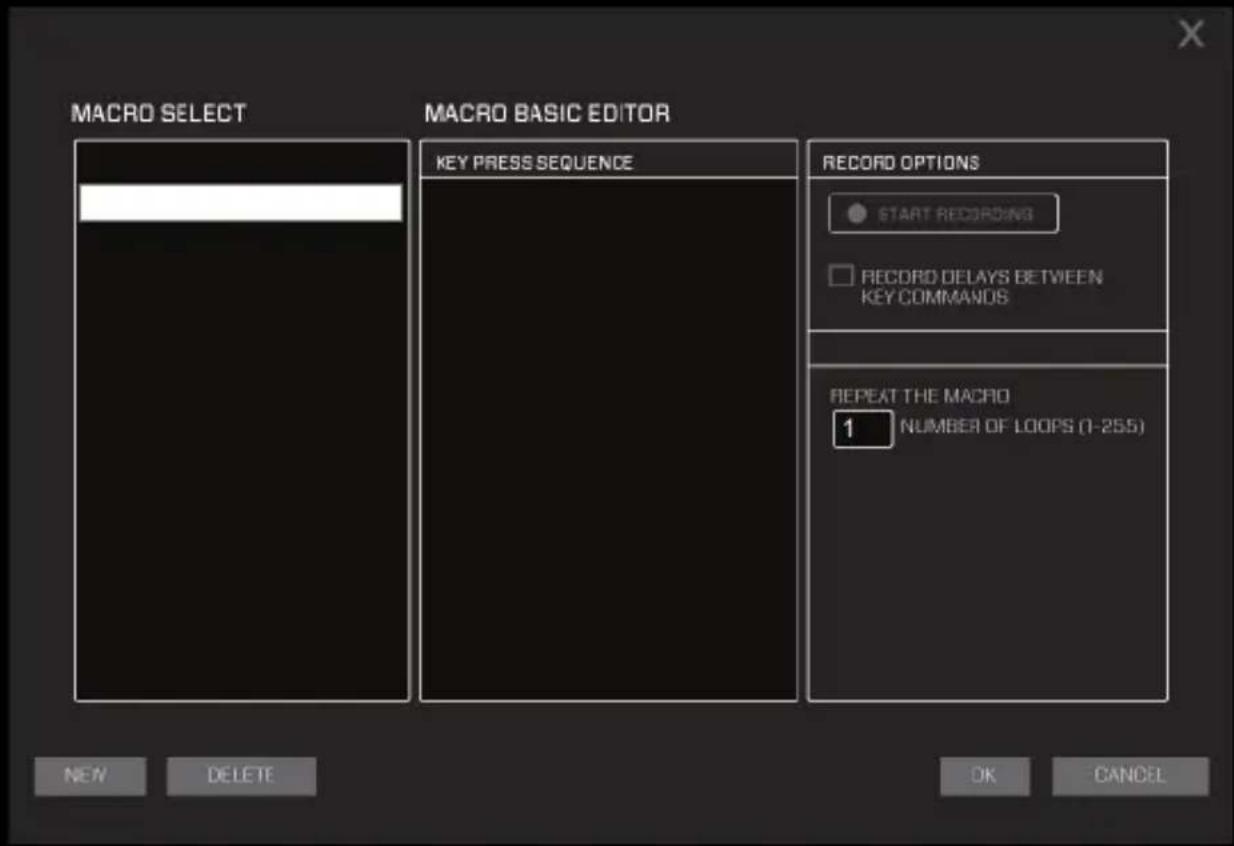
16. Създаване на Macro
Изберете желания бутон и щракнете върху Assign Macro - Macro Manager.

Кликнете New и въведете име за макроса и натиснете влиза.
BG
Кликнете върху създадения името и след това върху Start Recording (Start makro запис)

Извършва се последователността от клавиши, които искате да запишете и натиснете Stop (За запис).

Накрая натиснете бутона ОК.
17. Избор на запазения макрос
Изберете желания бутон и щракнете върху Assign Macro - Macro Manager- (Име на макрос създаден)

Техническа поддръжка
За повече информация за инсталирането и конфигурирането на този продукт, моля отидете на нашия сайт www.keep-out.eu или пишете на следния адрес: support@keep-out.eu

ÚVOD





- ОПИСАНИЕ НА ПРОДУКТА
- СЪДЪРЖАНИЕ НА ПАКЕТА
- ИНСТАЛАЦИЯ
- СОФТУЕР
- Main (Главно меню)
- Обикновено Бутон Програмиране (Бутон Задание)
- DPI настройка
- Double Click Speed
- Игра Профили
- Press Led Settings (RGB цвят на основата и логото)
- Toggle, интензивността и скоростта (LED превключател, интензивността и скоростта)
- Разширени (Advanced Mode)
- Advanced Чувствителност
- Вертикална Scroll Speed скорост (Mouse Wheel) Скрол.
- Polling Rate (Честота, с която компютърът чете позицията на мишката)
- Windows Pointer Speed и видимост (Pointer Speed и видимост)
- Шофьор Reset (Възстановяване на фабричните настройки)
- Поддръжка
- Създаване на Macro
- BG
- Избор на запазения макрос
- Техническа поддръжка
- ÚVOD
Марка : KeepOut
Модел : X9CH
Категория : мишка