
F85 - Клавиатура KeepOut - Безплатно ръководство за потребителя
Намерете безплатно ръководството на устройството F85 KeepOut в PDF формат.


| Тип продукт | Кабелна клавиатура |
| Марка | KeepOut |
| Модел | F85 |
| Размери (Д x Ш x В) | 440 x 140 x 30 мм |
| Тегло | 600 г |
| Захранване | USB 2.0 (фиксиран кабел) |
| Дължина на кабела | 1,5 м |
| Брой клавиши | 104 клавиша (azerty) |
| Основни функции | Въвеждане на текст, функционални клавиши (F1-F12), цифрова клавиатура, специални мултимедийни клавиши |
| Подсветка | Не |
| Подложка за китка | Интегрирана |
| Съвместими операционни системи | Windows, macOS, Linux |
| Поддръжка и почистване | Изключете преди почистване, използвайте мека, леко влажна кърпа, избягвайте разтворители |
| Безопасност | Да не се излага на влага, използване върху стабилна повърхност, свързване към подходящ USB порт |
| Резервни части и ремонтопригодност | Без отделяеми части, ремонт от лицензиран специалист |
| Обща информация | Стандартна кабелна клавиатура за офис и домашна употреба |
Често задавани въпроси - F85 KeepOut
Въпроси на потребители за F85 KeepOut
0 въпрос за това устройство. Отговорете на тези, които знаете, или задайте свой въпрос.
Задайте нов въпрос за това устройство
Изтеглете инструкциите за вашия Клавиатура в PDF формат безплатно! Намерете ръководството си F85 - KeepOut и вземете отново електронното си устройство в ръце. На тази страница са публикувани всички документи, необходими за използването на вашето устройство. F85 на марката KeepOut.
РЪКОВОДСТВО ЗА ПОТРЕБИТЕЛЯ F85 KeepOut
Благодарим Ви, че избрахте Да се съхранява на Keyboard Gaming F85.
ОПИСАНИЕ
The Gaming Keyboard F85 e най-новата ни клавиатура, с невероятен дизайн, специално проектиран за най-взискателните професионални геймъри.
Нейният размер е оптимизирана за подобряване на управлението на играта пространство, и неговите бутони също са оптимизирани по височина и налягане за подобро представяне, с максимально време на отговор 5ms.
На F85 клавиши включват LED подсветка в зелено или червено, и нейната интензивност може да се променя с димер осветление. То включва и бутон, който променя цвета на осветление, въпреки че това може да се модифицира и чрез софтуер. Всички ключове са подвижни, което позволява оптимално почистване на клавиатурата.
F85 има вътрешна памет, която може да съхранява до три профила напълно променливите. Тези профили могат да програмирате макроси, които ще бъдат най-полезни за едно уникално преживяване игри.
Осветени ключове в зелено или червено с осветление димер.
119 клавиша с мълчание мембрана на годност до 10 милиона натискане на клавиш
3 адаптивни игри профили софтуер.
Тя разполага с 8 допълнителни сменяеми бутони, предназначени за по-добра производителност в игрите.
WASD и стрелките.
6 медийни управляващите клавиши
5 програмируеми бутона за създаване на макроси
1-Touch Gaming Mode, който позволява активиране / деактивиране на Windows клавиша
1,5-метров кабел найлон
Polling софтуер регулируема 125/500/1000Hz ставка
СЪДЪРЖАНИЕ НА ПАКЕТА
· Gaming Keyboard F85
• Ръководство за бърз монтаж на различни езици
· Gaming клавишите W, A, S, D и допълнителни курсори
- Аксесоари за извличане на ключове
• Компактдиска с инсталационния софтуер
Забележка: Уверете се, че пакетът съдържа елементите, описани по-горе. Ако нещо липсва или е повредено, моля свържете се с вашия дилър.
МОНТАЖ
- Свързване: Свързване на Keyboard Gaming в свободен порт USB на вашия компютър.
- Инсталация на Windows: Поставете инсталационния компактдиск на вашето устройство, и щракнете двукратно върху иконата на My PC или компютър, а след това щракнете двукратно върху флопи устройството, на което сте поставили CD и стартирайте инсталационната програма.
- След като бъде инсталиран, рестартирайте компютъра си.
SOFTWARE

-Отворете софтуера от Start – Всички програми или икона на лентата на задачите в долния десен ъгъл на вашия работен плот.
- Ако няма светлина се появява на клавишите на клавиатурата си, кликнете върху "Restore" След като бъде направено, то трябва да светне..
-За да промените цвета на светлината на клавиатурата, натиснете клавиша (G & R) на клавиатурата. Изберете

два цвята, зелено и червено. Или ако просто искате да увеличите / намалите интензивността на светлината просто завъртете наляво или надясно, за осветяване контролер намира в горната средна част на клавиатурата. -За да промените осветление чрез софтуер, кликнете

върху бутона контролер осветление, което е в главния прозорец на софтуера.
- След като сте кликнали ще видите две възможности, в които можете да избирате цветовете зелено или червено, или ако искате да активирате или деактивирате светлинните ефекти
За тези промени да влязат в сила, кликнете "ОК" и след това "Apply", осветлението автоматично ще започне да се променя.

- В памет на Gaming Keyboard F85, можете да спестите до 3 профила. Просто кликнете върху някой от тях и "Apply", за да активирате.

Всички ключове на Gaming Keyboard F85 са програмируеми. Ако медийните клавиши не са програмирани, те ще продължат да го правят функцията, обозначена със символа
3.1 Macro функция
- За да програмирате макрос, изпълнете следните стъпки:

(За пример ще дадем ключ "G1")
- Първо, кликнете с левия бутон върху "G1" в софтуера прозорец и натиснете "MACRO" на контролера.
- За да създадете нов "Macro" за ключ "G1", кликнете върху "Нова" и въведете име за него. След това натиснете "Enter" на клавиатурата си.
- Ако кликнете върху "Record", той ще започне записването на "Macro". Например, ако искате да запишете комбинацията на буквите "WASD", натиснете "Запис" и след това натиснете на клавиатурата буквите "WASD". Когато приключите, натиснете бутона "STOP". (Можете също така
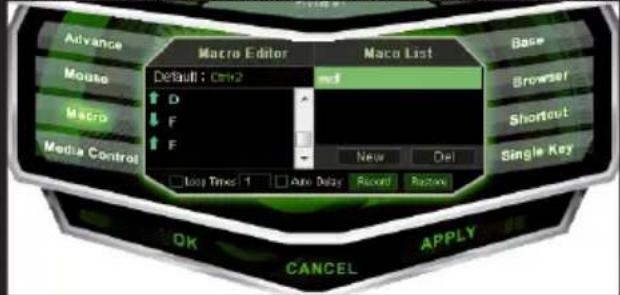
да се провери "време линия" и попълнете време цикъл, който също искам да задам или проверка на "Delay Auto" ")
3.1 Опцията "примка време" означава колко пъти ще се повтаря на макро. Например, ако искате ключ "G1", за да повторите командата "WASD" определен брой пъти (само 1-5 пъти), проверете "примка време" и промяната от "1" до "5" пъти, които искате да повторете тази макро.
3.2 "Auto Delay" е закъснение между клавиши, които са въведени в макроса. Измерва се в милиsecунди.
3.3 След като имате макрос, за да ви хареса, кликнете върху "Приложи". Софтуерът автоматично ще покаже ключа "G1" в зелено, което означава, че ние сме конфигуриран правилно. Сега всеки път, когато натиснете бутона "G1", вие ще се пише командата "WASD".

4. МУЛТИМЕДИЙНИ KEYS
- Ако те не са насрочени, медийните клавиши изпълнява функцията, която отбелязва своята символ.
-Медийните клавиши включват записване на макроси и мултимедийни функции.
-Ако искате да се върнете в мултимедийното конфигурация на тези ключове, просто кликнете върху бутона в софтуера и кликнете върху "Media Center". Къде можете да се върнете към стойностите по подразбиране, като кликнете върху "Restore Default" - Мултимедийния клавиш, който се намира в дясно (със
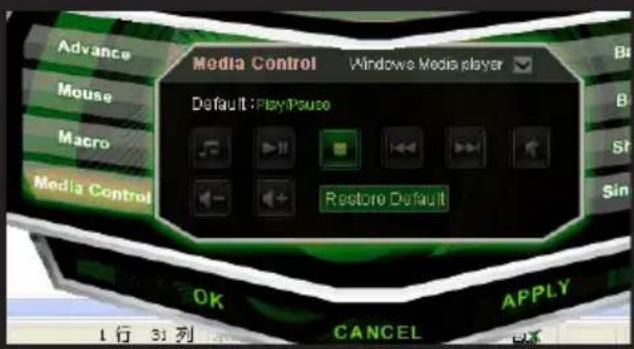
символа Windows и катинар) се използва за Gaming режим, което означава, че за включване или изключване "Windows" ключ.
5."G" KEYS
All "G" и медийните клавиши може да се програмира. Можете да записвате както "Macros" като мултимедийни функции. Можете също така да програмирате тези ключове с функциите, показани на софтуера като "Адванс" или "Maус". Например в "Mouse" опция, можете да програмирате ключ да се направи характеристика на мишката (ляв клик например).
Винаги помнете, да натиснете "Apply" за да завършите настройката.
За повече информация относно инсталирането и конфигурирането на този продукт, отидете на нашия сайт www.keep-out.eu или пишете на следния адрес:
support@keep-out.eu




Марка : KeepOut
Модел : F85
Категория : Клавиатура