
F85 - Teclado KeepOut - Manual de uso y guía de instrucciones gratis
Encuentra gratis el manual del aparato F85 KeepOut en formato PDF.


| Tipo de producto | Teclado con cable |
| Marca | KeepOut |
| Modelo | F85 |
| Dimensiones (L x P x H) | 440 x 140 x 30 mm |
| Peso | 600 g |
| Alimentación | USB 2.0 (cable fijo) |
| Longitud del cable | 1,5 m |
| Número de teclas | 104 teclas (azerty) |
| Funciones principales | Escritura de texto, teclas de función (F1-F12), teclado numérico, teclas multimedia dedicadas |
| Retroiluminación | No |
| Reposamuñecas | Integrado |
| Sistemas operativos compatibles | Windows, macOS, Linux |
| Mantenimiento y limpieza | Desconectar antes de limpiar, usar un paño suave ligeramente húmedo, evitar disolventes |
| Seguridad | No exponer a la humedad, uso sobre superficie estable, conectar a puerto USB conforme |
| Piezas de repuesto y reparabilidad | Ninguna pieza desmontable, reparación por un profesional autorizado |
| Información general | Teclado con cable estándar para uso ofimático y doméstico |
Preguntas frecuentes - F85 KeepOut
Preguntas de los usuarios sobre F85 KeepOut
0 pregunta sobre este aparato. Responde a las que conoces o haz la tuya.
Hacer una nueva pregunta sobre este aparato
Descarga las instrucciones para tu Teclado en formato PDF gratis! Encuentra tus instrucciones F85 - KeepOut y toma tu dispositivo electrónico nuevamente en la mano. En esta página están publicados todos los documentos necesarios para el uso de su dispositivo. F85 de la marca KeepOut.
MANUAL DE USUARIO F85 KeepOut
Gracias por elegir el Gaming Keyboard F85 de Keep Out.
DESCRIPCIÓN
Keyboard Gaming F85 es nuestro teclado más novedoso, con un diseño impresionante especialmente pensado para los gamers profesionales más exigentes.
Su tamaño ha sido optimizado para mejorar la gestión del espacio de juego, además sus teclas también han sido optimizadas, en altura y presión, para obtener un mejor rendimiento, con un tiempo de respuesta máximo de 5ms.
Las teclas del F85 incluyen retroiluminación LED en color verde o rojo, y su intensidad puede ser modificada mediante un regulador de iluminación. También incluye una tecla la cual cambia el color de la iluminación aunque esta puede ser modificada también por el software.Todas las teclas son desmontables lo que permite una perfecta limpieza del teclado.
En F85 posee una memoria interna en la cual podrás guardar hasta 3 perfiles totalmente modificables. En estos perfiles podrás programas las macros que más útiles te sean para una experiencia única de juego.
ESPECIFICACIONES TÉCNICAS
- Teclas retroiluminadas en color verde o rojo con regulador de intensidad de iluminación.
- 119 teclas con membrana silenciosa y vida útil de hasta 10.000.000 pulsaciones.
- 3 perfiles personalizables de software para juegos.
- Dispone de 8 teclas adicionales intercambiables diseñadas para obtener un mejor rendimiento en juegos. - Teclas WASD y de cursores.
- 6 teclas de control multimedia
- 5 teclas programables para crear macros
- 1 tecla Gaming Mode, que permite la activación/desactivación
de las teclas de Windows
- Cable de 1.5 metros de nylon
· Polling rate ajustable mediante software 125/500/1000Hz
CONTENIDO DEL EMBALAJE
· Gaming Keyboard F85
- Guía rápida de instalación en múltiples idiomas
- Teclas gaming W, A, S, D y cursores adicionales
- Accesorio para la extracción de teclas
- Cd de instalación de software
Nota: Asegúrese de que su embalaje contiene los elementos descritos arriba. Si encuentra que falta algún elemento o está dañado, por favor, contacte con su distribuidor.
INSTALACIÓN
- Conexión: Conecte el Gaming Keyboard en un puerto usb libre de su pc.
- Instalación en Windows: Inserte el CD de instalación en su unidad lectora y haga doble clic sobre el icono de Mi PC o Equipo, vuelva a hacer doble clic en la unidad lectora donde haya colocado el CD e inicialice el programa instalación.
- Una vez instalado, reinicie su PC.
SOFTWARE
1. ILUMINACIÓN
-Abra el software desde Inicio - Todos los programas o en el icono de la barra de tareas en la esquina inferior derecha de su escritorio.

ES

- Si no ha aparecido iluminación en las teclas de su dispositivo, haga click en la opción "Restore". Una vez hecho esto, la iluminación comenzará a encenderse.
- Si desea cambiar el color de la luz del teclado, pulse la tecla (G&R) de su teclado. Podrá elegir dos colores, verde y rojo. O bien si lo que desea es Aumentar/Disminuir la intensidad de la luz basta con rotar a izquierda o derecha el regulador de iluminación situado en la parte superior intermedia de su teclado.
- Para modificar la iluminación vía software, haga click en la tecla del regulador de iluminación que se encuentra en la ventana principal del software.

Para que estos cambios surjan efecto pulse "OK" y luego en "Apply", automáticamente la luz de fondo comenzará a cambiar.

- En la memoria del Gaming Keyboard F85 se pueden guardar hasta 3 perfiles. Basta con hacer click sobre alguno de ellos y en "Apply" para activarlos.

Todas las teclas del Gaming Keyboard F85 son programables, si las teclas multimedia no se programan, estas seguirán haciendo la función que indica su símbolo.
3.1 Función Macro
- Si desea programar una macro siga los siguientes pasos: (Por ejemplo vamos a programar la tecla "G1")
- En primer lugar, haga click izquierdo en "G1" en la ventana de software y haga click en "MACRO" en el controlador.

- Para crear una nueva 'Macro' para la tecla "G1", haga click en "New" e introduzca un nombre para esta. A continuación, pulse la tecla "Enter" de su teclado.
- Si hace click en la opción "Record", comenzará a grabar la "Macro". Por ejemplo, si desea grabar la combinación de letras "WASD", pulse "Record" y seguidamente pulse en su teclado las letras "WASD". Al terminar, haga clic en "STOP". (También puede marcar la casilla "loop time" y rellenar los tiempos de bucle que desea configurar o también marcar
la casilla "auto delay")
3.1 La opción "loop time" significa cuántas veces se va a repetir la macro. Por ejemplo, si desea que la tecla "G1" repita el comando "WASD" un número determinado de veces (solo de 1 a 5 veces), marque la opción "loop time" y modifique de "1" a "5" las veces que desee que se repita esta macro.
3.2 El "Auto Delay" es el retardo entre las pulsaciones de las teclas que se hayan introducido en la macro. Se mide en milisegundos.

3.3 Una vez tengamos la macro a nuestro gusto, hacemos click en "Apply". Automáticamente en el software la tecla "G1" se mostrará en verde, esto significará que la hemos configurado correctamente. Ahora cada vez que pulsemos la tecla "G1", estaremos escribiendo el comando "WASD".


ES
4. TECLAS MULTIMEDIA
-Si estas no se programan, las teclas multimedia realizarán la función la cual marca su símbolo.
-Las teclas multimedia incluyen la grabación de la macro y la función multimedia.
-Si deseas volver a la configuración multimedia de estas, basta con hacer click en la tecla en el software y ahora click en "Media Center". Aquí podremos volver a los valores por defecto pulsado "Restore Default"
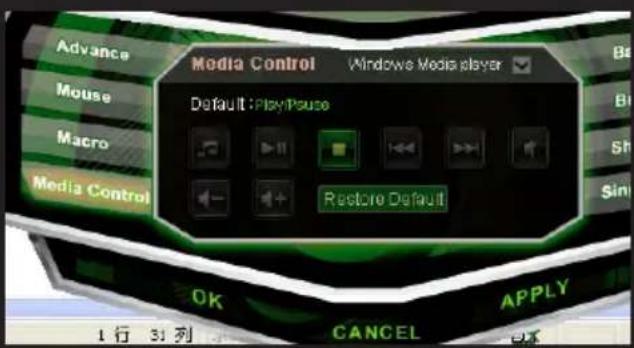
-La tecla multimedia que está situada más a la derecha (con el símbolo de Windows y un candado) se emplea para el modo Gaming. Es decir para la activación o desactivación de la tecla "Windows".
5. TECLAS "G"
Todas las teclas "G" y teclas multimedia pueden ser programables. Puede grabar tanto 'Macros' como las funciones multimedia. Puede programar también estas teclas con las funciones que se muestran en el software como "Advance" o "Mouse". Por ejemplo en la opción "Mouse" podrá programar una tecla para que haga una función de su ratón (Click izquierdo por ejemplo).
Recuerde siempre hacer click en "APPLY" para completar la configuración.
SOPORTE TÉCNICO
Por favor más información sobre la instalación y configuración de este producto diríjase a nuestra web www.keep-out.eu o escriba un correo electrónico a la siguiente dirección:
support@keep-out.eu

1,5 metros de cabo de nylon
El contenido de esta guía está sujeto a errores tipográficos


Marca : KeepOut
Modelo : F85
Categoría : Teclado