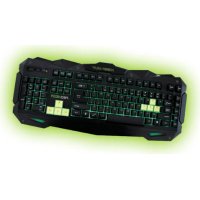
F80 - Teclado KeepOut - Manual de uso y guía de instrucciones gratis
Encuentra gratis el manual del aparato F80 KeepOut en formato PDF.


| Tipo de producto | Teclado gaming |
| Marca | KeepOut |
| Modelo | F80 |
| Tipo de teclas | Membrana silenciosa |
| Retroiluminación | LED multicolor (7 colores: verde, azul, amarillo, turquesa, violeta, blanco, rojo) |
| Número de teclas | 109 teclas |
| Teclas multimedia | 12 teclas de control multimedia |
| Teclas macro programables | 5 teclas (G1 a G5) |
| Perfiles personalizables | 3 perfiles en memoria interna |
| Teclas intercambiables | 8 teclas (WASD y flechas direccionales) |
| Anti-ghosting | Sí |
| Conectividad | USB 2.0 con cable reforzado en nylon |
| Compatibilidad | Windows XP / Vista / 7 / 8 |
| Dimensiones (estimadas) | 44 x 15 x 2 cm |
| Peso (estimado) | 800 g |
| Alimentación | Vía puerto USB |
| Contenido del paquete | Teclado F80, guía de instalación rápida, teclas WASD y flechas adicionales, herramienta de extracción de teclas, CD de instalación del software |
| Mantenimiento | Teclas removibles para una limpieza fácil |
| Vida útil de las teclas | 20 millones de pulsaciones |
Preguntas frecuentes - F80 KeepOut
Preguntas de los usuarios sobre F80 KeepOut
0 pregunta sobre este aparato. Responde a las que conoces o haz la tuya.
Hacer una nueva pregunta sobre este aparato
Descarga las instrucciones para tu Teclado en formato PDF gratis! Encuentra tus instrucciones F80 - KeepOut y toma tu dispositivo electrónico nuevamente en la mano. En esta página están publicados todos los documentos necesarios para el uso de su dispositivo. F80 de la marca KeepOut.
MANUAL DE USUARIO F80 KeepOut
Gracias por elegir el Teclado Gaming F80 de Keep Out. Descripción
El F80 es un teclado gaming profesional que no dejará indiferente a nadie puesto que sus prestaciones y diseño han sido meticulosamente cuidados para los gamers más exigentes.
Este modelo utiliza un tipo de membrana con un especial diseño que proporciona una mínima sensación de cansancio y a su vez una mínima capacidad de tiempo de respuesta. Dispone de software adicional y multitud de teclas con funciones multimedia.
Las teclas del F80 incluyen retroiluminación LED en varios colores los cuales puedes modificar mediante una tecla especial, a todo esto hay que sumarle sus 5 teclas adicionales macro programables. Todas las teclas son desmontables lo que permite una perfecta limpieza del teclado.
Este modelo posee una memoria interna en la cual podrás guardar hasta 3 perfiles y en cada uno de estos podrás guardar diferentes macros para una experiencia única de juego.
Especificaciones técnicas
Teclas retro iluminadas en diferentes colores regulables en iluminación.
Colores: Verde, azul, amarillo, turquesa, violeta, blanco, rojo.
109 teclas con membrana silenciosa y vida útil de hasta 20.000.000 pulsaciones.
3 perfiles personalizables. Software adicional
8 teclas adicionales intercambiables (WASD y de cursores).
12 teclas de control multimedia
5 teclas programables para crear macros
Gaming Mode, que permite la activación/desactivación de las teclas de Windows
Cable USB 2.0 de nylon reforzado
Sistema antighosting
Compatible con Windows Xp/ Vista/ 7/8
Contenido del embalaje
• Gaming Keyboard F80
- Guía rápida de instalación en múltiples idiomas
- Teclas W, A, S, D y cursores adicionales. Herramienta especial para extraer las teclas
- CD de instalación de software
Nota: Asegúrese de que su embalaje contiene los elementos descritos arriba. Si encuentra que falta algún elemento o está dañado, por favor, contacte con su distribuidor.
Instalación
- Conexión: Conecte el Gaming Keyboard en un puerto usb libre de su pc.
- Inserte el CD de instalación incluido en su unidad lectora.
- Haga doble clic en mi PC, seleccione su unidad lectora y ejecute el archivo autorun.exe.
- Instale los drivers de su dispositivo.
- Una vez instalado, reinicie su pc.
Software
1. Iluminación
-Si desea modificar la retroiluminación del teclado debe realizarlo manualmente mediante los siguientes comandos:
- Pulse la tecla bombilla para ajustar el color que desee
- Pulse Fn + "Av Pág" para reducir la iluminación
- Pulse Fn + "Retro Pág" para aumentar la iluminación
- Pulse Fn + bombilla para fijar la iluminación o de modo intermitente
2. Perfiles
-Abra el software desde Inicio / Todos los programas o en el icono de la barra de tareas en la esquina inferior derecha de su escritorio.

- En la memoria del Gaming Keyboard F80 se pueden guardar hasta 3 perfiles. Basta con hacer click sobre alguno de ellos y en "Apply" para activarlos.
3. Función Macro
- Si desea programar una macro siga los siguientes pasos: (Por ejemplo vamos a programar la tecla "G1")
- En primer lugar, haga clic en la tecla que queramos programar, en este caso "G1". Seguidamente se abrirá la ventana de configuración.

-
Para crear una nueva 'Macro' haga clic en "+" y si lo deseamos que le asignamos un nombre personalizado a la macro.
-
Para grabar la macro haga clic en la opción "Record", comenzará a grabar la "Macro". Por ejemplo, si desea grabar la combinación de letras "WASD", pulse "Record" y seguidamente pulse en su teclado las letras "WASD". Al terminar, haga clic en "Record". (También puede modificar el "Delay time", para ello pulse sobre la columna "Delay", como se muestra en la imagen.
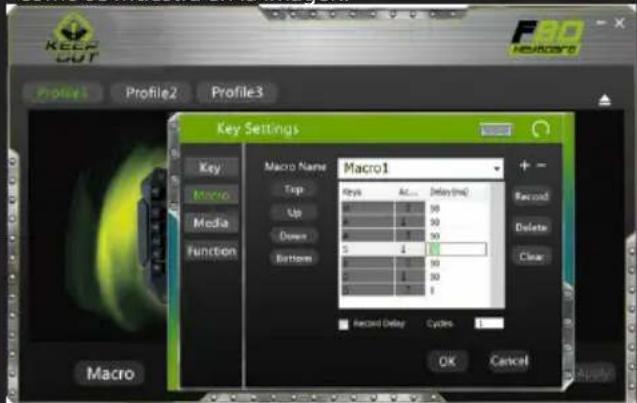
3.1 El "Delay" es el retardo entre las pulsaciones de las teclas que se hayan introducido en la macro. Se mide en milisegundos.
4. Una vez tengamos la macro programada, hacemos clic en "OK" para guardarla. Ahora cada vez que pulsemos la tecla "G1", estaremos escribiendo el comando "WASD".
5. También podemos asignar una función a una tecla como "Copiar" "Pegar", "Abrir". Simplemente tendremos que hacer clic sobre la tecla que queramos modificar y asignarle una función como se muestra en la imagen, luego pulsamos "Ok".

-
Para crear Macros de forma manual (sin necesidad de usar el software), debe realizarlo así:
-
Pulse la tecla "REC", verá los leds de la parte derecha superior parpadear. (Leds de "Mayus", "Blog Num)
- Ahora presione la tecla que queramos grabar (Por ejemplo "G1"), seguidamente el indicador LED situado en la parte superior derecha del teclado tendrá un parpadeo más rápido.
- Ahora podremos pulsar las teclas las cuales queramos que realice la función "G1". (Por ejemplo, pulsamos WASD).
- Para finalizar la grabación pulse "REC" después de hacer esto, cada vez que pulsemos la tecla "G1" estaremos accionando las teclas WASD.
¿Cómo cancelar las macros?
- Pulse "REC" y verás los LED en la parte superior derecha del teclado parpadeando.
- Ahora pulse la tecla la cual queramos cancelar, en este caso "G1".
- Finalmente pulsamos "REC" y ya tendremos la macro cancelada.
4. Teclas "Fn"
- La tecla Fn en combinación con otras teclas, realizan funciones multimedia y especiales:
- Fn + F1 Abrir reproductor multimedia
- Fn + F2 disminuir volumen
- Fn + F3 aumentar volumen
- Fn + F4 desactivar sonido
-
Fn + F5 Stop
-
Fn + F6 Pista anterior
- FN + F7 Play / Pause
- Fn + F8 Pista siguiente
- Fn + F9 Abrir el correo
- Fn + F10 Abrir el navegador predeterminado
- Fn + F11 Bloquear el teclado
- Fn + F12 Calculadora
- Fn + Q acelera la respuesta del teclado (30/60 milisegundos)
5. Tecla "Gaming Key" bloqueo de función Windows
Pulsando la tecla FN+Windows permite activar o desactivar la función de la tecla Windows, para que nada te entorpezca durante las sesiones de juego.
6. Restablecer valores
Puede restaurar los valores por defecto del teclado pulsando el botón "Restore Default" del software.
Soporte técnico
Por favor más información sobre la instalación y configuración de este producto diríjase a nuestra web www.keep-out.eu o escriba un correo electrónico a la siguiente dirección: support@keep-out.eu
Sissejuhatus
Täname Hoida Gaming Keyboard F80
Kirjeldus
C/Tecnología, 5 Postcode: 41120
El contenido de esta guía está sujeto a errores tipográficos


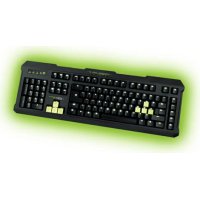
Marca : KeepOut
Modelo : F80
Categoría : Teclado