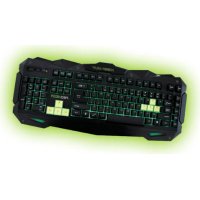
F80 - Klávesnice KeepOut - Bezplatný návod k obsluze
Najděte návod k zařízení zdarma F80 KeepOut ve formátu PDF.



| Typ produktu | Herní klávesnice |
| Značka | KeepOut |
| Model | F80 |
| Typ kláves | Tichá membrána |
| Podsvícení | Vícebarevné LED (7 barev: zelená, modrá, žlutá, tyrkysová, fialová, bílá, červená) |
| Počet kláves | 109 kláves |
| Multimediální klávesy | 12 multimediálních kláves |
| Programovatelné makro klávesy | 5 kláves (G1 až G5) |
| Uživatelské profily | 3 profily v interní paměti |
| Vyměnitelné klávesy | 8 kláves (WASD a šipky) |
| Anti-ghosting | Ano |
| Konektivita | USB 2.0 s nylonovým zesíleným kabelem |
| Kompatibilita | Windows XP / Vista / 7 / 8 |
| Rozměry (odhadované) | 44 x 15 x 2 cm |
| Hmotnost (odhadovaná) | 800 g |
| Napájení | Přes USB port |
| Obsah balení | Klávesnice F80, rychlý instalační průvodce, náhradní klávesy WASD a šipky, nástroj na vyjmutí kláves, CD s instalačním softwarem |
| Údržba | Odnímatelné klávesy pro snadné čištění |
| Životnost kláves | 20 milionů úhozů |
Často kladené otázky - F80 KeepOut
Dotazy uživatelů ohledně F80 KeepOut
0 otázka o tomto zařízení. Odpovězte na ty, které znáte, nebo položte vlastní.
Položte novou otázku o tomto zařízení
Stáhněte si návod pro váš Klávesnice ve formátu PDF zdarma! Najděte svůj návod F80 - KeepOut a vezměte svůj elektronický přístroj zpět do rukou. Na této stránce jsou zveřejněny všechny dokumenty potřebné k používání vašeho zařízení. F80 značky KeepOut.
NÁVOD K OBSLUZE F80 KeepOut
Děkujeme, že jste si vybrali Uchovávejte mimo herní klávesnice F80
Popis
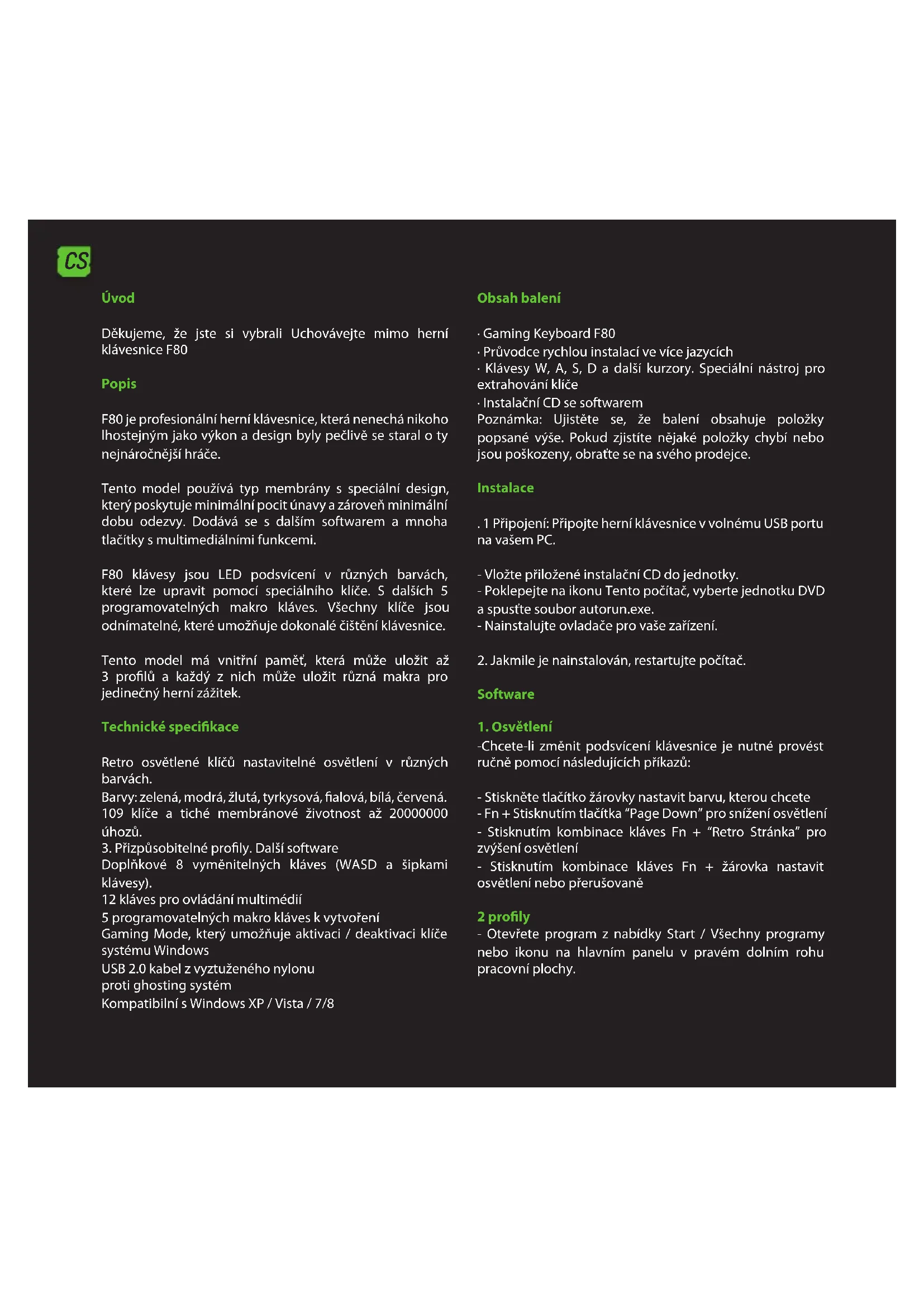
F80 je profesionální herní klávesnice, která nenechá nikoho lhostejným jako výkon a design byly pečlivě se staral o ty nejnáročnější hráče.
Tento model používá typ membrány s speciální design, který poskytuje minimální pocit únavy a zároveň minimální dobu odezvy. Dodává se s dalším softwarem a mnoha tlačítky s multimediálními funkcemi.
F80 klávesy jsou LED podsvícení v různých barvách, které lze upravit pomocí speciálního klíče. S dalších 5 programovatelných makro kláves. Všechny klíče jsou odnímatelné, které umožňuje dokonalé čištění klávesnice.
Tento model má vnitřní paměť, která může uložit až 3 profilů a každý z nich může uložit různá makra pro jedinečný herní zázítek.
Technické specifikace
Retro osvětlené klíčů nastavitelné osvětlení v různých barvách.
Barvy: zelená, modrá, žlutá, tyrkysová, fialová, bílá, červená. 109 klíče a tiché membránové životnost až 20000000 úhozů.
- Přizpůsobitelné profily. Další software
Doplňkové 8 vyměnitelných kláves (WASD a šipkami klávesy).
12 kláves pro ovládání multimédií
5 programovatelných makro kláves k vytvoření
Gaming Mode, který umožňuje aktivaci / deaktivaci klíče systému Windows
· Gaming Keyboard F80
- Průvodce rychlou instalací ve více jazycích
- Klávesy W, A, S, D a další kurzory. Speciální nástroj pro extrahování klíče
- Instalační CD se softwarem
Poznámka: Ujistěte se, že balení obsahuje položky popsané výše. Pokud zjistíte nějaké položky chybí nebo jsou poškozeny, obratte se na svého prodejce.
Instalace
. 1 Připojení: Připojte herní klávesnice v volnému USB portu na vašem PC.
- Vložte přiložené instalační CD do jednotky.
- Poklepejte na ikonu Tento počítač, vyberte jednotku DVD a spustte soubor autorun.exe.
- Nainstalujte ovladače pro vaše zařízení.
2. Jakmile je nainstalován, restartujte počítač.
Software
1. Osvětlení
-Chcete-li změnit podsvícení klávesnice je nutné provést ručně pomocí následujících příkazů:
- Stiskněte tlačítko žárovky nastavit barvu, kterou chcete
- Fn + Stisknutím tlačítka "Page Down" pro snížení osvětlení
- Stisknutím kombinace kláves Fn + "Retro Stránka" pro zvýšení osvětlení
- Stisknutím kombinace kláves Fn + žárovka nastavit osvětlení nebo přerušovaně
2 profily
- Otevřete program z nabídky Start / Všechny programy nebo ikonu na hlavním panelu v pravém dolním rohu pracovní plochy.

- V paměti Gaming Keyboard, můžete uložit až tři profily. Stačí kliknout na některou z nich a "Apply" pro aktivaci.
3. Macro funkce
- Chcete-li naprogramovat makra, postupujte takto: (například se vydáme na tlačitko "G1")
- Za prvé, klikněte na tlačítko, které chcete naprogramovat, v tomto případě "G1". Poté se otevře konfigurační okno.

- Chcete-li vytvořit novou "makro" klikněte na "+" a pokud chcete, můžete přiřadit vlastní název makra.
- Chcete-li nahrávat makra klepněte na možnost "Record", spustí se nahrávání "makro". Například, pokud chcete vypálit kombinace písmen "WASD" stisknutím tlačítka "Record" a poté stiskněte na klávesnici písmena "WASD". Po dokončení klikněte na tlačítko "Nahrát". (Můžete také změnit "prodleva", pro tento kliknutí na sloupec "Delay", jak je znázorněno na obrázku.
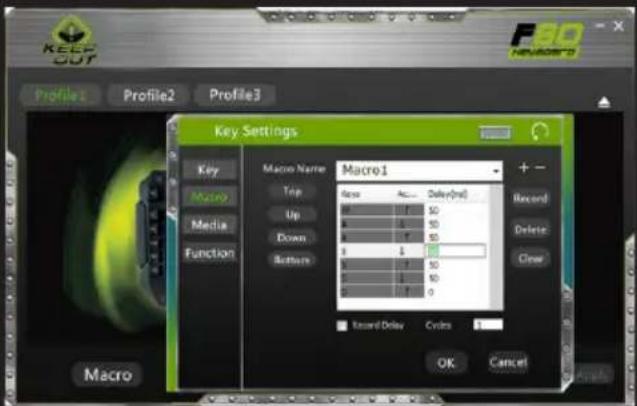
- "Zpoždění" je zpoždění mezi stisky kláves, které jsou zapsány v makru. Měří se v milisekundách.
- Poté, co jsme se naprogramovat makro, klepněte na tlačítko "OK" pro uložení. Nyní pokaždé, když stisknete tlačítko "G1", budete psát příkaz "WASD".
- Můžeme také přířadit funkci ke klávese jako "Kopírovat", "Vložit", a "Otevřít" Budeme prostě muset klepněte na tlačítko, které chcete změnit a přířadit funkci, jak je znázorněno na obrázku, a pak klepněte na tlačítko "Ok".


-Chcete-li vytvořit makra ručně (bez použití softwaru), je nutné postupovat podle následujících kroků:
- Stiskněte tlačítko "REC" vidět LED bliká v pravém horním rohu. (LED "Shift", "Num Lock)
. 2. Nyní stiskněte klávesu, kterou chcete nahrávat (ex: "G1"), pak LED dioda v pravém horním rohu klávesnice bude blikat rychleji. - Nyní můžete stisknutím tlačítka, se kterými chceme provádět funkci "G1". (Například, stiskněte WASD).
- Chcete-li ukončit nahrávání, stiskněte tlačítko "REC", poté, co děláte, bude pokaždé, když na tlačítko "G1", klikněte být v provozu klávesy WASD.
Jak zrušit makra? - Stiskněte tlačítko "REC" a uvidíte, LED dioda v pravém horním rohu bliká klávesnice.
- Nyní stiskněte zrušení, které chceme v tomto případě "G1".
- Nakonec stiskněte tlačítko "REC" a makro bude zrušena.
4 "Fn" Kliče
Fn v kombinaci s jinými klávesami provádí multimédia a speciálních funkcí:
- Fn + F1 Otevřít media player
- Fn + F2 snížení hlasitosti
-
Fn + F3 zvýšení hlasitosti
-
Fn + F4 vypnout zvuk
- Fn + F5 Zastavit
- Předchozí stopa Fn + F6
- FN + F7 Play / Pause
- Fn + F8 Next Track
- Fn + F9 Otevirání pošty
- Fn + F10 otevřete výchozí prohlížeč
- Fn + F11 Zámek klávesnice
- Fn + F12 kalkulačka
- Fn + Q rychlost odezvy klávesnice (30/60 milisekund)
5. "Gaming Key" Zámek Windows funkce
Stisknutím Windows klávesy Fn + povolit nebo zakázat klávesu Windows, także nic vám brání v průběhu přehrávání relací.
6 Obnovit výchozí
Můžete obnovit výchozí nastavení, klikněte na tlačítko "Restore Default" na softwarové klávesnici.
Technická podpora
Prosím více informací o instalaci a konfiguraci tohoto produktu naleznete na našich webových stránkách www. keep-out.eu nebo napsat e-mail na adresu: support@keep- out.eu
Einführung
Đakujeme, že ste si vybrali Uchovávajte mimo herné klávesnice F80
Popis
12 kláves pre ovládanie multimédií
5 programovatelých makro kláves na vytvorenie
USB 2.0 kábel z vystuženého nylonu proti ghosting systém
Kompatibilný s Windows XP / Vista / 7/8
Obsah balenia
· Gaming Keyboard F80
. 1 Pripojenie: Pripojte herná klávesnica v volnému USB portu na vašom PC.
- Akonáhle je nainštalovaný, reštartujte počítač.
Softvér
1. Osvetlenie


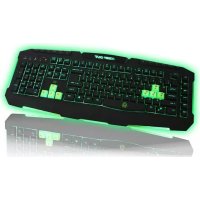

Značka : KeepOut
Model : F80
Kategorie : Klávesnice