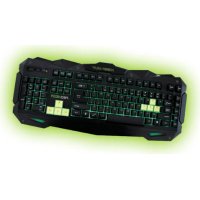
F80 - Klávesnica KeepOut - Bezplatný návod na obsluhu
Nájdite návod k zariadeniu zdarma F80 KeepOut vo formáte PDF.


| Typ produktu | Herná klávesnica |
| Značka | KeepOut |
| Model | F80 |
| Typ kláves | Tichá membrána |
| Podsvietenie | Viacfarebné LED (7 farieb: zelená, modrá, žltá, tyrkysová, fialová, biela, červená) |
| Počet kláves | 109 kláves |
| Multimediálne klávesy | 12 multimediálnych ovládacích kláves |
| Programovateľné makro klávesy | 5 kláves (G1 až G5) |
| Prispôsobiteľné profily | 3 profily vo vnútornej pamäti |
| Vymeniteľné klávesy | 8 kláves (WASD a šípky) |
| Anti-ghosting | Áno |
| Konektivita | USB 2.0 s nylonovým vystuženým káblom |
| Kompatibilita | Windows XP / Vista / 7 / 8 |
| Rozmery (odhadované) | 44 x 15 x 2 cm |
| Hmotnosť (odhadovaná) | 800 g |
| Napájanie | Cez USB port |
| Obsah balenia | Klávesnica F80, rýchly sprievodca inštaláciou, náhradné klávesy WASD a šípky, nástroj na vyberanie kláves, CD s inštalačným softvérom |
| Údržba | Odnímateľné klávesy pre ľahké čistenie |
| Životnosť kláves | 20 miliónov stlačení |
Často kladené otázky - F80 KeepOut
Otázky používateľov k F80 KeepOut
0 otázka o tomto zariadení. Odpovedzte na tie, ktoré poznáte, alebo položte vlastnú.
Položte novú otázku o tomto zariadení
Stiahnite si návod pre váš Klávesnica vo formáte PDF zadarmo! Nájdite svoj návod F80 - KeepOut a vezmite svoje elektronické zariadenie späť do rúk. Na tejto stránke sú zverejnené všetky dokumenty potrebné na používanie vášho zariadenia. F80 značky KeepOut.
NÁVOD NA OBSLUHU F80 KeepOut
USB 2.0 kabel z vyztuženého nylonu proti ghosting systém
Kompatibilní s Windows XP / Vista / 7/8
Obsah balení
F80 je profesionálny herná klávesnica, ktorá nenechá nikoho lahostajným ako výkon a dizajn boli starostlivo sa staral o tých najnáročnejších hráčov.
Tento model používa typ membrány s špeciálny dizajn, ktorý poskytuje minimálnu pocit únavy a zároveň minimálnu dobu odozvy. Dodáva sa s d'alším softvérom a mnohých tlačidlami s multimedialnymi funkciami.
F80 klávesy sú LED podsvietenie v rôznych farbách, ktoré je možné upraviť pomocou špeciálneho klůča. S dalších 5 programovatelých makro kláves. Všetky klůče sú odnímatelné, ktoré umožňuje dokonalé čistenie klávesnice.
Tento model má vnútornú pamáť, ktorá môže uložiť až 3 profilov a každý z nich môže uložiť rôzne makrá pre jedinečný herný zážitok.
Technické špecifikácie
Retro osvetlené klúčov nastavitelné osvetlenie v rôznych farbách.
Farby: zelená, modrá, žltá, tyrkysová, fialová, biela, červená. 109 klúče a tiché membránové životnosť až 20000000 úderov.
- Prispôsobitelné profily. d'alší softvér
Doplnkové 8 vymenitelných klávesov (WASD a šípkami klávesy).
Gaming Mode, ktorý umožňuje aktiváciu / deaktiváciu klůča systému Windows
- Sprievodca rýchlou inštaláciou vo viacerých jazykoch
- Klávesy W, A, S, D a d'alšie kurzory. Špeciálny nástroj pre extrahovanie klúče
- Inštalačné CD so softvérom
Poznámka: Uistite sa, že balenie obsahuje položky popísané vyššie. Ak zistíte nejaké položky chýbajú alebo sú poškodené, obrátte sa na svojho predajcu.
Inštalácia
- Vložte priložené inštalačné CD do jednotky.
- Dvakrát kliknite na ikonu Tento počítač, vyberte jednotku DVD a spustite súbor autorun.exe.
- Nainštalujte ovládače pre vaše zariadenie.
-Ak chcete zmenit podsvietenie klávesnice je nutné vykonat ručne pomocou nasledujúcich príkazov:
- Stlačte tlačidlo žiarovky nastaviť farbu, ktorú chcete
- Fn + Stlačením tlačidla "Page Down" na zníženie osvetlenia
- Stlačením kombinácie klávesov Fn + "Retro Stránka" pre zvýšenie osvetlenia
-
Stlačením kombinácie klávesov Fn + žiarovka nastavit osvetlenie alebo prerušovane
-
Profily
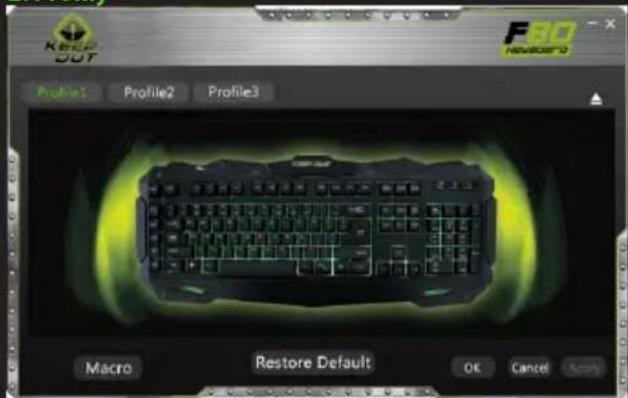
- Otvorte program z ponuky Štart / Všetky programy alebo ikonu na hlavnom paneli v pravom dolnom rohu pracovnej plochy.
- V pamäti Gaming Keyboard, môžete uložit až tri profily. Stačí kliknút na niektorú z nich a "Apply" pre aktiváciu.
3. Macro funkcie
- Ak chcete naprogramovať makrá, postupujte nasledovne: (napríklad sa vydáme na tlačidlo "G1")
- Po prvé, kliknite na tlačidlo, ktoré chcete naprogramovat, v tomto prípade "G1". Potom sa otvorí konfiguračné okno.
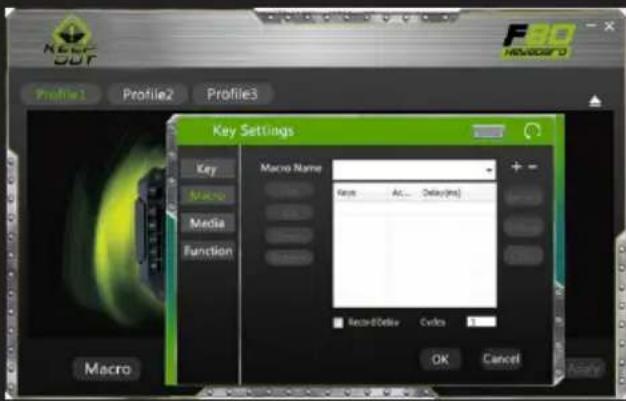
- Ak chcete vytvorit novú "makro" kliknite na "+" a ak chcete, môžete priradit vlastný názov makra.
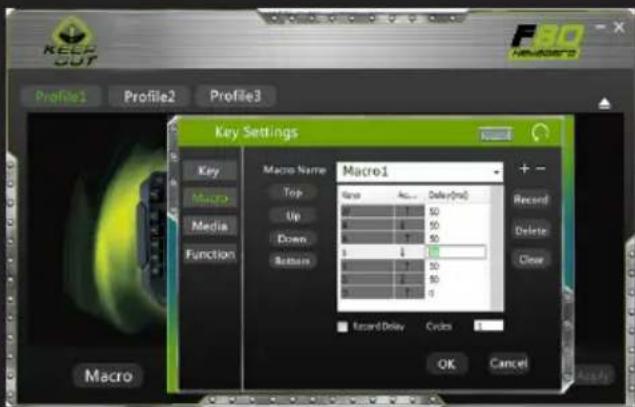
- Ak chcete nahrávať makrá kliknite na možnosť "Record", spustí sa nahrávanie "makro". Napríklad, ak chcete napálit kombinácia písmen "WASD" stlačením tlačidla "Record" a potom stlačte na klávesnici písmená "WASD". Po dokončení kliknite na tlačidlo "Nahrat". (Môžete tiež zmenit' "oneskorenie", pre tento kliknutí na stlpec "Delay", ako je znázornené na obrázku.
- "Oneskorenie" je oneskorenie medzi stlačenia klávesov, ktoré sú zapísané v makre. Meria sa v milisekundách.
- Potom, čo sme sa naprogramovať makro, kliknite na tlačidlo "OK" pre uloženie. Teraz zakaždým, ked' stlačíte tlačidlo "G1", budete písať príkaz "WASD".
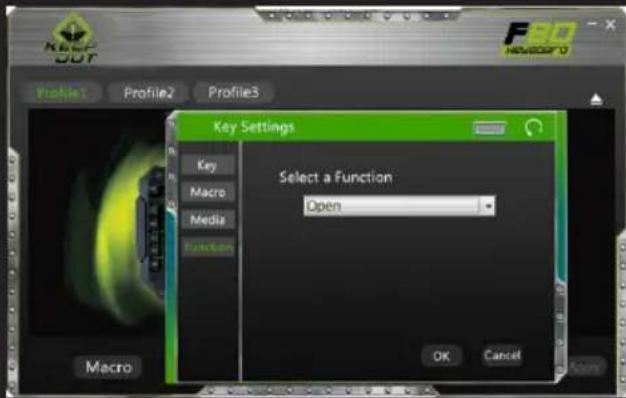
- Môžeme tiež priradiť funkciu ku klávese ako "Kopírovat", "Vložit", a "Otvorit". Budeme jednoducho musieť kliknite na tlačidlo, ktoré chcete zmeniť a priradiť funkciu, ako je znázornené na obrázku, kliknite na tlačidlo "Ok".
-Ak chcete vytvorit makrá ručne (bez použitia softvéru), je nutné postupovať podľa nasledujúcich krokov:
1. Stlačte tlačidlo "REC" vidiet LED bliká v pravom hornom
. 2. Teraz stlačte klávesu, ktorú chcete nahrávať (ex: "G1"), potom LED dióda v pravom hornom rohu klávesnice bude blikat rýchlejšie.
SK
- Teraz môžete stlačením tlačidla, s ktorými chceme vykonávať funkciu "G1". (Napríklad, stlačte WASD).
- Ak chcete ukončit nahrávanie, stlačte tlačidlo "REC", potom, čo robíte, bude zakaždým, keď na tlačidlo "G1", kliknite byť v prevádzke klávesy WASD.
Ako zrušit makrá? - Stlačte tlačidlo "REC" a uvidíte, LED dióda v pravom hornom rohu bliká klávesnice.
- Teraz stlačte zrušenie, ktoré chceme v tomto prípade "G1".
- Nakoniec stlačte tlačidlo "REC" a makro bude zrušená.
4 "Fn" Klúče
Fn v kombinácii s inými klávesmi vykonáva multimédiá a špeciálnych funkcií:
- Fn + F1 Otvorit' media player
- Fn + F2 zníženie hlasitosti
- Fn + F3 zvýšenie hlasitosti
- Fn + F4 vypnút zvuk
- Fn + F5 Zastavit
- Predchádzajúci stopa Fn + F6
- FN + F7 Play / Pause
- Fn + F8 Next Track
- Fn + F9 Otváranie pošty
- Fn + F11 Zámok klávesnice
-
Fn + F12 kalkulačka
-
Fn + F10 otvoríte predvolený prehliadač
-
Fn + Q rýchlost odozvy klávesnice (30/60 milisekúnd)
5. "Gaming Key" Zámok Windows funkcie
Stlačením Windows klávesy Fn + povolit alebo zakázať kláves Windows, także nič vám bráni v priebehu prehrávania relácií.
6. Obnovit predvolené
Môžete obnovit' predvolené nastavenia, kliknite na tlačidlo "Restore Default" na softvérovej klávesnici.
Technická podpora
Prosím viac informácií o inštalácii a konfigurácii tohto produktu nájdete na našich webových stránkach www. keep-out.eu alebo napísat e-mail na adresu: support@ keep-out.eu
Giriş



Značka : KeepOut
Model : F80
Kategória : Klávesnica