
F89 - Klávesnica KeepOut - Bezplatný návod na obsluhu
Nájdite návod k zariadeniu zdarma F89 KeepOut vo formáte PDF.


| Typ produktu | Káblová klávesnica |
| Značka | KeepOut |
| Model | F89 |
| Pripojenie | USB typ A |
| Rozloženie klávesov | AZERTY (francúzsky) |
| Počet klávesov | 104 klávesov |
| Podsvietenie | Nie |
| Rozmery (D x Š x V) | 440 x 140 x 30 mm |
| Hmotnosť | 800 g |
| Dĺžka kábla | 1,5 m |
| Napájanie | Napájanie cez USB port |
| Kompatibilné operačné systémy | Windows, macOS, Linux |
| Hlavný materiál | ABS plast |
| Hlavné funkcie | Písanie textu, funkčné klávesy, numerická klávesnica |
| Údržba a čistenie | Čistiť jemnou, mierne vlhkou handričkou; nepoužívať rozpúšťadlá |
| Bezpečnosť | Nevystavujte vode ani extrémnym teplotám |
| Náhradné diely a opraviteľnosť | Žiadne náhradné diely nie sú k dispozícii; v prípade poruchy vymeňte zariadenie |
| Všeobecné informácie | Používanie iba v interiéri; prevádzková teplota: 0°C až 40°C |
Často kladené otázky - F89 KeepOut
Otázky používateľov k F89 KeepOut
0 otázka o tomto zariadení. Odpovedzte na tie, ktoré poznáte, alebo položte vlastnú.
Položte novú otázku o tomto zariadení
Stiahnite si návod pre váš Klávesnica vo formáte PDF zadarmo! Nájdite svoj návod F89 - KeepOut a vezmite svoje elektronické zariadenie späť do rúk. Na tejto stránke sú zverejnené všetky dokumenty potrebné na používanie vášho zariadenia. F89 značky KeepOut.
NÁVOD NA OBSLUHU F89 KeepOut
USB 2.0 kabel z vyztuženého nylonu
F89 je profesionálny herná klávesnica, ktorá nenechá nikoho lahostajným ako výkon a dizajn boli starostlivo sa staral o tých najnáročnejších hráčov.
Tento model používa typ membrány s špeciálny dizajn, ktorý poskytuje minimálnu pocit únavy a zároveň minimálnu dobu odozvy. Dodáva sa s dalsím softvérom a mnohých tlačidlami s multimedialnymi funkciami.
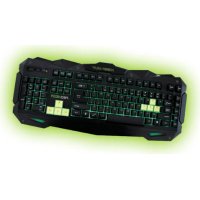
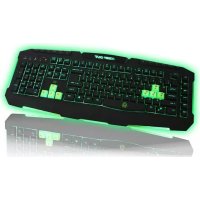
F89 klávesy sú LED podsvietenie v rôznych farbách, ktoré je možné upraviť pomocou špeciálneho klúča. S dalších 5 programovateľných makro kláves. Všetky klúče sú odnímateľné, ktoré umožňuje dokonalé čistenie klávesnice.
Tento model má vnútornú pamáť, ktorá môže uložiť až 3 profilov a každý z nich môže uložiť rôzne makrá pre jedinečný herný zážitok.
technické špecifikácie
Retro osvetlené klúčov nastavitelné osvetlenie v rôznych farbách.
Farby: zelená, modrá, žltá, tyrkysová, fialová, biela, červená. 109 klúče a tiché membránové životnosť až 20000000 úderov.
- Prispôsobitelné profily. d'alší softvér Doplnkové 8 vymeniteľných klávesov (WASD a šípkami klávesy).
12 kláves pre ovládanie multimédií 5 programovatelých makro kláves na vytvorenie Gaming Mode, ktorý umožňuje aktiváciu / deaktiváciu klúča systému Windows
- Gaming Keyboard F89
- Sprievodca rýchlou inštaláciou vo viacerých jazykoch
- Klávesy W, A, S, D a dalšie kurzory. Špeciálny nástroj pre extrahovanie klúče
- Inštalačné CD so softvérom
Poznámka:
Uistite sa, že balenie obsahuje položky popísané vyššie. Ak zistíte nejaké položky chýbajú alebo sú poškodené, obrátte sa na svojho predajcu.
inštalácia
. 1 Pripojenie: Pripojte herná klávesnica v volnému USB portu na vašom PC.
- Vložte priložené inštalačné CD do jednotky.
- Dvakrát kliknite na ikonu Tento počítač, vyberte jednotku DVD a spustite súbor autorun.exe.
- Nainštalujte ovládače pre vaše zariadenie.
-Ak chcete zmenit podsvietenie klávesnice je nutné vykonat ručne pomocou nasledujúcich príkazov:
-. Stlačením tlačidla žiarovky nastaviť farbu, ktorú chcete
-. Stlačením tlačidla Fn + "Page Down" na zníženie osvetlenia
- Stlačte Fn + "Retro Stránka" pre zvýšenie osvetlenia
- Stlačte Fn + žiarovka nastaviť osvetlenie alebo prerušovane
2. Profily
- Otvorte program z ponuky Štart / Všetky programy alebo ikonu na hlavnom paneli v pravom dolnom rohu pracovnej plochy.

- V pamäti Gaming Keyboard, môžete uložit až tri profily. Stačí kliknút na niektorú z nich a "Apply" pre aktiváciu.
-
Macro funkcie
-
Ak chcete naprogramovať makrá, postupujte nasledovne: (napríklad sa vydáme na tlačidlo "G1")
- Najprv kliknite na tlačidlo, ktoré chcete naprogramovať, v tomto prípade "G1". Potom sa otvorí konfiguračné okno.

- Ak chcete vytvorit novú "makro" kliknite na "+", a ak chcete, môžete priradit vlastný názov makra.
- Ak chcete nahrávať makrá kliknite na možnost "Record", spustí sa nahrávanie "makro". Napríklad, ak chcete napálit kombinácia písmen "WASD" stlačením tlačidla "Record" a potom stlačte na klávesnici písmená "WASD". Po dokončení kliknite na tlačidlo "Nahrat". (Môžete tiež zmenit "oneskorenie", pre tento kliknutí na stípec "Delay", ako je znázornené na obrázku.
- "Oneskorenie" je oneskorenie medzi stlačenia klávesov, ktoré sú zapísané v makre. Meria sa v milisekundách.
-Akonáhle budeme mať naprogramované makro, kliknite na tlačidlo "OK" pre uloženie. Teraz zakaždým, ked' stlačíte tlačidlo "G1", budete písať príkaz "WASD".
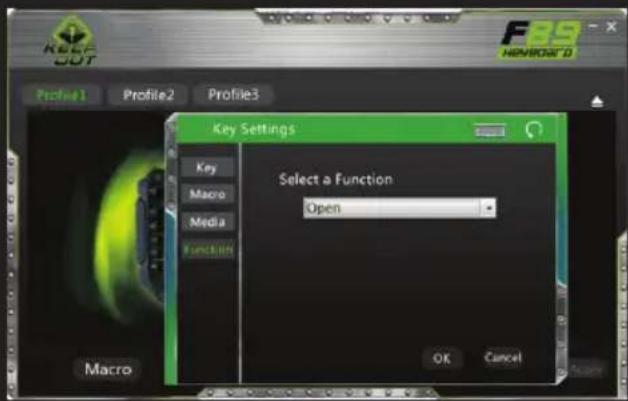
-Môžeme tiež priradit funkciu ku klávese ako "Kopírovat", "Vložit", a "Otvorit". Budeme jednoducho musieť kliknite na tlačidlo, ktoré chcete zmenit' a priradit funkciu, ako je znázornené na obrázku, a potom kliknite na tlačidlo "Ok".
-Ak chcete vytvorit' makrá ručne (bez použitia softvéru), je nutné postupovať podľa nasledujúcich krokov:
- Stlačte tlačidlo "REC" vidiet LED bliká v pravom hornom rohu. (LED "Shift", "Num Lock)
-. Teraz stlačte klávesu, ktorú chcete nahrávať (ex: "G1"), potom LED dióda v pravom hornom rohu klávesnice bude blikať rýchlejšie. - Teraz môžeme stlačit klávesy, s ktorými chcete vykonať funkciu "G1". (Napríklad, stlačte WASD).
-. Ak chcete ukončit nahrávanie, stlačte tlačidlo "REC", potom, čo robíte, zakaždým, keď kliknete na tlačidlo "G1" bude v prevádzke klávesy WASD.
Ako zrušit makrá?
- Teraz stlačte tlačidlo zrušit ktoré chceme v tomto prípade "G1".
-. Nakoniec stlačte tlačidlo "REC" a makro bude zrušená.
4. "Fn" Klúče
Fn v kombinácii s inými klávesmi vykonáva multimédiá a špeciálnych funkcií:
- Fn + F1 Otvorit' media player
- Fn + F2 zníženie hlasitosti
- Fn + F3 zvýšenie hlasitosti
- Fn + F4 vypnút zvuk
- Fn + F5 Zastavit
- Fn + F6 Predchádzajúci stopa
- FN + F7 Play / Pause
- Fn + F8 Next Track
- Fn + F9 Otváranie pošty
- Fn + F10 otvoríte predvolený prehliadač
- Fn + F11 Zámok klávesnice
- Fn + F12 kalkulačka
-
Fn + Q rýchlost odozvy klávesnice (30/60 milisekúnd)
-
"Gaming Key" funkcie blokovania Windows.
Stlačením Windows klávesy Fn + povoliť alebo zakázať kláves Windows, także nič vám bráni v priebehu prehrávania relácií.
6. Obnovit predvolené
Môžete obnovit predvolené nastavenia, kliknite na tlačidlo "Restore Default" na softvérovej klávesnici.
Technická podpora
Prosím viac informácií o inštalácii a konfigurácii tohto produktu nájdete na našich webových stránkach www. keepoutgaming.com alebo napísat e-mail na adresu: support@keep-out.eu
Giriş



Značka : KeepOut
Model : F89
Kategória : Klávesnica