
F89 - Toetsenbord KeepOut - Gratis gebruiksaanwijzing en handleiding
Vind de handleiding van het apparaat gratis F89 KeepOut in PDF-formaat.


| Type product | Bekabeld toetsenbord |
| Merk | KeepOut |
| Model | F89 |
| Connectiviteit | USB type A |
| Toetsenindeling | AZERTY (Frans) |
| Aantal toetsen | 104 toetsen |
| Achtergrondverlichting | Nee |
| Afmetingen (L x B x H) | 440 x 140 x 30 mm |
| Gewicht | 800 g |
| Kabellengte | 1,5 m |
| Voeding | Voeding via USB-poort |
| Compatibele besturingssystemen | Windows, macOS, Linux |
| Hoofdmateriaal | ABS-kunststof |
| Belangrijkste functies | Tekstinvoer, functietoetsen, numeriek toetsenblok |
| Onderhoud en reiniging | Reinigen met een zachte, licht vochtige doek; geen oplosmiddelen gebruiken |
| Veiligheid | Niet blootstellen aan water of extreme temperaturen |
| Onderdelen en repareerbaarheid | Geen reserveonderdelen beschikbaar; bij defect het apparaat vervangen |
| Algemene informatie | Alleen voor gebruik binnenshuis; bedrijfstemperatuur: 0°C tot 40°C |
Veelgestelde vragen - F89 KeepOut
Gebruikersvragen over F89 KeepOut
0 vraag over dit apparaat. Beantwoord die u kent of stel uw eigen vraag.
Stel een nieuwe vraag over dit apparaat
Download de handleiding voor uw Toetsenbord in PDF-formaat gratis! Vind uw handleiding F89 - KeepOut en neem uw elektronisch apparaat weer in handen. Op deze pagina staan alle documenten die nodig zijn voor het gebruik van uw apparaat. F89 van het merk KeepOut.
GEBRUIKSAANWIJZING F89 KeepOut
Dank u voor het kiezen van de Keep Out gaming toetsenbord F89
beschrijving
De F89 is een professioneel gaming toetsenbord dat niet verlaat niemand onverschillig als prestaties en design zijn zorgvuldig verzorgd voor de meest veeleisende gamers.
Dit model gebruikt een soort membraan met een speciaal ontwerp die minimale vermoeidheid en tegelijkertijd een minimale reactietijd bepaalt. Wordt geleverd met extra software en tal van toetsen met multimedia functies.
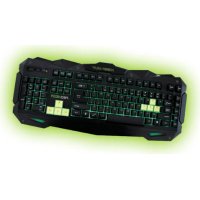
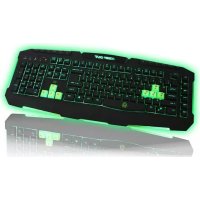
F89 toetsen omvatten LED achtergrondverlichting in diverse kleuren, die kan worden gewijzigd met behulp van een speciale sleutel. Met 5 extra programmeerbare macro toetsen. Alle toetsen zijn verwijderbaar, die een perfecte reiniging van het toetsenbord kunt.
Dit model heeft een intern geheugen dat kan maximaal 3 profielen en elk van deze kan verschillende macro's op te slaan voor een unieke spelervaring.
Technische specificaties
Retro verlichte toetsen regelbare verlichting in verschillende kleuren.
Kleuren: Groen, blauw, geel, turkoois, paars, wit, rood.
109 toetsen en stille membraan levensduur tot 20.000.000 toetsaanslagen.
3 aanpasbare profielen. extra software
Extra 8 verwisselbare toetsen (WASD en de pijltjestoetsen).
12 toetsen voor multimedia controle
5 programmeerbare macro toetsen te maken
Gaming Mode, die het activeren / deactiveren van de Windows-toets kan
USB 2.0-kabel gemaakt van versterkt nylon anti ghosting systeem
Compatibel met Windows XP / Vista / 7/8
Inhoud van de verpakking
- Quick Installation Guide in meerdere talen
toetsen W, A, S, D en aanvullende cursors. Speciaal gereedschap voor het extraheren van sleutels
- Software-installatie-cd
Opmerking:
Zorg ervoor dat uw pakket bevat de hierboven beschreven items. Als je merkt dat er onderdelen ontbreken of beschadigd zijn, neem dan contact op met uw dealer.
installatie
Aansluiting: Sluit de Gaming Keyboard in een vrije USB-poort van uw pc.
- Plaats de meegeleverde installatie-cd in de drive.
- Dubbelklik op Deze computer, selecteer uw dvd-station en start het bestand autorun.exe.
- Installeer de stuurprogramma's voor uw apparaat.
- Eenmaal geïnstalleerd, start u de pc.
Software
1. Verlichting
-Om de toetsenbordverlichting het moet handmatig worden gedaan met behulp van de volgende opdrachten te wijzigen:
-. Druk op de lamp knop om de kleur die u wilt instellen
-. Fn + Druk op "Down" om de verlichting te verminderen
-. Druk op Fn + "Retro Pagina" om de verlichting te verhogen
- Druk op Fn + lamp om de verlichting in te stellen of met tussenpozen
2. Profielen
- Open de software via Start / Alle programma's of het pictogram van de taakbalk in de rechterbenedenhoek van uw bureaublad.

Klik gewoon op een van hen en "Apply" te activeren.
3. Macro Functie
- Om een macro te programmeren, volgt u deze stappen: (Zo zullen we de sleutel "G1" set)
- Klik eerst op de toets die u wilt programmeren, in dit geval "G1". Dan opent het configuratievenster.

- Om een nieuwe 'Macro' te maken klik op "+" en als je wilt u een aangepaste naam kunt toewijzen aan de macro.
- Om de macro op de optie "Record" op te nemen, zal het beginnen met het opnemen van de "Macro". Bijvoorbeeld, als je wilt om de lettercombinatie "WASD" druk "Record" en branden vervolgens op op uw toetsenbord de letters "WASD". Als u klaar bent, klikt u op "Record". (U kunt ook de "Vertragingstijd", voor deze op de "Delay" kolom, zoals getoond in de afbeelding.

- De "vertraging" is de vertraging tussen de toetsaanslagen die in de macro worden ingevoerd. Dit wordt gemeten in milliseconden.
-Zodra we de macro hebt geprogrammeerd, klik op "OK" om op te slaan. Nu elke keer dat u op de toets "G1", wordt u het schrijven van de "WASD" commando.
NL
-We kunnen ook een functie toewijzen aan een toets als een "Kopiëren", "Plakken" en "Open". We zullen alleen maar te klikken op de knop die u wilt wijzigen en toewijzen van een functie, zoals aangegeven in de afbeelding en klik vervolgens op "Ok".
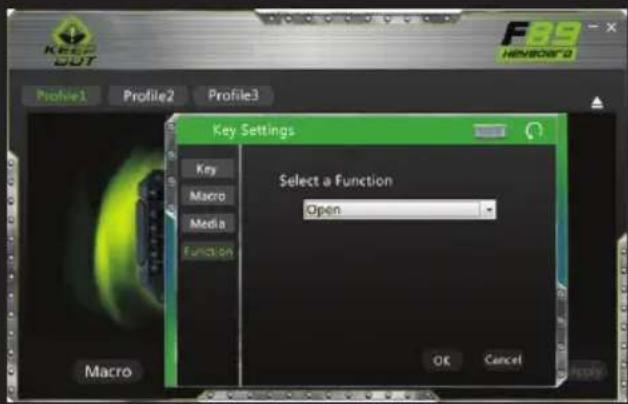
-Om macro's handmatig maken (zonder het gebruik van de software), moet u de volgende stappen:
- Druk op de "REC" knop om te zien de LED's knipperen rechtsboven. (LED's "Shift", "Num Lock)
- Druk nu op de toets die u wilt opnemen (ex: "G1"), dan is de LED-indicator in de rechterbovenhoek van het toetsenbord zal sneller knipperen.
- Nu kunnen we op de toetsen waarmee we willen de functie "G1" uit te voeren. (Druk bijvoorbeeld op WASD).
-. Om de opname, drukt u op "REC" na dit te doen eindigen, elke keer als je op de sleutel "G1" zal opereren de WASD toetsen.
Hoe de macro's te annuleren?
- Druk op "REC" en je ziet de LED op de top rechts van het toetsenbord knipperen.
-. Druk nu annuleren die we willen, in dit geval "G1".
-. Druk tenslotte op "REC" en de macro wordt geannuleerd.
4. "Fn" Toetsen
De Fn-toets in combinatie met andere toetsen voert multimedia en speciale functies:
- Fn + F1 Open mediaspeler
- Fn + F2 volume verlagen
- Fn + F3 volume verhogen
- Fn + F4 om het geluid uit te schakelen
- Fn + F5 Stop
- Fn + F6 Vorige Track
- FN + F7 Play / Pause
- Fn + F8 Volgende Track
- Fn + F9 Open mail
- Fn + F10 Open de standaardbrowser
Fn + F11 Lock 11. Het toetsenblok - Fn + F12 Calculator
- Fn + Q toetsreactie snelheden (30/60 milliseconden)
5. "Gaming Key" Windows lock-functie
Als u op de Windows-toets FN + om de Windows-toets in- of uitschakelen, zodat niets je hindert tijdens speelsessies.
6. Restore defaults
U kunt de standaardinstellingen herstellen door te klikken op de "Restore Default" knop op de software-toetsenbord.
Technische ondersteuning
Gelieve meer informatie over het installeren en configureren van dit product ga naar onze website www.keepoutgaming.com of schrijf een e-mail naar het volgende adres: support@keep-out.eu
Wprowadzenie



Merk : KeepOut
Model : F89
Categorie : Toetsenbord