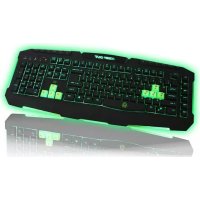
F90 - Toetsenbord KeepOut - Gratis gebruiksaanwijzing en handleiding
Vind de handleiding van het apparaat gratis F90 KeepOut in PDF-formaat.


| Producttype | Bedrade gaming toetsenbord |
| Merk | KeepOut |
| Model | F90 |
| Aantal toetsen | 123 stille membraan toetsen |
| Verlichting | Groene LED, instelbare helderheid (Fn + Scroll Lock) |
| Programmeerbare toetsen | 6 macrotoetsen (M1-M6) |
| Multimediatoetsen | 9 multimediabedieningstoetsen |
| Verwisselbare toetsen | 8 extra toetsen (WASD en pijltjestoetsen) |
| Gameprofielen | 3 aanpasbare profielen in intern geheugen |
| Gamemodus | Windows-vergrendeling (Fn + Windows) |
| Polling rate | 125 / 250 / 500 / 1000 Hz instelbaar |
| Levensduur toetsen | Tot 20 miljoen aanslagen |
| Aansluiting | USB, nylon kabel van 2 meter |
| Voeding | Via USB (bus-powered) |
| Ondersteunde besturingssystemen | Windows (installatie-cd inbegrepen) |
| Configuratiesoftware | Geïntegreerde tool voor verlichting, macro's en profielen |
| Reiniging | Verwijderbare toetsen voor grondige reiniging |
| Inhoud van de verpakking | Toetsenbord, snelle startgids, extra toetsen, installatie-cd |
| Technische ondersteuning | www.keep-out.eu / support@keep-out.eu |
| Garantie | Raadpleeg de verkoper |
Veelgestelde vragen - F90 KeepOut
Gebruikersvragen over F90 KeepOut
0 vraag over dit apparaat. Beantwoord die u kent of stel uw eigen vraag.
Stel een nieuwe vraag over dit apparaat
Download de handleiding voor uw Toetsenbord in PDF-formaat gratis! Vind uw handleiding F90 - KeepOut en neem uw elektronisch apparaat weer in handen. Op deze pagina staan alle documenten die nodig zijn voor het gebruik van uw apparaat. F90 van het merk KeepOut.
GEBRUIKSAANWIJZING F90 KeepOut
Bedankt voor het kiezen Keep Out's Gaming Keyboard F90.
BESCHRIJVING
De Gaming Keyboard F90 is een krachtige toetsenbord, met een oogstreend ontwerp special ontworpen voor de meest veeleisende professionele gamers.
Zijn grootte is geoptimaliseerd voor het beheer van het spel ruimte te verbeteren, en de toetsen zich ook geoptimaliseerd in hoogte en druk voor betere prestaties, met een maximale responstijd van 5ms.
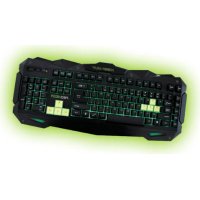
De F90 toetsen bevatten LED backlit groen, en de intensiteit kan worden gewijzigd met de toets "Fn + Scl Lock". Het bevat ook 6 macro programmeerbare toetsen. Alle toetsen zijn afneembaar waardoor perfecte reiniging van het toetsenbord.
F90 heeft een intern geheugen dat kan tot drie profielen volledig aanpasbaar. Deze profielen konnen macro's die het meest nuttig voor een uneke game-ervaring zal+zijn te programmeren.
TECHNISCHE GEGEVENS
- Verlichte toetsen in het groen met zwakkere verlichting.
-123 Toetsen met stille membran levensduur tot 20.000.000 toetsaanslag - 3 aanpasbare profielen gaming software.
- Het heeft 8 extra verwisselbare toetsen ontworpen voor een betere gaming prestaties.
-WASD-en pijltjestoetsen.
-9 media bedieningstoetsen - 6 programmeerbare toetsen voor het make van macro's
- 1Raak Gaming Mode, die het activeren / deactiveren van de Windows-toets kan
- 2 meter nylon kabel
- Polling software verstelbare targe 125/250/500/1000Hz
INHOU
Gaming Keyboard F90
- Quick Installation Guide in Meerderete talen
Gaming toetsen W, A, S, D en aanvullende cursors
- Software-installatie Cd
Opmerking: Zorg ervoor dat uw pakket bevat de hierboven beschreiben items. Als er iets ontbreekt of beschadigd is, neem dan contact op met uw dealer.
INSTALLATION
- Aansluiting: Sluit de Gaming Keyboard in een vrij USBpoort van uw pc.
- Installatie op Windows: Plaats de installation-cd in de drive en dubbelklik op het pictogram van My PC of computer, dubbelklik op het disktestation waar u de cd geplaatst en start het installmentieprogramma.
- Eenmaal geinstalleerd, herstart je pc.
SOFTWARE
1. VERLIGHTING
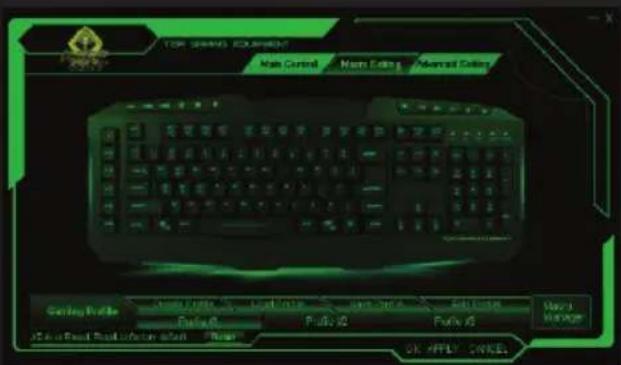
-Open de software van Start - Alle programma's of het pictogram van de taakk Balk in de rechterbenedenhoek van uw bureaublad.


-
Om de kleur van hetlicht op het toetsenbord te wijzigien, drukt u op de keysFn + Scrl Lock.
-
Om de verlichting via software te wijzigen, klik op de knop "Geavanceerde instellenen" enervoigens "Light Intensity", kiest u de intensiteit die u verkiest.
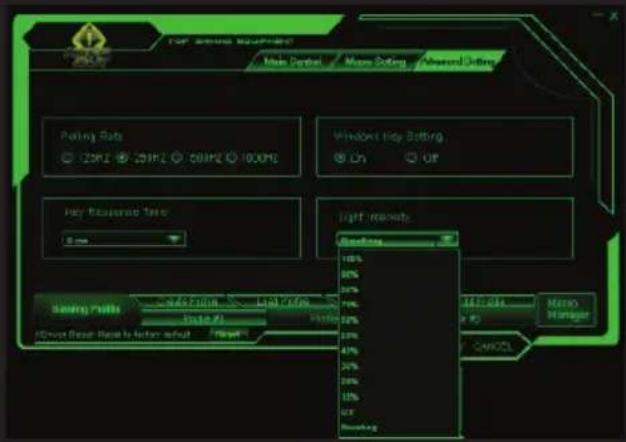
Om uw wijzigingen op te slaan druk op "OK" en verzvolgens op "Apply"
2.PROFIELEN
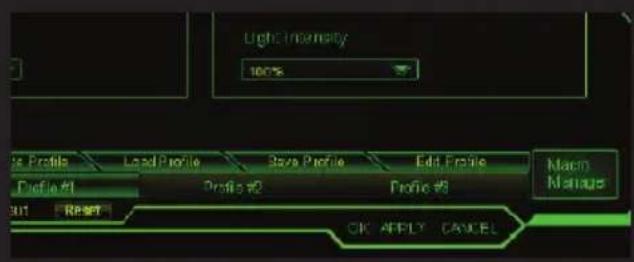
- In het geheugen van de Gaming Keyboard F90,kest u tot 3 profielen. Klik gewoon op een van hen en "Apply" te activeren. Of door op de knop profiel op de knop "Edit Profiele" "Create Profile", het laden van het profiel op de knop "Load Profile" en bewerken
3. Programmeerbare toetsen
Alle toetsen van de Gaming Keyboard F90 zijn programmeerbaar. De mediatoetsen zichn Niet geprogrammeerd, zullen ze doorgaan met de functie die worden aangegeven door het symbol te doeen.
4. MACRO Functie neer
-
Om een macro te programmeren, volgt u de volgende stappen: (Zo zullen we de toets "M1" ingesteld)
-
Laten we eerst eens op "Setting Macro" en druk op "M1" Wijs Macro - Macro manager waar "Macro Manager" te openen
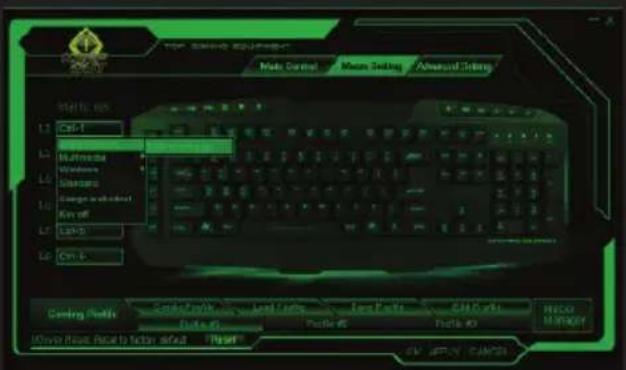
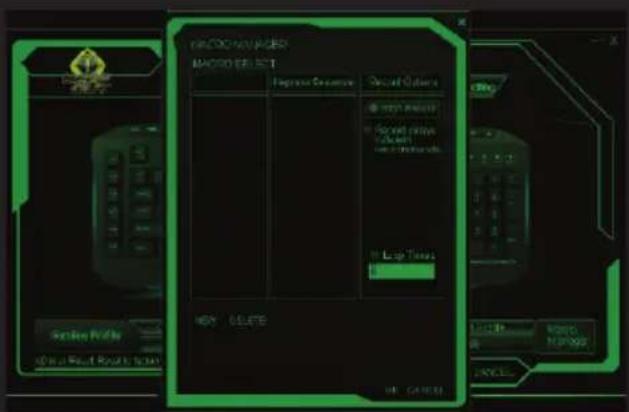
- Om een neue 'Macro' te creeren, klicht u op Nieuw' en voor een naam voor. Druk verwolgens op de toets "Enter" op uw toetsbord.
- Als u op "Record" klikt, za het beginnen met het opnemen van de "Macro". Bijvoorbeeld, als je wilt om de lettercombinatie "WASD", druk op "Record" en druk daarna op branden op uw toetsenbord de letters "WASD". Als u staat bent, klikt u op "STOP". (U=kunt ook de "loopijd" en in dearenduis die ook wilpen de "Auto Delay" instellen of controlleren te vullen)
3.1 De optie "loop time" betekent hoe vaak u de macro herhalen. Bijvoorbeeld, als u wilt dat de toets "M1" om het commando "WASD" een bepaald aantal keer (slechts 1-5 keer) te herhalen, check "lusijd" en veranderen van "1" tot "5" tijden die u wilt Herhaal deze macro.
3.2 De "Auto Delay" is de vertraging:tussen de toetsaanslagen die in de macro worden ingevoerd.Dit wordt gemeten in milliseconden.
3.3 Zodra u de macro waar wens, klik op "Apply". Nu elke keer dat u op de knop "M1", worden u schriftelijk de opdracht "WASD".
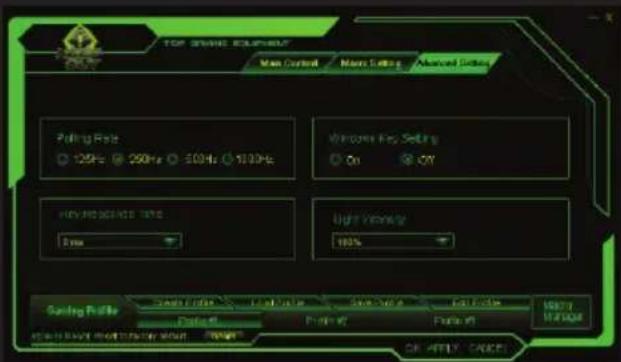
5. GEAVANCEERDE INSTELLINGEN
Door op het tabblad "geavanceerde instellenen"kest u het toetsenbord functies, zoals de polling rate Windows-toetsinstelleningen, de belangrijkste responsstijd enlichtintensiteit veranderen.
6 MULTIMEDIA KEYS
De mediatoetsen zijn nicht geprogrammeerd, zullen ze doorgaan met de functie die wordt aangegeven door het symbol te doeon.
7. "FN" KEYS
De Fn-toets in combinatie met een aantal van de F1 tot F12 presteert speciale multimedia-functions, zoals de FN + F3 of F4 waardoor de responsstijd kleiner of groter.
Door op de toets "FN + Windows" kunt u die toets, die soms kan het in uw gaming belemmeren ofuit te schaken.


9. RESETKNOP
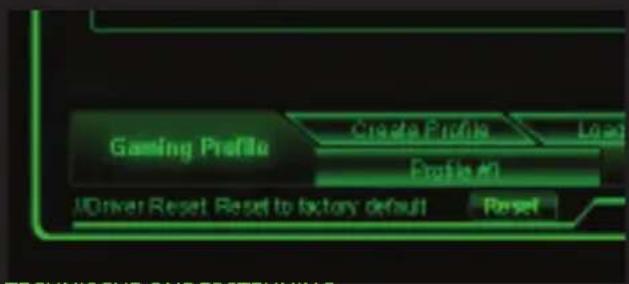
U kunt herstellen van het toetsenbord standard door op de "Reset-knop" van de software.
Voor meer informatatie over het installereren en configureren van dit product gaat u maar once website www.KEEP-out. eu of schrijf een e-mail maar het volgende adres:
support@keep-out.eu
WSTEP




Merk : KeepOut
Model : F90
Categorie : Toetsenbord