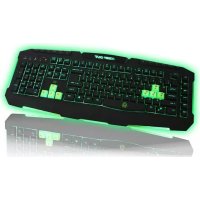
F90 - Teclado KeepOut - Manual de uso y guía de instrucciones gratis
Encuentra gratis el manual del aparato F90 KeepOut en formato PDF.


| Tipo de producto | Teclado gaming con cable |
| Marca | KeepOut |
| Modelo | F90 |
| Número de teclas | 123 teclas de membrana silenciosa |
| Retroiluminación | LED verde, intensidad ajustable (Fn + Bloq. Despl.) |
| Teclas programables | 6 teclas macro (M1-M6) |
| Teclas multimedia | 9 teclas de control multimedia |
| Teclas intercambiables | 8 teclas adicionales (WASD y cursores) |
| Perfiles de juego | 3 perfiles personalizables en memoria interna |
| Modo juego | Bloqueo de Windows (Fn + Windows) |
| Tasa de sondeo | 125 / 250 / 500 / 1000 Hz ajustable |
| Vida útil de las teclas | Hasta 20 millones de pulsaciones |
| Conector | USB, cable de nailon de 2 metros |
| Alimentación | Vía USB (alimentado por bus) |
| Sistemas operativos compatibles | Windows (CD de instalación incluido) |
| Software de configuración | Herramienta integrada para iluminación, macros y perfiles |
| Limpieza | Teclas extraíbles para limpieza profunda |
| Contenido del paquete | Teclado, guía rápida, teclas adicionales, CD de instalación |
| Soporte técnico | www.keep-out.eu / support@keep-out.eu |
| Garantía | Consultar al vendedor |
Preguntas frecuentes - F90 KeepOut
Preguntas de los usuarios sobre F90 KeepOut
0 pregunta sobre este aparato. Responde a las que conoces o haz la tuya.
Hacer una nueva pregunta sobre este aparato
Descarga las instrucciones para tu Teclado en formato PDF gratis! Encuentra tus instrucciones F90 - KeepOut y toma tu dispositivo electrónico nuevamente en la mano. En esta página están publicados todos los documentos necesarios para el uso de su dispositivo. F90 de la marca KeepOut.
MANUAL DE USUARIO F90 KeepOut
Gracias por elegir el Gaming Keyboard F90 de Keep Out.
DESCRIPCION
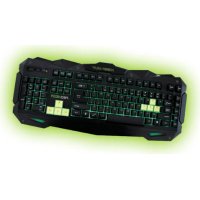
El F90 es un potente teclado, con un Diseño impresionante especialmente pensado para los gamers profesionales.
Su時間 ha sido optimizado para melhorar la gestión del espacio de juego, además sus teclas también han sido optimizadas, en-altura y presión,para Obtener un mejor rendimiento, con un tiempo de respuesta máximo de 5ms.
Las teclas del F90 incluyen retroiluminacion LED en color verde, y su intensidad puede ser regulada mediante la tecla Fn + Scrl Lock. también incluye 6 teclas macro programables.Todas las teclas son desmontables lo que permite una perfecta limpieza del teclado.
En F90 posee una memoria interna en la cuales podrías guardar hasta 3 perfiles totalmente modificables. En these perfiles podrías programar las macros que más utiles te Sean para una experiencia únicadejuego.
ESPECIFICACIONES TECNICAS
- Teclas retro iluminadas en color verde regulables en intensidad.
- 123 teclas con membrana silenciosa y vida disponible de hasta 20.000.000 pulsaciones
- 3 perfiles personalizables de software para juegos.
- Dispone de 8 teclas adiconiales intercambiables disénadas para Obtener un mejor rendimiento en juegos. Teclas WASD y de Curseores.
-
9 teclas de control multimedia
-6 teclas programables para crear macros -
1 tecla Gaming Mode, que permite la activación/ desactivación de las teclas de Windows
-Cable de 2 metros de nylon
Polling rate ajustable mediante software 125/250/500/1000Hz
CONTENIDO DEL EMBALAJE

Gaming Keyboard F90
- Guía<rápida de instalación en multípliesidiomas
- Teclas gaming W, A, S, D y ky cursoros adiconales
- Cd de instalación de software
Nota: Asegürese de que su embalaje contiene los elementos descriritos arriba. Si enquirytra que falta uno elemento o está danado, por favor, contacte con su distribuidor.
INSTALLACION
- Conexión: Conecte el Gaming Keyboard en un puerto usb libre de su pc.
- Instalación en Windows: Inserte el CD de instalación en suinstitution lectora y haya dobleblick sobre el icono de Mi PC o Equipo,ylvania a hacer dobleblick en lainstitution lectoradondehayacolocadoelCDeinitialiceleprogramaintalación.
- Una vez instalado, reinicie su PC.
SOFTWARE
1. ILUMINACION
-Abra el software desde Inicio - Todos los programas o en el icono de la barra de tareas en la esquina inferior derecha de su escritorio.
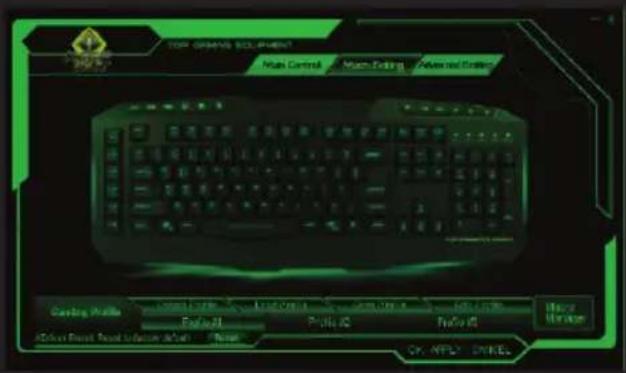
-Si desea cambiar la intensidad de la retroiluminacion del teclado manualmente pulse Fn + Scr Lock.
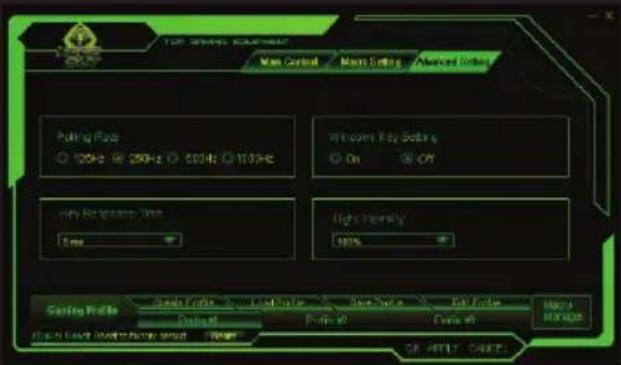
-Para modifier la iluminación via software, haga click en la pestaña Advanced Setting y ahora en Light intensity, selección la intensidad deseada.
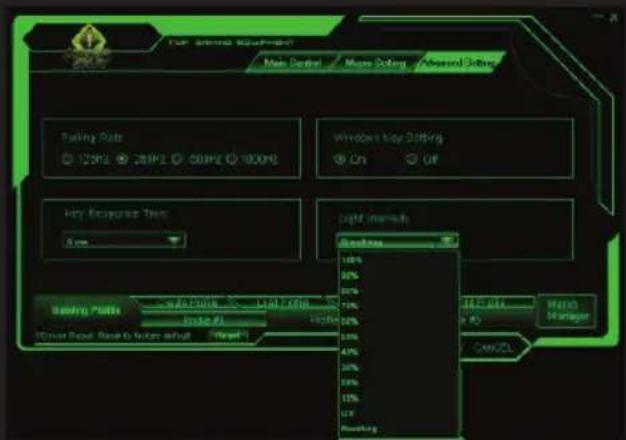
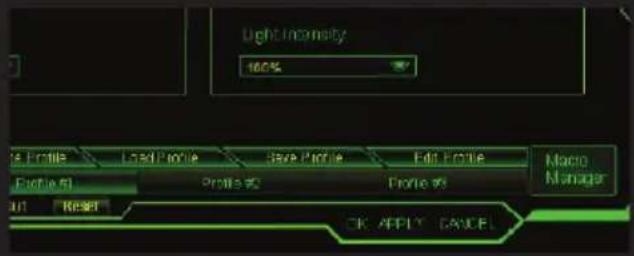
Para guardar los Cambios pulse "OK" y bajo en "Apply",
2. PERFILES
- En la memoria del Gaming Keyboard F90 se pueda guardar hasta 3 perfiles. Basta con hacer click sobre algo n de ellos y en "Apply" para activarlos, también puede create perfiles pulsando el botón Create Profile, cargar/perfil pulsando el botón Load Profile, guardar/perfil pulsando el botón Save Profile y editar perfiles pulsando el botón Edit Profile.
3. TECLAS PROGRAMABLES
Todas las teclas del Gaming Keyboard F90 son programables, las teclas multimedia superiores si no se programan, estas seguirán hacer la funciona que indica su*simbolo.
4. FUNCION MACRO
- Si desea programar una macro siga los siguientes pasos: (Por exempleamos a programar la tecla "M1")
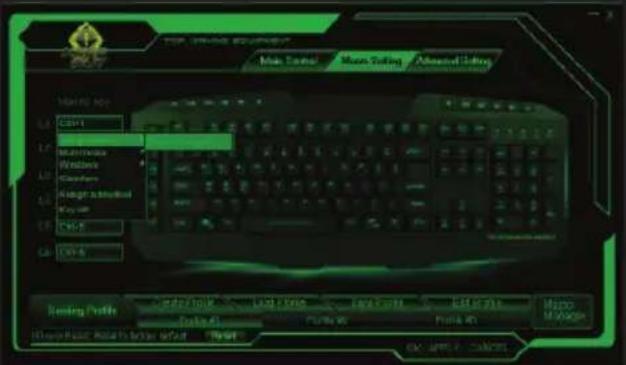
- En primer lugar, haga click en lapella Macro Setting y pulse sobre la Macro Key "M1" - Assign Macro - Macro manager, para abrir el MACRO MANAGER
- Para create unaresha macro' haga click en "New" e introduzca un nombre para esta.A continuacion, pulse la tecla "Enter" de su teclado.
- Si hace click en la option "Record", comenzará a grabar la "Macro". Por exemple, si desea grabar la combinación de letras "WASD", pulse "Record" y seguidamente pulse en su teclado las letras "WASD". Al terminar, hagablick en "STOP". (Tambien peut-Marcar la casilla "loop time" y relllen los tiempos de bucle que desea configurar o también marcar la casilla "Record delay")
3.1 Laopia "loop time" significa cuantas vezes se va a repetir la macro. Por exemple, si desea que la tecla "M1" repita el commando "WASD" un numero determinado de vezes (solo de 1 a 5 vezes),marca la optacion "loop time" y modifique de "1" a "5" las vezes que deseee que se repita esta macro.
3.2 El "Record Delay" es el retardo entre las pulsaciones de las teclas que se hayan introducido en la macro. Se mide en milsegundos.
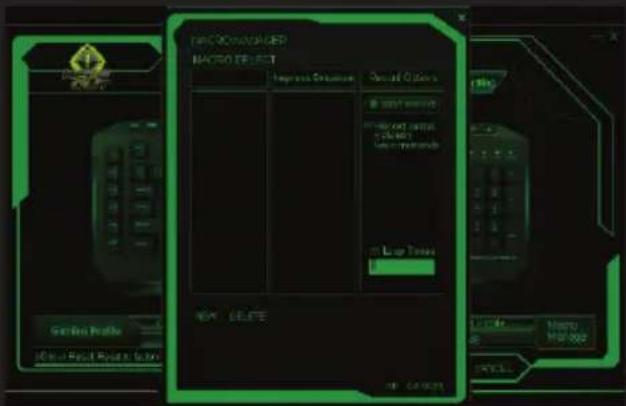
3.3 Una vez tengamos la macro programada, hacemos click en "OK" para guardarla. Ahora cada vez que pulsemos la tecla "G1", estaremos escribiendo el commando "WASD".

5.OCPIONES AVANZADAS
Pulsando la PSTaña Advanced Setting可以把careeristicas del teclado como el Polling Rate (frecuencia), Windows Key Setting (Bloqueo Tecla Windows), Key Response Time (Tiempo de respuestos de las Teclas) and Light Intensity (retroiluminacion)
6. TECLAS MULTIMEDIA
- Si estas no se programan, las teclas multimedia realizaran la funciona la cualesmarca su symbolo.
7. TECLAS "FN"
- La tecla Fn en combinación con algunos de las teclas F1 al F12 realizan functions multimedia y especialies, como la tecla FN+F3 o F4 que permitte que el tiempo de respuesta de las teclas sea menor o mayor respectivamente.
8. TECLAS "GAMING KEY" BLOQUEO DE FUNCION WINDOWS
Pulsando la tecla FN+Windows permite activar o desactivar esta tecla que pueda resultar molestosa para los juegos.

9. BOTON RESERT
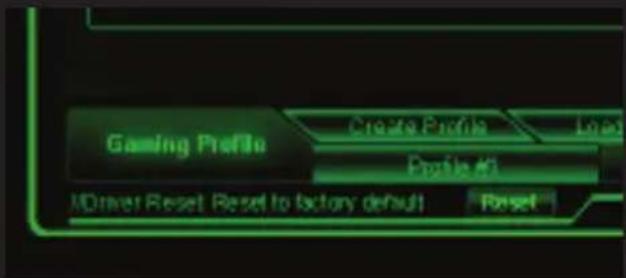
Puede restaurar los valeurs por defecto del teclado pulsando el boton Reset del software.
SOPORTE TECNICO
Por favor más información sobre la instalación y configuración de este producto dirijase a nuestra web www_keep-out.eu oonga un correto electrónico a la.),!.

SISSEJUHATUS
Tāname Hoida omā Gaming Keyboard F90.
KIRJELDUS
El contenido de esta guía está
sujeto a errores tipograficos


Marca : KeepOut
Modelo : F90
Categoría : Teclado