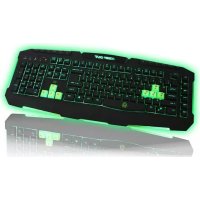
F90 - Tastatur KeepOut - Kostenlose Bedienungsanleitung
Finden Sie kostenlos die Bedienungsanleitung des Geräts F90 KeepOut als PDF.


| Produkttyp | Kabelgebundene Gaming-Tastatur |
| Marke | KeepOut |
| Modell | F90 |
| Anzahl der Tasten | 123 leise Membrantasten |
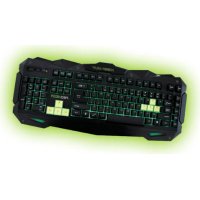
| Hintergrundbeleuchtung | Grüne LED, einstellbare Helligkeit (Fn + Rollen) |
| Programmierbare Tasten | 6 Makrotasten (M1-M6) |
| Multimedia-Tasten | 9 Multimedia-Steuertasten |
| Austauschbare Tasten | 8 zusätzliche Tasten (WASD und Cursortasten) |
| Spielprofile | 3 anpassbare Profile im internen Speicher |
| Spielmodus | Windows-Sperre (Fn + Windows) |
| Abfragerate | 125 / 250 / 500 / 1000 Hz einstellbar |
| Lebensdauer der Tasten | Bis zu 20 Millionen Anschläge |
| Anschluss | USB, 2 Meter Nylonkabel |
| Stromversorgung | Über USB (bus-powered) |
| Unterstützte Betriebssysteme | Windows (Installations-CD enthalten) |
| Konfigurationssoftware | Integriertes Tool für Beleuchtung, Makros und Profile |
| Reinigung | Abnehmbare Tasten für gründliche Reinigung |
| Lieferumfang | Tastatur, Kurzanleitung, zusätzliche Tasten, Installations-CD |
| Technischer Support | www.keep-out.eu / support@keep-out.eu |
| Garantie | Wenden Sie sich an den Händler |
Häufig gestellte Fragen - F90 KeepOut
Benutzerfragen zu F90 KeepOut
0 Frage zu diesem Gerät. Beantworten Sie die, die Sie kennen, oder stellen Sie Ihre eigene.
Eine neue Frage zu diesem Gerät stellen
Laden Sie die Anleitung für Ihr Tastatur kostenlos im PDF-Format! Finden Sie Ihr Handbuch F90 - KeepOut und nehmen Sie Ihr elektronisches Gerät wieder in die Hand. Auf dieser Seite sind alle Dokumente veröffentlicht, die für die Verwendung Ihres Geräts notwendig sind. F90 von der Marke KeepOut.
BEDIENUNGSANLEITUNG F90 KeepOut
6 multimedialnich klaves
Danke für die Wahl Keep Out der Gaming Keyboard F90.
Beschreibung
Das Gaming Keyboard F90 ist ein leistungsfähiges Tastatur, mit einem atemberaubenden Design speziell für die anspruchsvollsten professionellen Gamern entwickelt.
Seine Große wurde optimiert, um die Verwaltung der Spiel-Raum zu verbessern, und die Tasten sind auch in der Höhe und Druck für eine bessere Leistung optimiert, mit einer maximalen Reaktionszeit von 5 ms.
Die F90-Tasten sind mit LED-Hintergrundbeleuchtung grün und die Intensität kann mit der Taste "Fn + Scril Lock" geändert werden. Es enthalt auch 6 Makroprogrammierbare Tasten. Alle Tasten sind abnehmbar所说 eine perfekte Reinigung der Tastatur.
F90 verfügbar über einen internen Speicher, der kann bis zu drei Profile vollständig bearbeitbar. Diese Profile konnen programmieren Makros, die am nutzlichsten für ein einzigartiges Spielerlebnis sein wird.
TECHNISCHE DATEN
- Beleuchtete Tasten in grün mit Dimmer-Beuleuchtung.
-123 Tasten mit leism Membran Leben bis zu 20.000.000
Tastendruck - 3 anpassbare Profile-Gaming-Software.
- Es verfügbar über 8 zusätzliche austauschbare Tasten für eine bessere Gaming-Performance ausgelegt.
-WASD-und Cursor-Tasten. - 9 media control Tasten
-6programmierbare Tasten fur die Erstellung von Makros - 1Berühren Gaming-Modus, der die Aktivierung / Deaktivierung der Windows-Taste erfolgt
- 2 m Nylon-Kabel
-Polling-Software variabel verzinslichen 125/250/500/1000Hz
leferumfang
Gaming Keyboard F90
- Quick Installation Guide in mehreren Sprachen
Gaming Tasten W, A, S, D und zusätzliche Cursor
- Software-Installations-CD
Hinweis: Stellen Sie sicher, dass das Paket die oben beschriebenen Punkte enthalt. Wenn ein Teil fehlt oder beschädigt ist, wenden Sie sichitte an ihren Handler.
INSTALLATION
- Anschluss: Verbinden Sie das Gaming Keyboard in einen freien USB-Anschluss an Ihrm PC.
- Installation unter Windows: Legen Sie die InstallationsCD in Ihr Laufwerk ein und doppelklicken Sie auf das Symbol für Ihr PC oder Computer, doppelklicken Sie dann auf das Diskettenlaufwerk in dem Sie die CD und booten Sie das Installationsprogramm.
- Einmal installment, starten Sie ihren PC.
SOFTWARE
1. LIGHTING
-Öffnen Sie die Software über Start - Alle Programme oder das Symbol in der Taskleiste in der rechten unteren Ecke des Desktops.
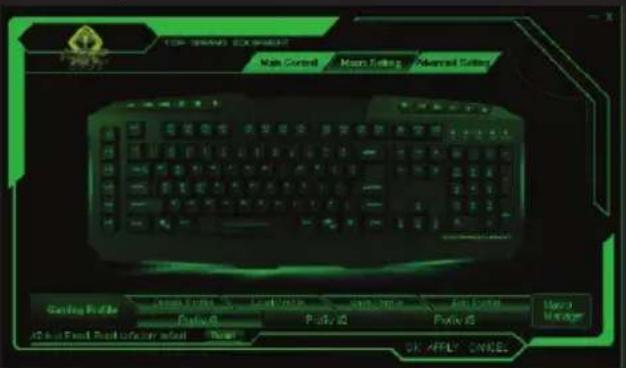


-Um die Farbe des Lichts auf der Tastatur zuändern, drücken Sie die keysFn + Scr1 Sperren.
-Um die Beleuchtung per Software zuändern, auf die Schaltfläche "Erweiterte Einstellungen" klichen und dann "Light Intensity", wahren Sie die Intensität, das Sie bevorzugen.
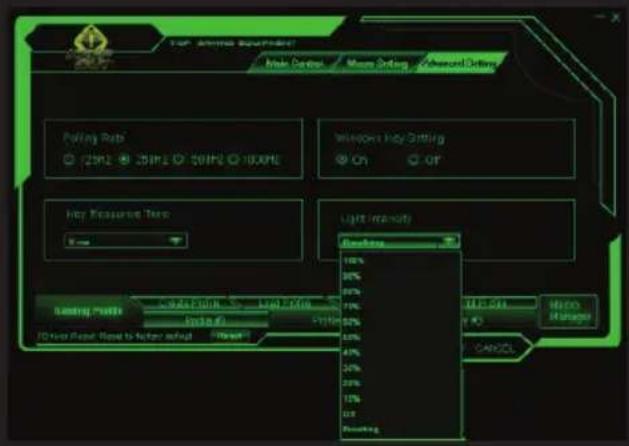
Um ihre Änderungen zu speichern drücken Sie "OK" und dannauf"Übernehmer"
2.PROFILE
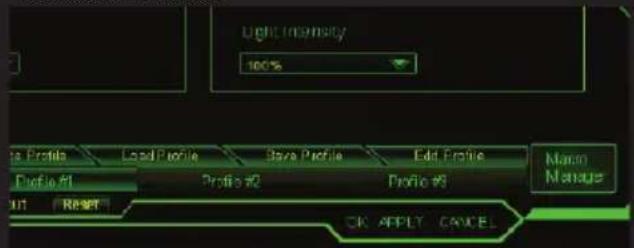
- In dem Speicher des Gaming Keyboard F90, können Sie bis zu 3 Profilen speichern. Nur auf einem von ihren klichen und "Übernehmen" zu aktivieren. Oder drücken Sie die Taste "Profil erstellen", Laden des Profils drücken Sie die Taste "Load Profile" und Profilbearbeiten Drucken der Taste "Bearbeiten Profiele"
3. Programmierbare Tasten
Alle Tasten des Gaming Keyboard F90 sind programmierbar. Die Media-Tasten nicht programmiert sind, werden sie auch weiterhin die Funktion mit dem Symbol zu tun.
4. MACRO FUNCTION
Um ein Makro zu programmieren, gehen Sie folgendermaBen vor: (Zum Beispiel werden wir den Schlüssel "M1")
- Lassen Sie uns zunachst auf "Macro-Einstellung" klichen, und drücken Sie auf "M1" Makro zuweisen - Macro-Manager zu "Macro Manager"
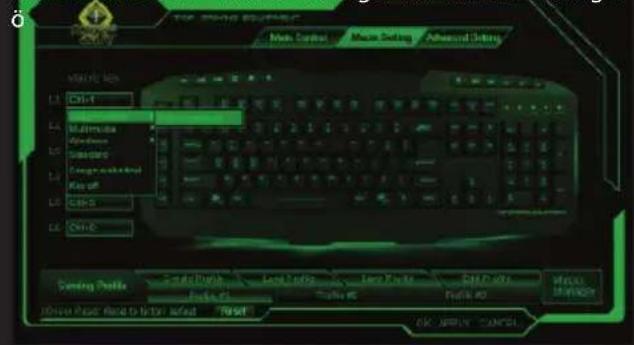
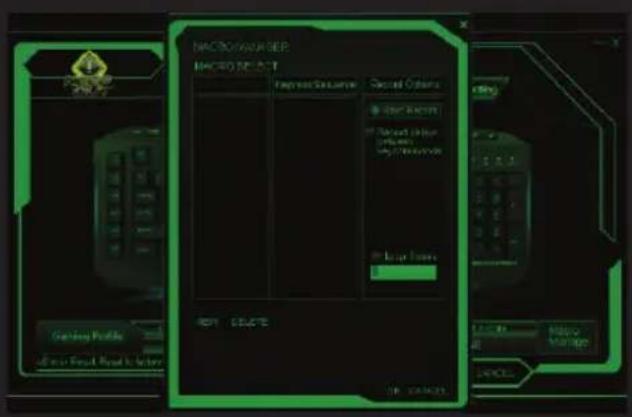
- Um eine neue 'Macro' erstehen, auf "Neu" und geben Sie einen Namen für sie. Dann drücken Sie die "Enter"-Taste auf Ihrer Tastatur.
- Wenn Sie auf "Record", beginnt die Aufzeichnung der "Macro". Zum Beispiel, wenn Sie die Buchstabenkombination "WASD", drucken Sie "Record" und drucken Sie dann auf Ihrer Tastatur brennen wollen die Buchstaben "WASD". Wenn Sie fertig sind, klichen Sie auf "STOP". (Sie können auch die "Loop-Zeit" und fullen Sie die Zeit-Schleife, die auch einstellen möchten oder das Kontrollkastchen "Auto Delay")
3.1 Die Option "Loop-Zeit" bedeutet, wie oft Sie das Makro zu wiederholen. Zum Beispiel, wenn Sie die Taste "M1" den Befehl "WASD" eine bestimmte Anzahl von Malen (nur 1-5 mal) wiederholt werden soll, aktivieren Sie "Loop-Zeit" und Änderung von "1" bis "5" oft Sie wollen Wiederholen Sie diesen Makro.
3.2 Die "Auto Delay" ist die Verzögerung zwischen den Tastatureingaben, die im Makro eingetragen sind. Sie wird in Millisekunden gemessen.
3.3 Wenn Sie das Makro nach ihren Wünschen haben, auf "Übernehmer" klichen. Nun jedem Mal, wenn Sie die Taste "M1" drücken, werden Sie schriftlich den Befehl "WASD".

5. ADVANCED SETTINGS
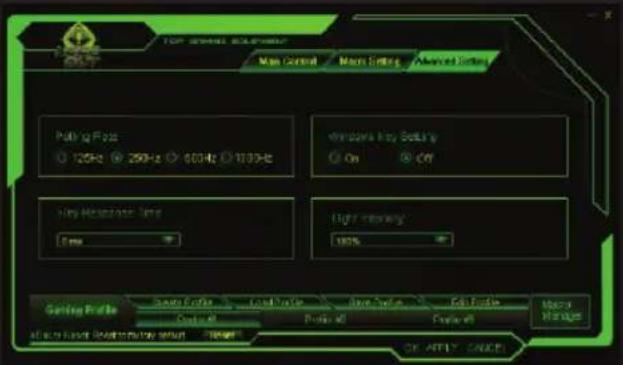
Drücken Sie die Registerkarte "Erweiterte Einstellungen" können Sie die Tastatur-Funktionen wie die Polling-Rate Windows-Taste Einstellungen, Schlüssel Reaktionszeit und Lichtintensität änderngen.
6 Multimediatasten
Die Media-Tasten nicht programmiert sind, werden sie auch weiterhin die Funktion mit dem Symbol zu tun.
7."FN" KEYS
Die Fn-Taste in Kombination mit einigen der Tasten F1 bis F12 führt spezielle Multimedia-Funktionen, wie zB die FN + F3 oder F4 erhögt die Ansprechzeit ist kleiner oder größter.
8. Gaming-Tasten - "LOCK VON WINDOWS KEY"
Durch Drücken der Taste "FN + Windows" können Sie aktivieren oder deaktivieren diese Taste, die es manchmal in Ihr Gaming befindern können.

9. RESET-TASTE
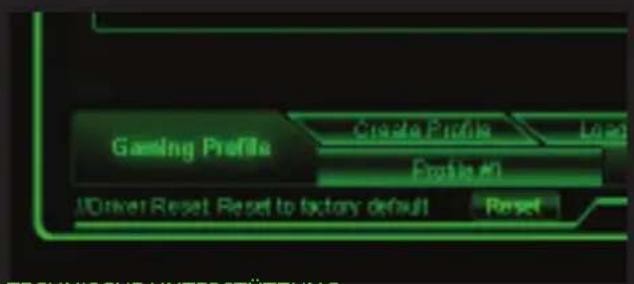
Sie können die Tastatur Standardwerte durch Drucken der "Reset-Taste" der Software wiederherzustellen.
TECHNISCHE UNDERSTÜTZUNG
Für weitere Informationen zur Installation und Konfiguration diesen Produkt auf unserer Website www. keep-out.eu gehen oder schreiben Sie eine E-Mail an die folgende Adresse:
support@keep-out.eu
EI2AΓΩΓH
Sac euyapiotoume nou eniEate KpatnoTe nAnktpoAoyio Gaming Out tou F90.
PPIIPTPAOH
TECHNISCHE ONDERSTEUNING



Marke : KeepOut
Modell : F90
Kategorie : Tastatur