
F85 - Tastatur KeepOut - Kostenlose Bedienungsanleitung
Finden Sie kostenlos die Bedienungsanleitung des Geräts F85 KeepOut als PDF.


| Produkttyp | Kabelgebundene Tastatur |
| Marke | KeepOut |
| Modell | F85 |
| Abmessungen (L x B x H) | 440 x 140 x 30 mm |
| Gewicht | 600 g |
| Stromversorgung | USB 2.0 (festes Kabel) |
| Kabellänge | 1,5 m |
| Anzahl der Tasten | 104 Tasten (AZERTY) |
| Hauptfunktionen | Texteingabe, Funktionstasten (F1-F12), Ziffernblock, dedizierte Medientasten |
| Hintergrundbeleuchtung | Nein |
| Handballenauflage | Integriert |
| Kompatible Betriebssysteme | Windows, macOS, Linux |
| Pflege und Reinigung | Vor der Reinigung vom Strom trennen, mit einem leicht feuchten weichen Tuch reinigen, keine Lösungsmittel verwenden |
| Sicherheit | Nicht Feuchtigkeit aussetzen, auf stabiler Oberfläche verwenden, an konformen USB-Anschluss anschließen |
| Ersatzteile und Reparierbarkeit | Keine abnehmbaren Teile, Reparatur durch einen autorisierten Fachmann |
| Allgemeine Informationen | Standard-kabelgebundene Tastatur für Büro- und Heimgebrauch |
Häufig gestellte Fragen - F85 KeepOut
Benutzerfragen zu F85 KeepOut
0 Frage zu diesem Gerät. Beantworten Sie die, die Sie kennen, oder stellen Sie Ihre eigene.
Eine neue Frage zu diesem Gerät stellen
Laden Sie die Anleitung für Ihr Tastatur kostenlos im PDF-Format! Finden Sie Ihr Handbuch F85 - KeepOut und nehmen Sie Ihr elektronisches Gerät wieder in die Hand. Auf dieser Seite sind alle Dokumente veröffentlicht, die für die Verwendung Ihres Geräts notwendig sind. F85 von der Marke KeepOut.
BEDIENUNGSANLEITUNG F85 KeepOut
Danke für die Wahl Keep Out der Gaming Keyboard F85.
BESCHREIBUNG
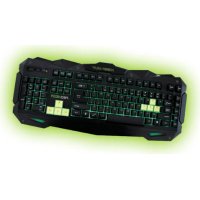
Das Gaming Keyboard F85 ist unser neuestes Tastatur, mit einem atemberaubenden Design speziell für die anspruchsvollsten professionellen Gamern entwickelt.
Seine Größe wurde optimiert, um die Verwaltung der Spiel-Raum zu verbessern, und die Tasten sind auch in der Höhe und Druck für eine bessere Leistung optimiert, mit einer maximalen Reaktionszeit von 5 ms.
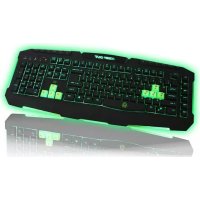
Die F85-Tasten sind mit LED-Hintergrundbeleuchtung grün oder rot, und seine Intensität kann mit einem Dimmer Beleuchtung verändert werden. Es enthält auch eine Schaltfläche, die die Farbe der Beleuchtung ändert Sie können aber auch auch durch Software geändert werden. Alle Tasten sind abnehmbar so dass eine perfekte Reinigung der Tastatur.
F85 verfügt über einen internen Speicher, der kann bis zu drei Profile vollständig bearbeitbar. Diese Profile können programmieren Makros, die am nützlichsten für ein einzigartiges Spielerlebnis sein wird.
TECHNISCHE DATEN
Beleuchtete Tasten in grün oder rot mit Dimmer-Beleuchtung. 119 Tasten mit leisem Membran Leben bis zu 10.000.000 Tastendruck
3 anpassbare Profile-Gaming-Software.
Es verfügt über 8 zusätzliche austauschbare Tasten für eine bessere Gaming-Performance ausgelegt.
WASD-und Cursor-Tasten.
5 programmierbare Tasten für die Erstellung von Makros
1-Touch Gaming-Modus, der die Aktivierung / Deaktivierung der Windows-Taste ermöglicht
1,5 m Nylon-Kabel
Polling-Software variabel verzinslichen 125/500/1000Hz
PACKUNGSINHALT
· Gaming Keyboard F85
- Quick Installation Guide in mehreren Sprachen
• Gaming Tasten W, A, S, D und zusätzliche Cursor
- Zubehör zum Extrahieren von Schlüsseln
- Software-Installations-CD
Hinweis: Stellen Sie sicher, dass das Paket die oben beschriebenen Punkte enthält. Wenn ein Teil fehlt oder beschädigt ist, wenden Sie sich bitte an Ihren Händler.
MONTAGE
- Anschluss: Verbinden Sie das Gaming Keyboard in einen freien USB-Anschluss an Ihrem PC.
- Installation unter Windows: Legen Sie die Installations-CD in Ihr Laufwerk ein und doppelklicken Sie auf das Symbol für Ihr PC oder Computer, doppelklicken Sie dann auf das Diskettenlaufwerk in dem Sie die CD und booten Sie das Installationsprogramm.
- Einmal installiert, starten Sie Ihren PC. Software
1. BELEUCHTUNG
-Öffnen Sie die Software über Start - Alle Programme oder das Symbol in der Taskleiste in der rechten unteren Ecke des Desktops.

-Um die Farbe des Lichts auf der Tastatur zu ändern, drücken Sie die Tasten (G & R) auf Ihrer Tastatur. Wählen Sie zwei Farben, grün und rot. Oder wenn Sie nur wollen, zu erhöhen / verringern Sie die Intensität des Lichts, drehen Sie einfach links oder rechts die Lichtsteuerung oben in der Mitte der Tastatur befindet.
-Um die Beleuchtung per Software zu ändern, auf die Schaltfläche Lichtsteuerung, die im Hauptfenster der Software klicken.

- Sobald Sie geklickt haben, werden Sie zwei Möglichkeiten, in dem Sie wählen die Farben, grün oder rot, oder wenn Sie wollen, aktivieren oder deaktivieren Sie die Lichteffekte sehen
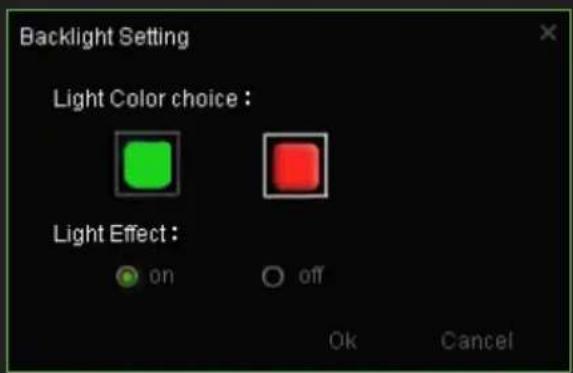
Für diese Änderungen wirksam werden, klicken Sie auf "OK" und dann auf "Übernehmen", wird die Hintergrundbeleuchtung automatisch beginnen sich zu verändern.

- In dem Speicher des Gaming Keyboard F85, können Sie bis zu 3 Profilen speichern. Nur auf einem von ihnen klicken und "Übernehmen" zu aktivieren.
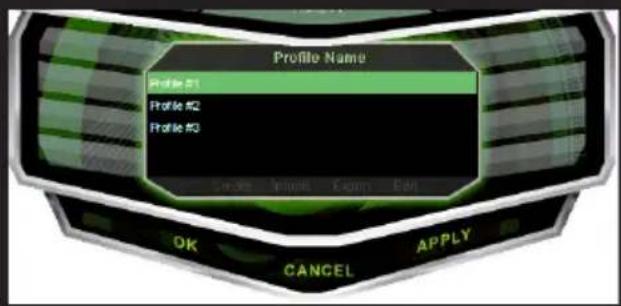
Alle Tasten des Gaming Keyboard F85 sind programmierbar. Wenn die Media-Tasten nicht programmiert sind, werden sie auch weiterhin die Funktion mit dem Symbol zu tun
3.1 Makro-Funktion
- Um ein Makro zu programmieren, gehen Sie folgendermaßen vor:
(Zum Beispiel werden wir die Taste "G1" gesetzt)
- Klicken Sie zunächst auf der linken Maustaste auf "G1" in der Software-Fenster und "MACRO" auf dem Controller.

- Um eine neue 'Macro' for key "G1" zu erstellen, auf "Neu" und geben Sie einen Namen für sie. Dann drücken Sie die "Enter"-Taste auf Ihrer Tastatur.
- Wenn Sie auf "Record", beginnt die Aufzeichnung der "Macro". Zum Beispiel, wenn Sie die Buchstabenkombination "WASD", drücken Sie "Record" und drücken Sie dann auf Ihrer Tastatur brennen wollen die Buchstaben "WASD". Wenn Sie fertig sind, klicken Sie auf "STOP". (Sie können auch die "Loop-Zeit" und füllen Sie die Zeit-Schleife, die auch einstellen möchten oder das Kontrollkästchen "Auto Delay")
3.1 Die Option "Loop-Zeit" bedeutet, wie oft Sie das Makro zu wiederholen. Zum Beispiel, wenn Sie die Taste "G1", um den Befehl "WASD" eine bestimmte Anzahl von Malen (nur 1-5 mal) wiederholt werden soll, aktivieren Sie "Loop-Zeit" und Änderung von "1" bis "5" oft Sie wollen Wiederholen Sie diesen Makro.
3.2 Die "Auto Delay" ist die Verzögerung zwischen den Tastatureingaben, die im Makro eingetragen sind. Sie wird in Millisekunden gemessen.

3.3 Wenn Sie das Makro nach Ihren Wünschen haben, auf "Übernehmen" klicken. Die Software wird automatisch die Taste "G1" in grün, was bedeutet, dass wir richtig konfiguriert ist. Nun jedes Mal, wenn Sie die Taste "G1", werden Sie schriftlich den Befehl "WASD".
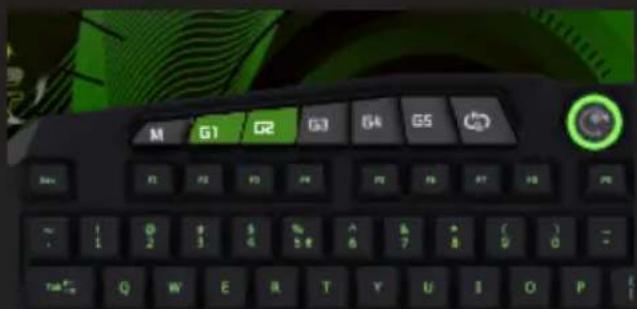
4. Multimedia Keys
- Werden diese nicht geplant, führen die Media-Tasten die Funktion, die ihr Symbol markiert.
Die Medien-Tasten sind Makro-Aufzeichnung und Multimedia-Funktion.
-Wenn Sie auf der Multimedia-Konfiguration dieser Tasten zurückkehren möchten, einfach auf den Button in der Software klicken, und klicken Sie auf "Media Center". Wo können Sie gehen zurück auf die Standardwerte, indem Sie auf "Restore Default"
DE

- Die Multimedia-Taste, die auf der rechten Seite (mit dem Windows-Symbol und einem Vorhängeschloss) befindet, ist für Gaming-Modus, der für die Aktivierung oder Deaktivierung von "Windows"-Taste verwendet wird, bedeutet.
5. "G" KEYS
Alle "G" und Media-Tasten programmiert werden. Sie haben die Möglichkeit sowohl 'Makros' als Multimedia-Funktionen. Sie können auch diese Tasten mit den Funktionen in der Software als "Vorlauf" oder "Maus" gezeigt. Zum Beispiel in der "Maus"-Option können Sie programmieren eine Taste, um eine Funktion auf der Maus (linke Maustaste zum Beispiel) zu tun.
Denken Sie daran, auf "Apply", um die Installation abzuschließen.
TECHNISCHER SUPPORT
Für weitere Informationen zur Installation und Konfiguration dieses Produkt auf unserer Website www.keep-out.eu gehen oder schreiben Sie eine E-Mail an die folgende Adresse:
support@keep-out.eu

-Um die Farbe des Lichts auf der Tastatur zu ändern, drücken Sie die Tasten (G & R) auf Ihrer Tastatur. Wählen Sie zwei Farben, grün und rot. Oder wenn Sie nur wollen, zu erhöhen / verringern Sie die Intensität des Lichts, drehen Sie einfach links oder rechts die Lichtsteuerung oben in der Mitte der Tastatur befindet.
-Um die Beleuchtung per Software zu ändern, auf die Schaltfläche Lichtsteuerung, die im Hauptfenster der Software klicken.

- Sobald Sie geklickt haben, werden Sie zwei Möglichkeiten, in dem Sie wählen die Farben, grün oder rot, oder wenn Sie wollen, aktivieren oder deaktivieren Sie die Lichteffekte sehen

Für diese Änderungen wirksam werden, klicken Sie auf "OK" und dann auf "Übernehmen", wird die Hintergrundbeleuchtung automatisch beginnen sich zu verändern.

- In dem Speicher des Gaming Keyboard F85, können Sie bis zu 3 Profilen speichern. Nur auf einem von ihnen klicken und "Übernehmen" zu aktivieren.

Alle Tasten des Gaming Keyboard F85 sind programmierbar. Wenn die Media-Tasten nicht programmiert sind, werden sie auch weiterhin die Funktion mit dem Symbol zu tun
3.1 Makro-Funktion
- Um ein Makro zu programmieren, gehen Sie folgendermaßen vor:
(Zum Beispiel werden wir die Taste "G1" gesetzt)
- Klicken Sie zunächst auf der linken Maustaste auf "G1" in der Software-Fenster und "MACRO" auf dem Controller.
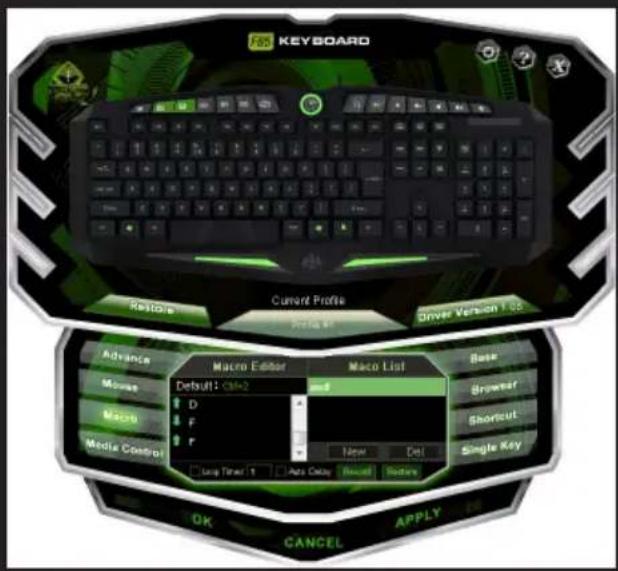
- Um eine neue 'Macro' for key "G1" zu erstellen, auf "Neu" und geben Sie einen Namen für sie. Dann drücken Sie die "Enter"-Taste auf Ihrer Tastatur.
- Wenn Sie auf "Record", beginnt die Aufzeichnung der "Macro". Zum Beispiel, wenn Sie die Buchstabenkombination "WASD", drücken Sie "Record" und drücken Sie dann auf Ihrer Tastatur brennen wollen die Buchstaben "WASD". Wenn Sie fertig sind, klicken Sie auf "STOP". (Sie können auch die "Loop-Zeit" und füllen Sie die Zeit-Schleife, die auch einstellen möchten oder das Kontrollkästchen "Auto Delay")
3.1 Die Option "Loop-Zeit" bedeutet, wie oft Sie das Makro zu wiederholen. Zum Beispiel, wenn Sie die Taste "G1", um den Befehl "WASD" eine bestimmte Anzahl von Malen (nur 1-5 mal) wiederholt werden soll, aktivieren Sie "Loop-Zeit" und Änderung von "1" bis "5" oft Sie wollen Wiederholen Sie diesen Makro.
3.2 Die "Auto Delay" ist die Verzögerung zwischen den Tastatureingaben, die im Makro eingetragen sind. Sie wird in Millisekunden gemessen.

3.3 Wenn Sie das Makro nach Ihren Wünschen haben, auf "Übernehmen" klicken. Die Software wird automatisch die Taste "G1" in grün, was bedeutet, dass wir richtig konfiguriert ist. Nun jedes Mal, wenn Sie die Taste "G1", werden Sie schriftlich den Befehl "WASD".

4. MULTIMEDIA KEYS
- Werden diese nicht geplant, führen die Media-Tasten die Funktion, die ihr Symbol markiert. Die Medien-Tasten sind Makro-Aufzeichnung und Multimedia-Funktion.
-Wenn Sie auf der Multimedia-Konfiguration dieser Tasten zurückkehren möchten, einfach auf den Button in der Software klicken, und klicken Sie auf "Media Center". Wo können Sie gehen zurück auf die Standardwerte, indem Sie auf "Restore Default".



Marke : KeepOut
Modell : F85
Kategorie : Tastatur