
F85 - Klávesnice KeepOut - Bezplatný návod k obsluze
Najděte návod k zařízení zdarma F85 KeepOut ve formátu PDF.


| Typ produktu | Drátová klávesnice |
| Značka | KeepOut |
| Model | F85 |
| Rozměry (D x Š x V) | 440 x 140 x 30 mm |
| Hmotnost | 600 g |
| Napájení | USB 2.0 (pevný kabel) |
| Délka kabelu | 1,5 m |
| Počet kláves | 104 kláves (azerty) |
| Hlavní funkce | Zadávání textu, funkční klávesy (F1-F12), numerická klávesnice, vyhrazené multimediální klávesy |
| Podsvícení | Ne |
| Opěrka zápěstí | Integrovaná |
| Kompatibilní operační systémy | Windows, macOS, Linux |
| Údržba a čištění | Před čištěním odpojte, používejte jemný mírně navlhčený hadřík, vyhněte se rozpouštědlům |
| Bezpečnost | Nevystavujte vlhkosti, používejte na stabilním povrchu, připojte ke kompatibilnímu USB portu |
| Náhradní díly a opravitelnost | Žádné odnímatelné díly, opravu provádí autorizovaný odborník |
| Všeobecné informace | Standardní drátová klávesnice pro kancelářské a domácí použití |
Často kladené otázky - F85 KeepOut
Dotazy uživatelů ohledně F85 KeepOut
0 otázka o tomto zařízení. Odpovězte na ty, které znáte, nebo položte vlastní.
Položte novou otázku o tomto zařízení
Stáhněte si návod pro váš Klávesnice ve formátu PDF zdarma! Najděte svůj návod F85 - KeepOut a vezměte svůj elektronický přístroj zpět do rukou. Na této stránce jsou zveřejněny všechny dokumenty potřebné k používání vašeho zařízení. F85 značky KeepOut.
NÁVOD K OBSLUZE F85 KeepOut
Děkujeme, že jste si vybrali Uchovávejte mimo je herní klávesnice F85.
POPIS
Herní klávesnice F85 je náš nejnovější klávesnice s atraktivním designem určené speciálně pro ty nejnáročnější profesionální hráče.
Jeho velikost byla optimalizována tak, aby se zlepšilo řízení herního prostoru, a její tlačítka jsou rovněž optimalizovány na výšku a tlak pro lepší výkon, s maximální doba odezvy 5ms.
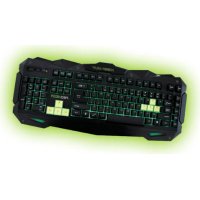
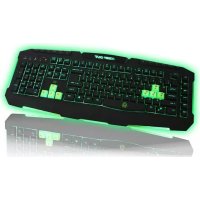
V F85 klávesy jsou podsvícené LED zelená nebo červená, a jeho intenzita může být změněna pomocí stmívače osvětlení. To také obsahuje tlačítko, které mění barvu osvětlení i když to může být také upraven i software. Všechny klávesy jsou odnímatelné umožňuje dokonalé čištění klávesnice.
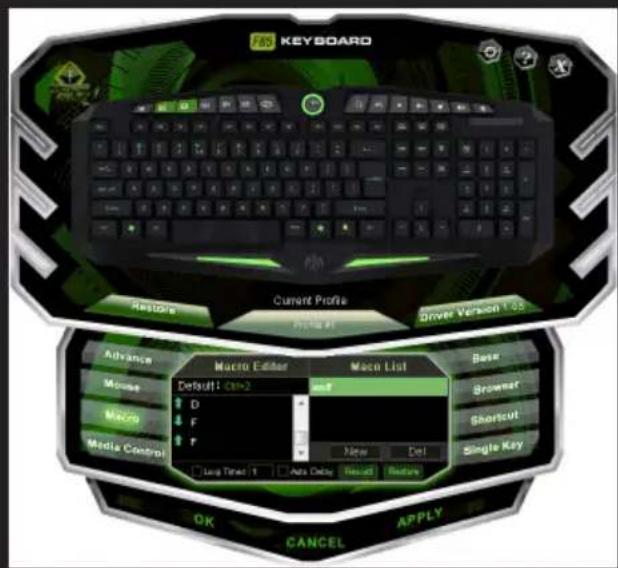
F85 má vnitřní paměť, která může uložit až tři profily plně modifikovatelné. Tyto profily lze programovat makra, které budou nejužitečnější pro jedinečný herní zázitek.
TECHNICKÉ SPECIFIKACE
Podsvícená tlačitka v zelené nebo červené s osvětlením stmívače.
119 kláves s tichou membrány života až 10000000 klávesy 3 přizpůsobitelné profily herní software.
To má 8 další výměnné kláves pro lepší herní výkon. WASD a kurzorových kláves.
6 Klávesy pro ovládání médií
5 programovatelných tlačítek pro vytváření maker
1-Touch Gaming Mode, který umožňuje aktivaci / deaktivaci klávesy Windows
1,5 m kabel nylon
Dotazování je softwarově nastavitelné frekvence 125/500/1000Hz

OBSAH BALENÍ
· Gaming Keyboard F85
- Průvodce rychlou instalací ve více jazycích
- Gaming klávesy W, A, S, D a další kurzory
- Příslušenství pro extrakci klíče
- Instalace softwaru Cd
Poznámka: Ujistěte se, že balení obsahuje výše popsané. Pokud některá položka chybí nebo je poškozena, obratte se na svého prodejce.
INSTALACE
1.. Připojení: Připojte herní klávesnice v volného USB portu na vašem počítači.
2.. Instalace na Windows: Vložte instalační CD do mechaniky a poklepejte na ikonu My PC nebo počítače a poté dvakrát klikněte na disketovou jednotku, kde jste umístili CD a spustte instalační program.
3.. Po instalaci restartujte počítač.
Software
1.. OSVĚTLENÍ
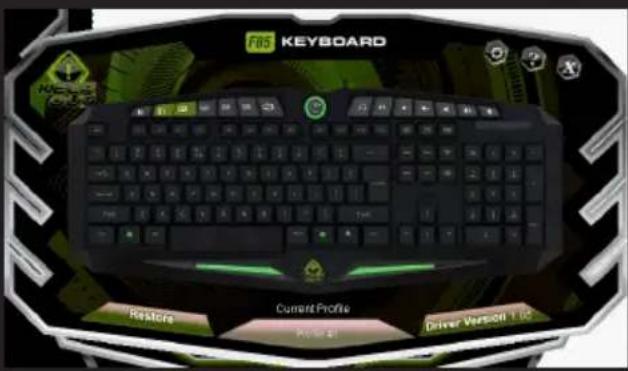
-Otevřete software z nabídky Start - Všechny programy nebo ikona na hlavním panelu v pravém dolním rohu pracovní plochy.
CS
- Není-li světlo se objeví na vaší klávesnice, klikněte na tlačitko "Restore" Poté, co udělal, měl by se rozsvítit..
-Chcete-li změnit barvu světla na klávesnici, stiskněte tlačítko (G & R) na vaší klávesnici. Vyberte si dvě barvy, zelené a červené. Nebo pokud chcete jen zvýšit / snížit intenzitu světla stačí otočit vlevo nebo vpravo Regulátor osvětlení se nachází v horní polovině klávesnice.
-Chcete-li změnit osvětlení pomocí softwaru, klepněte na tlačitko regulátoru osvětlení, které je v hlavním okně programu.
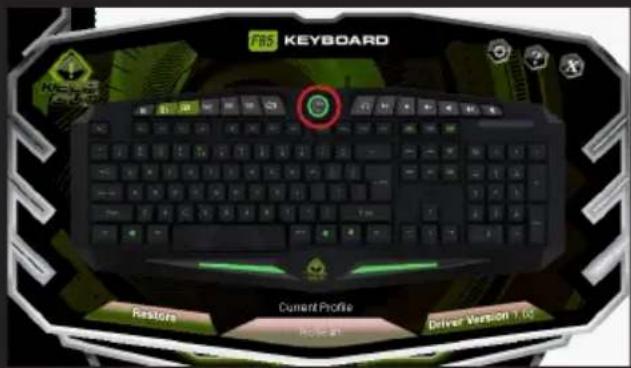
- Po kliknutí uvidíte dvě možnosti, ve kterém si můžete vybrat barvy zelené nebo červené, nebo chcete-li aktivovat nebo deaktivovat světelné efekty

Pro tyto změny se projeví, klepněte na tlačítko "OK" a poté na "Apply", podsvícení se automaticky začne měnit.

- V paměti herní klávesnice F85, můžete uložit až tři profily. Štačí kliknout na některé z nich a "Apply" pro aktivaci.

Všechna tlačítka Gaming Keyboard F85 jsou programovatelné. Pokud se mediální klávesy nejsou naprogramovány, budou nadále dělat funkci označenou symbolem
3.1 Funkce makro
- Chcete-li naprogramovat makra, postupujte takto: (Například se vydáme na tlačítko "G1")
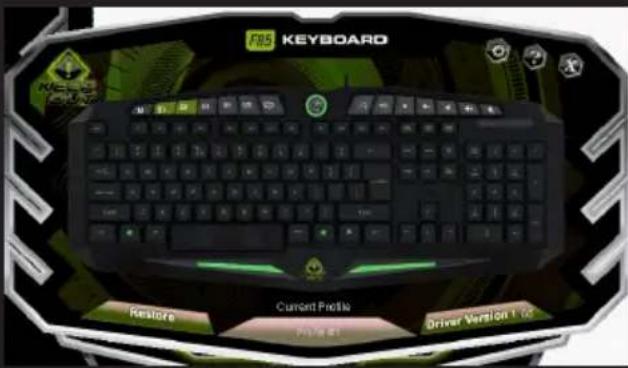
1.. Za prvé, levým tlačítkem myši na "G1" v softwarovém okně a klikněte na tlačítko "MACRO" na ovladači.

2.. Chcete-li vytvořit novou "Makro" na klíč "G1", klikněte na "Nový" a zadejte název. Poté stiskněte tlačítko "Enter" na vaší klávesnici.
3.. Pokud kliknete na "Record", spustí se nahrávání "makro". Například, pokud chcete vypálit spojení písmen "WASD", stisknutím tlačítka "Record" a poté stiskněte na klávesnici písmena "WASD". Po dokončení klikněte na tlačítko "STOP". (Můžete také zkontrolovat "smyčky času" a vyplnit časové smyčce, které také chcete nastavit nebo zkontrolovat "Auto Delay")
3.1 Volba "smyčka s" znamená, kolikrát se bude opakovat makro. Například, pokud chcete, aby tlačítko "G1" ke zopakování příkazu "WASD" jisté množství časů (pouze 1-5 krát), zkontrolujte, zda "smyčku času" a změňte z "1" až "5" časy, které chcete opakovat toto makro.
3.2 "Auto Delay" je zpoždění mezi stisky kláves, které jsou zapsány v makru. Měří se v milisekundách.
3.3 Jakmile budete mít makro podle vašich představ, klikněte na tlačítko "Apply". Tento software se automaticky

zobrazi tlačitko "G1" zeleně, což znamená, že jsme správně nakonfigurován. Nyní se při každém stisku tlačitka "G1", budete psát příkaz "WASD".

4. MULTIMEDIÁLNÍ KLÁVESY
- Pokud nedojde k naplánování mediální klávesy plnit funkci, která označuje jeho symbol.
-The mediální klávesy patří záznam makra a multimedialní funkce.
-Chcete-li se vrátit k multimedialní konfiguraci těchto klíčů, stačí kliknout na tlačítko v softwaru a klikněte na "Media Center". Kam se můžete vrátit na výchozí hodnoty kliknutím na "Obnovit výchozí" - Multimediální klíč, který se nachází na pravé straně (se symbolem Windows a Visací zámek) se používá pro herní režim, což znamená, že pro povolení nebo zakázání "Windows" tlačítko.
CS
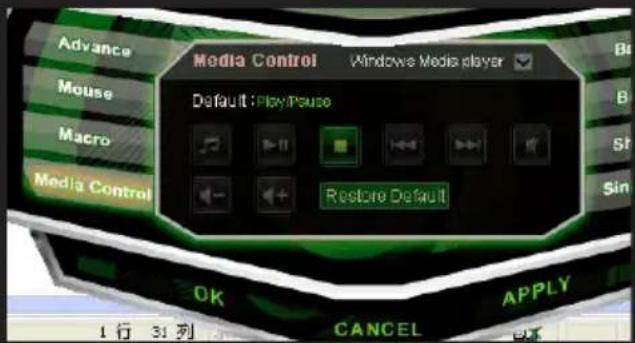
Všechny "G" a mediální klávesy lze naprogramovat. Můžete nahrávat jak "makra" jako multimediálními funkcemi. Můžete také naprogramovat tyto klávesy s funkcemi uvedenými v softwaru jako "Advance" nebo "myš". Například v "myš" možnost volby, můžete naprogramovat klíč k tomu funkci myši (klikněte levým tlačítkem myši například).
Vždy pamatujte na tlačítko "Apply" pro dokončení nastavení.
TECHNICKÁ PODPORA
Další informace o instalaci a konfiguraci tohoto produktu najdete na našich webových stránkách www.keep-out.eu nebo napsat e-mail na adresu:
support@keep-out.eu

Đakujeme, že ste si vybrali Uchovávajte mimo je herná klávesnica F85.
POPIS
119 kláves s tichou membrány života až 10000000 klávesy
WASD a kurzorových kláves.
6 Klávesy pre ovládanie médií
- Ak nie je svetlo sa objaví na vašej klávesnice, kliknite na
1.. Po prvé, lavým tlačidlom myši na "G1" v softvérovom okne a kliknite na tlačidlo "MACRO" na ovládači.
2.. Ak chcete vytvorit novú "Makro" na klúc "G1", kliknite na "Nový" a zadajte názov. Potom stlačte tlačidlo "Enter" na vašej klávesnici.



Značka : KeepOut
Model : F85
Kategorie : Klávesnice