
F85 - Teclado KeepOut - Manual de utilização gratuito
Encontre gratuitamente o manual do aparelho F85 KeepOut em formato PDF.


| Tipo de produto | Teclado com fio |
| Marca | KeepOut |
| Modelo | F85 |
| Dimensões (C x L x A) | 440 x 140 x 30 mm |
| Peso | 600 g |
| Alimentação | USB 2.0 (cabo fixo) |
| Comprimento do cabo | 1,5 m |
| Número de teclas | 104 teclas (azerty) |
| Funções principais | Digitação de texto, teclas de função (F1-F12), teclado numérico, teclas multimédia dedicadas |
| Retroiluminação | Não |
| Apoio de pulso | Integrado |
| Sistemas operativos compatíveis | Windows, macOS, Linux |
| Manutenção e limpeza | Desligar antes de limpar, usar um pano macio ligeiramente húmido, evitar solventes |
| Segurança | Não expor à humidade, utilizar numa superfície estável, ligar a uma porta USB compatível |
| Peças sobressalentes e reparabilidade | Nenhuma peça destacável, reparação por um profissional autorizado |
| Informações gerais | Teclado com fio padrão para uso de escritório e doméstico |
Perguntas frequentes - F85 KeepOut
Perguntas dos utilizadores sobre F85 KeepOut
0 pergunta sobre este aparelho. Responda às que conhece ou faça a sua.
Faça uma nova pergunta sobre este aparelho
Baixe as instruções para o seu Teclado em formato PDF gratuitamente! Encontre o seu manual F85 - KeepOut e retome o controlo do seu dispositivo eletrónico. Nesta página estão publicados todos os documentos necessários para a utilização do seu dispositivo. F85 da marca KeepOut.
MANUAL DE UTILIZADOR F85 KeepOut
Obrigado por escolher Mantenha Gaming Keyboard de Fora F85.
DESCRIÇÃO
O Teclado Gaming F85 é o nosso mais novo teclado, com um design deslumbrante especialmente concebido para os jogadores profissionais mais exigentes.
Seu tamanho foi otimizado para melhorar a gestão do espaço de jogo, e suas chaves também foram otimizados em altura e pressão para um melhor desempenho, com um tempo máximo de resposta de 5ms.
As teclas F85 incluem LED backlit verde ou vermelho, e sua intensidade pode ser alterado com a iluminação dimmer. Ele também inclui um botão que muda a cor da iluminação, embora este também pode ser também modificado por software. Todas as chaves são removíveis que permite uma limpeza perfeita do teclado.
F85 tem uma memória interna que pode armazenar até três perfis totalmente modificáveis. Esses perfis podem programar macros que serão mais úteis para uma experiência de jogo única.
ESPECIFICAÇÕES TÉCNICAS
Teclas iluminadas em verde ou vermelho com iluminação dimmer.
119 teclas com vida membrana silenciosa até 10.000.000 keystroke
3 softwares de jogos perfis customizáveis.
Possui 8 teclas intercambiáveis adicionais projetados para melhor desempenho em jogos.
Teclas WASD e cursor.
6 teclas de controle de mídia
5 teclas programáveis para a criação de macros
Modo de Jogos 1-Touch, que permite a ativação / desativação da tecla Windows
Polling software ajustável 125/500/1000Hz taxa
CONTEÚDO DA EMBALAGEM
· Gaming Keyboard F85
- Guia de instalação rápida em vários idiomas
- Teclas Gaming W, A, S, D e cursores adicionais
- Acessório para extrair chaves
- CD de instalação do Software
Nota: Certifique-se de que o pacote contém os itens descritos acima. Se algum item estiver faltando ou danificado, entre em contato com o seu representante.
Instalação
- Conexão: Conecte o teclado Gaming em uma porta USB livre no PC.
- Instalação em Windows: Insira o CD de instalação na unidade e clique duas vezes no ícone Meu computador ou do computador, clique duas vezes na unidade de disquete onde você colocou o CD e iniciar o programa de instalação.
- Uma vez instalado, reinicie o PC.
Software
- ILUMINAÇÃO
-Abra o programa em Iniciar - Todos os Programas ou ícone
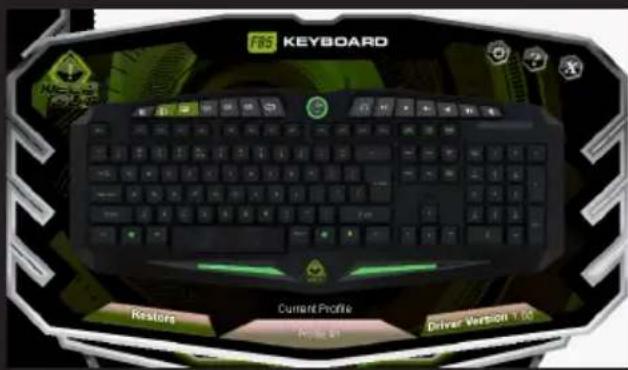
da barra de tarefas no canto inferior direito do seu desktop.
- Se nenhuma luz aparece nas teclas do seu teclado, clique em "Restore" Uma vez feito isso, ele deve acender.. -Para mudar a cor da luz do teclado, pressione as teclas (L & R) em seu teclado. Escolha duas cores, verde e vermelho. Ou se você quiser apenas para aumentar / diminuir a intensidade da luz basta girar para a esquerda ou direita do controlador de iluminação localizado na parte superior central do teclado.

-Para mudar a iluminação através de software, clique no botão controlador de iluminação que está na janela principal do software.
- Depois de ter clicado você verá duas opções em que você

pode escolher as cores verde ou vermelho, ou se você quer ativar ou desativar os efeitos de iluminação
Para que estas alterações tenham efeito, clique em "OK" e depois "Aplicar", a luz de fundo automaticamente começará a mudar.

- Na memória do Teclado Gaming F85, você pode salvar até três perfis. Basta clicar em qualquer um deles e "Aplicar" para ativar.
3. AS TECLAS PROGRAMÁVEIS
Todas as teclas do teclado Gaming F85 são programáveis. Se as teclas de mídia não estão programados, eles vão continuar a fazer a função indicada pelo símbolo
3.1 função Macro
- Para programar uma macro, siga estes passos: (Por exemplo, vamos definir a chave "G1").
- Primeiro, clique no botão esquerdo em "G1" na janela do software e clique em "MACRO" no controlador.
- Para criar uma nova 'Macro' for key "G1", clique em "Novo"

e digite um nome para ele. Em seguida, pressione a tecla "Enter" do teclado.
- Se você clicar em "Record", que vai começar a gravar o "Macro". Por exemplo, se você quer queimar a combinação de letras "WASD", pressione "Record" e pressione no teclado as letras "WASD". Quando terminar, clique em "Stop". (Você também pode verificar o "tempo de ciclo" e preencha o laço do tempo, que também deseja definir ou marque a opção "Delay Auto")
3.1 A opção "tempo de ciclo" significa quantas vezes você vai repetir o macro. Por exemplo, se você quiser a tecla "G1" para repetir o comando "WASD" um certo número de vezes (apenas 1-5 vezes), marque "tempo ciclo" e mudança de "1" a "5" vezes que você deseja repetir esse macro.
3.2 O "Delay Auto" é o atraso entre as teclas que estão inseridos no macro. Ele é medido em milissegundos.
3.3 Uma vez que você tem a macro ao seu gosto, clique em "Aplicar". O software irá automaticamente mostrar a tecla "G1" em verde, o que significa que temos configurado

corretamente. Agora, cada vez que você pressionar o botão "G1", você estará escrevendo o comando "WASD".

4. TECLAS DE MULTIMÍDIA
- Se estes não estão programados, as teclas de mídia executar a função que marca o seu símbolo.
-As teclas de mídia incluem a gravação de macros e funções multimídia.
-Se você quiser voltar para a configuração multimídia dessas chaves, basta clicar no botão do software e clique em "Media Center". Onde você pode voltar aos valores padrão clicando em "Restaurar padrão" - A tecla de multimédia, que está localizado à direita (com o símbolo do Windows e um cadeado) é usado para o modo de jogo, o que significa que para ativar ou desativar a tecla "Windows".
PT

5. "G" CHAVES
All "G" e teclas de mídia pode ser programado. Você pode gravar ambos os Macros ", como recursos multimídia. Você também pode programar essas teclas com as funções mostradas no software como "avanço" ou "Mouse". Por exemplo, na opção "Mouse", você pode programar uma tecla para fazer uma reportagem sobre a seta do mouse (clique esquerdo, por exemplo).
Lembre-se sempre de clicar em "Aplicar" para concluir a configuração.
SUPORTE TÉCNICO
Para mais informações sobre como instalar e configurar este produto visite nosso site www.keep-out.eu ou escrever um e-mail para o seguinte endereço:
support@keep-out.eu



Marca : KeepOut
Modelo : F85
Categoria : Teclado