
F85 - Klawiatura KeepOut - Bezpłatna instrukcja obsługi
Znajdź bezpłatnie instrukcję urządzenia F85 KeepOut w formacie PDF.


| Typ produktu | Klawiatura przewodowa |
| Marka | KeepOut |
| Model | F85 |
| Wymiary (dł. x szer. x wys.) | 440 x 140 x 30 mm |
| Waga | 600 g |
| Zasilanie | USB 2.0 (kabel stały) |
| Długość kabla | 1,5 m |
| Liczba klawiszy | 104 klawisze (azerty) |
| Główne funkcje | Wprowadzanie tekstu, klawisze funkcyjne (F1-F12), klawiatura numeryczna, dedykowane klawisze multimedialne |
| Podświetlenie | Nie |
| Podpórka pod nadgarstki | Wbudowana |
| Kompatybilne systemy operacyjne | Windows, macOS, Linux |
| Konserwacja i czyszczenie | Odłączyć przed czyszczeniem, użyć miękkiej lekko wilgotnej szmatki, unikać rozpuszczalników |
| Bezpieczeństwo | Nie wystawiać na wilgoć, używać na stabilnej powierzchni, podłączać do odpowiedniego portu USB |
| Części zamienne i naprawialność | Brak odłączanych części, naprawa przez autoryzowanego specjalistę |
| Informacje ogólne | Standardowa klawiatura przewodowa do użytku biurowego i domowego |
Często zadawane pytania - F85 KeepOut
Pytania użytkowników dotyczące F85 KeepOut
0 pytanie dotyczące tego urządzenia. Odpowiedz na te, które znasz, lub zadaj własne.
Zadaj nowe pytanie dotyczące tego urządzenia
Pobierz instrukcję dla swojego Klawiatura w formacie PDF za darmo! Znajdź swoją instrukcję F85 - KeepOut i weź swoje urządzenie elektroniczne z powrotem w ręce. Na tej stronie opublikowane są wszystkie dokumenty niezbędne do korzystania z urządzenia. F85 marki KeepOut.
INSTRUKCJA OBSŁUGI F85 KeepOut
Dziękujemy za wybór Zachowaj Keyboard Out Gaming F85.
OPIS
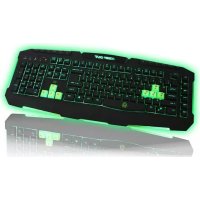
Gaming Keyboard F85 to najnowsza klawiatura, z przepięknym wzorem specjalnie zaprojektowane dla najbardziej wymagających graczy profesjonalnych.
Jego wielkość została zoptymalizowana w celu poprawy zarządzania przestrzenią gry, a jego klawisze zostały zoptymalizowane w wysokości i ciśnienia w celu zwiększenia wydajności, z czasem reakcji 5 ms maksymalnej.
W F85 keys to podświetleniem LED zielone lub czerwone, a jej intensywność może być zmieniony z oświetleniem ściemniacza. Zawiera on również przycisk, który zmienia kolor podświetlenia chociaż może być również modyfikowany również przez oprogramowanie. Wszystkie klawisze są wyjmowane dzięki czemu idealne czyszczenie klawiatury.
F85 posiada wewnętrzną pamięć, która może przechowywać do trzech profili w pełni modyfikowalne. Profile te mogą programować makra, które będą najbardziej przydatne dla unikalnego doświadczenia w grach.
DANE TECHNICZNE
Podświetlenie klawiszy w kolorze zielonym lub czerwonym z oświetleniem ściemniacza.
119 klawisze z cichego życia membrany do 10.000.000 naciśnięciem klawisza
3 konfigurowalne profile gier oprogramowanie.
Posiada 8 dodatkowych wymiennych klawiszy zaprojektowane w celu zwiększenia wydajności w grach.
WASD i kursorów.
6 przycisków sterowania multimediami
5 programowalnych przycisków do tworzenia makr
1-Touch Tryb gier, która pozwala na aktywację / dezaktywację klawisza Windows
1,5 metrowy kabel nylon
Oprogramowanie regulowany Polling 125/500/1000Hz stopa
ZAWARTOŚĆ OPAKOWANIA
• Gaming Keyboard F85
- Skrócona instrukcja obsługi w wielu językach
• Gaming klucze W, A, S, D i dodatkowe kursory
- Akcesoria do wydobywania kluczy
- Instalacja oprogramowania Cd
Uwaga: Upewnij się, że pakiet zawiera elementy opisane powyżej. Jeśli brakuje którego kolwiek z elementów lub jest uszkodzony, skontaktuj się ze sprzedawcą.
INSTALACJA
- Podłączenie: Podłącz Gaming Keyboard w wolnego portu USB w komputerze.
- Instalacja w systemie Windows: Włóż płytę instalacyjną do napędu i kliknij dwukrotnie ikonę Mój komputer lub Komputer, a następnie kliknij dwukrotnie napęd dyskietek, w którym został umieszczony dysk CD i uruchom program instalacyjny.
- Po zainstalowaniu, uruchom ponownie komputer. Oprogramowanie
- OŚWIETLENIE
-Otwórz program z menu Start - Wszystkie programy lub
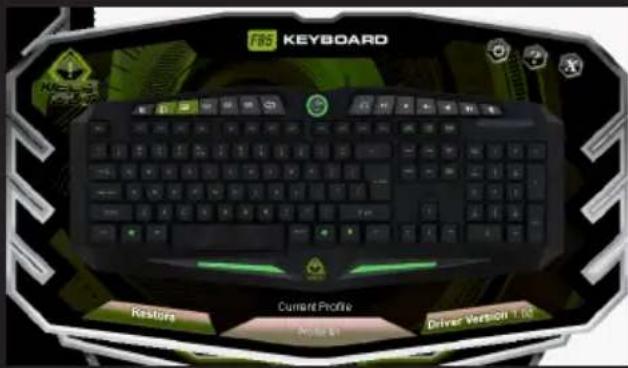
ikonę na pasku zadań w prawym dolnym rogu pulpitu.
- Jeśli nie ma światła pojawia się na klawiszach klawiatury, kliknij przycisk "Restore" Gdy to zrobisz, powinno zapalić. -Aby zmienić kolor światła na klawiaturze, naciśnij klawisze (G & R) na klawiaturze. Wybierz dwa kolory, zielony i czerwony. Lub jeśli po prostu chcesz, aby zwiększyć / zmniejszyć natężenie światła wystarczy obrócić w lewo lub w prawo, sterownik oświetlenia znajduje się w górnej środkowej części klawiatury.
-Aby zmienić oświetlenie za pomocą oprogramowania, kliknij przycisk na kontrolerze podświetlenia przycisków, który jest w głównym oknie programu.

- Po kliknięciu pojawi się dwie opcje, w którym można wybrać kolor zielony lub czerwony, lub jeśli chcesz włączyć lub wyłączyć efekty świetlne

Na te zmiany zostały wprowadzone, kliknij przycisk "OK", a następnie "Apply", podświetlenie automatycznie zaczynają się zmieniać.

- W pamięci Gaming Keyboard F85, można zaoszczędzić do 3 profili. Wystarczy kliknąć na jeden z nich i "Apply", aby aktywować.

Wszystkie klucze Gaming Keyboard F85 są programowalne. Jeśli klawisze multimedialne nie są zaprogramowane, będą nadal robić funkcję oznaczoną symbolem
3.1 Funkcja Macro
- Aby zaprogramować makro, wykonaj następujące kroki: (Na przykład będziemy ustawić klucz "G1")
- Po pierwsze, kliknij lewym przyciskiem myszy na "G1" w oknie programu i kliknij "makro" na kontrolerze.
- Aby utworzyć nowy 'Makro' dla klucza "G1", kliknij na "New" i wprowadź nazwę. Następnie naciśnij klawisz "Enter" na klawiaturze.
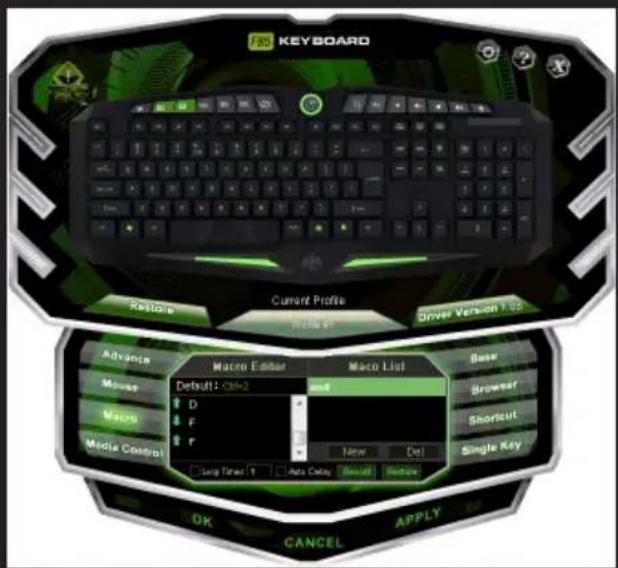
- Jeśli klikniesz na "Record", rozpocznie nagrywanie "makro". Na przykład, jeśli chcesz nagrać kombinację liter "WASD", naciśnij przycisk "record", a następnie naciśnij na klawiaturze litery "WASD". Po zakończeniu kliknij przycisk "STOP". (Można także sprawdzić czas "pętli" i wypełnić w pętli czasu, że również chcesz ustawić lub sprawdzić "Opóźnienie Auto")
3.1 opcja "time loop" oznacza, ile razy można powtarzać makro. Na przykład, jeśli chcesz klawisz "G1", aby powtórzyć polecenie "WASD" określoną liczbę razy (tylko 1-5 razy), sprawdzić czas "pętli" i zmień z "1" do "5" razy chcesz Powtarzam to makro.

3,2 "Opóźnienie Auto" jest opóźnienie pomiędzy klawiszy, które są wpisane w makro. To jest mierzony w milisekundach.
3.3 Gdy masz makro do gustu, kliknij na "Zastosuj". Program automatycznie pokaże klawisz "G1" na zielono, co oznacza, że mamy poprawnie skonfigurowany. Teraz za każdym razem, gdy naciśniesz przycisk "G1", będzie pisać polecenia "WASD".
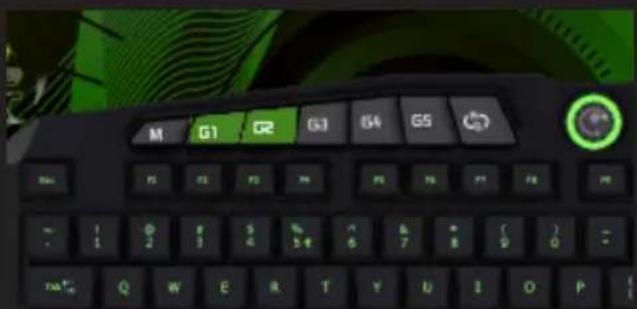
4. Klawisze multimedialne
- Jeżeli nie są planowane, klawisze multimedialne pełnią funkcję która oznacza jego symbolu.
-Klawisze multimedialne mogą zawierać makra nagrywanie i multimedialnych funkcji.
-Jeśli chcesz, aby powrócić do konfiguracji multimedialnej tych klawiszy, po prostu kliknij na przycisk w programie i kliknij "Media Center". Gdzie można wrócić do ustawień domyślnych poprzez kliknięcie na "Restore Default"

PL
- Multimedia klucz, który znajduje się po prawej stronie (z symbolem systemu Windows oraz klódkę) jest używane w trybie Gaming, czyli do włączania lub wyłączania "Windows" klucz.
5. "G" KEYS
All "G" i klawisze multimedialne mogą być programowane. Możesz nagrywać zarówno "Makra" jako funkcji multimedialnych. Można również zaprogramować te klawisze z funkcjami pokazanych w programie jako "Advance" lub "mysz". Na przykład w "mysz" opcji można zaprogramować przycisk, aby wykonać funkcję na lewy przycisk myszy (na przykład).
Zawsze pamiętaj, aby kliknąć przycisk "Apply", aby zakończyć konfigurację.
TECHNICAL SUPPORT
Aby uzyskać więcej informacji na temat instalowania i konfigurowania tego produktu, przejdź do strony internetowej www.keep-out.eu lub napisać e-maila na adres:
support@keep-out.eu



Marka : KeepOut
Model : F85
Kategoria : Klawiatura