
F85 - Clavier KeepOut - Notice d'utilisation et mode d'emploi gratuit
Retrouvez gratuitement la notice de l'appareil F85 KeepOut au format PDF.


| Type de produit | Clavier filaire |
| Marque | KeepOut |
| Modèle | F85 |
| Dimensions (L x P x H) | 440 x 140 x 30 mm |
| Poids | 600 g |
| Alimentation | USB 2.0 (câble fixe) |
| Longueur du câble | 1,5 m |
| Nombre de touches | 104 touches (azerty) |
| Fonctions principales | Saisie de texte, touches de fonction (F1-F12), pavé numérique, touches multimédia dédiées |
| Rétroéclairage | Non |
| Repos repose-poignet | Intégré |
| Systèmes d'exploitation compatibles | Windows, macOS, Linux |
| Entretien et nettoyage | Débrancher avant nettoyage, utiliser un chiffon doux légèrement humide, éviter les solvants |
| Sécurité | Ne pas exposer à l'humidité, utilisation sur surface stable, brancher sur port USB conforme |
| Pièces détachées et réparabilité | Aucune pièce détachable, réparation par un professionnel agréé |
| Informations générales | Clavier filaire standard pour usage bureautique et domestique |
FOIRE AUX QUESTIONS - F85 KeepOut
Questions des utilisateurs sur F85 KeepOut
0 question sur cet appareil. Repondez a celles que vous connaissez ou posez la votre.
Poser une nouvelle question sur cet appareil
Téléchargez la notice de votre Clavier au format PDF gratuitement ! Retrouvez votre notice F85 - KeepOut et reprennez votre appareil électronique en main. Sur cette page sont publiés tous les documents nécessaires à l'utilisation de votre appareil F85 de la marque KeepOut.
MODE D'EMPLOI F85 KeepOut
Merci d'avoir choisi le clavier pour jeu F85 de Keep Out.
DESCRIPTION
Le clavier F85 est notre plus récent clavier, avec un superbe design spécialement conçu pour les joueurs les plus exigeants.
Sa taille a été optimisé afin d'améliorer la gestion de l'espace de jeu, et ses touches ont également été optimisés ; la hauteur et la pression pour de meilleures performances, avec un temps de réponse maximal de 5 ms.
Les touches du F85 sont rétro-éclairé LED vert ou rouge, et l'intensité peut être modifié avec un éclairage gradateur. Il comprend également un bouton qui change la couleur de l'éclairage mais ceci peut aussi être modifié avec le logiciel. Toutes les touches sont amovibles permettant un nettoyage parfait du clavier.
F85 à une mémoire interne qui peut stocker jusqu'à trois profils entièrement modifiables. Ces profils peuvent programmer des macros qui seront les plus utiles pour une expérience de jeu unique.
SPÉCIFICATIONS TECHNIQUES
Touches rétro-éclairées en vert ou en rouge avec éclairage gradateur.
119 touches avec membrane silencieuse et vie utile jusqu'à 10.000.000 frappes
3 profils de jeux personnalisables
Il dispose de 8 touches supplémentaires interchangeables conçus pour améliorer les performances des jeux.
Touches WASD et le curseur.
6 touches de commande multimédia
5 touches programmables pour créer des macros
1 touche Mode de jeu (gaming mode), qui permet l'activation / désactivation de la touche Windows
câble de nylon de 1,5 mètre
Taux de polling ajustable à travers du logiciel 125/500/1000Hz
CONTENU DE L'EMBALLAGE
- Clavier de jeu F85
- Guide d'installation rapide en plusieurs langues
- Touches de jeux W, A, S, D et curseurs supplémentaires
- Accessoires pour l'extraction des clés
• Cd avec installation du logiciel
Note: Assurez-vous que votre emballage contient les éléments décrits ci-dessus. Si un élément est manquant ou endommagé, s'il vous plaît contactez votre revendeur.
INSTALLATION
- Connexion: Connecter le clavier de jeu dans un port USB libre de votre PC.
- Installation sur Windows: Insérez le CD d'installation dans votre lecteur et double-cliquez sur l'icône du Poste de travail ou Ordinateur, puis double-cliquez sur le lecteur de disquette où vous avez placé le CD et démarrer le programme d'installation.
- Une fois installé, redémarrez votre PC.
LOGICIEL
1. ÉCLAIRAGE
Ouvrez le logiciel à partir de Démarrer - Tous les programmes ou sur l'icône de la barre des tâches dans le coin inférieur droit de votre bureau.


FR
-Si aucune lumière apparaît sur les touches de votre appareil, cliquez sur "Restaurer". Une fois fait, l'éclairage devrait commencer.
-Pour changer la couleur de la lumière sur le clavier, appuyez sur les touches (G & R) sur votre clavier. Choisir deux couleurs, vert et rouge. Ou si vous voulez juste pour augmenter / diminuer l'intensité de la lumière il suffit de tourner à gauche ou à droite le contrôleur d'éclairage situé au milieu en haut du clavier.
-Pour changer l'éclairage via le logiciel, cliquez sur le contrôleur d'éclairage bouton qui se trouve dans la fenêtre principale du logiciel
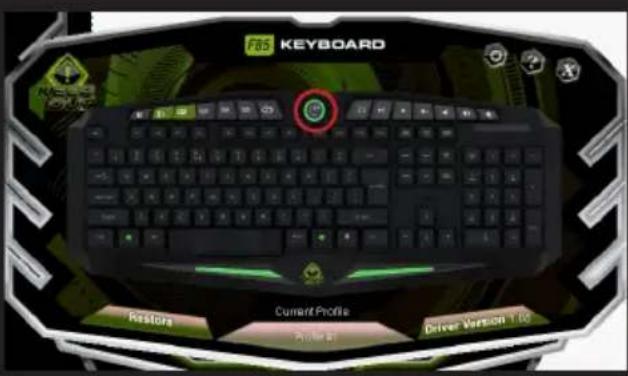
- Une fois que vous avez cliqué, vous verrez deux options permettant de choisir la couleur. Vert ou rouge, ou si vous souhaitez activer ou désactiver les effets d'éclairage

Pour que ces modifications prennent effet, cliquez sur "OK" puis sur "Appliquer", le rétro éclairage commencera à changer automatiquement.

- Dans la mémoire du clavier F85, vous pouvez enregistrer jusqu'à trois profils. Il suffit de cliquer sur l'un d'eux et «Appliquer» pour activer

Toutes les touches du clavier sont programmables. Si les touches multimédia ne sont pas programmées, elles continueront à faire la fonction indiquée par le symbole.
3.1 Fonction Macro
- Pour programmer une macro, procédez comme suit: (Par exemple nous allons programmer la touche "G1").
- Tout d'abord, faire un clic gauche sur "G1" dans la fenêtre du logiciel et cliquez sur "MACRO" sur le contrôleur.
- Pour créer un nouveau "Macro" pour la touche "G1", cliquez sur "Nouveau" et entrez un nom pour cela. Puis appuyez sur la touche "Entrée" de votre clavier.

- Si vous cliquez sur "Enregistrer", r l'enregistrement de la "Macro" commencera. Par exemple, si vous voulez enregistrer la combinaison de lettres "WASD", appuyez sur "Enregistrer" et appuyez sur votre clavier les lettres "WASD". Lorsque vous avez terminé, cliquez sur "STOP". (Vous pouvez également cocher la case "temps de boucle" et remplissez la boucle temporelle qui veulent aussi définir ou cocher la case "Auto Delay")
3.1 L'option "temps de boucle" signifie combien de fois vous voulez répéter la macro. Par exemple, si vous souhaitez que la clé "G1" répéter la commande "WASD" un certain nombre de fois (seulement 1-5 fois), cochez la case "temps de boucle" et le changement de "1" à "5" fois vous voulez répéter cette macro.
3.2 Le "Auto Delay" est le délai entre les frappes qui sont entrés dans la macro. Il est mesuré en millisecondes.

3.3 Une fois que nous avons la macro à votre goût, cliquez sur "Appliquer". La touche "G1" sera automatiquement affichée en vert, qui signifie que nous avons configuré correctement. Maintenant, chaque fois que vous appuyez sur le bouton "G1", cela démontrera la commande "WASD".
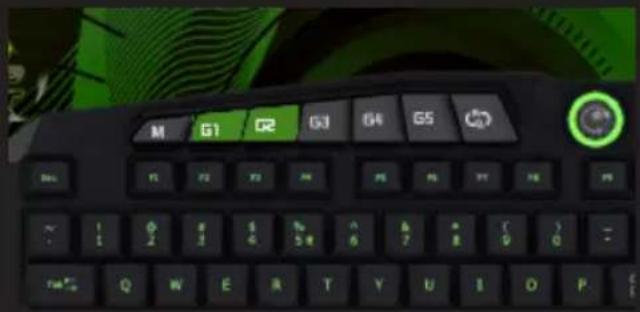
4. TOUCHES MULTIMÉDIA
- Si celles-ci ne sont pas programmées, les touches multimédia exécuteront la fonction qui marque son symbole.
-Les touches multimédia comprennent l'enregistrement de macro et la fonction multimédia.
-Si vous voulez revenir à la configuration multimédia de ceux-ci, il suffit de cliquer sur le bouton dans le logiciel et cliquez sur "Media Center". On retrouve ici les valeurs par défaut, appuyé sur "Restore Default"


- La touche multimédia qui se trouve à droite (avec le symbole Windows et un cadenas) est utilisé en mode jeux. C'est pour activer ou désactiver la touche "Windows".
5. TOUCHES "G"
Toutes les touches "G" et touches multimédia peuvent être programmées. Vous pouvez enregistrer deux «Macros» comme fonctions multimédia. Vous pouvez également programmer les touches avec les fonctions affichées dans le logiciel «Advance» ou «souris». Par exemple, dans "Souris" vous pouvez programmer une touche pour faire la fonction de votre souris (clic gauche par exemple). N'oubliez pas de toujours cliquer sur "APPLY" pour terminer l'installation.
SUPPORT TECHNIQUE
Pour plus d'informations sur l'installation et la configuration de ce produit veuillez visitez notre site web www.keep-out.eu ou écrire un courriel à l'adresse suivante:
support@keep-out.eu


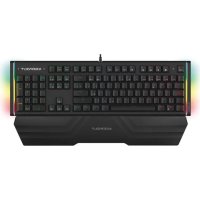
Marque : KeepOut
Modèle : F85
Catégorie : Clavier