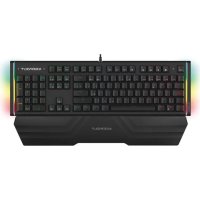
F120PRO - Clavier KeepOut - Notice d'utilisation et mode d'emploi gratuit
Retrouvez gratuitement la notice de l'appareil F120PRO KeepOut au format PDF.

| Type de produit | Clavier de jeu mécanique |
| Marque | KeepOut |
| Modèle | F120PRO |
| Alimentation | USB (connecteur USB 2.0) |
| Rétro-éclairage | RGB avec 14 effets (Étoiles, Neige, Fluide, etc.) |
| Touches | Mécaniques, antigosting |
| Repose-poignet | Inclus (amovible) |
| Logiciel | Logiciel PC pour macros et profils (téléchargeable) |
| Fonctions multimédia | Via combinaison FN + FX (Poste de travail, Web, etc.) |
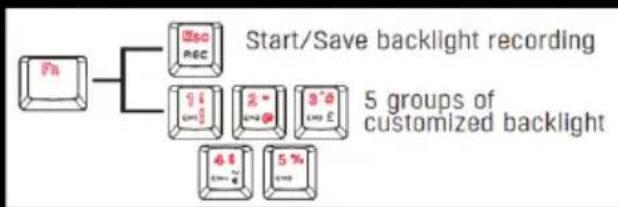
| Enregistrement rétro-éclairage | Jusqu'à 5 groupes personnalisables (CM1 à CM5) |
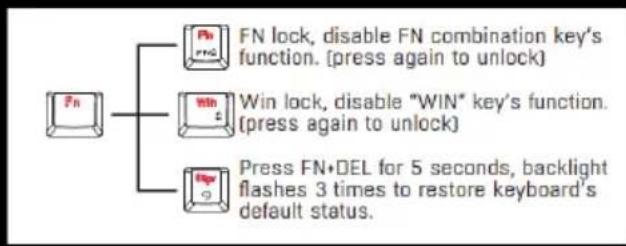
| Verrouillage des touches Windows | Oui (FN + Win) |
| Restauration par défaut | Appuyer sur FN + DEL pendant 5 secondes |
| Contenu de l'emballage | Clavier, guide rapide, repose-poignet |
| Nettoyage | Chiffon doux et sec |
| Consignes de sécurité | Ne pas ouvrir, ne pas exposer à l'eau ou l'humidité |
| Support technique | Site web : www.keep-out.eu ; Email : support@keep-out.eu |
FOIRE AUX QUESTIONS - F120PRO KeepOut
Questions des utilisateurs sur F120PRO KeepOut
0 question sur cet appareil. Repondez a celles que vous connaissez ou posez la votre.
Poser une nouvelle question sur cet appareil
Téléchargez la notice de votre Clavier au format PDF gratuitement ! Retrouvez votre notice F120PRO - KeepOut et reprennez votre appareil électronique en main. Sur cette page sont publiés tous les documents nécessaires à l'utilisation de votre appareil F120PRO de la marque KeepOut.
MODE D'EMPLOI F120PRO KeepOut
Merci d'avoir choisi le clavier de jeu mécanique F120PRO.
Description
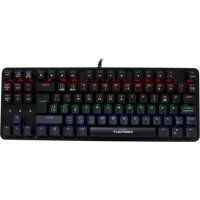
Le F120PRO est un clavier de jeu mécanique avec rétro-éclairage RGB, il est conçu pour les jouveurs les plus exigeants, il dispose d'un système de antigosting complet, il a de nombreux modes de rétro-éclairage, il Intègre palmrest et ses touches mécaniques sont l'objet de l'art.
Il a un logiciel pour PC avec lequel vous pouvez configurer des macros et des profils.
Contenu d'emballage
-F120PRO
- Guide rapide
Palmrest
Remarque: Assurez-vous que votre emballage contient les éléments décrits ci-dessus. Si vous constaze qu'un élément est manquant ou endommagé, veuillez contacter votre revendeur.
Installation
Retrez le clavier, connectez le connecteur USB du F120PRO à un port USB 2.0 sur le PC.
Le système d'exploitation installera le pilote automatiquement.
Modes de rétro-eclairage
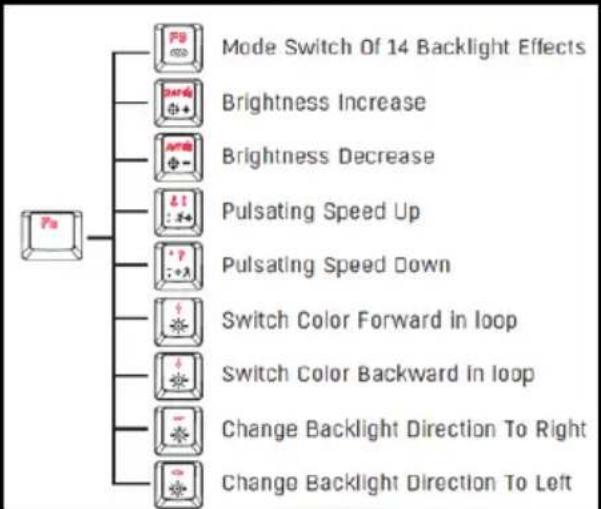
Il y a 14 effets de retro-éclairage différents:
Etoiles étincelantes (par défaut) / Neige / Fluide / Spectre / Impulsion / Plein éclairage / Vague / Ombre / Prise de vue / Onde lumineuse / Pluie / Flottant / Arc-en-ciel / Fleurs.
Les effets sont exécutés avec une combinaison de touches FN + F9. Vous pouvez également augmenter / diminuer la luminosité de l'éclairage des touches, la vitesse de toucher, la direction, etc. en suivant les combinaisons indiquées ci-dessous.
Fonctions multimédia
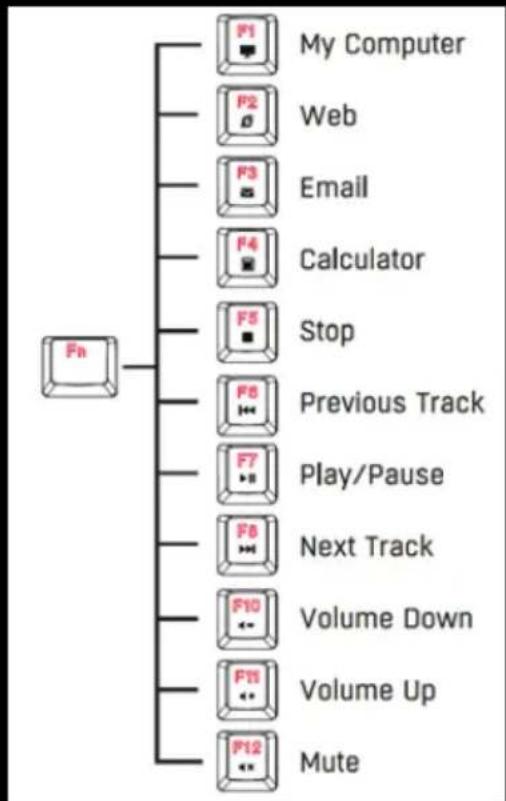
Les fonctions multimédia sont activées en appuyant sur la combinaison FN + FX.
Avec les combinaisons ci-dessous, vous pouvez acceder à Poste de travail, Web, Courriel, Calculatrice, Arrêt, Piste précédente, Lecture / Pause, Piste suivante, Volume bas, Augmenter le volume, Muet.
Clés d'enregistrement de contre-jour
L'enregistrement du rétroéclairage ne peut fonctionner qu'en "mode LED complet" et "mode pulse", il fonctionne comme suit:
-
Appuyez sur FN + 1 pour personnelier le retroéclairage pour CM1, puis appuyez sur FN + ESC pour démarrer le mode d'enregistrement, vous pouvez Maintenant appuyer sur les touches que vous souhaitez allumer, désirir les couleurs scélectionnées, puis appuyer sur FN + ESC pour sauvégarder l'enregistrement. Les 4 autres groupes fonctionné de la même manière.
-
Lorsque le mode d'enregistrement démarre, toute autre fonction du clavier ne fonctionne pas.
-
Caps Lock, Num Lock, Scroll Lock, Windows, dans ces 4 le rétroéclairage ne peut pas être enregistré.
Enregistrement de la barre latérale de rétro-éclairage 1. Il y a 5 effets d'éclairage RVB dans le circuit: Mode lumière Enregistrement de la barre latérale de rétro-éclairage
- Il y a 5 effets d'éclairage RVB dans le circuit: Mode pleine lumière activé / Mode néon / Mode fluide / Mode sélection / Mode pulse / Mode désactivé.
- Séquence de couleurs de lumière RVB: blanc / bleu ciel (par défaut) / rose / jaune / bleu / vert / rouge, qui s'applique uniquement à un mode couleur unique, au mode de sélection et au mode impulsionnel.
- Reglage à quatre niveaux de la vitesse du retroéclairage, qui ne s'applique qu'aux modes Néon, Flux, Marquee et Pulsation. La combinaison est la suivante:
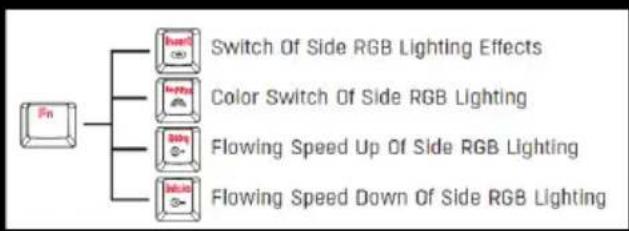
Commutateur d'effets d'éclairage RVB
Commutateur de couleur d'éclairage RVB
Flux d'accelération de l'éclairage RVB
Flux de décalération de l'éclairage RVB
Autres fonctions Fn et restauration
FN lock déactive la fonction de combinaison de touches avec FN. (appuyez à nouveau pour déverrouiller)
Verrouillage des touches Windows, déactive la fonction de la touche "WINDOWS". (appuyez à nouveau pour déverrouiller)
Appuyez sur FN + DEL pendant 5 secondes, le retroéclairage clignotera 3 fois pour restaurer l'état du clavier par défaut.

Logiciel
Cet appeareil est plug and play, ne nécessite pas de pilotes.
Téléchargez le logiciel du clavier à partir du lien suivant pour d'autres configurations telles que les macros.
http://keep-out.eu/image/catalog/KEYBOARD/F120PRO/SOFTWARE_F120PRO.rar
Support technique.
S'il vous plaît, plus d'informations sur l'installation et la configuration de ce produit, allez sur notre site Web www_keep-out.eu ou écrivez un e-mail à l'adresse suivante: support@keep-out.eu
Consignes de sécurité, d'entretien et de recyclage
- Attention: Ne jamais ouvrir l'appareil, les pièces internes sont un danger, un choc électrique.
- Ne pas installer cet appeareil prs de I'eau, par exemple, dans un sous-sol humide, dans une installation exterieure non protégée ou dans une zone classée comme humide.
- Ne pas insérer des objets de toute nature dans cet apparéil à travers les ouvertures car ils pouraient toucher des points de tension et des pieces sur courtes qui pourrait provoquer un incendie ou un choc électrique. Ne pas renverser de liquide sur l' apparéil.
- Assurez-vous de brancher les connecteurs aux sorties respectives de l'appareil à raccarder.
- Nettoyez le produit avec un chiffon doux et sec.
- Suivez les reglementations locales pour l'élimination du produit.
AEE REI-RAEE 5548 Dans ce manuel, le symbole de poubelle barré indique que le produit est soumis à la directive européenne 2002/96 / CE, l es produits électriques et t'électroniques, les batteries et les piles et autres accessoires doivent nécessairement faire l'objet d'un collecte sélective.
A la fin de la durée de vie utile du dispositif, utiliser les bacs de recyclage. Ce geste contribuera à réduire les risques pour la santé et préserver l'environnement.
Les municipalités et les distributeurs, fourniront des détails essentiels sur le recyclage de vos ancien apparéil. Si ce dispositif comporte une batterie interne doit être enlevé et déposé séparément pour une bonne gestion.
Recycle
Keep Out est une malque deposée de Approx Iberia S.L. C/Tecnologia 5, PO Box 15, 41120 Gelines, Sevilla (Espagne). Keep Out est pas associé à aucun fabricant. Toutes Les marques et marques déposées sont la propriété de leurs propriétaires respectifs et sont utilisés uniquement à des fins descriptives. Made in PCR


- Contenu d'emballage
- Installation
- Modes de rétro-eclairage
- Fonctions multimédia
- Clés d'enregistrement de contre-jour
- Enregistrement de la barre latérale de rétro-éclairage 1. Il y a 5 effets d'éclairage RVB dans le circuit: Mode lumière Enregistrement de la barre latérale de rétro-éclairage
- Consignes de sécurité, d'entretien et de recyclage
- Recycle
Marque : KeepOut
Modèle : F120PRO
Catégorie : Clavier