F105 - Clavier KeepOut - Notice d'utilisation et mode d'emploi gratuit
Retrouvez gratuitement la notice de l'appareil F105 KeepOut au format PDF.

| Type de produit | Clavier mécanique de jeu |
| Marque | KeepOut |
| Modèle | F105 / F115 |
| Rétroéclairage | LED multicolore, 6 modes |
| Connectivité | USB 2.0 |
| Système anti-ghosting | Oui, total |
| Enregistrement de macros | Jusqu'à 5 macros, 31 caractères chacune |
| Touches multimédia | Fn+F1 à F12 (lecteur, volume, navigateur, etc.) |
| Fonctions de jeu | Verrouillage Windows (Fn+Win), échange WASD/Flèches (Fn+W) |
| Dimensions approximatives | 440 x 130 x 35 mm |
| Poids approximatif | 800 g |
| Alimentation | Via port USB |
| Matériau | Plastique, touches mécaniques |
| Sécurité | Ne pas ouvrir, éviter l'humidité et les liquides |
| Entretien | Nettoyer avec un chiffon doux et sec |
| Recyclage | Conforme DEEE, collecte sélective |
| Contenu de l'emballage | Clavier F105/F115, guide rapide |
| Garantie | Consulter le revendeur |
FOIRE AUX QUESTIONS - F105 KeepOut
Questions des utilisateurs sur F105 KeepOut
0 question sur cet appareil. Repondez a celles que vous connaissez ou posez la votre.
Poser une nouvelle question sur cet appareil
Téléchargez la notice de votre Clavier au format PDF gratuitement ! Retrouvez votre notice F105 - KeepOut et reprennez votre appareil électronique en main. Sur cette page sont publiés tous les documents nécessaires à l'utilisation de votre appareil F105 de la marque KeepOut.
MODE D'EMPLOI F105 KeepOut
Merci d'avoir besoin le clavier de jeu mécanique F105 ou F115.
La description
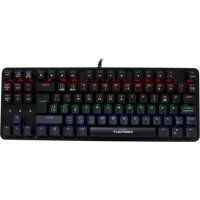
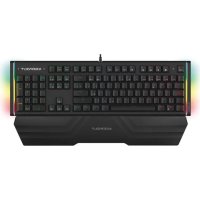
Le F105 ou F115 est un clavier mécanique de jeu à retroéclairage LED multicolore, consq pour les joueurs les plus exigeants, il est doté d'un système anti-gel total et ses touches mécaniques sont à la pointe de la technologie.
Cela permet de creer des macros sans logiciel.
Contenu d'emballage
-F105 ou F115 (selon acquisition)
- Guide rapide
Remarque:
Assurez-vous que votre emballage contient les éléments décrits ci-dessus. Si vous constaté qu'un élément est manquant ou endommégé, veuillez contacter votre revendeur.
Installation
Retrez le clavier, connectez le connecteur USB du F105 ou du F115 à un port USB 2.0 du PC.
Le système d'exploitation installera automatiquement le pilote.
Fonctions clés
Réinitialiser par défaut
| Éc-Del (Answerment 5 seconds) | Restaurant le clayet aux valeurs per défaut. |
Fonctions de retroéclairage
| En+ESC | OFF | Activé / désactiver le retro étatrage |
| En+PntSc | O | Changer les modélles de retro étatrage LED (6 paramétres) |
| En+PstLa | O+ | Augmenter la luminosité |
| En+PstOn | O- | Diminue la tuminosité |
| En++ | O+++ | Augmenter la vitesse du motif (le cas échéant) |
| En- | << | Diminuer la vitesse du motif (le cas échéant) |
Fonctions de jeu
| Erm:Windows | # | Active (décactive la c) Windows |
| Emw | ** | Permet f'échange entre les touches WASO et les tâches directionnelles |
Fonctions multimédia
| Fn+F1 | # | Lecteur multimedia |
| Fn+F2 | # | Volume de téléchargeement |
| Fn+F3 | # | Augmente le volume |
| Fn+F4 | # | Sans son |
| Fn+F5 | # | Pour l'audio |
| Fn+F6 | # | Chanson prédérente |
| Fn+F7 | # | jouerpause |
| Fn+F8 | # | Prochaine chanson |
| Fn+F9 | # | Ouvrir le gestionnaire de poste |
| Fn+F10 | # | Quiver le navigateur |
| Fn+F11 | # | Bloquer / Déverroulier le clavier |
| Fn+F12 | # | Ouvrir la calculatrice |
- Touches de macros
| États | * | Démarç / amité l'enregistrement de macros |
| États macro (Y, U, O, g(P)) | Voir les notes ci-dessus sur les macros d'enregistrement. |
Enregistrement de macros
- Appuyez sur Fn + Ins pour acceder au mode d'enregistrement macro. Les quatre voyants du système commence a clignoter.
- Sélectionnez une maco à enregistrer en appuyant sur la touche Fn + Macro (Y, U, I, O ou P). Les LED cesseront de clignoter et resteront allumées pendant l'enregistrement.
- Écrivez la macro à enregistrer. La macro peut containir jusqu'à 31 caractères.
- Appuyez sur Fn + Ins pour arreter l'enregistrement.
- Utilisez la macro en appuyant sur la touche Fn + Macro (Y, U, I, O ou P).
Support technique
S'il vous plaît, plus d'informations sur l'installation et la configuration de ce produit, visitez notre site Web www. keep-out.eu ou écrire un e-mail à l'adresse suivante: support@keep-out.eu
Consignes de sécurité, d'entretien et de recyclage
- Attention: Ne jamais ouvrir l'appareil, les pièces internes sont un danger, un choc électrique.
- Ne pas installer cet appeareil prs de I'eau, par exemple, dans un sous-sol humide, dans une installation exterieure non protégée ou dans une zone classe comme humide.
- Ne pas insérer des objets de toute nature dans cet apparéil à travers les ouvertures car ils pouraient toucher des points de tension et des pieces sur courtes qui pourrait provoquer un incendie ou un choc électrique. Ne pas renverser de liquide sur l' apparéil.
- Assurez-vous de brancher les connecteurs aux sorties respectives de l'appareil à raccarder.
- Nettoyez le produit avec un chiffon doux et sec.
- Suivez les reglementations locales pour l'élimination du produit.
AEE REI-RAEE 5548 Dans ce manuel, le symbole de poubelle barré indique que le produit est soumis à la directive européenne 2002/96 / CE, l es produits électriques et t'électroniques, les batteries et les piles et autres accessoires doivent nécessairement faire l'objet d'un collecte sélective.
A la fin de la durée de vie utile du dispositif, utiliser les bacs de recyclage. Ce geste contribuera à réduire les risques pour la santé et préserver l'environnement.
Les municipalités et les distributeurs, fourniront des détails essentiels sur le recyclage de vos ancien apparéil. Si ce dispositif comporte une batterie interne doit être enlevé et déposé séparément pour une bonne gestion.
Recycle
Keep Out est une marque déposée de Approx Iberia S.L. C/Tecnologia 5, PO Box 15, 41120 Gelves, Sevilla (Espagne). Keep Out est pas associé àaucun fabricant. Toutes Les marques et marques iposées sont la propriété de leurs propriétaires respectifs et sont utilisés uniquement à des fins descritives. Made in PCR


Marque : KeepOut
Modèle : F105
Catégorie : Clavier