
F110 - Clavier KeepOut - Notice d'utilisation et mode d'emploi gratuit
Retrouvez gratuitement la notice de l'appareil F110 KeepOut au format PDF.


| Type de produit | Clavier filaire |
| Marque | KeepOut |
| Modèle | F110 |
| Dimensions (L x l x h) | 450 x 150 x 25 mm |
| Poids | 500 g |
| Alimentation | Port USB (5V, 100 mA) |
| Longueur du câble | 1,5 m |
| Disposition des touches | AZERTY (français) |
| Nombre de touches | 104 touches |
| Fonctions principales | Saisie de texte, pavé numérique, touches multimédia (lecture/pause, volume) |
| Connectivité | USB type A (compatible 2.0 et 3.0) |
| Systèmes d'exploitation compatibles | Windows, macOS, Linux |
| Entretien et nettoyage | Dépoussiérer régulièrement, nettoyer avec un chiffon doux légèrement humide (pas de produits abrasifs) |
| Sécurité | Éviter tout contact avec des liquides, ne pas démonter, utiliser dans un environnement sec. |
| Pièces détachées et réparabilité | Non réparable par l'utilisateur, aucune pièce détachée disponible. |
| Informations générales | Utilisation bureautique et domestique, design standard, livré avec notice d'utilisation. |
FOIRE AUX QUESTIONS - F110 KeepOut
Questions des utilisateurs sur F110 KeepOut
0 question sur cet appareil. Repondez a celles que vous connaissez ou posez la votre.
Poser une nouvelle question sur cet appareil
Téléchargez la notice de votre Clavier au format PDF gratuitement ! Retrouvez votre notice F110 - KeepOut et reprennez votre appareil électronique en main. Sur cette page sont publiés tous les documents nécessaires à l'utilisation de votre appareil F110 de la marque KeepOut.
MODE D'EMPLOI F110 KeepOut
Merci d'avoir choisi Gardez Gaming Clavier mécanique F100 de rupture
Description
Le F100 est un clavier mécanique qui vise à offrir aux joueurs un produit de grande qualité avec un design simple et élégant, avec sa propre personnalité Keep Out.
Chaque touche est rétro-éclairé individuellement dans un vert clair et net, offre une vue parfaite sur les touches dans l'obscurité totale.
Avec le logiciel supplémentaire, vous pouvez enregistrer vos macros favorites pour une expérience de jeu unique et avec ses touches multimédia supplémentaires 8, vous obtenez le plein contrôle de votre équipe.
Dévaster votre adversaire avec le clavier du F100.
Spécifications techniques
Touches entièrement mécaniques avec "non-Cliquez sur" la technologie. Touches de curseur WASD et ont, Réseau "non-Cliquez sur" touches et le reste noir "non-Click" touches.
Touches éclairées individuellement rétro vert
110 touches mécaniques avec la technologie "non-clic" et la vie à 50.000.000 frappes.
3 profils personnalisables. logiciel supplémentaire
Supplémentaires 8 touches interchangeables (touches WASD et les flèches).
12 multimédia contrôler les fonctions
5 touches de macro programmables pour créer
Fonction «Mode de jeu" qui permet l'activation / désactivation de la touche Windows
USB 2.0 Câble tressé fibre de nylon
système anti-ghosting
Compatible avec Windows XP / Vista / 7/8
Dimensions: 50,4 * 17,8 * 2.53cm
Poids: 1285G
Contenu de l'emballage
· Gaming Keyboard F100
- Guide d'installation rapide en plusieurs langues
- Touches W, A, S, D et curseurs supplémentaires. Outil spécial pour l'extraction des clés
- CD d'installation du logiciel
Remarque: Assurez-vous que votre paquet contient les éléments décrits ci-dessus. Si vous trouvez des articles sont manquants ou endommagés, s'il vous plaît contactez votre revendeur.
Installation
1 Raccordement: Raccorder le clavier de jeu dans un port USB libre de votre PC.
- Insérez le CD d'installation fourni dans votre lecteur.
- Double-cliquez sur Poste de travail, sélectionnez votre lecteur de DVD et exécutez le fichier autorun.exe.
- Installez les pilotes de votre appareil.
2 Une fois installé, redémarrez votre PC.
Logiciel
Éclairage
-Pour modifier le rétroéclairage du clavier devrait le faire manuellement en utilisant les commandes suivantes:
- Touche Fn + "Page suivante" pour réduire l'éclairage
- Appuyez sur Fn + "Rétro page" pour augmenter l'éclairage
- Appuyez sur Fn + Esc pour fixer l'éclairage ou mis en mode intermittent
Profils
-Ouvrez le logiciel à partir de Démarrer / Tous les programmes ou l'icône de la barre des tâches dans le coin inférieur droit de votre bureau.

FR
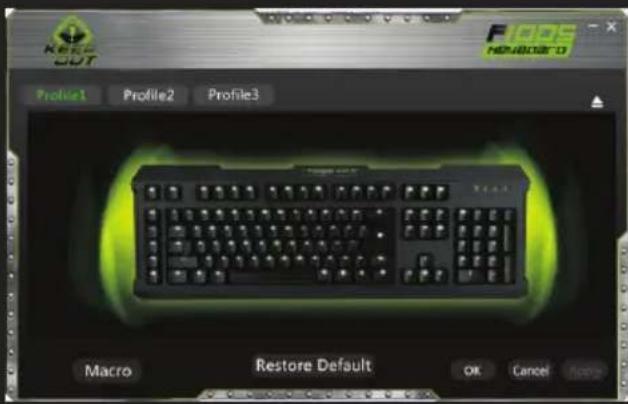
Dans la mémoire du clavier, vous pouvez stocker jusqu'à 3 profils. Il suffit de cliquer sur l'un d'eux et "Appliquer" pour activer.
Fonction macro
Si vous souhaitez programmer une macro, procédez comme suit: (Par exemple, nous allons mettre la touche "G1")
- Tout d'abord, cliquez sur la touche que vous souhaitez programmer, dans ce cas, "G1". Ensuite, la fenêtre de configuration s'ouvre.

- Pour créer un nouveau "Macro" cliquez sur "+" et si vous souhaitez attribuer un nom personnalisé à la macro.
- Pour enregistrer la macro cliquez sur l'option "Enregistrer", il va commencer l'enregistrement de la "Macro". Par exemple, si vous voulez brûler la combinaison de lettres "WASD", appuyez sur "Enregistrer" et appuyez sur votre clavier les lettres "WASD". Lorsque vous avez terminé, cliquez sur "Enregistrer". (Vous pouvez aussi changer le "temps de retard", pour cela, cliquez sur la colonne "Delay", comme indiqué dans l'image.
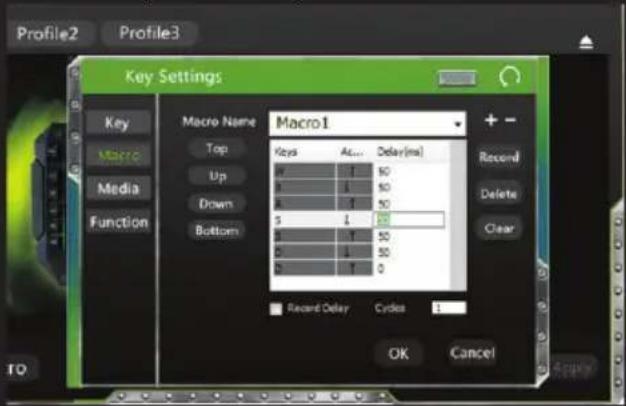
3.1 Le «retard» est le délai entre les frappes qui sont entrés dans la macro. Il est mesuré en millisecondes.
4. Une fois que nous avons programmé la macro, cliquez sur "OK" pour enregistrer. Maintenant, chaque fois que vous appuyez sur la touche "G1", écrira la commande "WASD".
5., On peut aussi assigner une fonction à une touche en tant que "Copier", "Coller", "Open". Nous devrons simplement de cliquer sur le bouton que vous souhaitez modifier et assigner une fonction, comme indiqué dans l'image, puis cliquez sur "Ok".

.. 4 6 Pour créer des macros manuellement (sans utiliser le logiciel), vous devez suivre les étapes suivantes:
- Appuyez sur le bouton "REC" pour voir les LED clignote en haut à droite. (LED "Shift", "Num Lock)
- Maintenant, appuyez sur la touche que vous souhaitez enregistrer (ex: "G1"), puis l'indicateur LED en haut à droite du clavier clignote rapidement.
- Maintenant, nous pouvons appuyer sur les touches avec laquelle nous voulons exécuter la fonction "G1". (Par exemple, appuyez sur les touches WASD).
- Pour arrêter l'enregistrement, appuyez sur "REC" après avoir fait cela, chaque fois que vous cliquez sur la touche "G1" sera opérationnel les touches WASD.
Comment annuler les macros? - Appuyez sur "REC" et vous verrez la LED en haut à droite du solin de clavier.
- Maintenant, appuyez sur Annuler qui nous voulons, dans ce cas, "G1".
- Enfin, appuyez sur "REC" et la macro sera annulée.
Touches "Fn"
La touche Fn en combinaison avec d'autres touches
effectue multimédia et des fonctions spéciales:
- Fn + F1 Lecteur multimédia Ouvrir
- Fn + F2 Diminuer le volume
- Fn + F3 pour augmenter le volume
- Fn + F4 pour désactiver le son
- Fn + F5 Arrêter
- Fn + F6 Piste précédente
- FN + F7 Lecture / Pause
- Fn + F8 piste suivante
- Fn + F9 Ouvrir électronique
- Fn + F10 Ouvrir le navigateur par défaut
- Fn + F11 verrouillage Du clavier
- Fn + F12 Calculatrice
- Vitesses de réponse du clavier Fn + Q (30/60 millisecondes)
- Fn + TAB / désactiver l'éclairage des touches de jeu
- Fn + Esc 15 modifie le mode d'éclairage: fixe / clignotant
"Clé de jeu" de la fonction de verrouillage de Windows.
Appuyant sur la touche Windows + FN pour activer ou désactiver la touche Windows, de sorte que rien ne vous empêche pendant les sessions de jeu.
Restaurer les valeurs par défaut
Vous pouvez restaurer les valeurs par défaut en cliquant sur le bouton "Paramètres par défaut" sur le clavier virtuel.
Support technique.
Pour plus d'informations sur l'installation et la configuration de ce produit visitez notre site Web www.keepoutgaming.com ou écrire un courriel à l'adresse suivante: support@keep-out.eu
PT
introdução


Marque : KeepOut
Modèle : F110
Catégorie : Clavier