
F110 - Teclado KeepOut - Manual de uso y guía de instrucciones gratis
Encuentra gratis el manual del aparato F110 KeepOut en formato PDF.


| Tipo de producto | Teclado con cable |
| Marca | KeepOut |
| Modelo | F110 |
| Dimensiones (L x A x Al) | 450 x 150 x 25 mm |
| Peso | 500 g |
| Alimentación | Puerto USB (5V, 100 mA) |
| Longitud del cable | 1,5 m |
| Disposición de las teclas | AZERTY (francés) |
| Número de teclas | 104 teclas |
| Funciones principales | Entrada de texto, teclado numérico, teclas multimedia (reproducción/pausa, volumen) |
| Conectividad | USB tipo A (compatible 2.0 y 3.0) |
| Sistemas operativos compatibles | Windows, macOS, Linux |
| Mantenimiento y limpieza | Desempolvar regularmente, limpiar con un paño suave ligeramente húmedo (no usar productos abrasivos) |
| Seguridad | Evitar todo contacto con líquidos, no desmontar, usar en un ambiente seco. |
| Piezas de repuesto y reparabilidad | No reparable por el usuario, no hay piezas de repuesto disponibles. |
| Información general | Uso de oficina y doméstico, diseño estándar, incluye manual de instrucciones. |
Preguntas frecuentes - F110 KeepOut
Preguntas de los usuarios sobre F110 KeepOut
0 pregunta sobre este aparato. Responde a las que conoces o haz la tuya.
Hacer una nueva pregunta sobre este aparato
Descarga las instrucciones para tu Teclado en formato PDF gratis! Encuentra tus instrucciones F110 - KeepOut y toma tu dispositivo electrónico nuevamente en la mano. En esta página están publicados todos los documentos necesarios para el uso de su dispositivo. F110 de la marca KeepOut.
MANUAL DE USUARIO F110 KeepOut
Gracias por elegir el Teclado Mecánico Gaming F100 de Keep Out.
Descripción
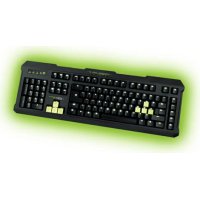
El F100 es un teclado mecánico que tiene como objetivo ofrecer a los gamers un producto de gran calidad con un diseño sencillo y elegante, con personalidad propia Keep Out.
Retroiluminado cada tecla de forma individual en color verde de forma nítida y clara, nos ofrece una perfecta visión de las teclas en situaciones de total oscuridad.
Con su software adicional podrás grabar tus macros preferidas para que la experiencia del juego sea único, además con sus 8 teclas multimedia adicionales, obtendrás un control total de tu equipo.
Arrasa a tu adversario con el teclado F100.
Especificaciones técnicas
Teclas totalmente mecánicas con tecnología "Non-Click". WASD y Curso disponen de teclas tipo "Non-Click" Red y las demás teclas tipo "Non-Click" Black.
Teclas retro iluminadas individualmente en verde
110 teclas mecánicas con tecnología "non-click" y vida útil de hasta 50.000.000 pulsaciones.
3 perfiles personalizables. Software adicional
8 teclas adicionales intercambiables (WASD y de cursores).
12 funciones de control multimedia
5 teclas programables para crear macros
Función "Gaming Mode", que permite la activación/ desactivación de las teclas de Windows
Cable USB 2.0 de fibra trenzada de nylon
Sistema antighosting
Compatible con Windows Xp/ Vista/ 7/8
Medidas: 50.4*17.8*2.53cm
Peso: 1285g
Contenido del embalaje
· Gaming Keyboard F100
- Guía rápida de instalación en múltiples idiomas
- Teclas W, A, S, D y cursores adicionales. Herramienta especial para extraer las teclas
- CD de instalación de software
Nota: Asegúrese de que su embalaje contiene los elementos descritos arriba. Si encuentra que falta algún elemento o está dañado, por favor, contacte con su distribuidor.
Instalación
- Conexión: Conecte el Gaming Keyboard en un puerto usb libre de su pc.
- Inserte el CD de instalación incluido en su unidad lectora.
- Haga doble clic en mi PC, seleccione su unidad lectora y ejecute el archivo autorun.exe.
- Instale los drivers de su dispositivo.
- Una vez instalado, reinicie su pc.
Software
1. Iluminación
-Si desea modificar la retroiluminación del teclado debe realizarlo manualmente mediante los siguientes comandos:
- Pulse Fn + "Av Pág" para reducir la iluminación
- Pulse Fn + "Retro Pág" para aumentar la iluminación
- Pulse Fn + Esc para fijar la iluminación o de modo intermitente
2. Perfiles
-Abra el software desde Inicio / Todos los programas o en el icono de la barra de tareas en la esquina inferior derecha de su escritorio.
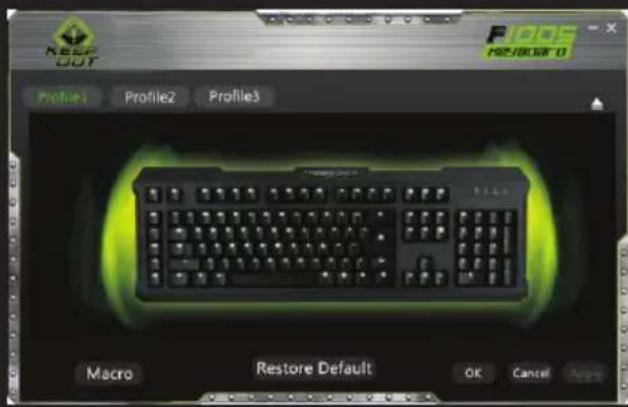
- En la memoria del Gaming Keyboard F100 se pueden guardar hasta 3 perfiles. Basta con hacer clic sobre alguno de ellos y en "Apply" para activarlos.
3. Función Macro
- Si desea programar una macro siga los siguientes pasos: (Por ejemplo vamos a programar la tecla "G1")
- En primer lugar, haga clic en la tecla que queramos programar, en este caso "G1". Seguidamente se abrirá la ventana de configuración.

-
Para crear una nueva 'Macro' haga clic en "+" y si lo deseamos que le asignamos un nombre personalizado a la macro.
-
Para grabar la macro haga clic en la opción "Record", comenzará a grabar la "Macro". Por ejemplo, si desea grabar la combinación de letras "WASD", pulse "Record" y seguidamente pulse en su teclado las letras "WASD". Al terminar, haga clic en "Record". (También puede modificar el "Delay time", para ello pulse sobre la columna "Delay", como se muestra en la imagen.
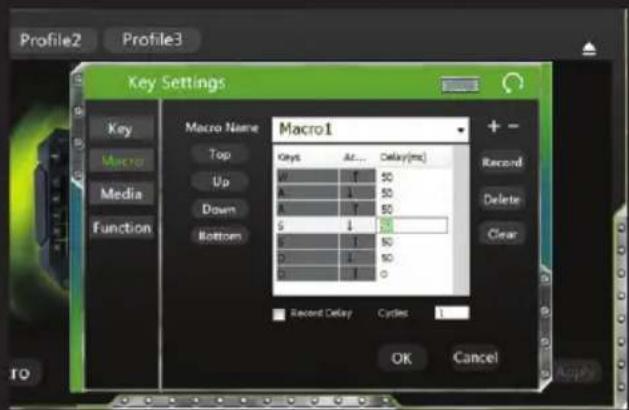
3.1 El "Delay" es el retardo entre las pulsaciones de las teclas que se hayan introducido en la macro. Se mide en milisegundos.
4. Una vez tengamos la macro programada, hacemos clic en "OK" para guardarla. Ahora cada vez que pulsemos la tecla "G1", estaremos escribiendo el comando "WASD".
(Imagen más abajo)
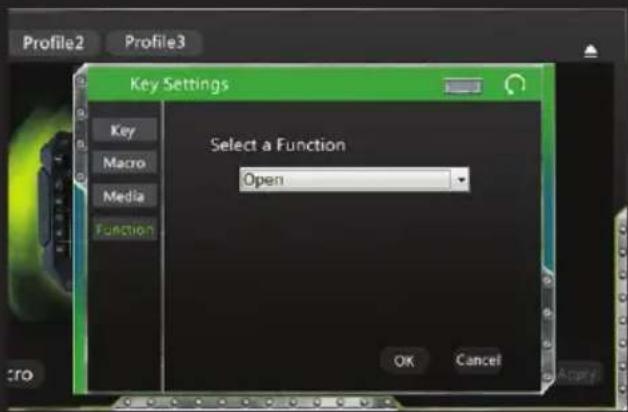
- También podemos asignar una función a una tecla como "Copiar" "Pegar", "Abrir". Simplemente tendremos que hacer clic sobre la tecla que queramos modificar y asignarle una función como se muestra en la imagen, luego pulsamos "Ok".
- Para crear Macros de forma manual (sin necesidad de usar el software), debe realizarlo así:
ES
- Pulse la tecla "REC", verá los leds de la parte derecha superior parpadear. (Leds de "Mayus", "Bloq Num)
- Ahora presione la tecla que queramos grabar (Por ejemplo "G1"), seguidamente el indicador LED situado en la parte superior derecha del teclado tendrá un parpadeo más rápido.
- Ahora podremos pulsar las teclas las cuales queramos que realice la función "G1". (Por ejemplo, pulsamos WASD).
- Para finalizar la grabación pulse "REC" después de hacer esto, cada vez que pulsemos la tecla "G1" estaremos accionando las teclas WASD.
¿Cómo cancelar las macros? - Pulse "REC" y verás los LED en la parte superior derecha del teclado parpadeando.
- Ahora pulse la tecla la cual queramos cancelar, en este caso "G1".
- Finalmente pulsamos "REC" y ya tendremos la macro cancelada.
4.Teclas"Fn"
La tecla Fn en combinación con otras teclas, realizan funciones multimedia y especiales:
- Fn + F1 Abrir reproductor multimedia
- Fn + F2 disminuir volumen
- Fn + F3 aumentar volumen
- Fn + F4 desactivar sonido
-
Fn + F5 Stop
-
Fn + F6 Pista anterior
- FN + F7 Play / Pause
- Fn + F8 Pista siguiente
- Fn + F9 Abrir el correo
- Fn + F10 Abrir el navegador predeterminado
- Fn + F11 Bloquear el teclado
- Fn + F12 Calculadora
- Fn + Q acelera la respuesta del teclado (30/60 milisegundos)
- Fn + TAB activa/desactiva la iluminación de las teclas gaming
- Fn + Esc cambia el modo de la iluminación: fija/parpadeo
5. Tecla "Gaming Key" bloqueo de función Windows.
Pulsando la tecla FN+Windows permite activar o desactivar la función de la tecla Windows, para que nada te entorpezca durante las sesiones de juego.
6. Restablecer valores
Puede restaurar los valores por defecto del teclado pulsando el botón "Restore Default" del software.
Soporte técnico.
Por favor más información sobre la instalación y configuración de este producto diríjase a nuestra web www.keepoutgaming.com o escriba un correo electrónico a la siguiente dirección: support@keep-out.eu
introduction
C/Tecnología, 5 Postcode: 41120
El contenido de esta guía está sujeto a errores tipográficos


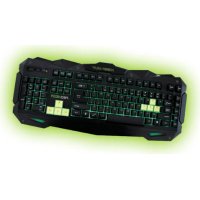
Marca : KeepOut
Modelo : F110
Categoría : Teclado