
F85 - Klávesnica KeepOut - Bezplatný návod na obsluhu
Nájdite návod k zariadeniu zdarma F85 KeepOut vo formáte PDF.


| Typ produktu | Káblová klávesnica |
| Značka | KeepOut |
| Model | F85 |
| Rozmery (Š x H x V) | 440 x 140 x 30 mm |
| Hmotnosť | 600 g |
| Napájanie | USB 2.0 (pevný kábel) |
| Dĺžka kábla | 1,5 m |
| Počet klávesov | 104 klávesov (azerty) |
| Hlavné funkcie | Zadávanie textu, funkčné klávesy (F1-F12), numerická klávesnica, vyhradené multimediálne klávesy |
| Podsvietenie | Nie |
| Opierka zápästia | Integrovaná |
| Kompatibilné operačné systémy | Windows, macOS, Linux |
| Údržba a čistenie | Pred čistením odpojte, použite jemne navlhčenú handričku, vyhnite sa rozpúšťadlám |
| Bezpečnosť | Nevystavujte vlhkosti, používajte na stabilnom povrchu, pripojte na vyhovujúci USB port |
| Náhradné diely a opraviteľnosť | Žiadne odnímateľné diely, opravu vykonáva autorizovaný odborník |
| Všeobecné informácie | Štandardná káblová klávesnica pre kancelárske a domáce použitie |
Často kladené otázky - F85 KeepOut
Otázky používateľov k F85 KeepOut
0 otázka o tomto zariadení. Odpovedzte na tie, ktoré poznáte, alebo položte vlastnú.
Položte novú otázku o tomto zariadení
Stiahnite si návod pre váš Klávesnica vo formáte PDF zadarmo! Nájdite svoj návod F85 - KeepOut a vezmite svoje elektronické zariadenie späť do rúk. Na tejto stránke sú zverejnené všetky dokumenty potrebné na používanie vášho zariadenia. F85 značky KeepOut.
NÁVOD NA OBSLUHU F85 KeepOut
Herná klávesnica F85 je náš najnovší klávesnica s atraktivnym dizajnom určené špeciálne pre tých najnáročnejších profesionálnych hráčov.
Jeho veľkosť bola optimalizovaná tak, aby sa zlepšilo riadenie herného priestoru, a jej tlačidlá sú tiež optimalizované na výšku a tlak pre lepší výkon, s maximálnou doba odozvy 5ms.
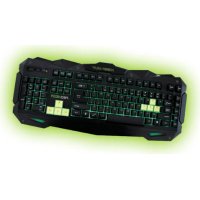
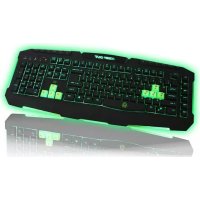
V F85 klávesy sú podsvietené LED zelená alebo červená, a jeho intenzita môže byť zmenená pomocou stmievača osvetlenia. To tiež obsahuje tlačidlo, ktoré menia farbu osvetlenia aj ked’ to môže byť tiež upravený aj softvér. Všetky klávesy sú odnímatelné umožňuje dokonalé čistenie klávesnice.
F85 má vnútornú památ, ktorá môže uložit až tri profily plne modifikovateľné. Tieto profily je možné programovať makrá, ktoré budú najužitočnejšie pre jedinečný herný zážitok.
TECHNICKÉ ŠPECIFIKÁCIE
Podsvietené tlačidlá v zelenej alebo červenej s osvetlením stmievača.
3 prispôsobitelné profily herný softvér.
To má 8 d'alšie výmenné klávesov pre lepší herný výkon.
5 programovatel'ných tlačidiel pre vytváranie makier
1-Touch Gaming Mode, ktorý umožňuje aktiváciu / deaktiváciu klávesy Windows
1,5 m kábel nylon
Dopytovanie je softvérovo nastavitelné frekvencie
125/500/1000Hz
OBSAH BALENIA
· Gaming Keyboard F85
- Sprievodca rýchlou inštaláciou vo viacerých jazykoch
· Gaming klávesy W, A, S, D a d'alšie kurzory
- Príslušenstvo pre extrakciu klúče
• Inštalácia softvéru Cd
Poznámka: Ulistite sa, že balenie obsahuje vyššie popísané. Ak niektorá položka chýba alebo je poškodená, obrátte sa na svojho predajcu.
INŠTALÁCIA
1.. Pripojenie: Pripojte herná klávesnica v volného USB portu na vašom počítači.
2.. Inštalácia na Windows: Vložte inštalačné CD do mechaniky a dvakrát kliknite na ikonu My PC alebo počítača a potom dvakrát kliknite na disketovú jednotku, kde ste umiestnili CD a spustite inštalačný program.
3.. Po inštalácii rešartujte počítač.
Softvér
1. OSVETLENIE
-Otvorte softvér z ponuky Štart - Všetky programy alebo ikona na hlavnom paneli v pravom dolnom rohu pracovnej plochy.
-Ak chcete zmeniť farbu svetla na klávesnici, stlačte tlačidlo (G & R) na vašej klávesnici. Vyberte si dve farby, zelenej a červenej. Alebo ak chcete len zvýšiť / znížiť intenzitu svetla stačí otočiť vlavo alebo vpravo Regulátor osvetlenia sa nachádza v hornej polovici klávesnice.
-Ak chcete zmeniť osvetlenie pomocou softvéru, kliknite na tlačidlo regulátora osvetlenia, ktoré je v hlavnom okne programu.

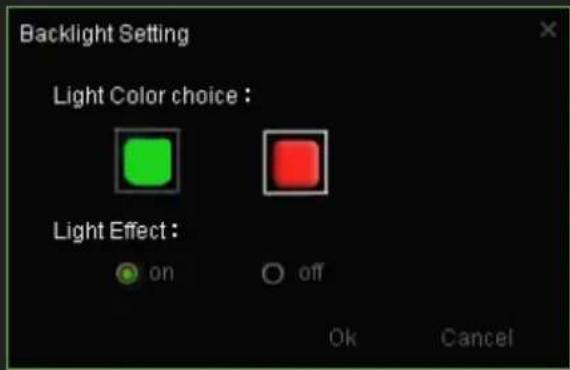
- Po kliknutí uvidíte dve možnosti, v ktorom si môžete vybrat' farby zelené alebo červené, alebo ak chcete aktivovať alebo deaktivovať svetelné efekty
Pre tieto zmeny sa prejavia, kliknite na tlačidlo "OK" a potom na
- V pamäti herné klávesnice F85, môžete uložit až tri profily. Stačí kliknút na niektoré z nich a "Apply" pre aktiváciu.

Všetky tlačidlá Gaming Keyboard F85 sú programovatelné. Ak sa mediálne klávesy nie sú naprogramované, budú nad'alej robit funkciu označenú symbolom

- Ak chcete naprogramovať makrá, postupujte nasledovne: (Napríklad sa vydáme na tlačidlo "G1")
3.. Pokial' kliknete na "Record", spustí sa nahrávanie "makro". Napriklad, ak chcete napálit spojenie písmen "WASD", stlačením tlačidla "Record" a potom stlačte na klávesnici písmená "WASD". Po dokončení kliknite na tlačidlo "STOP". (Môžete tiež skontrolovat 'slučky času' a vyplnit časovej slučke, ktoré tiež chcete nastaviť alebo skontrolovat "Auto Delay")
3.1 Volba "slučka s" znamená, kol'kokrát sa bude opakovat' makro. Napríklad, ak chcete, aby tlačidlo "G1" ku zopakovanie príkazu "WASD" isté množstvo časov (iba 1-5 krát), skontrolujte, či "slučku času" a zmeňte z "1" až "5" časy, ktoré chcete opakovat' toto makro.

3.2 "Auto Delay" je oneskorenie medzi stlačeniami klávesov, ktoré sú zapísané v makre. Meria sa v milisekundách.
3.3 Akonáhle budete mat' makro podla vašich predstáv, kliknite na tlačidlo "Apply". Tento softvér sa automaticky zobrazí tlačidlo "G1" zelene, čo znamená, že sme správne nakonfigurovaný. Teraz sa pri každom stlačení tlačidla "G1", budete písať príkaz "WASD".

4. MULTIMEDIÁLNE KLÁVESY
- Pokial' nedôjde k naplánovaniu mediálne klávesy plnit funkciu, ktorá označuje jeho symbol.
-The mediálne klávesy patrí záznam makra a multimedialne funkcie.
-Ak sa chcete vrátit' k multimedialnej konfiguráciu týchto klúčov, stačí kliknút na tlačidlo v softvéri a kliknite na "Media Center". Kam sa môžete vrátit' na predvolené hodnoty kliknutím na "Obnovit' predvolené"
- Multimedialne klúč, ktorý sa nachádza na pravej strane

SK
(so symbolom Windows a Visiaci zámok) sa používa pre herný režim, čo znamená, že na povolenie alebo zakázanie "Windows" tlačidlo.
5."G" KEYS
Všetky "G" a mediálne klávesy možno naprogramovať. Môžete nahrávať ako "makrá" ako multimedialnymi funkciami. Môžete tiež naprogramovať tieto klávesy s funkciami uvedenými v softvéri ako "Advance" alebo "myš". Napríklad v "myš" možnosť volby, môžete naprogramovať klúč k tomu funkciu myši (kliknite ľavým tlačidlom myši napríklad).
Vždy pamätajte na tlačidlo "Apply" pre dokončenie nastavenia.
TECHNICKÁ PODPORA
Đalšie informácie o inštalácii a konfigurácii tohto produktu nájdete na našich webových stránkach www.keep-out.eu alebo napísať e-mail na adresu:
support@keep-out.eu



Značka : KeepOut
Model : F85
Kategória : Klávesnica