
F89PR0 - Teclado KeepOut - Manual de utilização gratuito
Encontre gratuitamente o manual do aparelho F89PR0 KeepOut em formato PDF.


| Tipo de produto | Teclado com fio |
| Marca | KeepOut |
| Modelo | F89PR0 |
| Dimensões (C x L x A) | 445 x 135 x 25 mm |
| Peso | 650 g |
| Alimentação | USB, 5V CC, 100 mA |
| Comprimento do cabo | 1,5 m |
| Número de teclas | 104 teclas (AZERTY) |
| Teclas multimídia | 12 teclas de atalho |
| Retroiluminação | Não |
| Interface | USB 2.0 (compatível com 3.0) |
| Sistemas operacionais suportados | Windows, macOS, Linux |
| Funções principais | Digitação de texto, atalhos de escritório, funções multimídia |
| Material | Plástico ABS |
| Cor | Preto |
| Manutenção e limpeza | Limpar com um pano macio levemente úmido. Não usar produtos abrasivos. |
| Segurança | Nenhuma medida de segurança especial é necessária. Uso em conformidade com as normas CE. |
| Peças sobressalentes e reparabilidade | Peças sobressalentes não disponíveis. Em caso de falha, contatar o serviço de atendimento ao cliente. |
| Garantia | 2 anos |
Perguntas frequentes - F89PR0 KeepOut
Perguntas dos utilizadores sobre F89PR0 KeepOut
0 pergunta sobre este aparelho. Responda às que conhece ou faça a sua.
Faça uma nova pergunta sobre este aparelho
Baixe as instruções para o seu Teclado em formato PDF gratuitamente! Encontre o seu manual F89PR0 - KeepOut e retome o controlo do seu dispositivo eletrónico. Nesta página estão publicados todos os documentos necessários para a utilização do seu dispositivo. F89PR0 da marca KeepOut.
MANUAL DE UTILIZADOR F89PR0 KeepOut
Obrigado por escolher o Keep Out teclado para jogos F89PRO
Descrição
O F89PRO é um teclado profissional de jogo que não deixa ninguém indiferente, como desempenho e design foram meticulosamente cuidados para os jogadores mais exigentes.
Este modelo usa um tipo de membrana com um desenho especial que fornece sentimento de cansaço mínimo e, ao mesmo tempo, um tempo de resposta mínimo. Vem com software adicional e inúmeras chaves com recursos multimídia.
Teclas F89PRO incluem iluminação LED em várias cores que podem ser modificadas utilizando uma chave especial. Com 5 teclas macro programáveis adicionais. Todas as chaves são removíveis, que permite uma limpeza perfeita do teclado.
Este modelo tem uma memória interna que pode armazenar até 3 perfis e cada um destes pode armazenar diferentes macros para uma experiência de jogo única.
Especificações técnicas
Retro iluminado chaves iluminação ajustável em cores diferentes.
Cores: verde, azul, amarelo, turquesa, violeta, branco, vermelho.
109 chaves e silenciosa membrana vida até 20.000.000 combinações de teclas.
3 perfis personalizáveis. software adicional
8 Chaves gaming.
12 teclas de controle multimídia
5 teclas macro programáveis para criar
Modo Gaming, que permite a ativação / desativação da tecla Windows
2.0 cabo USB feito de nylon reforçado sistema anti ghosting
Compatível com Windows XP / Vista / 7/8
Conteúdo da Embalagem
- Guia de instalação rápida em vários idiomas
- CD de instalação do software
Nota: Certifique-se de que o pacote contém os itens descritos acima. Se você encontrar algum item estiver faltando ou danificado, entre em contato com o seu representante.
Instalação
. 1 Conexão: Conecte o teclado Gaming em uma porta USB livre no seu pc.
- Insira o CD de instalação incluído no seu drive.
- Dê um duplo clique em Meu computador, selecione a unidade de DVD e execute o arquivo autorun.exe.
- Instale os drivers para o seu dispositivo.
- Uma vez instalado, reiniciar o pc.
Software
1. Iluminação
-Para alterar a iluminação do teclado que deve ser feito manualmente usando os seguintes comandos:
- Pressione o botão lâmpada para definir a cor que você quer
- Fn + Pressione "Page Down" para reduzir a iluminação
- Pressione Fn + "Página Retro" para aumentar a iluminação
- Pressione Fn + lâmpada para definir a iluminação ou intermitentemente
-Pressione Fn + “+/- Esquerda” Alterar a velocidade do pulso de luz no modo “Breath”.
2. Perfis
- Abra o software em Iniciar / Todos os Programas ou ícone da barra de tarefas no canto inferior direito do seu desktop.
- Na memória do Teclado Gaming, você pode armazenar até 3 perfis. Basta clicar em qualquer um deles e em "Aplicar" para ativar.

- Para programar uma macro, siga estes passos: (Por exemplo, vamos defi nir a chave "G1")
- Em primeiro lugar, clique na tecla que deseja programar, neste caso, "G1". Em seguida, a janela de confi guração será aberta.
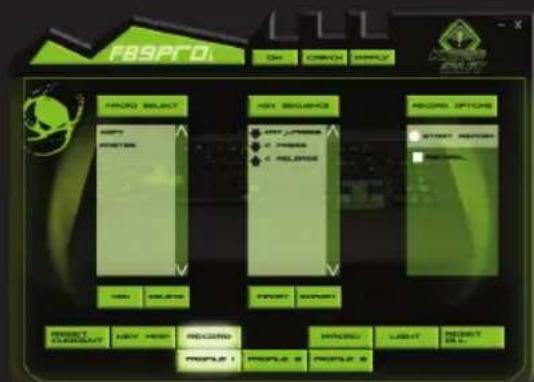
- Para criar uma nova 'Macro' clique em "+" e se você quiser você pode atribuir um nome personalizado para o macro.
- Para gravar a macro, clique na opção "Record", ele vai começar a gravar o "Macro". Por exemplo, se você quer queimar a combinação de letras "WASD" imprensa "Record" e pressione no teclado as letras "WASD". Quando
terminar, clique em "Record". (Você também pode alterar o "tempo de atraso", por isso, clique na coluna "Atraso", como mostrado na imagem.

- O "atraso" é o atraso entre as teclas que estão inseridos no macro. Ele é medido em milissegundos.
- Uma vez que temos programado o macro, clique em "OK" para salvar. Agora, cada vez que você pressionar a tecla "G1", você estará escrevendo o comando "WASD".
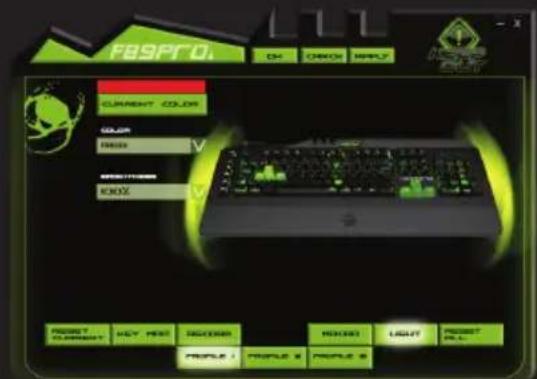
- Também podemos atribuir uma função a uma tecla como um "Copiar", "Colar" e "Open". Nós apenas temos de clicar no botão que você deseja modifi car e atribuir uma função, como mostrado na foto, em seguida, clique em "Ok".

PT
-Para criar macros manualmente (sem usar o software), você deve seguir os seguintes passos:
- Pressione o botão "REC" para ver os LEDs piscando superior direito. (LEDs "Shift", "Num Lock)
- Agora pressione a tecla que você quer gravar (ex: "G1"), então o indicador de LED na parte superior direita do teclado piscará mais rápido.
- Agora podemos pressionar as teclas com o qual deseja executar a função "G1". (Por exemplo, prima WASD).
- Para terminar a gravação, pressione "REC" depois de fazer isso, cada vez que você clicar na tecla "G1" vai operar as teclas WASD.
Como cancelar as macros? - Pressione o botão "REC" e você verá o LED na parte superior direita do teclado piscando.
- Agora pressione cancelar que nós queremos, neste caso, "G1".
- Finalmente pressione "REC" ea macro será cancelada.
4Chaves"Fn"
A tecla Fn em combinação com outras teclas multimídia e executa funções especiais:
- Fn + F1 Abrir media player
- Diminuir o volume Fn + F2
- Fn + F3 aumento de volume
- Fn + F4 para desativar o som
- Fn + F5 Parar
- Faixa Anterior Fn + F6
- FN + F7 Play / Pause
- Fn + F8 Faixa Seguinte
- Mail Fn + F9 Abrir
- Fn + F10 Abrir o navegador padrão
- Fn + F11 bloquear o teclado
-
Fn + F12 Calculator
-
Velocidades de resposta do teclado Fn + Q (30/60 milissegundos)
-
Fn + "+/- Esquerda" Alterar a velocidade do pulso de luz no modo "Breath".
5. Função de bloqueio do Windows "Gaming chave"
Pressionando a tecla do Windows + FN para ativar ou desativar a tecla Windows, de modo que nada impede de
você durante as sessões de jogo.
6. Restaurar padrões
Você pode restaurar os padrões clicando no botão "Restore Default" no teclado de software.
Suporte Técnico
Por favor, obter mais informações sobre como instalar e configurar o produto ir ao nosso site www.keep-out.eu ou escrever um e-mail para o seguinte endereço: support@keep-out.eu
Introducere


Marca : KeepOut
Modelo : F89PR0
Categoria : Teclado