
F89PR0 - Tastiera KeepOut - Manuale utente e istruzioni gratuiti
Trova gratuitamente il manuale del dispositivo F89PR0 KeepOut in formato PDF.


| Tipo di prodotto | Tastiera cablata |
| Marca | KeepOut |
| Modello | F89PR0 |
| Dimensioni (L x l x H) | 445 x 135 x 25 mm |
| Peso | 650 g |
| Alimentazione | USB, 5V CC, 100 mA |
| Lunghezza del cavo | 1,5 m |
| Numero di tasti | 104 tasti (AZERTY) |
| Tasti multimediali | 12 tasti di scelta rapida |
| Retroilluminazione | No |
| Interfaccia | USB 2.0 (compatibile 3.0) |
| Sistemi operativi supportati | Windows, macOS, Linux |
| Funzioni principali | Inserimento testo, scorciatoie da ufficio, funzioni multimediali |
| Materiale | Plastica ABS |
| Colore | Nero |
| Manutenzione e pulizia | Pulire con un panno morbido leggermente umido. Non utilizzare prodotti abrasivi. |
| Sicurezza | Nessuna misura di sicurezza particolare richiesta. Utilizzo conforme alle norme CE. |
| Ricambi e riparabilità | Ricambi non disponibili. In caso di guasto, contattare il servizio clienti. |
| Garanzia | 2 anni |
Domande frequenti - F89PR0 KeepOut
Domande degli utenti su F89PR0 KeepOut
0 domanda su questo apparecchio. Rispondi a quelle che conosci o fai la tua.
Fai una nuova domanda su questo apparecchio
Scarica le istruzioni per il tuo Tastiera in formato PDF gratuitamente! Trova il tuo manuale F89PR0 - KeepOut e riprendi in mano il tuo dispositivo elettronico. In questa pagina sono pubblicati tutti i documenti necessari per l'utilizzo del tuo dispositivo. F89PR0 del marchio KeepOut.
MANUALE UTENTE F89PR0 KeepOut
Grazie per aver scelto il Keep Out F89PRO tastiera gaming
Descrizione
La F89PRO è una tastiera gaming professionale che non lascia nessuno indifferente come prestazioni e design sono stati meticolosamente curato per i giocatori più esigenti.
Questo modello utilizza un tipo di membrana con un disegno speciale che fornisce minima sensazione di stanchezza e allo stesso tempo un tempo di risposta minimo. Viene fornito con software aggiuntivo e numerose chiavi con funzionalità multimediali.
Tasti F89PRO includono retroilluminazione a LED in vari colori che può essere modificata con una chiave speciale. Con 5 ulteriori tasti macro programmabili. Tutti i tasti sono rimovibili che permette una perfetta pulizia della tastiera.
Questo modello ha una memoria interna che può memorizzare fino a 3 profili e ognuno di questi può memorizzare diverse macro per un'esperienza di gioco unica.
Specifiche tecniche
Retro tasti illuminato illuminazione regolabile in diversi colori.
Colori: verde, blu, giallo, turchese, viola, bianco, rosso. 109 tasti e silenzioso membrana vita fino a 20.000.000 combinazioni di tasti.
3 profili personalizzabili. software aggiuntivo 8 tasti di gioco
12 tasti per il controllo multimediale 5 tasti programmabili macro per creare Gaming Mode, che consente l'attivazione / disattivazione del tasto Windows
Cavo USB 2.0 in nylon rinforzato sistema anti ghosting Compatible con Windows XP / Vista / 7/8
Contenuto della confezione
- Guida di installazione rapida in più lingue
- CD di installazione del software Nota: Assicurarsi che il pacchetto contiene gli elementi sopra descritti. Se trovate tutti gli articoli mancanti o danneggiati, contattare il rivenditore.
Installazione
. 1 Collegamento: collegare la tastiera Gaming in una porta USB libera sul vostro pc.
- Inserire il CD di installazione nel drive.
- Fare doppio clic su Risorse del computer, selezionare l'unità DVD ed eseguire il file autorun.exe.
- Installare i driver per il dispositivo.
- Una volta installato, riavviare il pc.
Software
1. Illuminazione
-Per cambiare la retroilluminazione della tastiera deve essere fatto manualmente utilizzando i seguenti comandi:
- Premere il tasto lampadina per impostare il colore che volete
- Fn + il tasto "Page Down" per ridurre l'illuminazione
- Premere Fn + "Retro Pagina" per aumentare l'illuminazione - Premere Fn + lampadina per impostare l'illuminazione o intermittente
-Premere Fn + “+/- sinistra” Cambiare la velocità dell'impulso luce in modalità “Respiro”.
2. Profili
- Aprire il software da Start / Tutti i programmi o l'icona della barra delle applicazioni in basso a destra del desktop.
-Nella memoria Gaming Keyboard, è possibile memorizzare fino a 3 profili. Basta cliccare su uno di essi e "Apply" per attivare.
3. Funzione Macro
- Per programmare una macro, attenersi alla seguente procedura: (Per esempio imposteremo il tasto "G1")
IT
- In primo luogo, fare clic sulla chiave che si desidera programmare, in questo caso "G1". Poi si apre la fi nestra di

confi gurazione.
- Per creare un nuovo 'Macro' cliccando su "+" e se vuoi puoi assegnare un nome personalizzato alla macro.
- Per registrare la macro fare clic sull'opzione "Record", che inizierà a registrare il "Macro". Ad esempio, se si desidera masterizzare la combinazione di lettere "WASD" premere "Record" e quindi premere sulla tastiera le lettere "WASD". Al termine, fare clic su "Record". (È possibile anche cambiare il "tempo di ritardo", per questo, fate clic sulla colonna "Delay", come mostrato in fi gura.

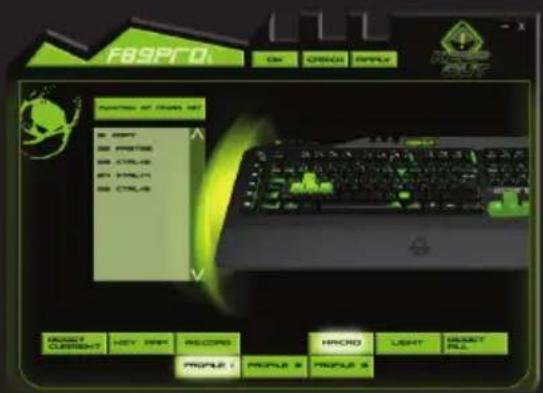
- Il "ritardo" è il ritardo tra le sequenze di tasti che vengono immessi nella macro. Viene misurato in milliseconds.
- Una volta che abbiamo programmato il macro, fare clic su "OK" per salvare. Ora ogni volta che si preme il tasto "G1", si scriverà il comando "WASD".
- Possiamo anche assegnare una funzione ad un tasto come un "Copia", "Incolla" e "Apri". Non ci resta che fare clic sul pulsante che si desidera modifi care e assegnare una funzione come mostrato in fi gura, quindi fare clic su "Ok".
-Per creare le macro manualmente (senza utilizzare il software), è necessario seguire i seguenti passi: - Premere il tasto "REC" per vedere i LED lampeggiante in

alto a destra. (LED "Shift", "Num Lock)
. 2 Premere il tasto che si desidera registrare (es: "G1"), poi l'indicatore LED sulla parte superiore destra della tastiera lampeggia velocemente.
-
Ora possiamo premere i tasti con cui vogliamo eseguire la funzione "G1". (Per esempio, premere WASD).
-
Per terminare la registrazione, premere il tasto "REC" dopo aver fatto questo, ogni volta che si clicca il tasto "G1" sarà operativo i tasti WASD.
Come cancellare le macro?
-
Premere "REC" e vedrete il LED in alto a destra della tastiera lampeggiante.
-
Ora premete annullare la quale vogliamo, in questo caso "G1".
-
Infine, premere il tasto "REC" e la macro verrà annullata.
4 tasti "Fn"
Il tasto Fn in combinazione con altri tasti esegue multimediali e funzioni speciali:
-
Fn + F1 Apri il lettore multimediale
-
Fn + F2 volume di diminuzione
-
Fn + F3 volume di aumento
-
Fn + F4 per disattivare l'audio
-
Fn + F5 arresto
-
Brano Fn + F6
-
FN + F7 Play / Pause
-
Fn + F8 Traccia successiva
-
Fn + F9 Apri elettronica
-
Fn + F10 Aprire il browser predefinito
Fn + F11 Blocco 11. Tastiera
-
Fn + F12 Calculator
-
Fn + Q velocità di risposta della tastiera (30/60 millisecondi)
-
Fn + “+/- sinistra” Cambiare la velocità dell'impulso luce in modalità “Respiro”.
5. Funzione di blocco di Windows "Gaming Key"
Premendo il tasto Windows FN + per attivare o disattivare il tasto Windows, in modo che nulla ti ostacola durante le sessioni di gioco.
6. Ripristina impostazioni predefinite
È possibile ripristinare le impostazioni predefinite facendo
clic sul pulsante "Restore Default" sulla tastiera software.
Supporto tecnico
Si prega di ulteriori informazioni sull'installazione e la configurazione di questo prodotto andare sul nostro sito www.keep-out.eu o scrivere una e-mail al seguente indirizzo: support@keep-out.eu

Introductie
"Restore implicit" de pe tastatura software.
Suport Tehnic



Marca : KeepOut
Modello : F89PR0
Categoria : Tastiera