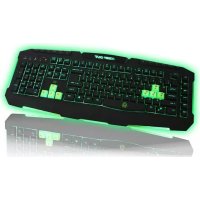
F90 - Tastiera KeepOut - Manuale utente e istruzioni gratuiti
Trova gratuitamente il manuale del dispositivo F90 KeepOut in formato PDF.


| Tipo di prodotto | Tastiera gaming cablata |
| Marca | KeepOut |
| Modello | F90 |
| Numero di tasti | 123 tasti a membrana silenziosi |
| Retroilluminazione | LED verde, intensità regolabile (Fn + Scroll Lock) |
| Tasti programmabili | 6 tasti macro (M1-M6) |
| Tasti multimediali | 9 tasti di controllo multimediale |
| Tasti intercambiabili | 8 tasti aggiuntivi (WASD e frecce) |
| Profili di gioco | 3 profili personalizzabili in memoria interna |
| Modalità gioco | Blocco Windows (Fn + Windows) |
| Frequenza di polling | 125 / 250 / 500 / 1000 Hz regolabile |
| Durata dei tasti | Fino a 20 milioni di pressioni |
| Connettività | USB, cavo in nylon da 2 metri |
| Alimentazione | Tramite USB (bus-powered) |
| Sistemi operativi supportati | Windows (CD di installazione incluso) |
| Software di configurazione | Strumento integrato per illuminazione, macro e profili |
| Pulizia | Tasti rimovibili per pulizia profonda |
| Contenuto della confezione | Tastiera, guida rapida, tasti aggiuntivi, CD di installazione |
| Supporto tecnico | www.keep-out.eu / support@keep-out.eu |
| Garanzia | Consultare il rivenditore |
Domande frequenti - F90 KeepOut
Domande degli utenti su F90 KeepOut
0 domanda su questo apparecchio. Rispondi a quelle che conosci o fai la tua.
Fai una nuova domanda su questo apparecchio
Scarica le istruzioni per il tuo Tastiera in formato PDF gratuitamente! Trova il tuo manuale F90 - KeepOut e riprendi in mano il tuo dispositivo elettronico. In questa pagina sono pubblicati tutti i documenti necessari per l'utilizzo del tuo dispositivo. F90 del marchio KeepOut.
MANUALE UTENTE F90 KeepOut
Grazie per aver scelto di mantenere Gaming Keyboard Out F90 vol.
DESCRIZIONE
La tastiera F90 Gaming è una tastiera potente, dal design mozzafiato e appositamente progettato per i gliocatori professionisti più esigenti.
La sua dimensione è stata ottimizzata per migliorare la gestione dello spazio del gioco, e le sue chiavi sono state ottimizzate in altezza e pressione per migliorare le prestazioni, con un tempo massimo di risposta di 5ms.
I tasti F90 includono verde retroilluminato a LED, e la sua intensità può essere modificata con il tasto "Fn + Scr Lock". Esso comprende又能 6 tasti programmabili delle macro. Tutti i tasti sono smontabili permettendo perfetta pulizia della tastiera.
F90 ha una memoria interna che può memorizzare forn a tre profili completamente modificabili. Questi profili possono programmare le macro che saranno più utili per unaesperienza di gioco unica.
SPECIFICHE TECNICHE
-Tasti retroilluminati in verde con illuminazione dimmer.
-123 Tasti con silenziosa vita della membrana sono a 20 milioni di battitura
- 3 profili personalizzabili software di gioco.
- Dispone di 8 tasti intercambiabili aggintive progettate per migliorare le prestazioni di gioco.
-Tasti WASDe il cursore.
- 9 tasti di controllo multimediali
- 6 tasti programmabili per la creazione di macro
- 1Toccare Gaming Mode, che consente l'attivazione / disattivazione del tasting Windows
Cavo di nylon di 2 metro
- Polling software tasso 125/250/500/1000Hz regolabile
INDICE
Gaming Keyboard F90
Guida di installmente rapida in piu lingue
Tasti di gioco W, A, S, D e cursori aggintivi
- Software CD di installatione
Nota: Assicurarsi che la confezione contenga gli elementi sulla detriti. In caso di componenti mancanti o danneggiati, contattare il rivenditore.
INSTALLAZIONE
- Connessione: Collegare il Gaming Keyboard in una porta USB libera del PC.
- Installazione su Windows: Inserire il CD di INSTALLazione nell'unità e fare doppio clic sull'icona Risorse del computer o Computer, quando fare doppio clic l'unità floppy in cui è stato inserito il CD e avviare il programma di INSTALLazione.
- Una volta installato, riavviare il PC.
SOFTWARE
1. ILLUMINAZIONE
-Apriere il software da Start - Tutti i programmi o l'icona della barra delle applicazioni nell'angolo in basso a destra del desktop.
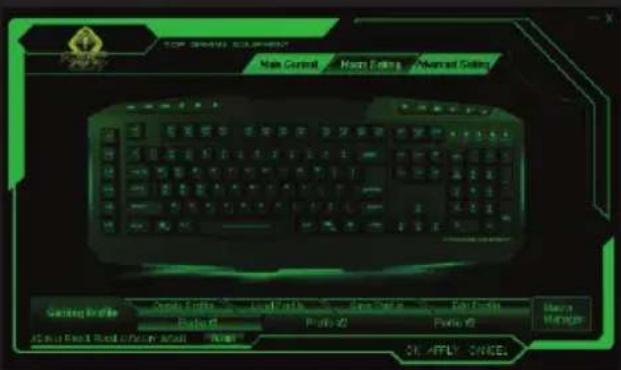

-Per modificare il colore della luce della tastiera, premere il keysFn + Blocco Scrl.
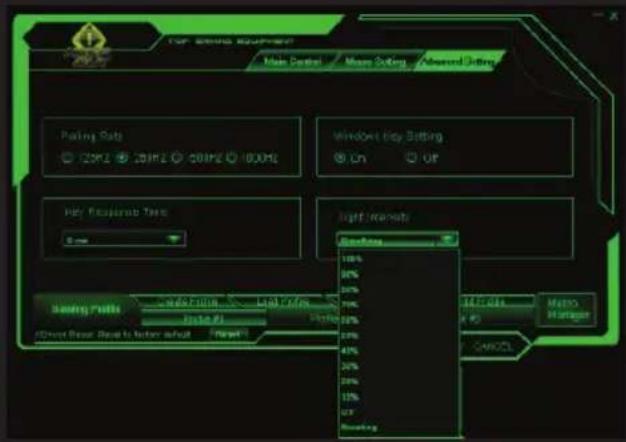
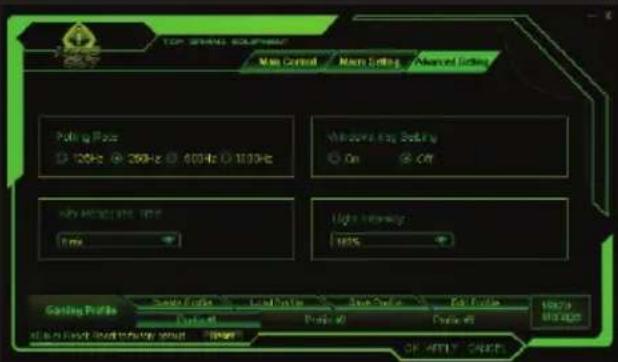
-Perambiare l'illuminazione tramite software,fare clic sul pulsante "Impostazioni Avanzate" e poi Intensità della Iuce",di scegliere l'intensità che preferisci.
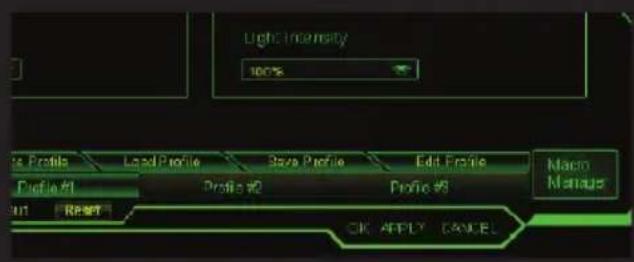
Per salvare le modifiche premere "OK" e poi su "Applica"
3. Tasti programmabili
Tutti i tasti della tastiera F90 Gaming sono programmabili. Non sono programmati i tasti multimediali, che continueranno a fare la funzione indicata dal symbolo.
4. MACRO FUNCTION
-
Per programma una macro, attenersi alla segunte procedura: (Per esempio avremo impostato il tasting "M1")
-
In primo luogo, facciamo click su "Macro impostazioni" e premere su "M1"
Assegna macro - direttore Macro per apririe "Gestione macro"
2.PROFILI
- Nella memoria della tastiera F90 Gaming, è possibile risparmiare fino a 3 profili. Basta*cliccare su uno di essere "Applica" per attivare. O premendo il pulsante "Crea profilò", caricamento del profilo premendo il pulsante "Carica profilò" e modificare il profilo premendo il pulsante "Modifica Profiole"
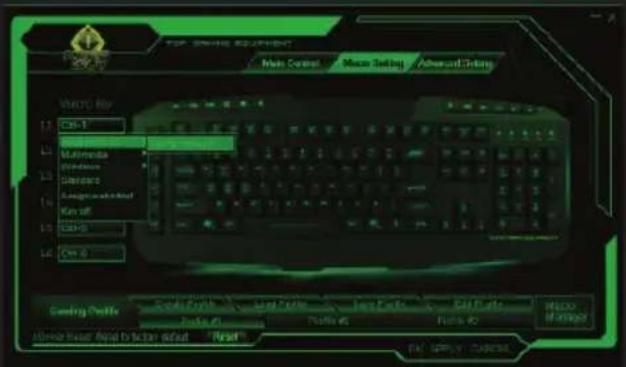
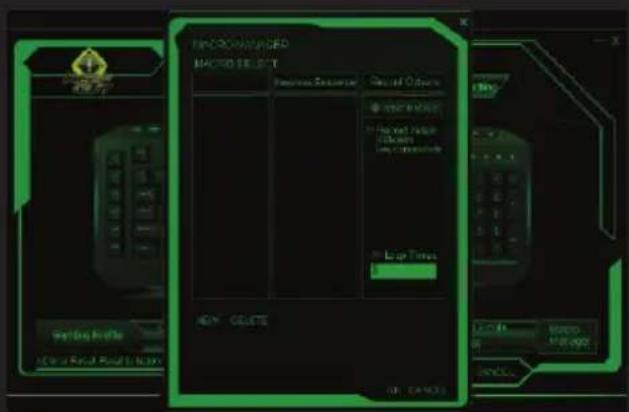
- Per creare un nuovo 'Macro', fai cig scu "Nuovo" e insere un nome per quello. Quindi premere il tasto "Invio" sulla tastiera.
- Se si fa clic su "Record", inizIERa la registrazione del "Macro". Per esempio, se si vuole bruciare la combinazione di lettere "WASD", premere il tasto "Record" e poi premere sulla tastiera le lettere "WASD". Al termine, fai cli scu "STOP". (È inoltre possibile controllare il "tempo di ciclo" e compilare il loop temporale che voglioni sono per impostare o controllare il "Delay Auto")
3.1 Il "tempo di ciclo" opzione indica quante volte si ripete la macro. Per esempio, se si desidera che il tasto "M1" per ripetere il dato "WASD" un dato numero di volte (solo 1-5 volte), controllare "il tempo ciclo" e il cambiamento da "1" a "5" tempi che si desidera ripetere questa macro.
3.2 Il "Ritardo Auto" è il ritardo tra le sequenze di tasti che vengono immessi nella macro. Viene misurato in milliseconds.
3.3 Una volta che hai la macro di vostro gradimento, clicate su "Applica". Ora agli volta che si preme il tasting "M1", verrà scrivendo il lavoro "WASD".
5. IMPOSTAZIONI AVANZATE
Premendo il tasto "Impostazioni Avanzate" è possibile modificare le caratteristiche della tastiera, come le impostazioni di polling rate finestre principali, tempo di risposta dei tasti e l'intensità luminosa.
6 tasty multimediai
Non sono programmati i tasti multimediali, che continueranno a fare la funzione indicata dal symbolo.
7. Tasti "FN"
Il tasto Fn in combinazione con alcuni dei F1 a F12 svolge particolari funzioni multimediali, come ad esempio FN + F3 o F4 consente al tempo di risposta è inferiore o superiore.
8. GIOCO CHIAVI - "ciocca di WINDOWS KEY"
Premendo il tasting "FN + Windows" permette di attivare o disattivare la chiave, che a volte può ostacolare nel vosto gliico.

9. TASTO RESET
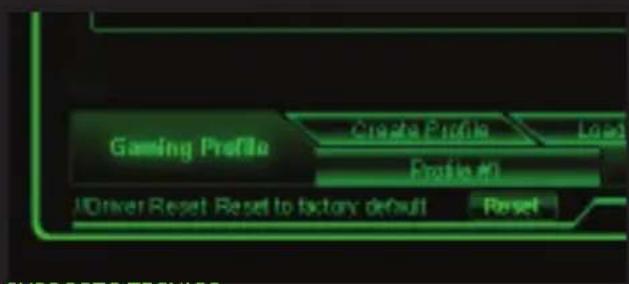
É possibile ripristinare le impostazioni predefinite della tastiera, premendo il pulsante "Reset" del software.
SUPPORTOTECNICO
Per ulteriori informazioni sull'installazione e la configurazione di quello prodotto occorre accedere al nostro site web www. keep-out.eu o scrivere una e-mail al seguente indirizzo:
support@keep-out.eu
INTRODUCTIE


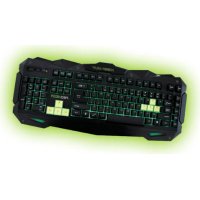


Marca : KeepOut
Modello : F90
Categoria : Tastiera