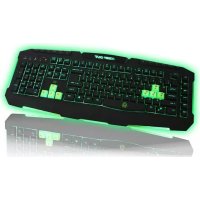
F90 - Teclado KeepOut - Manual de utilização gratuito
Encontre gratuitamente o manual do aparelho F90 KeepOut em formato PDF.


| Tipo de produto | Teclado gamer com fio |
| Marca | KeepOut |
| Modelo | F90 |
| Número de teclas | 123 teclas de membrana silenciosa |
| Retroiluminação | LED verde, intensidade ajustável (Fn + Bloq. Rol.) |
| Teclas programáveis | 6 teclas macro (M1-M6) |
| Teclas multimídia | 9 teclas de controle multimídia |
| Teclas intercambiáveis | 8 teclas adicionais (WASD e cursores) |
| Perfis de jogo | 3 perfis personalizáveis na memória interna |
| Modo jogo | Bloqueio Windows (Fn + Windows) |
| Taxa de polling | 125 / 250 / 500 / 1000 Hz ajustável |
| Vida útil das teclas | Até 20 milhões de pressionamentos |
| Conectividade | USB, cabo de nylon de 2 metros |
| Alimentação | Via USB (alimentado pelo barramento) |
| Sistemas operacionais suportados | Windows (CD de instalação incluso) |
| Software de configuração | Ferramenta integrada para iluminação, macros e perfis |
| Limpeza | Teclas removíveis para limpeza profunda |
| Conteúdo da embalagem | Teclado, guia rápido, teclas adicionais, CD de instalação |
| Suporte técnico | www.keep-out.eu / support@keep-out.eu |
| Garantia | Consultar o revendedor |
Perguntas frequentes - F90 KeepOut
Perguntas dos utilizadores sobre F90 KeepOut
0 pergunta sobre este aparelho. Responda às que conhece ou faça a sua.
Faça uma nova pergunta sobre este aparelho
Baixe as instruções para o seu Teclado em formato PDF gratuitamente! Encontre o seu manual F90 - KeepOut e retome o controlo do seu dispositivo eletrónico. Nesta página estão publicados todos os documentos necessários para a utilização do seu dispositivo. F90 da marca KeepOut.
MANUAL DE UTILIZADOR F90 KeepOut
Obrigado por escolher Mantenha Gaming Keyboard de Fora F90.
DESCRÊÇÄO
O F90 Gaming Keyboard é um teclado poderoso, com um design deslumbrante especialmente concebido para os jogadores professionis mais exigentes.
Seu tamanho foi optimazedo para melhorar a gestao do espoço de jogo, e suas chaves tambem foram optimazados em alta e pressao para um melhor desempenho, com um tempo maximo de responsta de 5ms.
As teclas F90 incluem verde LED backlit, e sua intensidade pode ser alterado com a tecla "Fn + Scl Lock". Ele también inclui些 teclas macro programáveis. Todas as chaves são removerveis que permit a limpeza perfeita do teclado.
F90 tem uma memória interna que pode armazenar atéraxs perfis totalmente modificáveis. Esses perfis podemprogramar macros que serao mais úteis para umexperiência de jogoança.
ESPECIFICACOESTECNICAS
- Teclas iluminadas em verde com iluminação dimmer.
-123 Teclas com vida membrana em silencio até 20.000.000 keystroke - 3 de softwares de jogos períns customizáveis.
- Possui 8 teclas intercambiáveis adicionesis projetados para melhor desempenso em jogos.
- Teclas WASD e cursor.
- 9 teclas de controle de mídia
- 6 teclas programáveis para acriação de macros
- 1Toque Gaming Mode, que permit a ativação / desativação da tecla Windows
-Cabo de nylon 2 metros - Polling software ajustável 125/250/500/1000Hz taxa

CONTEUDO
Gaming Keyboard F90
- Guia de instalacao rapiida em various idiomas
- Teclas Gaming W, A, S, D eculosores adiconcials
- CD de instalacao do Software
Nota: Certifique-se de que o pacote contém os itens descriços acima. Se algo item estiver faltando ou danificado, entre em conta com o seurepresentante.
INSTALAÇÃO
- Conexão: Conecte o teclado Gaming em uma porta USB livre no PC.
- Instalação em Windows: Insira o CD de instalação na unídua e clique两大 vez no icone Meu computador ou do computador, clique两大 vez na unídua de disquete onde você colocou o CD e inicial o programa de instalação.
- Uma vez instalado, reinicie o PC.
SOFTWARE
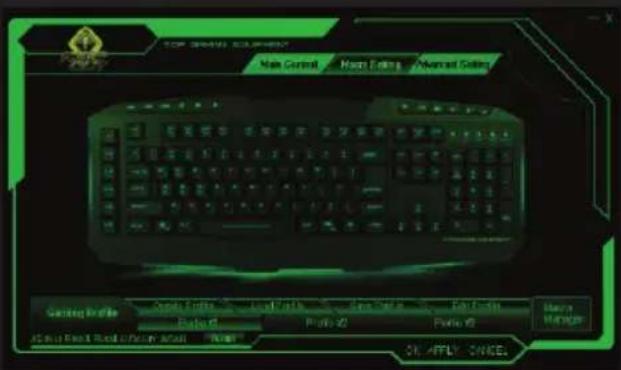
1. ILUMINAÇÃO
- Abra o programa em Iniciar - Todos os Programas ou icone da barra de tarefas no canto inferior direito do seu desktop.
PT
-Para mudar a cor da luz do teclado, pressione o keysFn + Bloqueio Scrl.
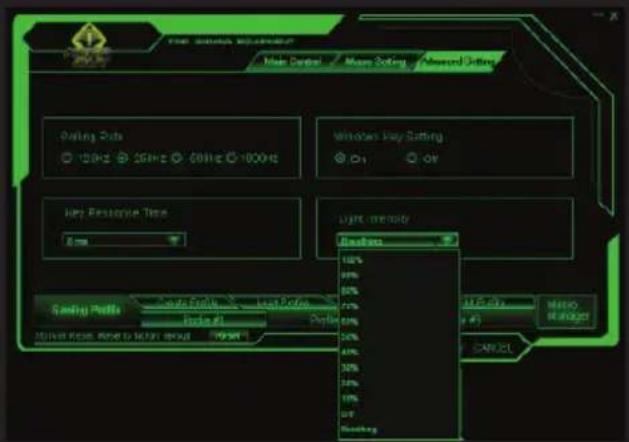
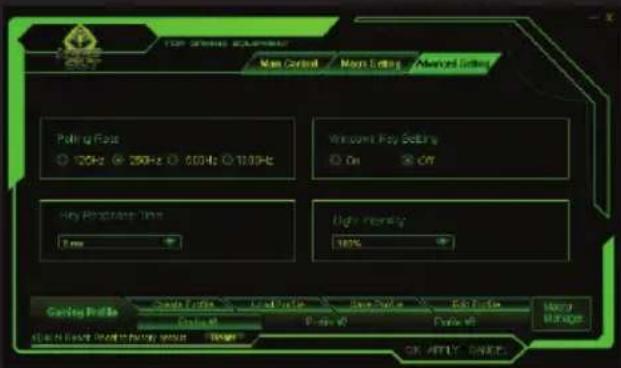
- Para Mudar a iluminação atraves de software, clique no botão "Configurações Avançadas" e(depí "intensidade da luz", você escolhe a intensidade que você preferir.
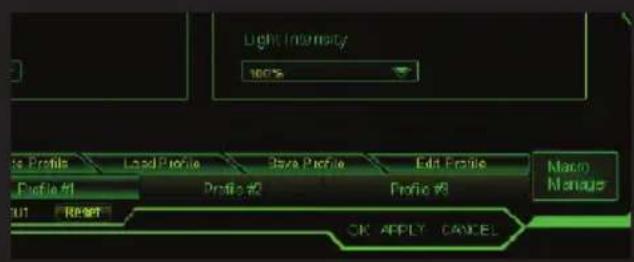
Para salvar as alteracoes clique em "OK" e depois "Aplicar"
3. Teclas programáveis
Todas as chaves do F90 Teclado Gaming são programáveis.
As teclas deMZIA não está programados, eles não Continuing a fazer a funcao indicaça pelo simbolo.
4. MACRO FUNÇÂO
-
Para programar una macro, siga estas passos: (Por exemple,amos definir a chape de "M1")
-
Primeiro, vamoscular em "Setting Macro" e pressione "M1"
Atribuir Macro - gerente Macro paraAbrir o "Gerenciador de Macro"
2. PERFIS
- Na memória do F90 Teclado Gaming, você pode��var atetres perfis. Basta fazer em qualquer um deles e "Aplicar"para ativar. Ou pressionar o botão "Criar Perfil",carregandoo perfil pressionando o botão "Perfil Load"e editor perfil pressionar o botão "Editar Profiole"
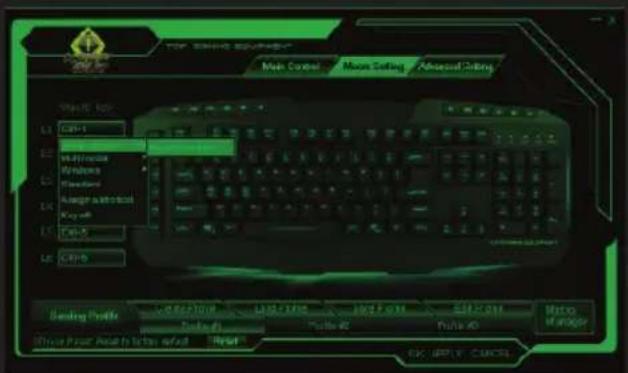
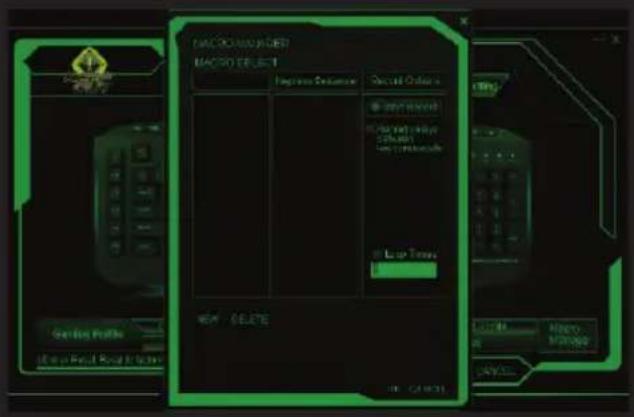
- Para Criar uma nova "Macro", clique em "Novo" e digite um nome para ele. Em seguida, pressione a tecla "Enter" do teclado.
- Se vocêPICar em "Record", que vai fazer a gravar o "Macro". Por exemplo, se você quer queimar a combinação de letras "WASD", pressione "Record" e pressione no teclado as letras "WASD". quando terminar, clique em "Stop". (Vocé也是非常 pode verifiar o "tempo de ciclo" e preencha o�� do tempo, que mesmo deseja definir ou marque a opção "Delay Auto")
3.1 A opção "tempo de ciclo" significá quantas vezes você está tão querido o tempo. Por exemplo, se você quiser a tecla "M1" para repetir o commando "WASD" umCERTO número de vezes (apenas 1-5 vezes),marca "tempo ciclo" e mudança de "1" à "5" vezes que você deseja repetir esseAGO.
3.2 O "Delay Auto" é o atraso entre as teclas que está inseridos no macro. Ele é medido em milissometimes.
3.3 Uma vez que você tem a macro ao seu gosto, clique em "Aplicar". Agora, cada vez que você pressionar o botão de "M1", você está escrevindo o commando "WASD".

5. DEFINIÇÖES AVANÇADAS
Pressionar o botão "configurações avançadas" guia você pode alterar as caractéristicas do teclado, como as configurações de votingao taxa janelas principais, tempo de responça chave e intensidade de luz.
6 teclas multimídia
As teclas deMZia nao está programados, eles vao continua a fazer a funcao indicada pelo symbolo.
7.CHAVES "Fn"
A tecla Fn em combinação com eles F1 a F12 executa funções multimédia especialis,ais como a FN ^+ F3,F4 ou permitindo que o tempo de responça é menor ou maior.
8. Teclas de jogo - "Fechamento do TECLA WINDOWS"
Pressionando a tecla "FN + Windows" permite que você ative ou desativa a chave, o que às vezes pode atrapalhar no seu jogo.

9. BOTÃO RESET
Vocé pode restuarar os padões de teclado, premindo o botão "Reset" do software.

SUPORTE TECNICO
Para mais informações sobre como instalar e configurar este produit visite/DDo site www.Keep-out.eu ou escrever um e-mail para o segunte endereco:
support@keep-out.eu
INTRODUCE


Marca : KeepOut
Modelo : F90
Categoria : Teclado