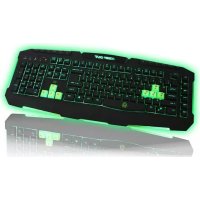
F90 - Klávesnice KeepOut - Bezplatný návod k obsluze
Najděte návod k zařízení zdarma F90 KeepOut ve formátu PDF.



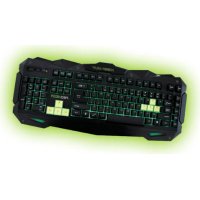
| Druh produktu | Kabelová herní klávesnice |
| Značka | KeepOut |
| Model | F90 |
| Počet kláves | 123 kláves, membránová, tichá |
| Podsvícení | LED zelené, nastavitelná intenzita (Fn + Scroll Lock) |
| Programovatelné klávesy | 6 maker kláves (M1-M6) |
| Multimediální klávesy | 9 multimediálních kláves |
| Vyměnitelné klávesy | 8 přídavných kláves (WASD a kurzory) |
| Herní profily | 3 přizpůsobitelné profily ve vnitřní paměti |
| Herní režim | Uzamčení Windows (Fn + Windows) |
| Frekvence dotazování | 125 / 250 / 500 / 1000 Hz nastavitelné |
| Životnost kláves | Až 20 milionů stisků |
| Připojení | USB, nylonový kabel 2 metry |
| Napájení | Přes USB (bus-powered) |
| Podporované OS | Windows (včetně instalačního CD) |
| Konfigurační software | Integrovaný nástroj pro osvětlení, makra a profily |
| Čištění | Od nímatelné klávesy pro hloubkové čištění |
| Obsah balení | Klávesnice, stručný průvodce, přídavné klávesy, instalační CD |
| Technická podpora | www.keep-out.eu / support@keep-out.eu |
| Záruka | Informujte se u prodejce |
Často kladené otázky - F90 KeepOut
Dotazy uživatelů ohledně F90 KeepOut
0 otázka o tomto zařízení. Odpovězte na ty, které znáte, nebo položte vlastní.
Položte novou otázku o tomto zařízení
Stáhněte si návod pro váš Klávesnice ve formátu PDF zdarma! Najděte svůj návod F90 - KeepOut a vezměte svůj elektronický přístroj zpět do rukou. Na této stránce jsou zveřejněny všechny dokumenty potřebné k používání vašeho zařízení. F90 značky KeepOut.
NÁVOD K OBSLUZE F90 KeepOut
Dekujeme, ze jste si vybrali Uchovávejte mimo je herní klávesnice F90.
POPIS
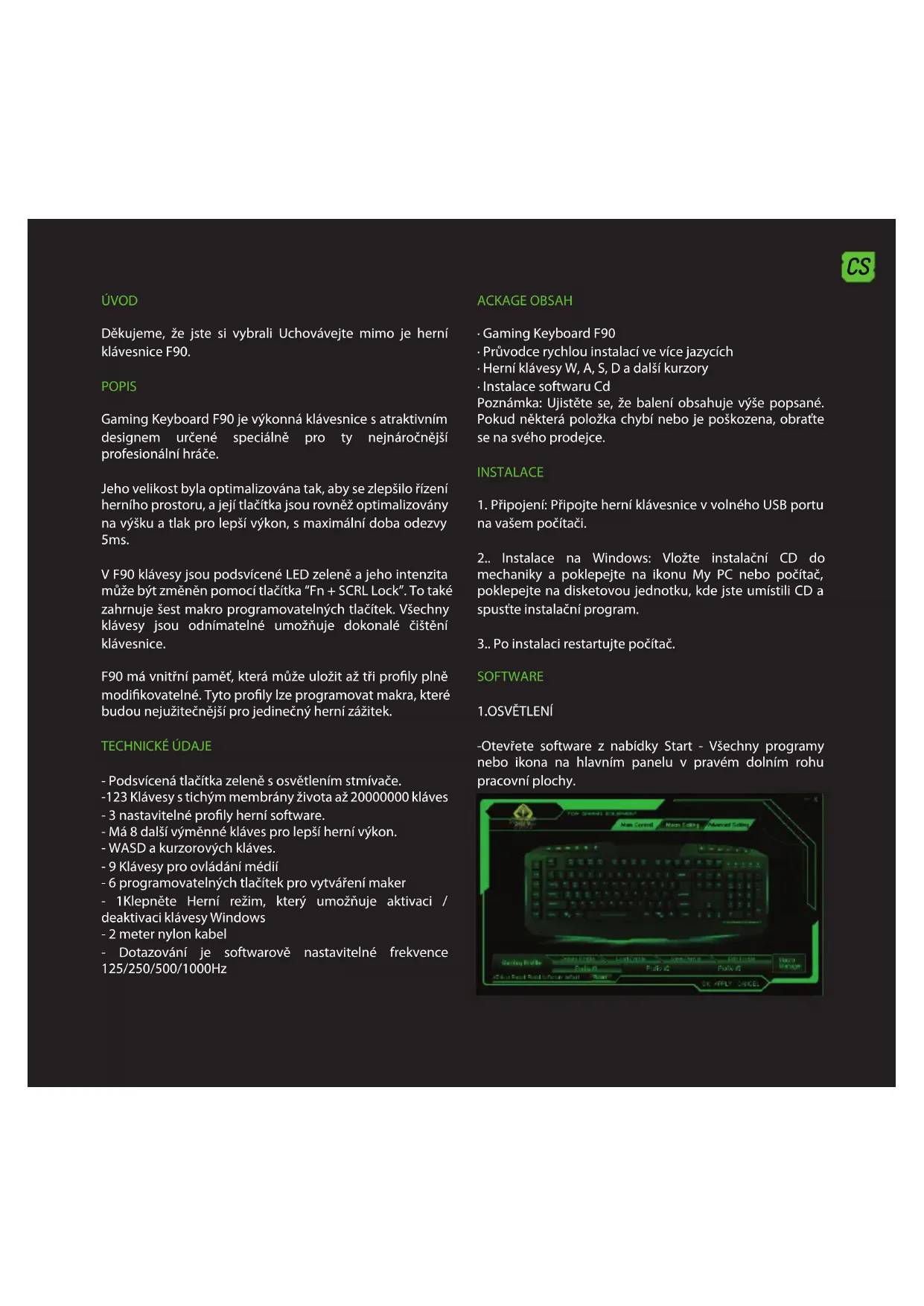
Gaming Keyboard F90 je vykonna klavesnice s atraktivnim designem urcené specialné pro ty nejnarocnejsi professionnaln hrace.
Jeho velikost byla optimalizována tak, aby se zlepsilo ifzení herního prostoru, a její tlacítsa jsou rovnéž optimalizovány na vyšku a tlak pro lepsí vykon, s maximálné doba odeźvy 5ms.
V F90 klávesy jsou podsvícene LED zelené a jeho intenzita mûze byt zmenen pomoci tlacitka "Fn + SCRL Lock". To také zahrnuje šest makro programovatelnych tlacitek. Vsechny klávesy jsou odnimatelné umoznjue dokonale Čistěni klávesnice.
F90 ma vnitri pamet, ktera muze ulozit a z tri profily plne modifikovatelne. Tyto profily lze programovat makra, ktere budou nejuzitecnjejsi pro Jedinechny herni zaitek.
TECHNICKÉ UDAJE
- Podsvicena tlačitka zeleně s osvětlenístmívače.
-123 Klávesy stichým membránzy zivota až 20000000 kláves
-3 nastavitelné profily herní software. - Ma 8 dalsi vymenné klaves pro lepsí herní vykon.
- WASD a kurzorovych klaves.
-9 Klavesy pro ovladani medif
-6 programovatelnych tlačitek pro vytvářné maker - 1Klepnehe Herní režim, který umožnúje aktivaci / deaktivaci klávesy Windows
-
2 meter nylon kabel
-
Dotazováni je softwarevě nastavitelné frekvence 125/250/500/1000Hz
ACKAGE OBSAH
Gaming Keyboard F90
Pruvodce rychlou instalaci ve vice jazycich
Herní klávesy W, A, S, D a daléi kurzory
Instalace softaru Cd
Poznamka: Ujistete se, ze baleni obsahuje vyse popsané. Pokud nektera položka chybi nebo je poskozena, obratte se na sveho prodejce.
INSTALACE
- Pripojeni: Pripojte herni klavesnice v volného USB portu na vašem počitači.
2.. Instalace na Windows: Vložte instalacni CD do mechaníky aPoklepejte na ikonu My PC nebo počitač,Poklepejte na disketovou Jednotku, kde jste umistili CD a spustte instalacni program.
3.. Po instalaci restartujte počitač.
SOFTWARE
1.OSVETLENI
-Otevṛte software z nabidky Start - Vsechny programy nebo ikona na hlavním panelu v pravém dolním rohu pracovní plochy.
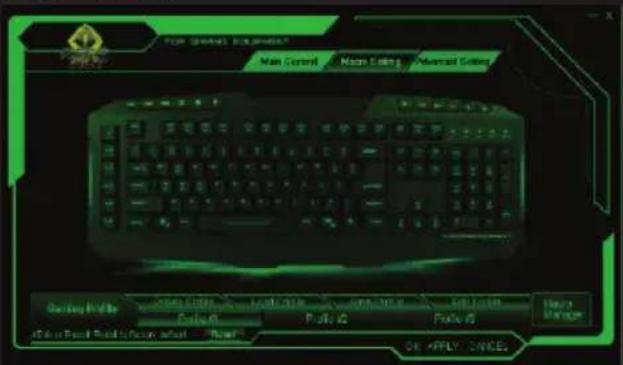

-Chcete-li zmenit barvu svetla na klavesnici, stisknete tlačitko keysFn + snaže celit klesajćimu obratu zámku.
-Chcete-li zmenit osvétleni pomoci softaru, klepněte na tlačitko "Upřesnit nastavení" a poté na "Intenzita světla" si můžete zvolit intenzitu dávátě prednost.
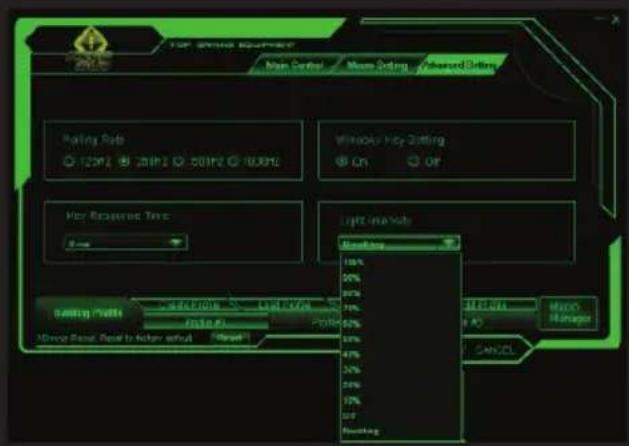
Chcete-li uložit změny, stisknéte tlacítko "OK" a poté na "Použít"
2. ROFILY
- V pameti F90 Gaming Keyboard, muzete usetrit až 3 profilu. Stači kliknout na některé z nich a "Apply" proaktivaci. Nebo stisknutí tlacitka "Vytvořit profil", načitání profil stisku tlacitka "Nacist profil" a upravte profil stisknutím tlacitka "Edit Profiole"
Vsechna tlačitka F90 Gaming Keyboard jsou programovatelné. Medialni klávesy nejsou naprogramovány, budou ciniti nadále funkci oznacenou symbolem.
4. MACRO funtion
- Chcete-li naprogramovat makra, postupujte takto: (Například se vydáme na tlačitko "M1")
1.. Za prve, pojdme kliknete na "Nastaveni Makro" a stisknete tlačitko na "M1" Priadit makro - makro vedouci k otevřeni "Macro Manager"
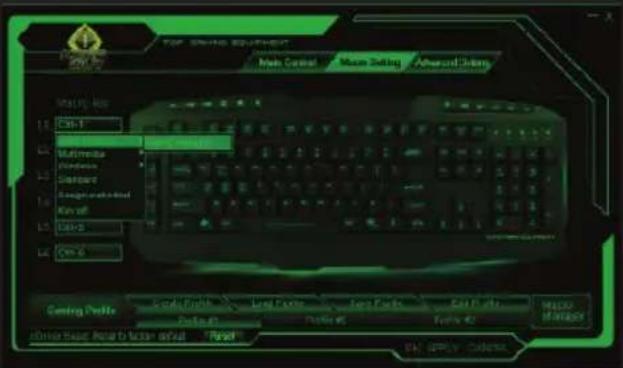
1.. Za prve, pojdme kliknete na "Nastaveni Makro" a stisknete tlacitko na "M1" Priadit makro - makro vedouci k otevreni "Macro Manager"
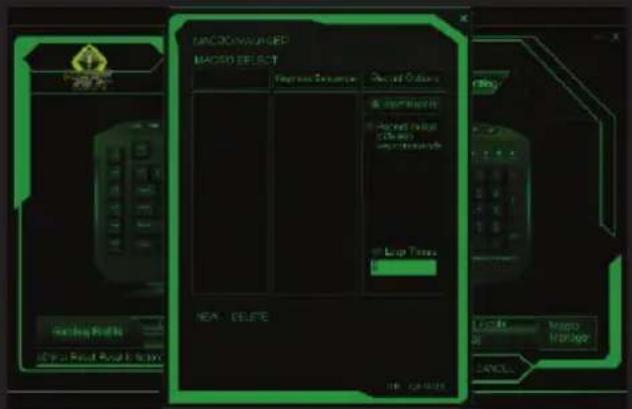
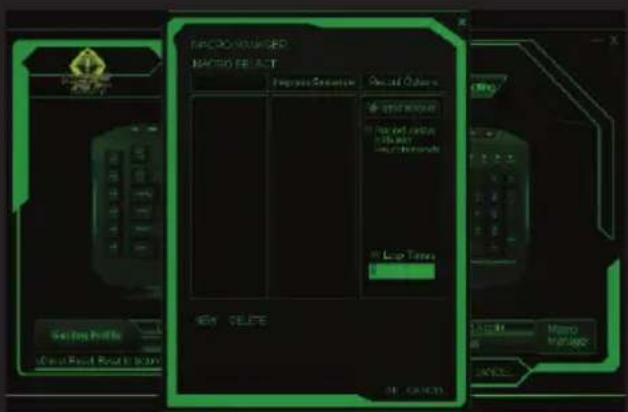
2.. Chcete-li vytroit novou "Makro", kliknete na "Novy" a zadeje najev. Poté stisknete tlacitko "Enter" na vaši klávesnici.
3. Pokud kliknete na "Record", spusti se nahravani "makro". Například,Pokud chcete vypálit spojení pismen "WASD", stisknutím tlacítka "Record" a poté stisknéte na klávesnici písmena "WASD". Po dokončeni kliknéte na tlacítko "STOP". (Múžete také zkontrolovat "smyčky casu" a vyplnit casové smýčce, které také chcete nastavit nebo zkontrolovat "Auto Delay")
3.1 Volba "smyčka s" znamné, kolíkrát se bude opakovat makro. Například,Pokud chcete,aby se tlacitka "M1" opakovat príkaz "WASD" jisté množstvi ācasù (pouze 1-5 krát), zkontrolujte, zda "smyčku Ācu" a změnte z "1" āž "5" ācsy, které chcete opakovat toto makro.
3.2 "Auto Delay" je zpożděni mezi stisky kláves, které jsou zapsány v makru. Měří se v milisekundách.
3.3 Jakmile budete mit makro podle vašich preydstav, klikněte na tlačitko "Apply". NyníPokazdé, když stisknéte tlačitko "M1", budete psát prikaz "WASD".
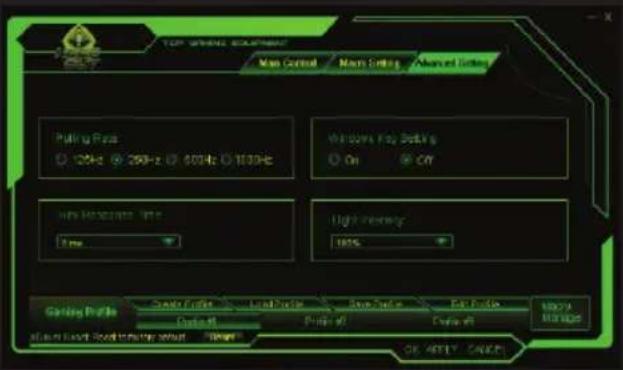
5. POKROCILE NASTAVENI
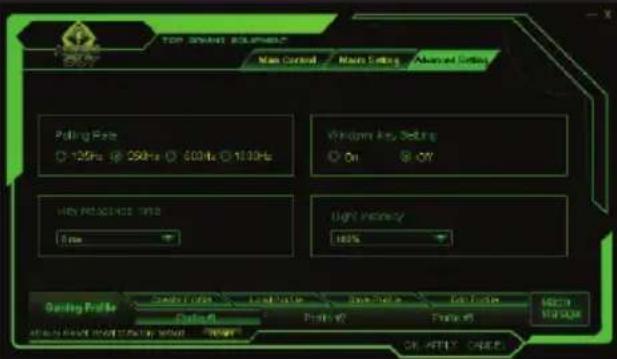
Stisknutím záložku "Upresnit nastavení", muzete zmenit vlastnosti, jako je klávesnice volebních Nastavení rychlosti Klávesa Windows, kliče odezvy a intensita svétla.
Medialni klavesy nejsou naprogramovany, budou cinit i nadale funkci označenou symbole.
7."FN"KLICE
Fn v kombinaci s některymi z F1 do F12 vykonáva SPECIALI multimedialni funkce, jak je např. FN + F3 nebo F4 umozhujici doba odezvy je mensí nebo větsí.
- Herní klávesy - "Zámek Klávesa Windows"
Stisknutim tlacitka "FN + Windows" umoznije aktivovat nebo deaktivovat ten klic, ktery nekdy to muze branit v hrani.


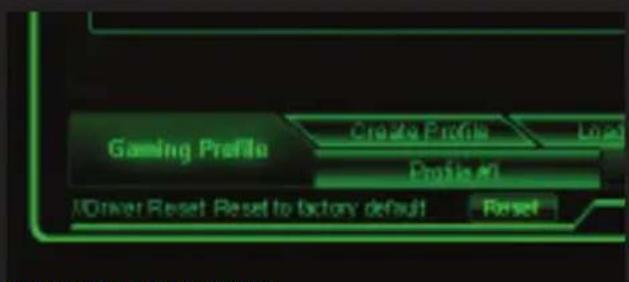
9..TLACITKO RESET
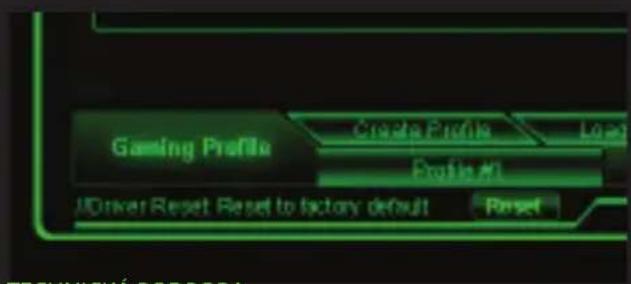
Müzete obnovit vychozi nastaveni klavesnice stisknutim tlačíka "Reset" k softaru.
TEXHNUECKAIOIDKPENIA
Dalsí informace o instalaci a konfiguraci tohoto produktu
najdete na našich webovych strankách www.KEEP-out.eu
nebo napsat e-mail na adresu:
support@keep-out.eu
EINFUHRUNG
Dakujeme, ze ste si vybrali Uchovávajte mimo je herná klávesnica F90.
OPIS
-Ak chcete naprogramovat makra, postupujte nasledovne: (Napriklad sa vydame na tlacidlo "M1")
- Po prvé, podme kliknite na "Nastavenie Makro" a stlačte tlačidlo na "M1"
Priradit makro - makro veduce k otvoreniu "Macro Manager"
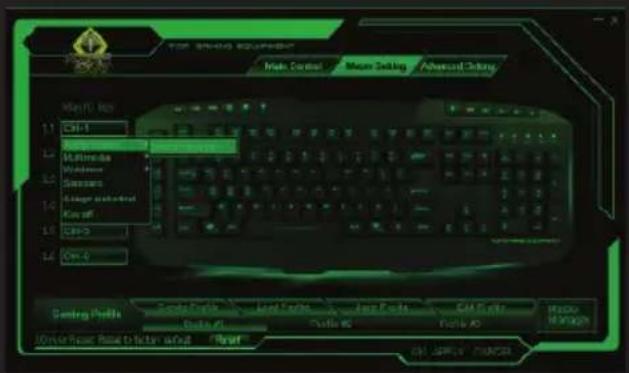
- Ak chcete vytvorit novu "Makro", kliknite na "Novy" a zadajte nazov. Potom stlacte tlacdidlo "Enter" na vasej klavesnici.
- Pokial' kliknete na "Record", spusti sa nahravanie "makro". Napriklad, ak chcete napalit spojenie pismen "WASD", stlačením tlacidla "Record" a potom stlacte na klávesnici pismena "WASD". Po dokončeni kliknite na tlacidlo "STOP". (Mozete tiež skontrolovat "slucky casu" a vyplnit casovej slučke, ktoré tiež chcete nastavit alebo skontrolovat "Auto Delay")
3.1 Volba "slučka s" znaméná, kolkokrát sa bude opakovat makro. Napriklad, ak chcete, aby sa tlacidlá "M1" opakovat príkaz "WASD" isté množstvo Časov (iba 1-5 krát), skontrolujte, cis "slučku casu" a zmente z "1" až "5" casy, ktoré chcete opakovat toto makro.
3.2 "Auto Delay" je oneselfkorenie medzi stlačeniami klávesov, ktoré su zapisané v makre. Meria sa v milisekundách.
3.3 Akonáhle budete mat makro podla vašich predstáv, kliknite na tlacidlo "Apply". Teraz zakaždým, kad stlacité tlacidlo "M1", budete písát prikaz "WASD".
5. POKROÇILÉ NASTAVENIE
Stlačením záložku "Rozsirené nastavenia", moźete zmenit vlastnosti, ako je klávesnica volebnych Nastavenie rychlosti Klávesa Windows, kluče odozvy a intenzita svetla.
8..Herné klávesy - "Zámok Klávesa Windows"
Mózete obnovit predvolené nastavenia klávesnice stlačením tlacidla "Reset" k softýru.
TECHNICKA PODPORA
Dalsie informáce o instaláci a konfiguráci tohto produktu najdete na nasich webovych strankach www_keep-out.eu alebo napísat e-mail na adresu:
support@keep-out.eu

GIRIS



Značka : KeepOut
Model : F90
Kategorie : Klávesnice