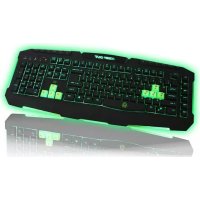
F90 - Klaviatuur KeepOut - Tasuta kasutusjuhend
Leidke seadme juhend tasuta F90 KeepOut PDF-formaadis.


| Toote tüüp | Juhtmega mänguklaviatuur |
| Mark | KeepOut |
| Mudel | F90 |
| Klahvide arv | 123 vaikset membraanklahvi |
| Tagantvalgustus | Roheline LED, reguleeritav intensiivsus (Fn + Scroll Lock) |
| Programmeeritavad klahvid | 6 makroklahvi (M1-M6) |
| Multimeediaklahvid | 9 multimeedia juhtklahvi |
| Vahetatavad klahvid | 8 lisaklahvi (WASD ja kursori klahvid) |
| Mänguprofiilid | 3 kohandatavat profiili sisemälus |
| Mängurežiim | Windowsi klahvi lukustus (Fn + Windows) |
| Päringusagedus | 125/250/500/1000 Hz reguleeritav |
| Klahvide eluiga | Kuni 20 miljonit vajutust |
| Ühendus | USB, 2-meetrine nailonkaabel |
| Toide | USB siinist toide |
| Toetatud operatsioonisüsteemid | Windows (installatsiooni CD on kaasas) |
| Seadistustarkvara | Integreeritud tööriist valgustuse, makrode ja profiilide jaoks |
| Puhastamine | Eemaldatavad klahvid põhjalikuks puhastamiseks |
| Pakendi sisu | Klaviatuur, kiirjuhend, lisaklahvid, installatsiooni CD |
| Tehniline tugi | www.keep-out.eu / support@keep-out.eu |
| Garantii | Küsige müüjalt |
Korduma kippuvad küsimused - F90 KeepOut
Kasutajate küsimused teemal F90 KeepOut
0 küsimus selle seadme kohta. Vastake nendele, mida teate, või esitage oma.
Esita uus küsimus selle seadme kohta
Laadige alla juhend oma Klaviatuur PDF-formaadis tasuta! Leidke oma juhend F90 - KeepOut ja võtke oma elektrooniline seade uuesti kätte. Sellel lehel on avaldatud kõik teie seadme kasutamiseks vajalikud dokumendid. F90 kaubamärgi KeepOut.
KASUTUSJUHEND F90 KeepOut
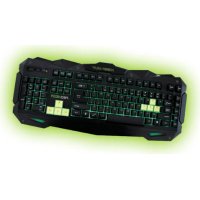
Gaming Keyboard F90 on voimas klaviatuur, koos uimastamist disain on spetsiaalselt ette nahtud koige noudlikuma professionaalne mangijatele.
Selle suurus on optimeeritud, et parandada juhtimise mang ruumi ja selle votmed on ka optimeeritud korgus ja survet paremaid tulemusi, mille maksimaalne reageerimisaag 5ms.
F90 klahvid holmayad LED taustavalgustusega roheline ja salle intensivsust saab muuta voti "Fn + S.c.r.l. Lock". See sisaldab ka 6 makro programmeeritavad klahvid. Koik votmed on eemaldatav, mis voimaldeb taiuslik puhasamist klaviatuuril.
F90 on sisemälu, mis mahutab kuni kolm profilid täielikult muudetav. Need profilid on voimalik programmeerida makrosid, mis on kõige kasulikum unikaalse mängukogemuse.
TEHNILISED
-Taustavalgustusega klahvid roheline dimmer valgustus.
-123 Vötméd vaikiva membraani eluiga kuni 20000000 klahvivajutuse
- 3 kohandatav profilid hasartmängude tarkvara.
- See on 8 täiendavat vahetatavad vötméd moeldud paremat mágu joudlust.
- WASD ja nooleklahve.
-9meedia nuppe
-6programmeeritavat klahvi luua makrosid
- 1Puuduta Gaming Mode, mis voimaldab aktiveerimine / deaktiveerimine Windows voti
- 2 meetri nailon kaabel
-Valijate tarkvara reguleeritav märaga 125/250/500/1000Hz

PAKENDISISU
Gaming Keyboard F90
- Kiirpaigaldusjuhend mitmes keeles
Mänguklahvid W, A, S, D ja taiendavate kursorid
Tarkvara installeerimise CD
Markus: Veenduge, et teie pakett sisaldab punkte eespool kirjeldatud. Kui midagi on puudu voi kahjustatud, votke uhendust om edasimuujaga.
PAIGALDUS
- Connection: Connect Gaming Keyboard on vaba USB port arvutis.
- Paigaldamine Windows: Sisesta installatsiooni CD draivi ja topeltklopsake ikooni Minu arvuti voi arvuti, topeltklopsake disketiseade kuhu paigutatud CD ja käivitageinstallprogramm.
- Kui installment, taaskäivitage arvuti.
TARKVARA
1. LIGHTING
-Avage tarkvara Start - All Programs või ikooni tegumiribal paremas nurgas omä toölauale.
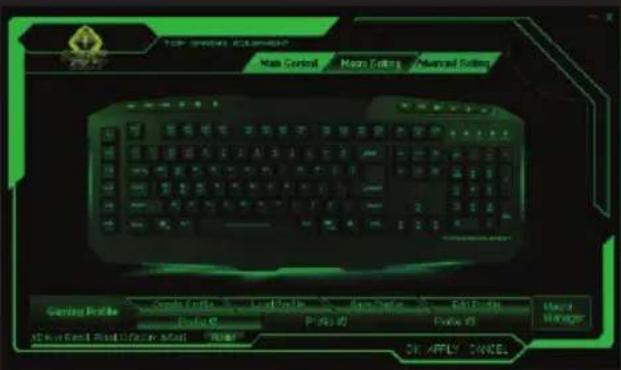

-Et muuta valguse värvuse klaviatuuril vajutage keysFn + S.c.r.l. Lock.
-Selleks, et muuta valgustuse kaudu tarkvara, klopsakenuppu "Advanced Setting" ja seejarel "valguse intensiivsus", valid intensiivsus soovite.
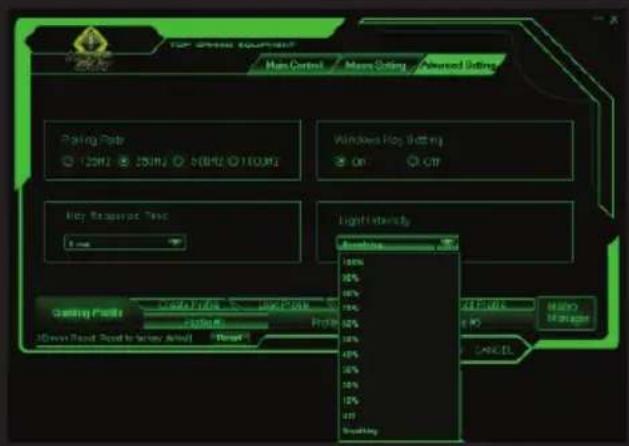
Muudatuste salvestamiseks vajutage "OK" ja seejärel "Apply"
2.Profilid
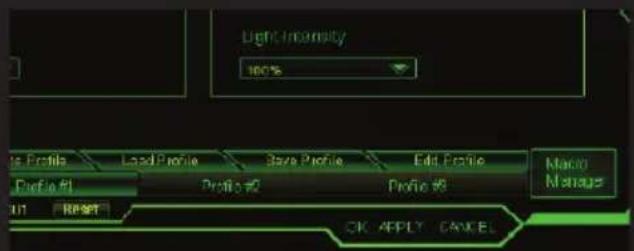
-In malu Gaming Keyboard F90, voite sästa kuni 3 profile. Lihtsalt klöpsa ühtegi neist ja "Apply", et aktiveerida. Voi vajutades nuppu "Liitu", laadimine profil vajutades nuppu "Load Profile" ja redigeerida konto vajutades nuppu "Edit Profiole"
3. Programmeritavad klahvid
Koik votmed Gaming Keyboard F90 on programmeeritav.
Meedia votmed ei ole programmeeritud, siis jatkab seda
funktsioni on tahistatud sumboliga.
4. MACRO funtion
-
Programmeirimiseks makro, järgige neid samme: (Näiteks paneme vötme "M1")
-
Esiteks, argem kliki "Macro Setting" ja vajutage "M1"
Maära Macro - makro manager avada "Macro Manager"
Makro zuweisen - Macro-Manager zu "Macro Manager"
öffnen
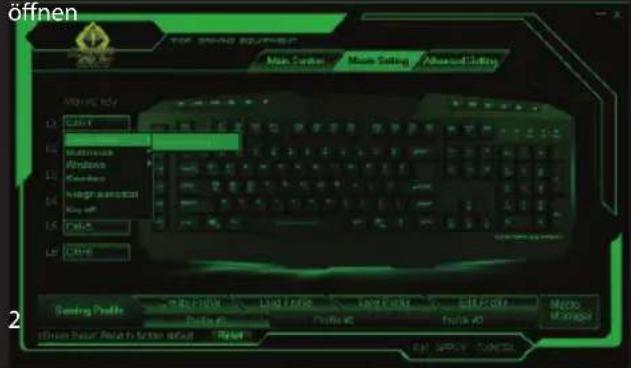
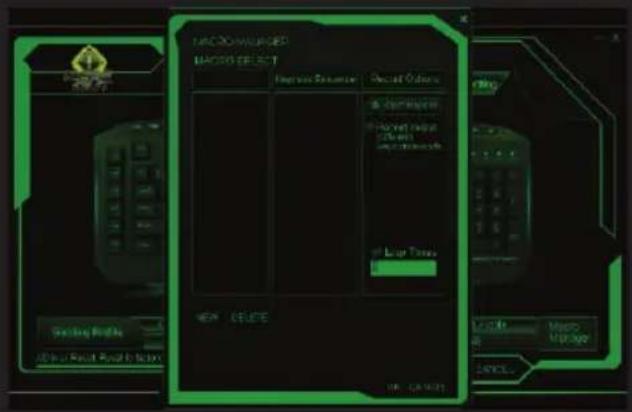
- Et luua uus "Makro", kliki "New" ja sisesta nimi. Siis vajuta "Enter" klahvi klaviatuuril.
- Kui klopsad "Salvesta", siis hakkab salvestus "makro". Naiteks, kui soovite, et poletada tahekombinatsoon "WASD", vajutage "Salvesta" ja seejärel vajutage klaviatuuril tahed "WASD". Kui olete lopetanud, klopsake "STOP". (Vöite vaadata "loop aeg" ja tätke aeg loop, et tahan ka seatud voi vaadata "Auto Delay")
3.1 variant "loop aeg" tähendab, mitu korda te kordate makro. Naiteks, kui soovite, et voti "M1" korrata kasklust "WASD" teatud arv korda (ainult 1-5 korda), vaadake "loop aeg" ja muuda "1" kuni "5" korda soovite korrake seda makro.
3,2 "Auto Delay" on viivituse vahel klahvivajutused, mis on kantud makro. Seda moodetakse millisekundites.
3.3 Kui olete makro meeldi, vajuta "Apply". Nüdd iga kord, kui vajutate nuppu "M1", sis tuleb kirjalikult kask "WASD".
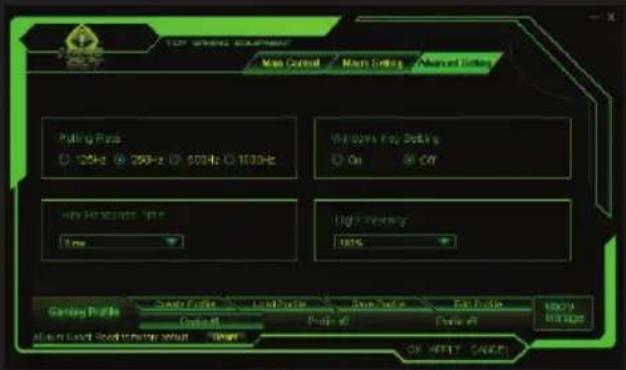
- Lisaseaded
Vajutades lingile "Advanced Settings" saab muuta klaviatuuri funktsioone, nagu valijate maar aknad votme seaded, voti reaktsioniaeg ja valguse intensivsusega.
6 Multimeediaklahvid
Meedia votmed ei ole programmeeritud, sils jatkab seda funktsioni on tahistatud sumboliga.
7."FN" klahvid
Fn koos mone de F1 F12 tãdab eriline multimeedia funktsoone, naiteks FN + F3 voi F4 voimaldeb reaktsionlaeg on väiksem voi suurem.
- Mänguklahvid - "Ilke Windows klahv"
Klahvi "FN + Windows" voimaldab sisse voi valja lulitada, et voti, mis monikord voib see takistada om晕nu.


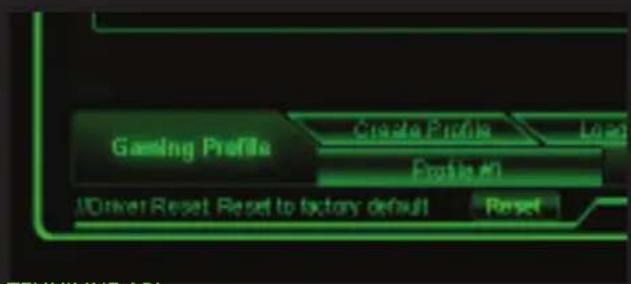
9. Reset nupp
Võite taastada klaviatuur vaikimisi vajutades "Reset nuppu" tarkvara.
TEHNILINE ABI
Lisateavet paigaldamise ja seadistamise see toode minge meie kodulehel www_keep.eu voi kirjutage e-posti teel jargmisel Aadressil:
support@keep-out.eu
INTRODUCTION




Kaubamärk : KeepOut
Mudel : F90
Kategooria : Klaviatuur