
X9CH - Hiir KeepOut - Tasuta kasutusjuhend
Leidke seadme juhend tasuta X9CH KeepOut PDF-formaadis.


| Toote tüüp | Juhtmega optiline hiir |
| Bränd | KeepOut |
| Mudel | X9CH |
| Mõõtmed (P x L x K) | 120 x 65 x 35 mm |
| Kaal | 100 g (koos kaabliga) |
| Toide | USB 5 V, 100 mA |
| Kaabli pikkus | 1,5 m |
| Ühenduse tüüp | USB-A |
| Optiline eraldusvõime | 1200 DPI (fikseeritud) |
| Nuppude arv | 3 (vasak klõps, parem klõps, klõpsatav kerimisratas) |
| Kerimisratas | Jah, klõpsimisfunktsiooniga |
| Ühilduvad operatsioonisüsteemid | Windows, macOS, Linux |
| Paigaldamine | Plug & Play, draiverit pole vaja |
| Hooldus ja puhastamine | Ühendage lahti ja puhastage pehme niiske lapiga. Vältige lahusteid. |
| Ohutus | Erilisi juhiseid pole. Tavaline kasutamine. |
| Varuosad ja remonditavus | Kasutaja poolt mitteremontitav. Rikke korral vahetage hiir välja. |
| Töötemperatuur | 0 kuni 40 °C |
| Tööniiskus | 10 kuni 90 % kondensatsioonita |
| Pakendi sisu | Hiir X9CH, kasutusjuhend |
| Garantii | 2 aastat |
Korduma kippuvad küsimused - X9CH KeepOut
Kasutajate küsimused teemal X9CH KeepOut
0 küsimus selle seadme kohta. Vastake nendele, mida teate, või esitage oma.
Esita uus küsimus selle seadme kohta
Laadige alla juhend oma Hiir PDF-formaadis tasuta! Leidke oma juhend X9CH - KeepOut ja võtke oma elektrooniline seade uuesti kätte. Sellel lehel on avaldatud kõik teie seadme kasutamiseks vajalikud dokumendid. X9CH kaubamärgi KeepOut.
KASUTUSJUHEND X9CH KeepOut
X9CH on Laser Gaming Mouse, mis keskendub oluliste vajaduste mängijatele, kes vajavad programmeeritavat nuppu, et olla parim mänge. Ta töötab Avago 9800 optiline andur äärmiselt kvaliteet, reguleeritav DPI 4 taset (selle väärtused on vahemikus 200-8200DPI), mida saab kergesti muuta oma DPI valikut nuppu. Oma 6 programmeeritavat nuppu, saavad kasutajad salvestada mitu makrosid. See teave salvestatakse sisemällu X9CH, mis võimaldab kasutajatel kasutada oma eelistatud seadeid erinevates arvutites ilma installeerida tarkvara või ümberkujundamise. See on 5 programmeeritavat profile. X9CH on mölemakäelisus ja sobivad igat tüüpi mängijat. Sisaldab tarkvara kohandada köik seaded.
PAKENDIS
- Gaming Mouse X9CH
- Lühike paigaldusjuhend mitmes keeles
- Tarkvara allalaadimine kaardi
Märkus: Veenduge, et teie pakend sisaldab objekte eespool kirjeldatud. Kui midagi on puudu või kahjustatud, võtke ühendust edasimüüjaga.
PAIGALDAMINE
- Ühendus: Ühendage X9CH vabasse USB porti arvuti, arvuti tunneb seadme.
- Tarkvara installimine Windows: Lae paigaldamist tarkvara aadressile kohta tarkvara alla laadida kaardile.
- taaskäivitage arvuti.
SOFTWARE
1. Peamised (Main Menu)
Avatud tarkvara Start - Programs või tegumiribal ikooni alumises paremas nurgas töölauale. Peamenüü ilmub.

ET
2. Lihtne Button Programming (Button määramine)
Klöpsake soovitud nuppu ja määrake soovitud funktsiooni, löpuks nuppu Nuppu Rakenda ja seejärel OK.
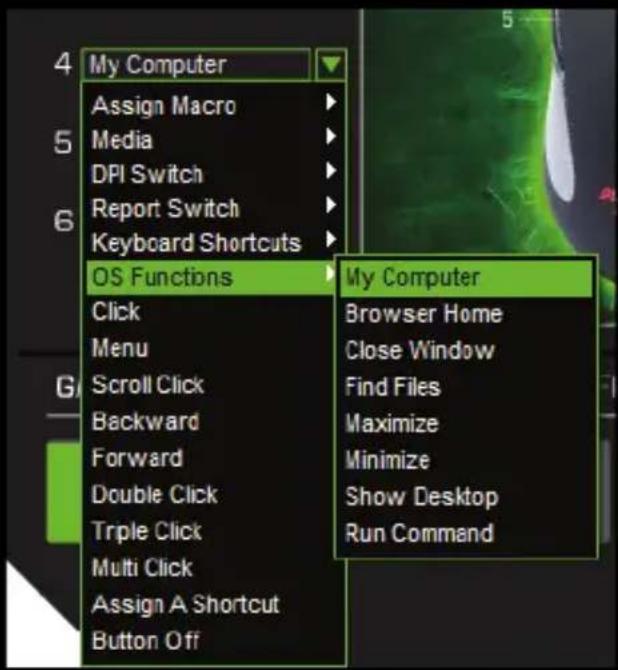
3. DPI Setting
See hiir võimaldab valida 4 erineva DPI taset. Valige soovitud DPI arvu järgi on DPI nuppu nuppu.
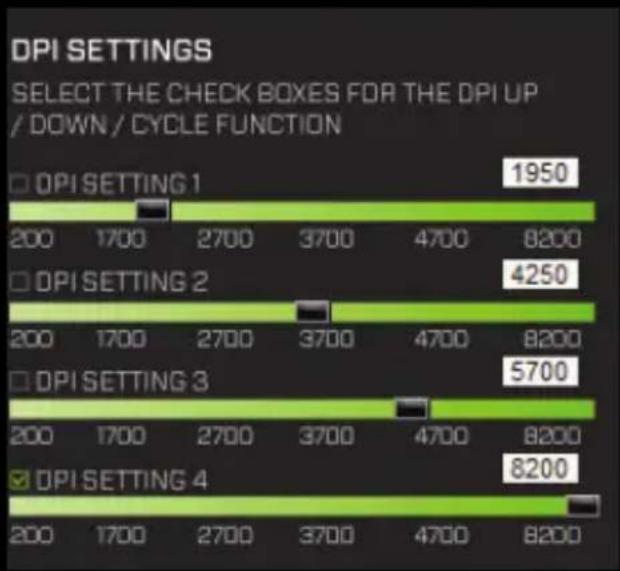
bar
DPI SETTINGS SELECT THE CHECK BOXES FOR THE DPI UP / DOWN / CYCLE FUNCTION | Setting | Count | | :--- | :--- | | DPI SETTING 1 | 1950 | | 200 1700 2700 3700 4700 8200 | 8200 | | DPI SETTING 2 | 4250 | | 200 1700 2700 3700 4700 8200 | 8200 | | DPI SETTING 3 | 5700 | | 200 1700 2700 3700 4700 8200 | 8200 | | DPI SETTING 4 | 8200 |Lõpuks vajuta klõpsa nupule Rakenda.
4. Double Click Speed
Double Click Speed saate reguleerida kiirust topeltklöps hiire nupp klöpsates kiire / aeglase mastaabis on aeglane aeglaseim ja Fast kiiremini.

5. Mäng Profi les
Saad valida viie profi ilid Mängud ja igaüks neist on erinevate koosseisude. Saate luua profi ile klõpsates Logi sisse.
Võite saata profi ilid klõpsates koormusprofi il. Teil on võimalik salvestada profi ilid klõpsates Salvesta profi il.
Saate muuta profi ilid klõpsates Muuda profi ili.

ET
6. Valgustus (taustavalgustus)
Selles menüüs saate kohandada värvi taustvalgustuse, intensiivsus, kiirus jne

7. Vajutage Led Settings (RGB põhja ja logo)
Selles menüüs saate kohandada värvi ja aluse ja logo RGB skaala. Kui soovite muuta tsükliliselt vahel 7 erinevat värvi, kontrollige Color tsükli funktsioon.

Nuppu Rakenda muudatuste salvestamiseks.
8. lülitamine, intensiivsus ja kiirus (LED lüliti, intensiivsus ja kiirus)
Võimaldab määrata valgustuse möju baasi ja logo. Siin on mitu konfi guratsiooni kombinatsioone.

Lülita (Light Switch) Kui vajutate lülitage viinud pulseerimise, valgustus on nähtav ja tüübist hinge, kuid valgustus on välja lülitatud.
Intensiivsus saab valida erinevat tüüpi valgustus intensiivsusega. Madal, Med, kõrge,
Kiirus on võimalik valida, millise kiirusega hinge märgutuli.
OFF (Väljas), ei muuda hingeõhku mõju ja kiiresti muutub järgmisel värvi. Aeglane teeb hingamise mõju aeglane. Med (Medium) teeb hingamise mõju keskmise kiirusega. Kiire hingamine kiire kiirus.
ET
Võimaldab seadistada hiire tundlikkus ja täpsus seaded.
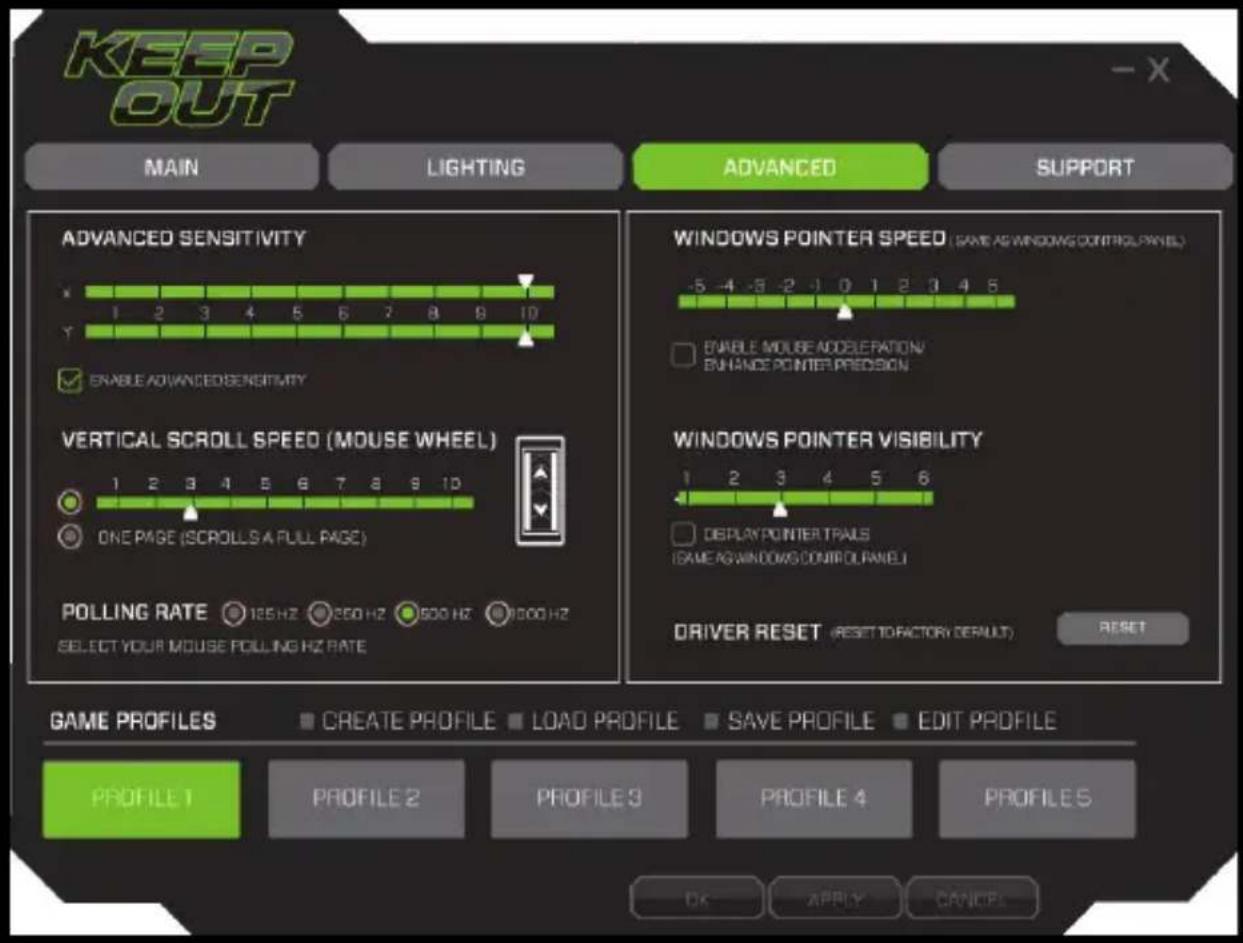
10. Täpsem Tundlikkus
Võimaldab seadistada tundlikkuse sätetega X ja Y telje Mouse muutes skaalal 1-10.
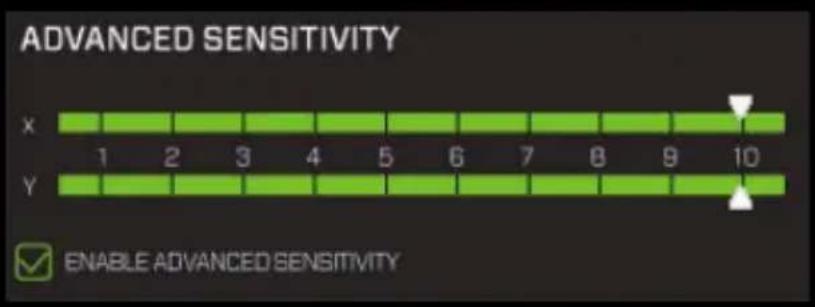
bar
ADVANCED SENSITIVITY | Category | Value | |---|---| | X | 1 | | Y | 10 | ENABLE ADVANCED SENSITIVITYLõpuks klõpsa nupule Rakenda muudatuste salvestamiseks.
- Vertikaalne kerimine Speed (Mouse Wheel) Kerimisratast kiirust. Võimaldab seadistada kiiruse seaded kerimisratta hiire muutes skaalal 1-10.

Lõpuks klõpsa nupule Rakenda muudatuste salvestamiseks.
- Valimisjaoskond Rate (sagedus arvuti loeb hiire positsiooni) Valijate Rate saab määrata sageduse vahel järgmised values. 125Hz, 250Hz, 500Hz ja 1000 Hz.

Lõpuks klõpsa nupule Rakenda muudatuste salvestamiseks.
Lõpuks klõpsa nupule Rakenda muudatuste salvestamiseks.
ET
14. Driver Reset (Taasta tehaseseaded)
Selles menüüs on juhi ja tehnilise kontaktandmed

Valige soovitud nuppu ja kliki Määra Macro - Macro Manager.

Kliki Uus ja sisestage nimi makro- ja vajutage enter.

ET
Vajuta loodud nime ja seejärel Start Recording (Alusta makro salvestamise)

Tehakse järjestikused võtmed, mida soovite salvestada, ja vajutage Stopp (To rekord).

Lõpuks vajutage nuppu OK.
17. valimine Salvestatud Macro
Valige soovitud nuppu ja kliki Määra Macro - Macro Manager (nimi makro loodud)

Tehniline abi
Lisateavet installi ja konfiguratsiooni seda toodet, siis minge meie kodulehel www.keep-out.eu või kirjutada e-posti aadressil: support@keep-out.eu
FR
INTRODUCTION





- PAKENDIS
- PAIGALDAMINE
- SOFTWARE
- Peamised (Main Menu)
- ET
- Lihtne Button Programming (Button määramine)
- DPI Setting
- Double Click Speed
- Mäng Profi les
- Valgustus (taustavalgustus)
- Vajutage Led Settings (RGB põhja ja logo)
- lülitamine, intensiivsus ja kiirus (LED lüliti, intensiivsus ja kiirus)
- Täpsem Tundlikkus
- Driver Reset (Taasta tehaseseaded)
- valimine Salvestatud Macro
- Tehniline abi
- FR
- INTRODUCTION
Kaubamärk : KeepOut
Mudel : X9CH
Kategooria : Hiir