
X9CH - Myš KeepOut - Bezplatný návod k obsluze
Najděte návod k zařízení zdarma X9CH KeepOut ve formátu PDF.


| Typ produktu | Optická drátová myš |
| Značka | KeepOut |
| Model | X9CH |
| Rozměry (D x Š x V) | 120 x 65 x 35 mm |
| Hmotnost | 100 g (s kabelem) |
| Napájení | USB 5 V, 100 mA |
| Délka kabelu | 1,5 m |
| Typ připojení | USB-A |
| Optické rozlišení | 1200 DPI (pevné) |
| Počet tlačítek | 3 (levé tlačítko, pravé tlačítko, klikací kolečko) |
| Rolovací kolečko | Ano, s funkcí kliknutí |
| Kompatibilní operační systémy | Windows, macOS, Linux |
| Instalace | Plug & Play, není nutný žádný ovladač |
| Údržba a čištění | Odpojte a poté očistěte jemným mírně navlhčeným hadříkem. Vyhněte se rozpouštědlům. |
| Bezpečnost | Žádné zvláštní pokyny. Běžné použití. |
| Náhradní díly a opravitelnost | Uživatel neopravitelný. V případě poruchy myš vyměňte. |
| Provozní teplota | 0 až 40 °C |
| Provozní vlhkost | 10 až 90 % bez kondenzace |
| Obsah balení | Myš X9CH, návod k použití |
| Záruka | 2 roky |
Často kladené otázky - X9CH KeepOut
Dotazy uživatelů ohledně X9CH KeepOut
0 otázka o tomto zařízení. Odpovězte na ty, které znáte, nebo položte vlastní.
Položte novou otázku o tomto zařízení
Stáhněte si návod pro váš Myš ve formátu PDF zdarma! Najděte svůj návod X9CH - KeepOut a vezměte svůj elektronický přístroj zpět do rukou. Na této stránce jsou zveřejněny všechny dokumenty potřebné k používání vašeho zařízení. X9CH značky KeepOut.
NÁVOD K OBSLUZE X9CH KeepOut
Děkujeme, že jste se rozhodli Udržujte Out's Gaming Mouse X9CH.
POPIS PRODUKTU
X9CH je laserová herní myš, která se zaměřuje na základní potřeby hráče, kteří vyžadují programovatelných tlačítek být nejlepší ve hrách. Pracuje s Avago 9800 optickým snímačem extrémní kvality, nastavitelného DPI ve 4 úrovních (její hodnoty jsou mezi 200-8200DPI), které lze snadno měnit pomocí příslušného tlačítka výběru DPI. Se svými 6 programovatelných tlačítek, mohou uživatelé ukládat různé makra. Tyto informace jsou uloženy v interní paměti X9CH, který umožňuje uživatelům používat své preferované nastavení na různých počítačích bez přeinstalování softwaru nebo rekonfiguraci. To má 5 programovatelných profilů. X9CH je oboustranná a je vhodný pro všechny typy hráčů. Zahrnuje software umožňující přizpůsobit všechna nastavení.
OBSAH BALENÍ
- Gaming Mouse X9CH
- Stručný návod k instalaci v několika jazycích
- Stahování softwaru karta
Poznámka: Ujistěte se, že balení obsahuje položky popsané výše. Pokud některá položka chybí nebo je poškozena, obraťte se na svého prodejce.
INSTALACE
- Připojení: X9CH do volného USB portu na vašem PC, počítač rozpozná zařízení.
- Instalace softwaru v systému Windows: Stáhněte si instalační software od adresu uvedenou na software ke stažení karty.
- Restartujte počítač.
SOFTWARE
1. Main (Hlavní menu)
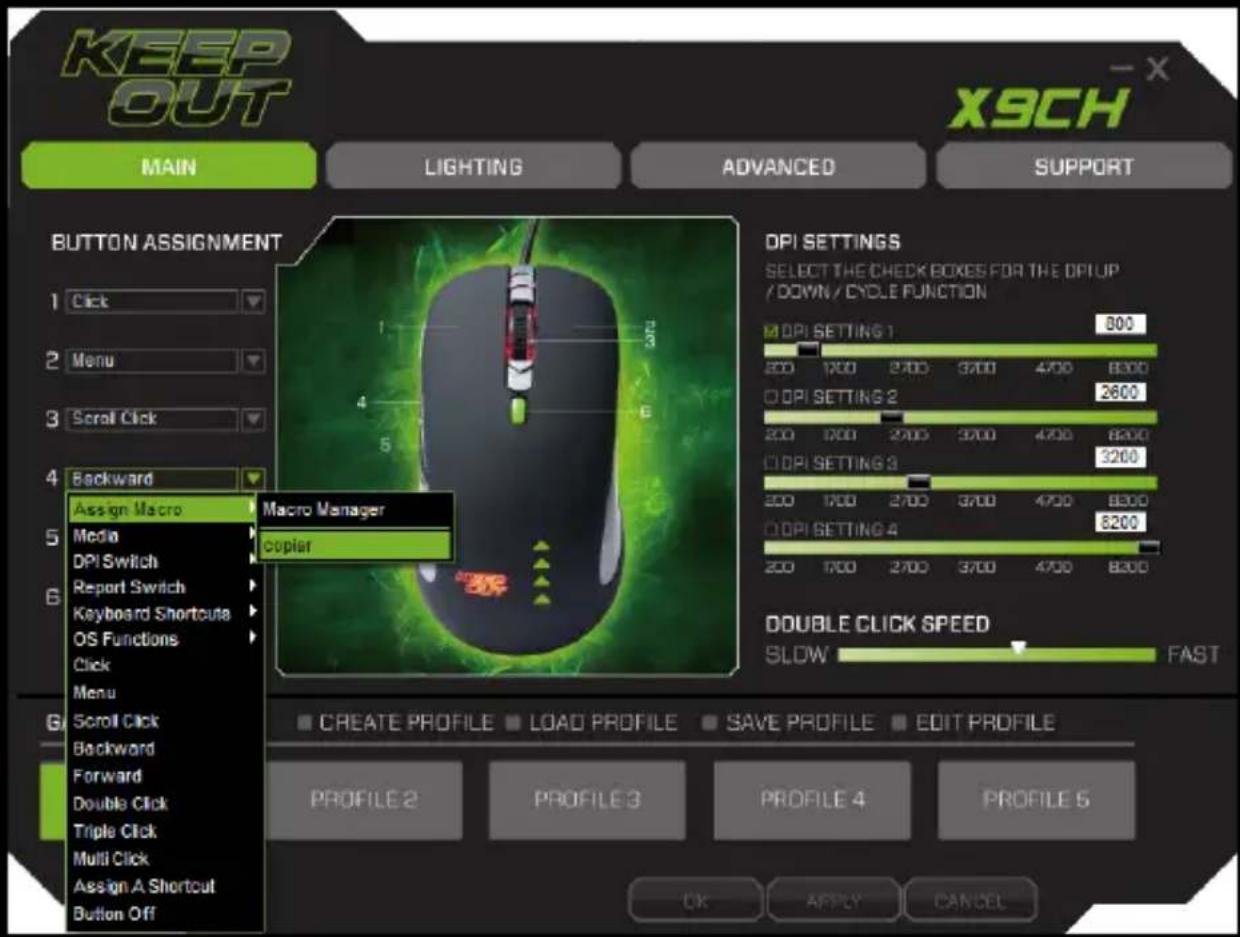
Otevřete software z nabídky Start - Programy nebo na ikonu v hlavním panelu v pravém dolním rohu pracovní plochy. Objeví se hlavní menu.

CS
2. Jednoduché programovací tlačítko (Button Assignment)
Klikněte na požadované tlačítko a přiřadit požadovanou funkci, nakonec klikněte na tlačítko tlačítko a potom na tlačítko OK VZTAHOVAT.

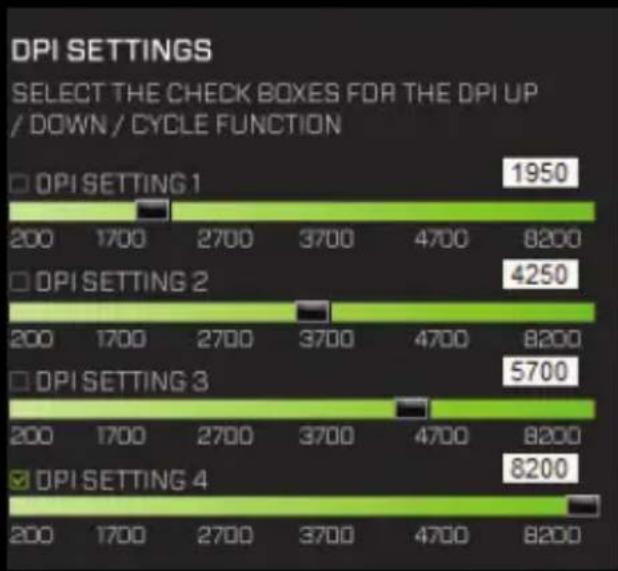
3. DPI Setting
Tato myš umožňuje vybrat 4 různé úrovně DPI. Výběr požadovaného DPI v závislosti na počtu tlačítka DPI myši.
bar
DPI SETTINGS SELECT THE CHECK BOXES FOR THE DPI UP / DOWN / CYCLE FUNCTION | DPI SETTING | 1950 | 8200 | | :--- | :--- | :--- | | DPI SETTING 1 | | | | 200 1700 2700 3700 4700 | | | | DPI SETTING 2 | 4250 | | | 200 1700 2700 3700 4700 | 8200 | | | DPI SETTING 3 | 5700 | | | 200 1700 2700 3700 4700 | 8200 | | | DPI SETTING 4 | 8200 | | | 200 1700 2700 3700 4700 | 8200 | | DPI SETTING 4 (not labeled) is marked with a checkmark.Konečně stiskněte kliknutí na tlačítko Apply.
4. Double Click Speed
Ve dvojitě rychlost klepnutí můžete nastavit rychlost dvojitého kliknutím na tlačítko myši kliknutím na SLOW / FAST stupnice, přičemž Slow nejpomalejší a Fast nejrychlejší.

5. Herní profi ly
Můžete si vybrat mezi pěti profi ly her a v každém z nich mají různé konfi gurance.
Můžete vytvářet profi ly klepnutím možnost Vytvořit profi I.
Můžete nahrát profi ly po kliknutí na načíst profi I.
Můžete ukládat profi ly kliknutím na Uložit profi I.
Můžete upravit profi ly klepnutím na tlačítko Upravit profi I.

CS
6. Osvětlení (podsvícení)
V tomto menu si můžete přizpůsobit barvy podsvícení, intenzita, rychlost, atd.

7. Press Nastavení LED (RGB základny a loga)
V tomto menu si můžete přizpůsobit barvy a základnu a logo v měřítku RGB. Chcete-li změnit cyklicky mezi 7 různých barev, zkontrolujte funkci Color cyklu.

Stiskem Použít uložíte změny.
8. Toggle, intenzita a rychlost (LED spínač, intenzita a rychlost)
Umožňuje nastavit osvětlení vliv na základně a loga. To má několik kombinací konfi gurace.

Toggle (Light Switch) Pokud stisknete Zapněte vedla pulsace, bude osvětlení viditelný a typ dechu, ale osvětlení bude vypnuto.
Intenzita Můžete si vybrat různé typy intenzitou osvětlení. Low, Med, High, Rychlost můžete zvolit rychlost, při které se zobrazí dech světlo.
OFF (vypnuto) nepodmiňuje efekt dech a rychle se změní na další barvy. Pomalé dělá dýchání efekt pomalé. Med (Medium) Dělá dýchací efekt při středních otáčkách. Rychlé dýchání při vysoké rychlosti.
CS
9. pokročilé (Advanced Mode)
Umožňuje konfi gurovat nastavení citlivosti myši a přesnost.

10. Advanced Sensitivity
Umožňuje konfi gurovat nastavení citlivosti na X a Y osu myši změnou měřítka od 1 do 10 let.

bar
ADVANCED SENSITIVITY | Category | Value | |---|---| | X | 1 | | Y | 10 | ENABLE ADVANCED SENSITIVITYNakonec klikněte na tlačítko Apply pro uložení změn.
11. Vertikální Scroll Speed (kolečko myši) Přejděte otáček kola.
Umožňuje konfi gurovat nastavení rychlosti kolečka myši změnou měřítka od 1 do 10 let.
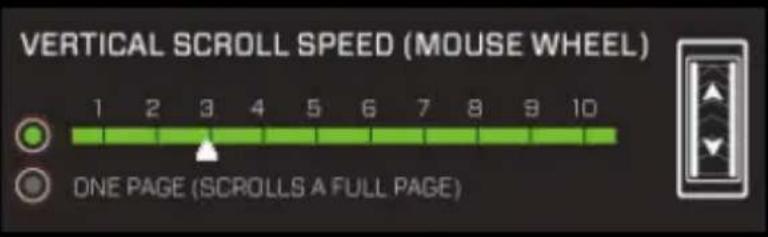
Nakonec klikněte na tlačítko Apply pro uložení změn.
12. Polling Rate (Frekvence, s níž PC čte pozici myši)
V Polling Rate můžete nastavit frekvenci mezi následujícího values.125Hz, 250Hz, 500Hz a 1000Hz.

Nakonec klikněte na tlačítko Apply pro uložení změn.
13. Windows Pointer Speed a viditelnost (Pointer Speed a viditelnost)
V těchto nastaveních můžete upravit rychlost a viditelnost ukazatele myši změnou svých váhy.

Nakonec klikněte na tlačítko Apply pro uložení změn.
CS
14. Obnovení Driver (Reset do továrního nastavení)
Toto tlačítko umožňuje návrat k výchozím hodnotám softwaru kliknutím na tlačítko Reset
DRIVER RESET (RESET TO FACTORY DEFAULT)
RESET
15. podpora
V tomto menu máte ovladač a technické kontaktní údaje

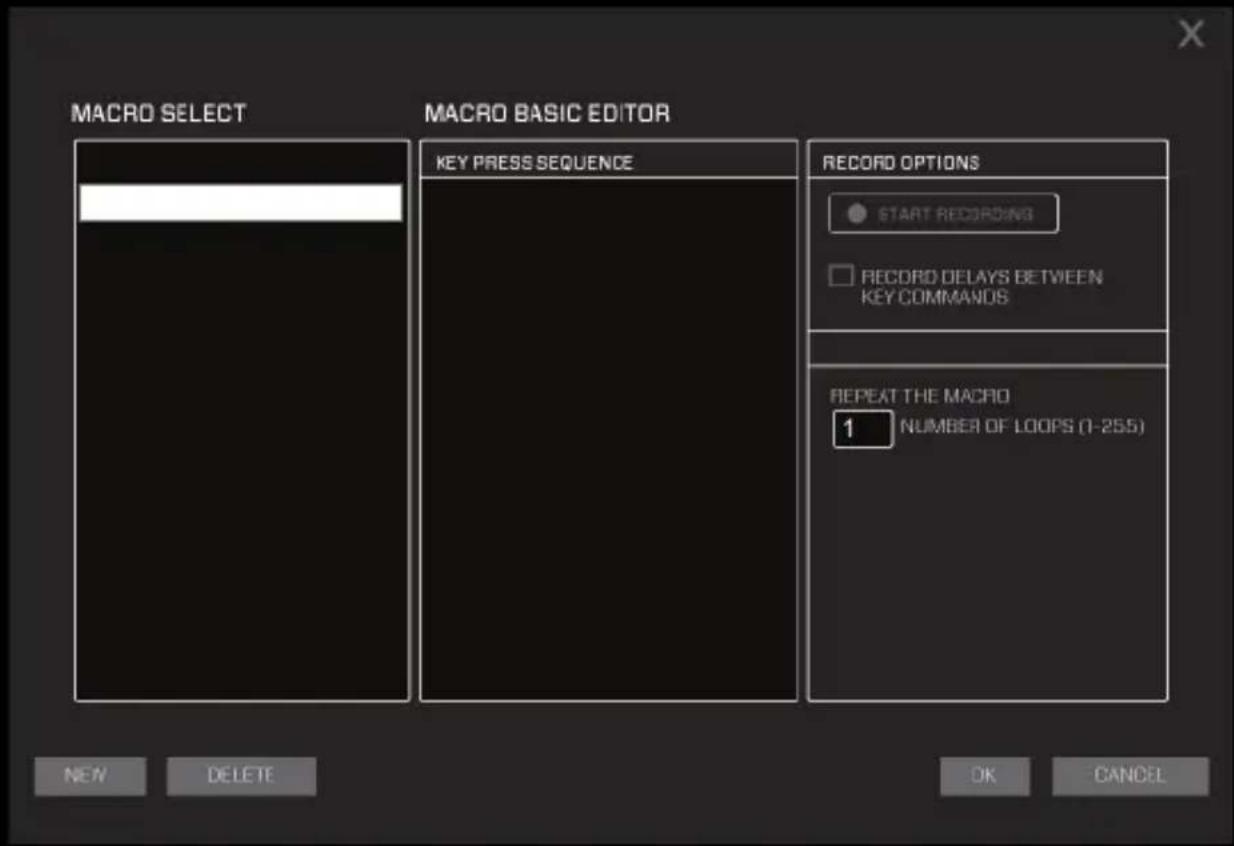
Vyberte požadované tlačítko a klikněte na Přiřadit makro - Správce maker.

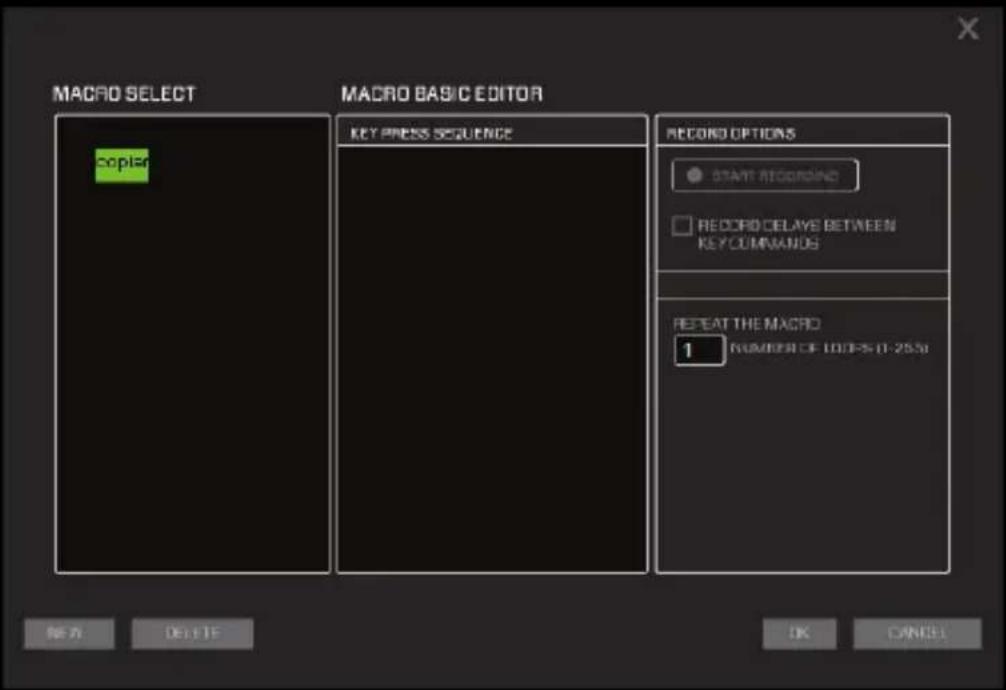
Klepněte na tlačítko Nový a zadejte název makra a stiskněte Enter.

CS
Kliknutím na vytvořený název a potom na tlačítko Spustit záznam (Start makro záznam)

Provedte posloupnost kláves, které chcete nahrávat a stiskněte tlačítko STOP (Nahrávání).

Nakonec stiskněte tlačítko OK.
17. Volba uložené makro
Vyberte požadované tlačítko a klikněte na Přiřadit makro - makro správce- (název makro vytvořené)

Technická podpora
Pro více informací o instalaci a konfiguraci tohoto produktu naleznete na našich webových stránkách www.keep-out.eu nebo napsat e-mail na adresu: support@keep-out.eu
DE
EINFÜHRUNG
Đakujeme, že ste sa rozhodli Udržujte Out 's Gaming Mouse X9CH.
POPIS PRODUKTU
Môžete nahrat' profi ly po kliknutí na načítat' profi l.
Môžete upravit profi ly kliknutím na tlačidlo Upravit profi I.

SK
Stlačením Použit' uložíte zmeny.
8. Toggle, intenzita a rýchlost (LED spínač, intenzita a rýchlost)
Toggle (Light Switch) Ak stlačíte Zapnite viedla pulzácia, bude osvetlenie viditelný a typ dychu, ale osvetlenie bude vypnuté.
9. pokročilých (Advanced Mode)
14. Obnovenie Driver (Reset do továrenského nastavenia)
Toto tlačidlo umožňuje návrat k východiskovým hodnotám softvéru kliknutím na tlačidlo Reset
DRIVER RESET (RESET TO FACTORY DEFAULT)
RESET
15. podpora
V tomto menu máte ovládač a technické kontaktné údaje

Vyberte požadované tlačidlo a kliknite na Priradit' makro - Správca makier.

Kliknite na tlačidlo Nový a zadajte názov makra a stlačte Enter.
SK
Kliknutím na vytvorený názov a potom na tlačidlo Spustit' nahrávanie (Štart makro záznam)
Vyberte požadované tlačidlo a kliknite na Priradiť makro - makro správce- (názov makro vytvorené)
Technická podpora





- POPIS PRODUKTU
- OBSAH BALENÍ
- INSTALACE
- SOFTWARE
- Main (Hlavní menu)
- CS
- Jednoduché programovací tlačítko (Button Assignment)
- DPI Setting
- Double Click Speed
- Herní profi ly
- Osvětlení (podsvícení)
- Press Nastavení LED (RGB základny a loga)
- Toggle, intenzita a rychlost (LED spínač, intenzita a rychlost)
- pokročilé (Advanced Mode)
- Advanced Sensitivity
- Vertikální Scroll Speed (kolečko myši) Přejděte otáček kola.
- Polling Rate (Frekvence, s níž PC čte pozici myši)
- Windows Pointer Speed a viditelnost (Pointer Speed a viditelnost)
- Obnovení Driver (Reset do továrního nastavení)
- podpora
- Volba uložené makro
- Technická podpora
- DE
- EINFÜHRUNG
- SK
- Toggle, intenzita a rýchlost (LED spínač, intenzita a rýchlost)
- pokročilých (Advanced Mode)
- Obnovenie Driver (Reset do továrenského nastavenia)
Značka : KeepOut
Model : X9CH
Kategorie : Myš