
X9CH - Myš KeepOut - Bezplatný návod na obsluhu
Nájdite návod k zariadeniu zdarma X9CH KeepOut vo formáte PDF.


| Typ produktu | Optická drôtová myš |
| Značka | KeepOut |
| Model | X9CH |
| Rozmery (D x Š x V) | 120 x 65 x 35 mm |
| Hmotnosť | 100 g (s káblom) |
| Napájanie | USB 5 V, 100 mA |
| Dĺžka kábla | 1,5 m |
| Typ pripojenia | USB-A |
| Optické rozlíšenie | 1200 DPI (pevné) |
| Počet tlačidiel | 3 (ľavé tlačidlo, pravé tlačidlo, rolovacie koliesko s funkciou kliknutia) |
| Rolovacie koliesko | Áno, s funkciou kliknutia |
| Kompatibilné operačné systémy | Windows, macOS, Linux |
| Inštalácia | Plug & Play, nie je potrebný žiadny ovládač |
| Údržba a čistenie | Odpojte a potom očistite mäkkou, mierne navlhčenou handričkou. Vyhnite sa rozpúšťadlám. |
| Bezpečnosť | Žiadne špeciálne pokyny. Bežné používanie. |
| Náhradné diely a opraviteľnosť | Nie je opraviteľná používateľom. V prípade poruchy myš vymeňte. |
| Prevádzková teplota | 0 až 40 °C |
| Prevádzková vlhkosť | 10 až 90 % bez kondenzácie |
| Obsah balenia | Myš X9CH, návod na použitie |
| Záruka | 2 roky |
Často kladené otázky - X9CH KeepOut
Otázky používateľov k X9CH KeepOut
0 otázka o tomto zariadení. Odpovedzte na tie, ktoré poznáte, alebo položte vlastnú.
Položte novú otázku o tomto zariadení
Stiahnite si návod pre váš Myš vo formáte PDF zadarmo! Nájdite svoj návod X9CH - KeepOut a vezmite svoje elektronické zariadenie späť do rúk. Na tejto stránke sú zverejnené všetky dokumenty potrebné na používanie vášho zariadenia. X9CH značky KeepOut.
NÁVOD NA OBSLUHU X9CH KeepOut
X9CH je laserová herná myš, ktorá sa zameriava na základné potreby hráča, ktorí vyžadujú programovatelých tlačidiel byť najlepší v hrách. Pracuje s Avago 9800 optickým snímačom extrémnej kvality, nastavitelného DPI v 4 úrovniach (jej hodnoty sú medzi 200-8200DPI), ktoré možno l'ahko menit pomocou príslušného tlačidla výberu DPI. So svojimi 6 programovatelých tlačidiel, môžu používatelia ukladať rôzne makra. Tieto informácie sú uložené v internej pamäti X9CH, ktorý umožňuje užívatelom používať svoje preferované nastavenie na rôznych počítačoch bez preinštalovanie softvéru alebo rekonfiguráciu. To má 5 programovatelých profilov. X9CH je obojstranná a je vhodný pre všetky typy hráčov. Zahíňa softvér umožňujúci prispôsobit všetky nastavenia.
OBSAH BALENIA
- Gaming Mouse X9CH
- Stručný návod na inštaláciu v niekolkých jazykoch
- Stahovanie softvéru karta
Poznámka: Uistite sa, že balenie obsahuje položky popísané vyššie. Ak niektorá položka chýba alebo je poškodená, obráťte sa na svojho predajcu.
INŠTALÁCIA
- Pripojenie: X9CH do volného USB portu na vašom PC, počítač rozpozná zariadenie.
- Inštalácia softvéru v systéme Windows: Stiahnite si inštalačný softvér od adresu uvedenú na softvér na stiahnutie karty.
- Reštartujte počítač.
SOFTWARE
1. Main (Hlavné menu)
Otvorte softvér z ponuky Štart - Programy alebo na ikonu v hlavnom paneli v pravom dolnom rohu pracovnej plochy. Objaví sa hlavné menu.

SK
2. Jednoduché programovacie tlačidlo (Button Assignment)
Kliknite na požadované tlačidlo a priradiť požadovanú funkciu, nakoniec kliknite na tlačidlo OK a potom VZŤAHOVAŤ.

3. DPI Setting
Táto myš umožňuje vybrat 4 rôzne úrovne DPI. Výber požadovaného DPI v závislosti na počte tlačidlá DPI myši.

bar
DPI SETTINGS SELECT THE CHECK BOXES FOR THE DPI UP / DOWN / CYCLE FUNCTION | DPI SETTING | 1950 | 8200 | | :--- | :--- | :--- | | DPI SETTING 1 | | | | 200 1700 2700 3700 4700 | | | | DPI SETTING 2 | 4250 | | | 200 1700 2700 3700 4700 | 8200 | | | DPI SETTING 3 | 5700 | | | 200 1700 2700 3700 4700 | 8200 | | | DPI SETTING 4 | 8200 | | | 200 1700 2700 3700 4700 | 8200 | | DPI SETTING 4 (not labeled) is marked with a checkmark.Konečne stlačte kliknutie na tlačidlo Apply.
4. Double Click Speed
V dvojito rýchlost kliknutia môžete nastavit rýchlost dvojitého kliknutím na tlačidlo myši kliknutím na SLOW / FAST stupnice, pričom Slow najpomalší a Fast najrýchlejší.

5. Herné profi ly
Môžete si vybrať medzi piatimi profi lmi hier a v každom z nich majú rôzne konfi gurácie.
Môžete vytvárat' profi ly kliknutím možnosť Vytvorit' profi I.
Môžete ukladať profi ly kliknutím na Uložit’ profi I.
V tomto menu si môžete prispôsobit' farby podsvietenia, intenzita, rýchlost', atd'.

7. Press Nastavenie LED (RGB základne a logá)
V tomto menu si môžete prispôsobit' farby a základňu a logo v mierke RGB. Ak chcete zmenit' cyklicky medzi 7 rôznych farieb, skontrolujte funkciu Color cyklu.

Umožňuje nastaviť osvetlenie vplyv na základni a logá. To má niekol’ko kombinácií konfi gurácie.

Intenzita Môžete si vybrať rôzne typy intenzitou osvetlenia. Low, Med, High, Rýchlost' môžete zvolit' rýchlost', pri ktorej sa zobrazí dych svetlo.
OFF (vypnuté) nepodmieňuje efekt dych a rýchlo sa zmení na dálšie farby. Pomalé robí dýchanie efekt pomalé. Med (Medium) Robí dýchacie efekt pri stredných otáčkach. Rýchle dýchanie pri vysokej rýchlosti.
SK
Umožnuje konfi gurovať nastavenia citlivosti myši a presnost.

10. Advanced Sensitivity
Umožnuje konfi gurovať nastavenie citlivosti na X a Y os myši zmenou mierky od 1 do 10 rokov.

bar
ADVANCED SENSITIVITY | Category | Value | |---|---| | X | 1 | | Y | 10 | ENABLE ADVANCED SENSITIVITYNakoniec kliknite na tlačidlo Apply pre uloženie zmien.
11. Vertikálne Scroll Speed (koliesko myši) Prejdite otáčok kolesa.
Umožňuje konfi gurovať nastavenie rýchlosti kolieska myši zmenou mierky od 1 do 10 rokov.

Nakoniec kliknite na tlačidlo Apply pre uloženie zmien.
12. Polling Rate (Frekvencia, s ktorou PC čita pozíciu myši)
V Polling Rate môžete nastavit frekvenciu medzi nasledujúceho values.125Hz, 250Hz, 500Hz a 1000Hz.

Nakoniec kliknite na tlačidlo Apply pre uloženie zmien.
13. Windows Pointer Speed a viditel'nost (Pointer Speed a viditel'nost)
V týchto nastaveniach môžete upravit rýchlost a viditelnost ukazovatela myši zmenou svojich váhy.
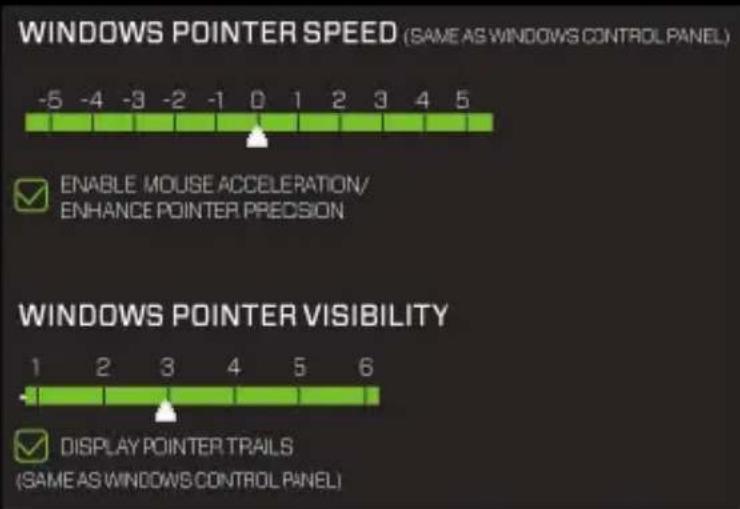
Nakoniec kliknite na tlačidlo Apply pre uloženie zmien.
SK
Vykonajte postupnosť klávesov, ktoré chcete nahrávať a stlačte tlačidlo STOP (Nahrávanie).
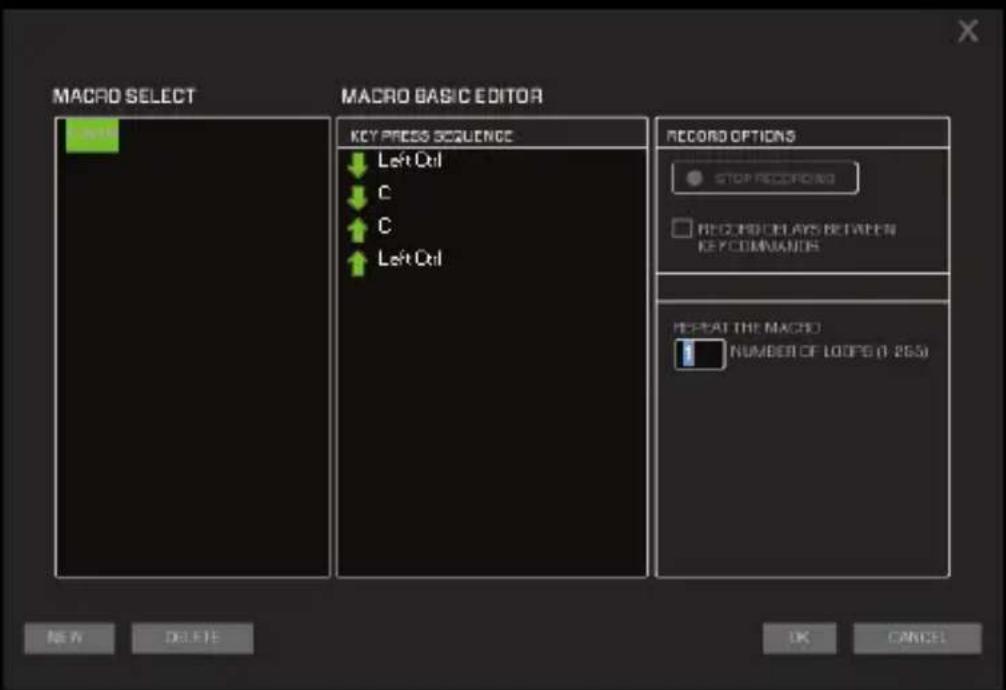
Nakoniec stlačte tlačidlo OK.
17. Vol'ba uložené makro
Pre viac informácií o inštalácii a konfigurácii tohto produktu nájdete na našich webových stránkach www.keep-out.eu alebo napísať e-mail na adresu: support@keep-out.eu
TR
GİRİŞ





- OBSAH BALENIA
- INŠTALÁCIA
- SOFTWARE
- Main (Hlavné menu)
- SK
- Jednoduché programovacie tlačidlo (Button Assignment)
- DPI Setting
- Double Click Speed
- Herné profi ly
- Press Nastavenie LED (RGB základne a logá)
- Advanced Sensitivity
- Vertikálne Scroll Speed (koliesko myši) Prejdite otáčok kolesa.
- Polling Rate (Frekvencia, s ktorou PC čita pozíciu myši)
- Windows Pointer Speed a viditel'nost (Pointer Speed a viditel'nost)
- Vol'ba uložené makro
- TR
- GİRİŞ
Značka : KeepOut
Model : X9CH
Kategória : Myš