
X4Pro - Myš KeepOut - Bezplatný návod na obsluhu
Nájdite návod k zariadeniu zdarma X4Pro KeepOut vo formáte PDF.


| Typ produktu | Bezdrôtová optická myš |
| Model | KeepOut X4Pro |
| Značka | KeepOut |
| Rozmery (D x Š x V) | 125 x 70 x 40 mm |
| Hmotnosť | 95 g |
| Napájanie | 1 AA batéria (nie je súčasťou balenia) / nabíjateľná batéria cez USB-C |
| Výdrž | Až 30 dní nepretržitého používania |
| Pripojenie | Bezdrôtové 2,4 GHz s nano USB prijímačom |
| Optické rozlíšenie | 1600 DPI (prepínateľné tlačidlom) |
| Počet tlačidiel | 6 programovateľných tlačidiel |
| Rolovacie koliesko | Áno, so stredným kliknutím |
| Hlavné funkcie | Navigácia, ľavé/pravé kliknutie, koliesko, vpred/vzad, nastavenie DPI |
| Kompatibilita | Windows XP/Vista/7/8/10/11, macOS, Linux |
| Údržba a čistenie | Čistiť jemnou mierne vlhkou handričkou; nepoužívať rozpúšťadlá |
| Bezpečnosť | Nevystavovať vlhkosti alebo extrémnym teplotám; uchovávať mimo dosahu detí |
| Náhradné diely a opraviteľnosť | Batériu môže vymeniť odborník; ostatné diely nie sú k dispozícii samostatne |
| Farba | Čierna |
| Záruka | 2 roky |
| Všeobecné informácie | Návod na stiahnutie zadarmo na našej stránke |
Často kladené otázky - X4Pro KeepOut
Otázky používateľov k X4Pro KeepOut
0 otázka o tomto zariadení. Odpovedzte na tie, ktoré poznáte, alebo položte vlastnú.
Položte novú otázku o tomto zariadení
Stiahnite si návod pre váš Myš vo formáte PDF zadarmo! Nájdite svoj návod X4Pro - KeepOut a vezmite svoje elektronické zariadenie späť do rúk. Na tejto stránke sú zverejnené všetky dokumenty potrebné na používanie vášho zariadenia. X4Pro značky KeepOut.
NÁVOD NA OBSLUHU X4Pro KeepOut
X4PRO je Optical Gaming Mouse, ktorá sa zameriava na základné potreby hráča, ktorí vyžadujú programovatel'ných tlačidiel byť najlepší v hrách. Pracuje s extrémnou kvalitou avago 5050 optický senzor, nastavitelné DPI v 4 úrovniach (jej hodnoty sú medzi 250-2500DPI), ktoré možno lahko meniť s tlačidlom pre výber DPI. So svojimi 6 programovatel'ných tlačidiel, môžu používatelia ukladať rôzne makra. Tieto informácie sú uložené v internej pamäti X4PRO, ktorý umožňuje užívatel'om používať svoje preferované nastavenie na rôznych počítačoch bez preinštalovanie softvéru alebo rekonfiguráciu. X4PRO je obojstranná a je vhodný pre všetky typy hráčov. Zahřína softvér umožňujúci prispôsobit všetky nastavenia.
OBSAH BALENIA
- Gaming Mouse X4PRO
- Stručný návod na inštaláciu v niekol'kých jazykoch.
- Softvér na stiahnutie kartu.
Poznámka: Uistite sa, že balenie obsahuje položky popísané vyššie. Ak niektorá položka chýba alebo je poškodená, obrátte sa na svojho predajcu
INŠTALÁCIA
- Pripojenie: Zapojte X4PRO do volného USB portu na vašom PC, počítač rozpozná zariadenie.
- Inštalácia softvéru v systéme Windows: Stiahnite si inštalačný softvér od adresu uvedenú na softvér na stiahnutie karty.
- Reštartujte počítač.
SOFTWARE
1. Základné nastavenie
Otvorte softvér z ponuky Štart - Programy alebo na ikonu v hlavnom paneli v pravom dolnom rohu pracovnej plochy. Objaví sa ponuka Základné nastavenie.

4. DPI výber a Backlight Color (DPI Setting)
Táto myš umožňuje vybrat' 4 rôzne úrovne DPI. Výber požadovaného DPI v závislosti na počte tlačidlá DPI myši.
Úroveň DPI môže byť spojená s bázou a Logo Farba podsvietenia kliknutím na požadovanú farbu a zvolením a kliknutím na tlačidlo OK.
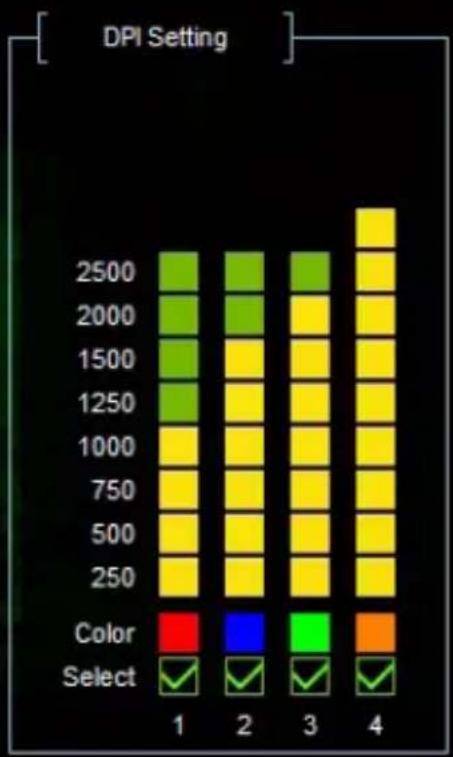
Nakoniec kliknite na tlačidlo Použiť a potom na OK.

heatmap
DFI Setting | | 4000 | 3500 | 3000 | 2500 | 2000 | 1750 | 1500 | 1250 | 1000 | 750 | 500 | 250 | |---|---|---|---|---|---|---|---|---|---|---|---|---| | Color Select | 1 | 2 | 3 | 4 | | | | | | | | |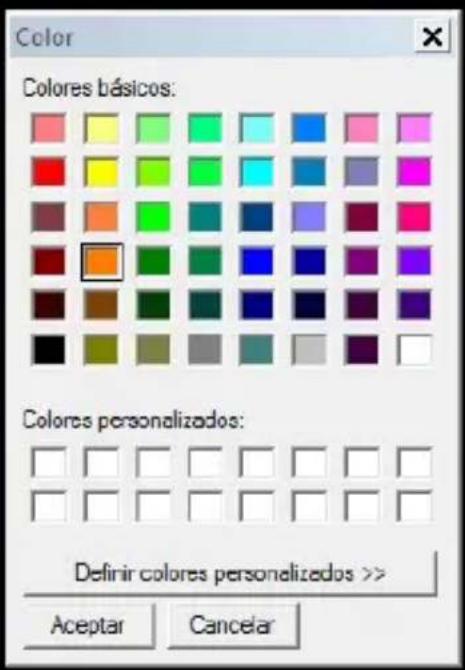
To má niekolko kombinácií konfigurácie.
V režime môžete vybrať normu, dýchanie a Neon.
V skutočnosti si môžete vybrať rôzne efekty RGB.

flowchart
graph LR
    A["DPI Effect"] --> B["Mode Standard"]
    A --> C["Parameter 100%"]
    A --> D["Effect RGB Effect"]
    E["DPI Effect"] --> F["Mode Respiration"]
    E --> G["Parameter 4S"]
    E --> H["Effect RGB Effect"]
    I["DPI Effect"] --> J["Mode Neon"]
    I --> K["Parameter 4S"]
    I --> L["Effect RGB Fixed On"]
Nakoniec kliknite na tlačidlo Použit a potom na tlačidlo OK

Tlačidlo Mode B vám umožní mať 10 tlačidiel naraz iba s 5 tlačidlami, musíte najprv nastavit' funkciu Shift na tlačidle, teraz konfiguráciu d'alších tlačidiel, ako je požadované v režime B, ak nechcete stlačení konfigurované tlačidlo S funkcie Shift, všetky tlačidlá fungujú ako nakonfigurovaný v móde A, stlačením tlačidla nastavená na hodnotu Shift + niektorého z tlačidiel nastavit' v režime B bude vykonávať funkciu nastavit' v režime B.
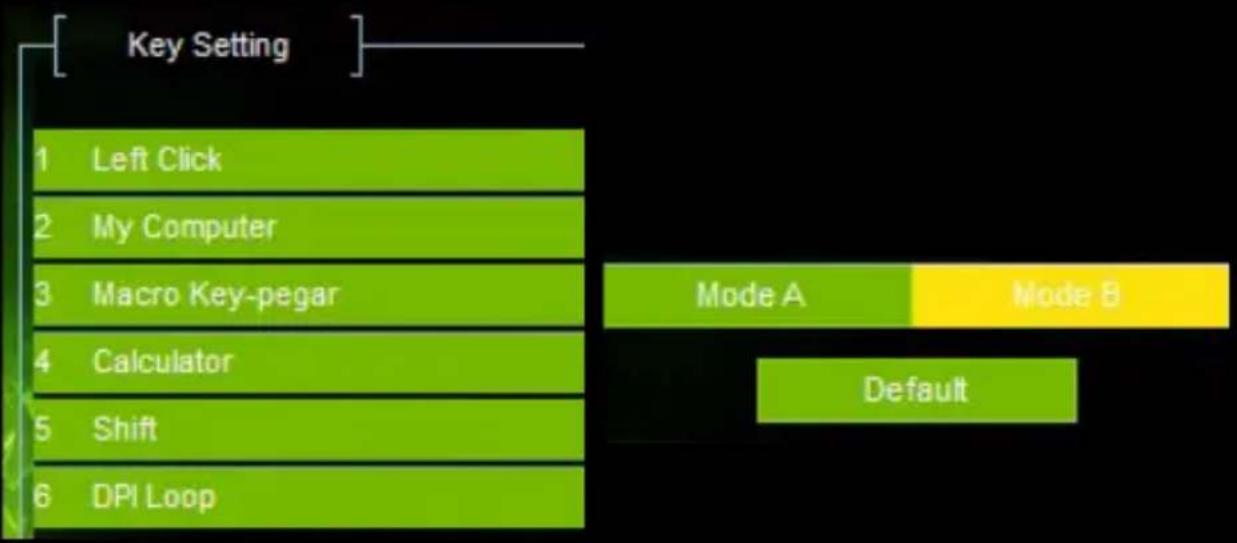
flowchart
graph TD
    A["1 Left Click"] --> B["2 My Computer"]
    B --> C["3 Macro Key-pegar"]
    C --> D["4 Calculator"]
    D --> E["5 Shift"]
    E --> F["6 DPI Loop"]
    G["Mode A"] --> H["Default"]
    I["Mode B"] --> H
7. Pokročilé nastavenia
V časti Rozšírené nastavenie môžete pristupovať kliknutím na ikonu nastavenia v ľavom hornom rohu.

V rýchlosti myši môžete nastavit' rýchlost' ukazovatel'a myši kliknutím na škále od 1 do 11, kde 1 je pomalší a 11 sú rýchlejšie.

V posuvu môžete nastavit rýchlost posunu myši kliknutím na škále od 1 do 11, kde 1 je najpomalší a 11 je najrýchlejší.

bar
| Scrolling Speed | | :--- | | 1 | | 2 | | 3 | | 4 | | 5 | | 6 | | 7 | | 8 | | 9 | | 10 | | 11 |10. Double-Click Speed
V dvojito rýchlost' kliknutia môžete nastavit' rýchlost' dvojitého kliknutím na tlačidlo myši kliknutím na škále od 1 do 11, kde 1 je najpomalší a 11 je najrýchlejší.

bar
[Double-Click Speed] | Double-Click Speed | | :--- | | 1 | | 2 | | 3 | | 4 | | 5 | | 6 | | 7 | | 8 | | 9 | | 10 | | 11 |Macro Setting
11. Makro Nastavenie
V tomto nastavení môžete vytvorit makrá.
Na vytvorenie nového makra zadajte názov makra v Názov makra a stlačte tlačidlo Nový.
Na vytvorenie nového makra zadajte názov makra v Názov makra a stlačte tlačidlo Nový.
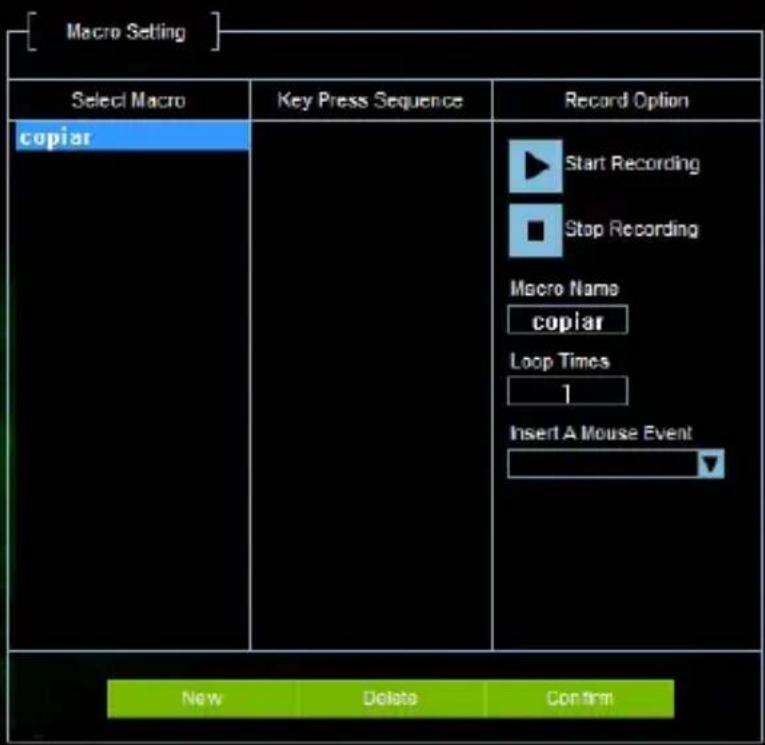
Stlačte tlačidlo Štart nahrávania a objaví sa varovné hlásenie, stlačte tlačidlo OK.
Start Recording
Aceptar
Vykonávať funkciu a bude uložený v Key Press poradí.
| Macro Setting | ||
| Select Macro | Key Press Sequence | Record Option |
| copiar | CTRL Dn 50 ms C Dn 50 ms C Up 50 ms CTRL Up | Start Recording Stop Recording Macro Name copiar Loop Times 1 Insert A Mouse Event |
| New | Delete | Confirm |
Stlačte tlačidlo Zastaviť záznam dokončite vytváranie makro.
Objaví sa nasledujúca správa.

Nakoniec stlačte tlačidlo Potvrdit
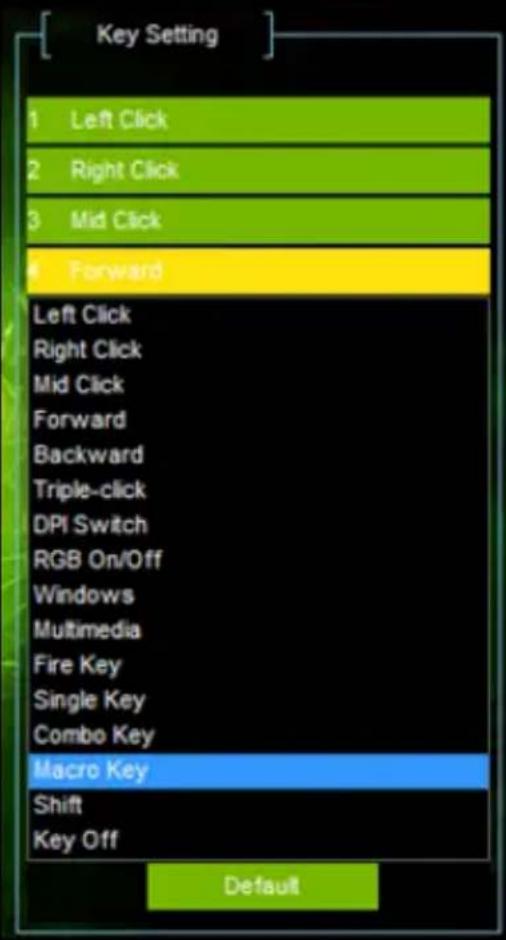
12. Makro programovanie na tlačidlo
V základnom nastavení, vyberte požadované tlačidlo, kliknite na príkaz makro klúč.
SK
To sa otvorí okno pre výber makro, kliknite na Vyberte makro (prosím vyberte makro) a vyberte názov vytvorené makro a stlačte tlačidlo OK.

Nakoniec Makro bude uložené do príslušné tlačidlo.

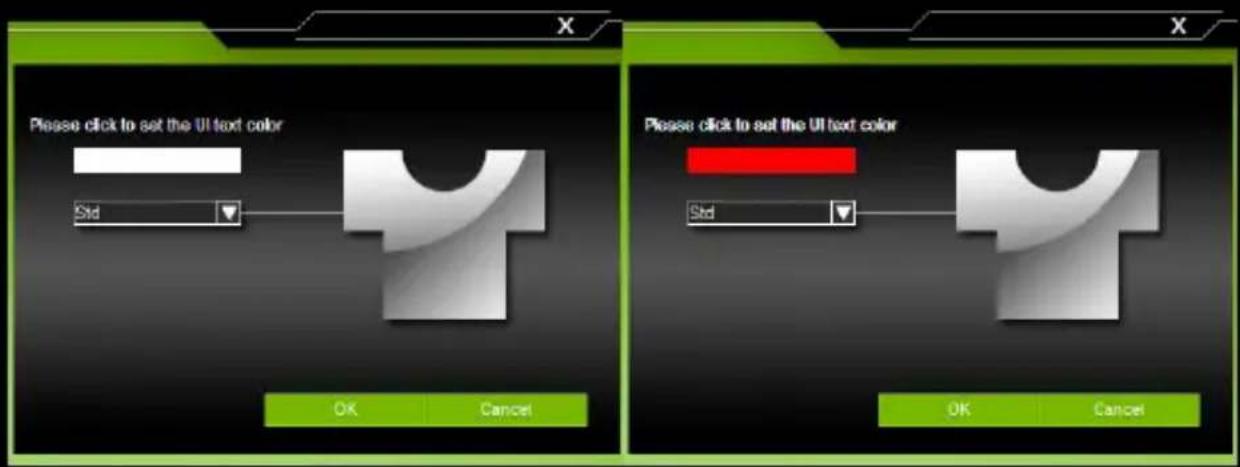
13. Change farba písma softvéru všeobecne.
V pravom hornom rohu je ikona, ktorá umožnuje zmenit' písmo softvéru všeobecne
Kliknutím na túto ikonu vykonať zmenu a zmena okná farbu písma sa otvorí.
Pre viac informácií o inštalácii a konfigurácii tohto produktu nájdete na našich webových stránkach www.keep-out.eu alebo napísať e-mail na adresu: support@keep-out.eu
TR
GİRİŞ





Značka : KeepOut
Model : X4Pro
Kategória : Myš