
X4Pro - мишка KeepOut - Безплатно ръководство за потребителя
Намерете безплатно ръководството на устройството X4Pro KeepOut в PDF формат.


| Тип продукт | Безжична оптична мишка |
| Модел | KeepOut X4Pro |
| Марка | KeepOut |
| Размери (Д x Ш x В) | 125 x 70 x 40 mm |
| Тегло | 95 g |
| Захранване | 1 батерия АА (не е включена) / акумулаторна батерия чрез USB-C |
| Автономност | До 30 дни непрекъсната употреба |
| Свързване | Безжична 2,4 GHz с USB нано приемник |
| Оптична резолюция | 1600 DPI (превключваема с бутон) |
| Брой бутони | 6 програмируеми бутона |
| Скрол колело | Да, с централно щракване |
| Основни функции | Навигация, ляв/десен клик, скрол, напред/назад, настройка на DPI |
| Съвместимост | Windows XP/Vista/7/8/10/11, macOS, Linux |
| Поддръжка и почистване | Почиствайте с мека, леко влажна кърпа; не използвайте разтворители |
| Безопасност | Да не се излага на влага или екстремни температури; да се съхранява извън достъпа на деца |
| Резервни части и възможност за ремонт | Батерията може да се смени от професионалист; други части не се предлагат отделно |
| Цвят | Черен |
| Гаранция | 2 години |
| Обща информация | Ръководството е достъпно за безплатно изтегляне на нашия уебсайт |
Често задавани въпроси - X4Pro KeepOut
Въпроси на потребители за X4Pro KeepOut
0 въпрос за това устройство. Отговорете на тези, които знаете, или задайте свой въпрос.
Задайте нов въпрос за това устройство
Изтеглете инструкциите за вашия мишка в PDF формат безплатно! Намерете ръководството си X4Pro - KeepOut и вземете отново електронното си устройство в ръце. На тази страница са публикувани всички документи, необходими за използването на вашето устройство. X4Pro на марката KeepOut.
РЪКОВОДСТВО ЗА ПОТРЕБИТЕЛЯ X4Pro KeepOut
Благодарим Ви, че избрахте Дръжте Out's геймърска мишка X4PRO.
The X4PRO e Optical Gaming Mouse, която се фокусира върху основните нужди на геймърите, които се нуждаят от програмируеми бутона, за да бъде най-добрият в игри. Тя работи с изключителна качеството AVAGO 5050 оптичен сензор, регулируема DPI в 4 нива (неговите стойности са между 250-2500DPI), който може лесно да бъде променена с бутон за избор DPI. Със своите 6 програмируеми бутона, потребителите могат да спестят различни макроси. Тази информация се съхранява във вътрешната памет на X4PRO, която позволява на потребителите да използват предпочитаните си настройки на различни компютри, без повторно инсталиране на софтуера или преконфигуриране. The X4PRO е двуличен и подходящ за всички видове играчи. Включва софтуер за персонализиране на всички настройки.
съдържание на опаковката
- Gaming Mouse X4PRO
- Ръководство за бързо инсталиране на множество езици.
- Software изтегляне на карти.
Забележка:
Уверете се, че вашата опаковка съдържа елементите, описани по-горе. Ако нещо липсва или е повреден, моля, свържете се с вашия дилър.
Инсталация
- Connection: Включете X4PRO в свободна USB порт на вашия компютър, компютърът ще разпознае устройството.
- Инсталация на софтуер в Windows: Сваляне на софтуера инсталация от адреса, посочен в картата за изтегляне на софтуер.
- Рестартирайте вашия компютър.
Софтуер
1. Основни настройки
Отворете софтуера от Start - Programs или иконата на лентата на задачите в долния десен ъгъл на работния плот. Ще се появи менюто Основни настройки.

2. Обикновено програмиране на ключове (Key Setting)
Изберете режим на и един бутон, и да се определят желаната функция, най-накрая натиснете бутона и след това ОК прилага. Натиснете бутона по подразбиране, за да се възстанови от бутоните на фабричните им функции.
BG

3. Polling Курсове Програмиране (Доклад за определяне на тарифите)
Изберете желания Polling Rate, 125, 250, 500, 1000, най-накрая натиснете бутона и след това ОК прилага.

bar
[Report Rate Setting] | Category | Value | |---|---| | 125 | 125 | | 250 | 250 | | 500 | 500 | | 1000 | 1000 |4. DPI Selection и Backlight Color (DPI настройка)
Тази мишка ви позволява да изберете 4 различни нива DPI. Изберете желания DPI в зависимост от броя на бутона DPI щракване.
Нивото на DPI може да се свързва с базата и Logo Цвят на фоновото осветление на, като кликнете върху желания цвят и да го изберете и натиснете ОК.

Накрая кликнете върху бутона Приложи и след това върху ОК.

heatmap
DFI Setting | | 4000 | 3500 | 3000 | 2500 | 2000 | 1750 | 1500 | 1250 | 1000 | 750 | 500 | 250 | |---|---|---|---|---|---|---|---|---|---|---|---|---| | Color Select | 1 | 2 | 3 | 4 | 4 | 4 | 4 | 4 | 4 | 4 | 4 | 4 |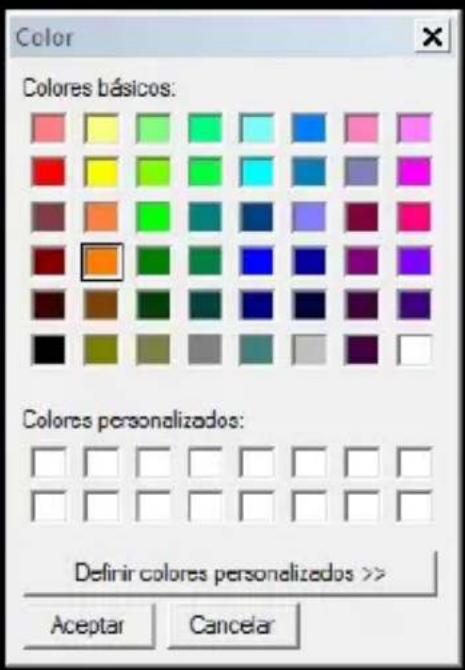
Позволява ви да настроите осветлението ефект на базата на избрания DPI.
В него има няколко комбинации за конфигурация.
В режим можете да изберете Standard, дишане, и неон.
В параметър можете да изберете различни параметри на базата на избрания режим.
В Effect можете да изберете различни RGB ефекти.

flowchart
graph LR
    A["DPI Effect"] --> B["Mode Standard"]
    A --> C["Parameter 100%"]
    A --> D["Effect RGB Effect"]
    E["DPI Effect"] --> F["Mode Respiration"]
    E --> G["Parameter 4S"]
    E --> H["Effect RGB Effect"]
    I["DPI Effect"] --> J["Mode Neon"]
    I --> K["Parameter 4S"]
    I --> L["Effect RGB Fixed On"]
Накрая кликнете върху бутона Приложи и след това върху ОК

Бутонът Mode В позволява да имате 10 бутона наведнъж само с 5 копчета, първо трябва да изберете функцията Shift на един бутон, сега изберете други бутони, по желание в режим Б, ако не натиснете конфигуриран бутон С функцията на Shift, всички бутони работят като конфигуриран в режим А, натиснете бутона в положение Shift + някой от бутоните, определени в режим В ще изпълнява функциите, определени в режим Б.

flowchart
graph TD
    A["1 Left Click"] --> B["2 My Computer"]
    B --> C["3 Macro Key-pegar"]
    C --> D["4 Calculator"]
    D --> E["5 Shift"]
    E --> F["6 DPI Loop"]
    G["Mode A"] --> H["Default"]
    I["Mode B"] --> H
7. Разширени настройки
В Разширени настройки, можете да получите достъп до него, като кликнете върху иконата за настройки в горния ляв ъгъл.

B Mouse Speed можете да регулирате скоростта на показалеца на мишката, като кликнете върху скала от 1 до 11, като 1 е по-бавен и 11 е по-бързо.

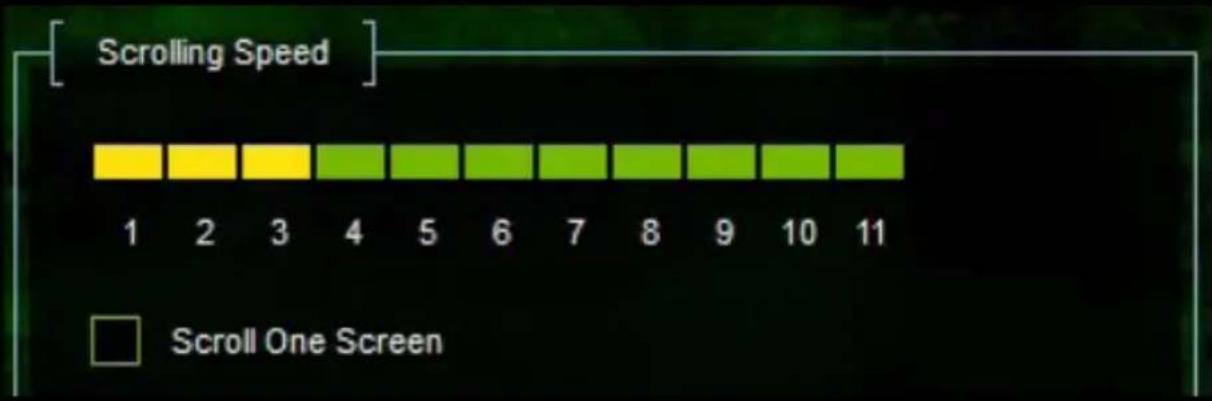
B Scrolling Speed можете да регулирате скоростта на превъртане на мишката, като кликнете върху скала от 1 до 11, като 1 е най-бавно и 11 са най-бързо.
bar
| Scrolling Speed | | :--- | | 1 | | 2 | | 3 | | 4 | | 5 | | 6 | | 7 | | 8 | | 9 | | 10 | | 11 |10. Double-Click Speed
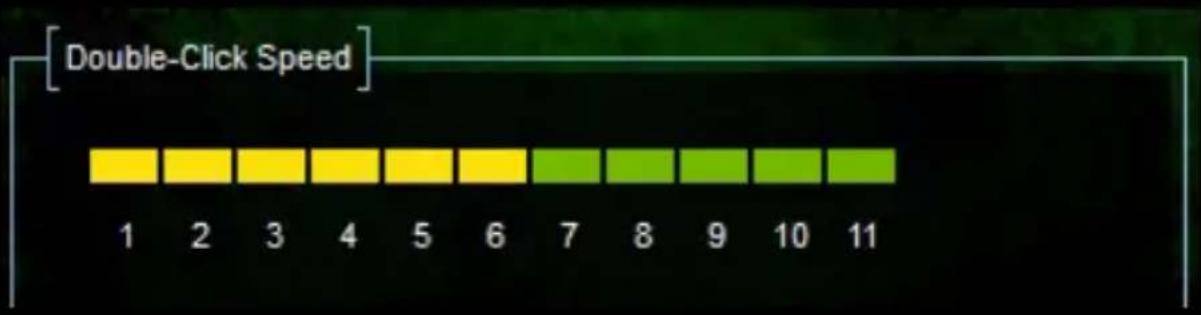
В Double Click Speed можете да регулирате скоростта на щракване два пъти на бутона на мишката, като кликнете върху скала от 1 до 11, като 1 е най-бавно и 11 са най-бързо.
bar
[Double-Click Speed] | Double-Click Speed | | :--- | | 1 | | 2 | | 3 | | 4 | | 5 | | 6 | | 7 | | 8 | | 9 | | 10 | | 11 |Macro Setting
11. Macro Setting
В тази настройка можете да създадете макроси.
За да създадете нов Macro, въведете макро име в Macro име и натиснете бутона Нов.
За да създадете нов Macro, въведете макро име в Macro име и натиснете бутона Нов.

Натиснете бутона Start Recording и се появява предупредително съобщение, натиснете OK.
Start Recording
Aceptar
Изпълнява функцията, и тя ще бъде записан в Key Press Sequence.
| Macro Setting | ||
| Select Macro | Key Press Sequence | Record Option |
| copiar | CTRL Dn 50 ms C Dn 50 ms C Up 50 ms CTRL Up | Start Recording Stop Recording Macro Name copiar Loop Times 1 Insert A Mouse Event |
| New | Delete | Confirm |
Натиснете бутона Stop Recording да приключите със създаването на макроса. Ще се появи следното съобщение.

Накрая натиснете Потвърди бутон
12. макро програмиране на Бътън
Натиснете бутона Start Recording и се появява предупредително съобщение, натиснете ОК.
Start Recording
Aceptar
Изпълнява функцията, и тя ще бъде записан в Key Press Sequence.
| Macro Setting | ||
| Select Macro | Key Press Sequence | Record Option |
| copiar | CTRL Dn 50 ms C Dn 50 ms C Up 50 ms CTRL Up | Start Recording Stop Recording Macro Name copiar Loop Times 1 Insert A Mouse Event |
| New | Delete | Confirm |
Натиснете бутона Stop Recording да приключите със създаването на макроса. Ще се появи следното съобщение.
Накрая натиснете Потвърди бутон
12. макро програмиране на Бътън
Тя ще открие макро прозореца за избор, кликнете върху Моля изберете макрос (моля изберете макро) и изберете името на създадения макро и натиснете ОК.
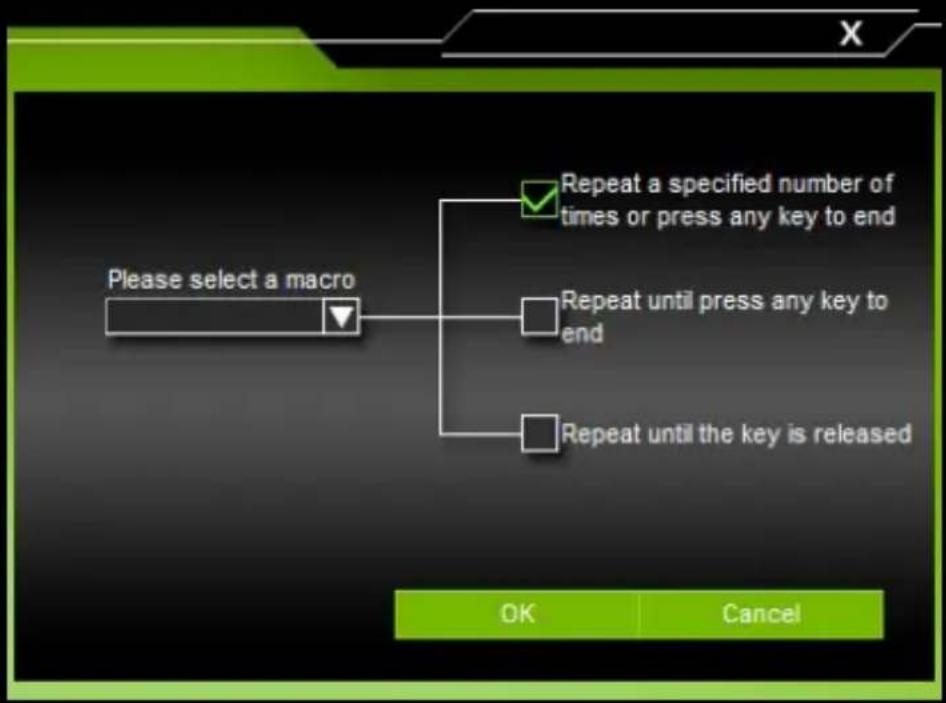
Накрая на Macro ще бъде записан в неговия съответен бутон.

Натиснете бутона Apply, за да приложите промените.
13. Change цвета на софтуера като цяло Font.
В горния десен ъгъл, там е икона, която ви позволява да променяте шрифта на софтуера като цяло

Щракнете върху тази икона, за да направите промяната и прозореца промяна на цвета на шрифта ще се отвори.

Кликнете върху "Моля, кликнете, за да зададете цвят UI текст" (кликнете, за да регулирате силата на цвета на текста на потребителския интерфейс), изберете желания цвят от цветовата палитра и кликнете върху бутона ОК

За повече информация за инсталирането и конфигурирането на този продукт, моля отидете на нашия сайт www.keep-out.eu или пишете на следния адрес: support@keep-out.eu.
CS
ÚVOD





- съдържание на опаковката
- Забележка:
- Инсталация
- Софтуер
- Основни настройки
- Обикновено програмиране на ключове (Key Setting)
- Polling Курсове Програмиране (Доклад за определяне на тарифите)
- DPI Selection и Backlight Color (DPI настройка)
- Разширени настройки
- Double-Click Speed
- Macro Setting
- макро програмиране на Бътън
- Change цвета на софтуера като цяло Font.
- CS
- ÚVOD
Марка : KeepOut
Модел : X4Pro
Категория : мишка