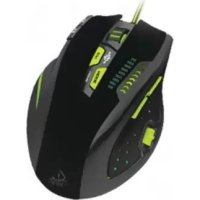
X9PRO - мишка KeepOut - Безплатно ръководство за потребителя
Намерете безплатно ръководството на устройството X9PRO KeepOut в PDF формат.



| Тип продукт | Игрална мишка |
| Марка | KeepOut |
| Модел | X9PRO |
| Сензор | Оптичен Avago 9800 |
| Резолюция (DPI) | 800 - 8200 DPI (регулируема) |
| Честота на опресняване | 125 / 500 / 1000 Hz |
| Кадри в секунда | 12 000 fps |
| Ускорение | 30 G |
| Вътрешна памет | 512 Kb |
| Брой бутони | 9 (програмируеми) |
| Превключватели | Omron |
| Подсветка | Зелена, регулируема интензивност (ниска/средна/висока) |
| Дължина на кабела | 175 см (найлонов кабел) |
| Допълнителни тежести | 8 x 4 g (32 g) |
| Захранване | USB (5 V) |
| Операционни системи | Windows XP / Vista / 7 / 8 |
| Съдържание на опаковката | Мишка, кратко ръководство, CD с драйвери, тежести |
| Софтуер за конфигурация | Keep Out (изтегляем от www.keepoutgaming.com) |
| Поддръжка | Почиствайте с мека и суха кърпа |
| Гаранция | Консултирайте се с търговеца |
Често задавани въпроси - X9PRO KeepOut
Въпроси на потребители за X9PRO KeepOut
0 въпрос за това устройство. Отговорете на тези, които знаете, или задайте свой въпрос.
Задайте нов въпрос за това устройство
Изтеглете инструкциите за вашия мишка в PDF формат безплатно! Намерете ръководството си X9PRO - KeepOut и вземете отново електронното си устройство в ръце. На тази страница са публикувани всички документи, необходими за използването на вашето устройство. X9PRO на марката KeepOut.
РЪКОВОДСТВО ЗА ПОТРЕБИТЕЛЯ X9PRO KeepOut
Благодарим Ви, че избрахте на Съхранявайте геймърска мишка X9PRO.
Новият X9 PRO от Дръжте Out е роден да бъде най-добрият професионален партньор във всички видове игри, ви дава достъп до допълнителни опции, като текущите макроси или комбинации от характеристики, които допринасят, със сигурност е реално предимство срещу враговете си. Тя разполага с 9 програмируеми бутона, превключвател за регулиране на 3 позиция процент избирателна и бутон за превъртане с две позиции, бутон за превключване на профила, висококачествени Omron ключове. Нейната Avago 9800 оптичен сензор ви позволява да настроите до 8200 DPI, за да получите най-голяма мощност за вашите игри. Благодарение на "Дръжте Out" софтуера, можете напълно да конфигурирате всеки един от ползите, които включва X9PRO. Можете да създадете профили за всяка игра, която можете да превключвате лесно и бързо.
Стани крайната геймър с X9 PRO!
• Laser Sensor AVAGO: AVAGO 9800
• DPI: 800-8200 на Dpi
• Polling Rate: 125/500/1000Hz
• кадъра в секунда: 12000fps
• Вградена памет 512Kb
• Ускорение: 30 G
• OMRON Ключове
• 9 напълно програмируеми бутони
- бутон 1 DPI ключ, друго е да смените профила, и още един, за да се промени избирателната процент
• Високо качество Nylon Cable. Дължина 175 см
• 8 тежести от четири грама на всеки един
- Green Backlight
• Съвместим с: Windows XP / Vista / 7/8
Съдържание на пакета
-Gaming Mouse X9PRO
-Ръководство за бърз монтаж на различни езици
Уверете се, че вашият пакет съдържа елементите, описани по-горе. Ако откриете всички елементи липсват или са повредени, моля, свържете се с вашия дилър.
монтаж
1 Connection: Свържете X9PRO към свободен USB порт на вашия компютър.
2 Инсталиране на софтуер в Windows. Поставете
инсталационния компактдиск в устройството и
инсталиране на драйвери или да ги изтеглите от www.
keepoutgaming.com
3. Рестартирайте вашия компютър.
Софтуер
Драйверът е разделена на пет основни раздела "основна база", "Main Frame", "Button Setting", "Осветление Опции" и "Подкрепа / Updates".
- Menu "Home Base"
Този раздел показва основните функции и спецификации на мишката. В този раздел не може да прави никакви промени.

В X9PRO можем да спасим 5 различни профили. За да превключите профили, просто трябва да натиснете бутона "Mode" и вие ще се промени до профила, който искате да. А LED ще покаже кой профил сте инча Можете също така да активирате профил, като кликнете върху него и "Apply".
Можете да създадете резервно копие на ваши профил, като кликнете на опцията "Save".
Можете да възстановите бекъп на вашия профил, като кликнете на опцията "Load".
3.Menu "Main Control
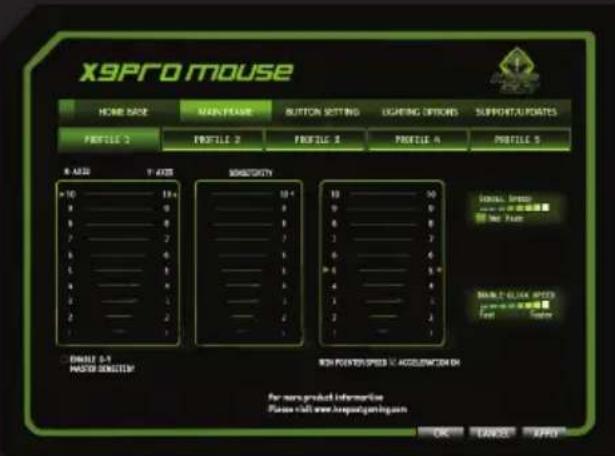
Това ще ви позволи да промените чувствителността на мишката, скоростта и ускорението. Тук можете също да промените скоростта, с която бутона на колелото работи "Scroll", а скоростта на двойно кликване. На "X" и "Y" ос може да се регулира независимо.
4. Menu "Button Setting"
В този раздел ще променяте и създавате макроси, за да отговарят на нашите нужди.
Ние също може да се промени нивото DPI, нулиране на натоварването по подразбиране на мишката или да запишете профил.
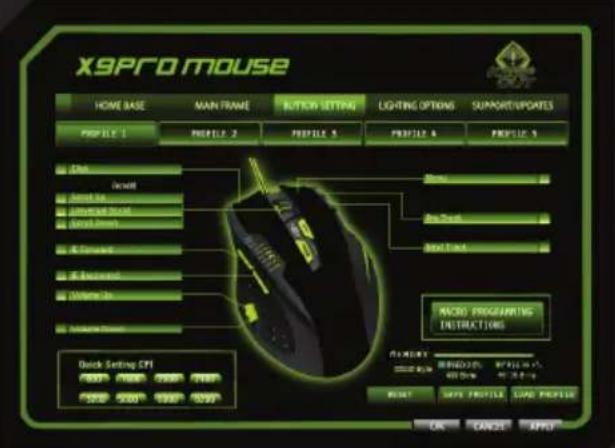
The X9PRO е поставил 11 действия по подразбиране, конфигурирани в съответствие с писмото се посочва неговата функция. Всеки от тези бутони може да бъде конфигуриран.
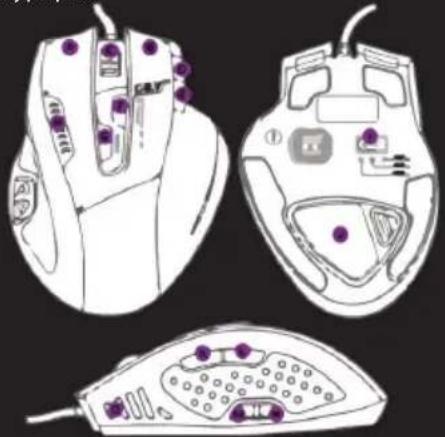
Ако искате да промените някоя от тези 11 дейности, трябва да кликнете върху него и да присвоите макрос или да възложи някоя от многобройните възможности, които предлага софтуер.
MACRO ПРОГРАМИРАНЕ
- Щракнете върху бутона в софтуера, който ние искаме да се променят
- Изберете опцията "Macro програмиране".
- Натиснете бутона "Start Record".
- Въведете желаната клавишна последователност.
- Кликнете върху "Stop Record" и след това "OK".
За да се върна към по подразбиране, щракнете върху "Възстанови по подразбиране".
Можете да разрешите или забраните на LED осветление, като кликнете ON / OFF "Светлина Options".
Можете да контролирате интензивността на осветяване, като щракнете върху Low / Среден или Висок в "Intensity".
Можете да контролирате мигащата светлина, като натиснете OFF / SLOW / MIDDLE или FAST.
Не забравяйте, че винаги, когато се направи промяна, която трябва да кликнете върху "Apply", за да завършите настройките на профила и сте персонализирали ваши Gaming Mouse.
- Меню "поддръжка / Updates"
Тук не можем да конфигурирате нищо, можете да посетите нашия уеб сайт, където можете да изтеглите най-новите драйвери или да се консултира, ако имате някакви въпроси.
Technical Support
За повече информация относно инсталирането и
конфигурирането на този продукт, отидете на нашия сайт www.keepoutgaming.com или пишете на следния адрес: support@keep-out.eu

úvod


Марка : KeepOut
Модел : X9PRO
Категория : мишка