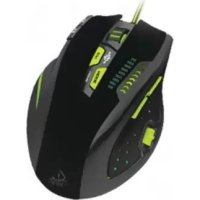
X9PRO - Maus KeepOut - Kostenlose Bedienungsanleitung
Finden Sie kostenlos die Bedienungsanleitung des Geräts X9PRO KeepOut als PDF.


| Produkttyp | Gaming-Maus |
| Marke | KeepOut |
| Modell | X9PRO |
| Sensor | Avago 9800 optisch |
| Auflösung (DPI) | 800 - 8200 DPI (einstellbar) |
| Abtastrate | 125 / 500 / 1000 Hz |
| Bilder pro Sekunde | 12 000 fps |
| Beschleunigung | 30 G |
| Interner Speicher | 512 Kb |
| Anzahl der Tasten | 9 (programmierbar) |
| Schalter | Omron |
| Hintergrundbeleuchtung | Grün, einstellbare Intensität (niedrig/mittel/hoch) |
| Kabellänge | 175 cm (Nylonkabel) |
| Zusätzliche Gewichte | 8 x 4 g (32 g) |
| Stromversorgung | USB (5 V) |
| Betriebssysteme | Windows XP / Vista / 7 / 8 |
| Packungsinhalt | Maus, Kurzanleitung, Treiber-CD, Gewichte |
| Konfigurationssoftware | Keep Out (herunterladbar von www.keepoutgaming.com) |
| Pflege | Mit einem weichen, trockenen Tuch reinigen |
| Garantie | Fragen Sie Ihren Händler |
Häufig gestellte Fragen - X9PRO KeepOut
Benutzerfragen zu X9PRO KeepOut
0 Frage zu diesem Gerät. Beantworten Sie die, die Sie kennen, oder stellen Sie Ihre eigene.
Eine neue Frage zu diesem Gerät stellen
Laden Sie die Anleitung für Ihr Maus kostenlos im PDF-Format! Finden Sie Ihr Handbuch X9PRO - KeepOut und nehmen Sie Ihr elektronisches Gerät wieder in die Hand. Auf dieser Seite sind alle Dokumente veröffentlicht, die für die Verwendung Ihres Geräts notwendig sind. X9PRO von der Marke KeepOut.
BEDIENUNGSANLEITUNG X9PRO KeepOut
Vielen Dank, dass Sie sich für die Gaming-Maus Keep Out X9PRO.
Produktbeschreibung
Der neue X9 PRO von Keep Out wurde geboren, um Ihre besten professionellen Partner in allen Arten von Spielen zu sein, können Sie zusätzliche Optionen, wie Laufen Makros oder Kombinationen von Merkmalen, die dazu beitragen, sicherlich einen echten Vorteil gegen eure Feinde zugreifen. Es verfügt über 9 programmierbare Tasten, eine 3-Position Polling-Rate Einstellung Schalter und eine Navigationstaste mit 2 Positionen, Knopf Profi lwechsel, hochwertige Omron-Switches. Seine Avago 9800 optischen Sensor können Sie bis zu 8200 DPI einstellen, um die meiste Leistung für Ihre Spiele zu bekommen. Dank der "Keep Out"-Software können Sie vollständig zu konfigurieren jede und jeder von den Vorteilen, die die X9PRO enthält. Sie können Profile für jedes Spiel, das Sie einfach und schnell wechseln kann.
Werde der ultimative Gamer mit X9 PRO!
Technische Daten
• Laser-Sensor AVAGO: AVAGO 9800
• DPI: 800-8200 von Dpi
• Polling Rate: 125/500/1000Hz
• Frames pro Sekunde: 12000fps
• Interner Speicher 512 KB
- Beschleunigung: 30 G
• OMRON Schalter
• 9 voll programmierbaren Tasten
- 1 DPI Schalter drücken, ein anderes, um das Profil zu ändern und eine andere zu ändern die Polling Rate
• Hochwertiges Nylon-Kabel. Länge 175 cm
• 8 Gewichte 4g jeden
- grüne Hintergrundbeleuchtung
• Kompatibel mit: Windows XP / Vista / 7/8
Packungsinhalt
-Gaming Mouse X9PRO
-Schnell-Installationsanleitung in mehreren Sprachen
- Installations-CD Treiber
-Gewichte
Hinweis:
Stellen Sie sicher, dass Ihr Paket enthält die oben beschriebenen Gegenstände. Wenn Sie feststellen, Teile fehlen oder beschädigt sind, wenden Sie sich bitte an Ihren Händler.
Installation
1 Anschluss: Schließen Sie den X9PRO an einen freien USB-Port auf Ihrem PC.
2 Installieren von Software in Windows. Legen Sie die Installations-CD in Ihr Laufwerk ein und installieren die Treiber oder laden Sie sie von www.keepoutgaming.com
3. Starten Sie Ihren PC.
Software
Die Treiber-Software ist in 5 Hauptbereiche "Home Base", "Main Frame", "Tasteneinstellung", "Lighting-Optionen" und "Support / Updates" unterteilt.
- Menü "Home Base"
Dieser Abschnitt zeigt die wichtigsten Funktionen und Spezifikationen der Maus. In diesem Bereich können Sie keine Änderungen vornehmen.
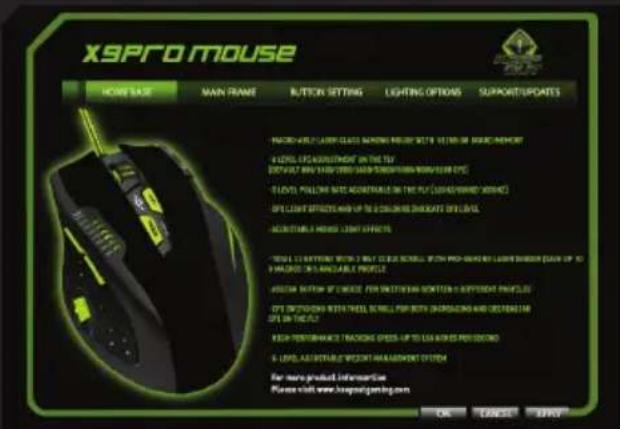
In X9PRO können wir fünf verschiedene Profi le zu speichern. Um Profi le zu wechseln, müssen Sie nur noch die "Mode"-Taste drücken, und Sie werden zu dem Profi I, das Sie wünschen. Eine LED zeigt an, welches Profil Sie sind in. Sie können auch ein Profi I zu aktivieren, indem Sie darauf klicken und "Apply".
Sie können eine Sicherungskopie Ihrer Profi I erstellen, indem Sie die Option "Speichern".
Sie können Backups von Ihrem Profil wiederherstellen, indem Sie die Option "Laden".
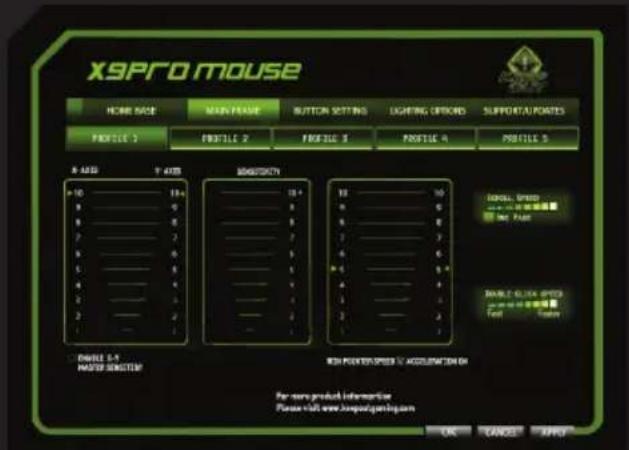
3.Menu "Main Control
Dies ermöglicht es Ihnen, die Maus-Empfindlichkeit, Geschwindigkeit und Beschleunigung zu ändern. Hier können Sie auch die Geschwindigkeit, mit der das Rad Taste funktioniert "Scroll" und die Doppelklickgeschwindigkeit ändern.
Das "X" und "Y"-Achse kann unabhängig eingestellt werden.
4. Menu "Tasteneinstellung"
In diesem Abschnitt werden wir ändern und Makros erstellen, um unsere Bedürfnisse passen.
Wir können auch die DPI-Ebene ändern, wird die Standardmaus Reset laden oder speichern Sie ein Profi I.
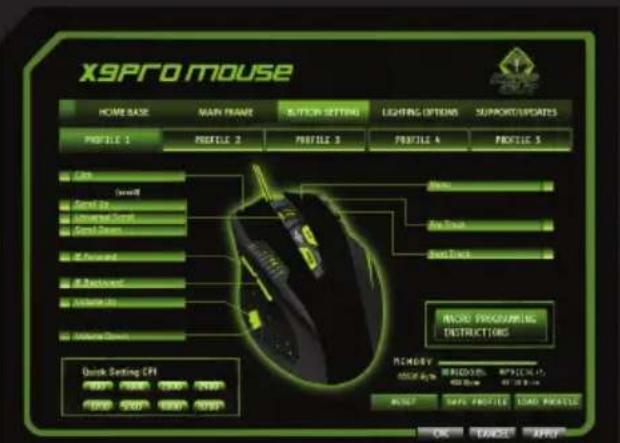
Die X9PRO hat 11 Standardaktionen in Übereinstimmung mit dem Schreiben über seine Funktion konfiguriert ist. Jede dieser Tasten kann konfi guriert werden.
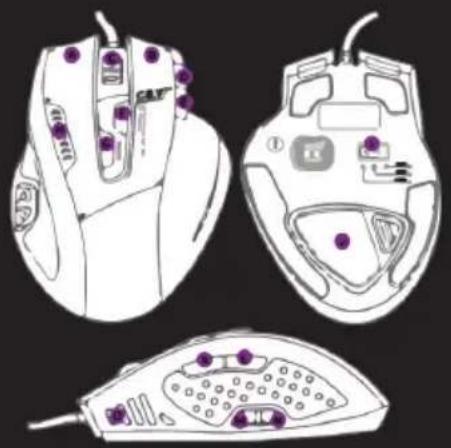
Wenn wir wollen, zu einem dieser 11 Aktionen zu ändern, müssen wir darauf klicken und entweder ein Makro zuweisen oder weisen Sie eine der vielen Möglichkeiten, die die Software bietet.
Für weitere Informationen zur Installation und Konfiguration dieses Produkt besuchen Sie unsere Website www.keepoutgaming.com oder schreiben Sie eine E-Mail an die folgende Adresse: support@keep-out.eu
MAKRO PROGRAMMIERUNG
- Klicken Sie auf die Schaltfläche in der Software, die wir ändern möchten
- Wählen Sie die Option "Makro-Programmierung".
- Klicken Sie auf "Start Record".
- Geben Sie die gewünschte Tastenkombination.
- Klicken Sie auf "Stop Record" und dann auf "Ok"
Um wieder auf Standard festgelegt, klicken Sie auf "Reset to default"
- Menu "Lighting-Optionen"
Sie können durch Klicken auf ON / OFF "Light-Optionen" aktivieren oder deaktivieren Sie die LED-Beleuchtung. Sie können die Intensität der Beleuchtung, indem Sie auf Niedrig / Mittel oder Hoch in "Intensität" zu steuern. Sie können die blinkende Licht durch Drücken OFF / SLOW / FAST MIDDLE oder steuern.
Denken Sie daran, dass, wenn Sie eine Änderung vornehmen, müssen Sie auf "Übernehmen" klicken, um die Profileinstellungen zu vervollständigen und Sie können Ihre Gaming Mouse angepasst haben.
Hier können wir nichts konfigurieren, können Sie unsere Website, wo Sie die neuesten Treiber herunterladen oder wenden Sie sich, wenn Sie irgendwelche Fragen haben, besuchen.
technischer Support

εισαγωγή


Marke : KeepOut
Modell : X9PRO
Kategorie : Maus